Guide des déclencheurs et automatisations Zendesk : Configurez votre première automatisation

Stevia Putri

Katelin Teen
Dernière modification August 21, 2026
Comment les déclencheurs et les automatisations font gagner du temps à votre équipe
Les équipes de support passent des heures sur des tâches répétitives que les machines font mieux : assigner des tickets, envoyer des suivis, taguer les demandes par type, escalader les conversations en attente, fermer automatiquement les tickets résolus. Les déclencheurs et automatisations Zendesk sont votre première ligne de défense contre le travail manuel fastidieux.
Un déclencheur s'exécute instantanément lorsqu'un ticket est créé ou mis à jour. Une automatisation s'exécute selon un calendrier (toutes les heures, tous les jours) ou détecte les tickets qui remplissent une condition au fil du temps. Les macros sont différentes : ce sont des actions ponctuelles qu'un agent clique manuellement pour effectuer une tâche une seule fois.
Le meilleur déclencheur que vous puissiez créer est celui que votre équipe effectue manuellement sur des dizaines de tickets chaque semaine. Si vos agents passent 15 minutes par jour à taguer les demandes entrantes par catégorie de produit pour que la bonne équipe les voie, c'est un candidat idéal pour un déclencheur. Si votre équipe de facturation doit réassigner les demandes de remboursement dès leur arrivée, c'est un déclencheur. Commencez par là : une règle à haute fréquence et faible complexité qui permet de gagner des heures réelles.
Comprendre les déclencheurs : Les bases
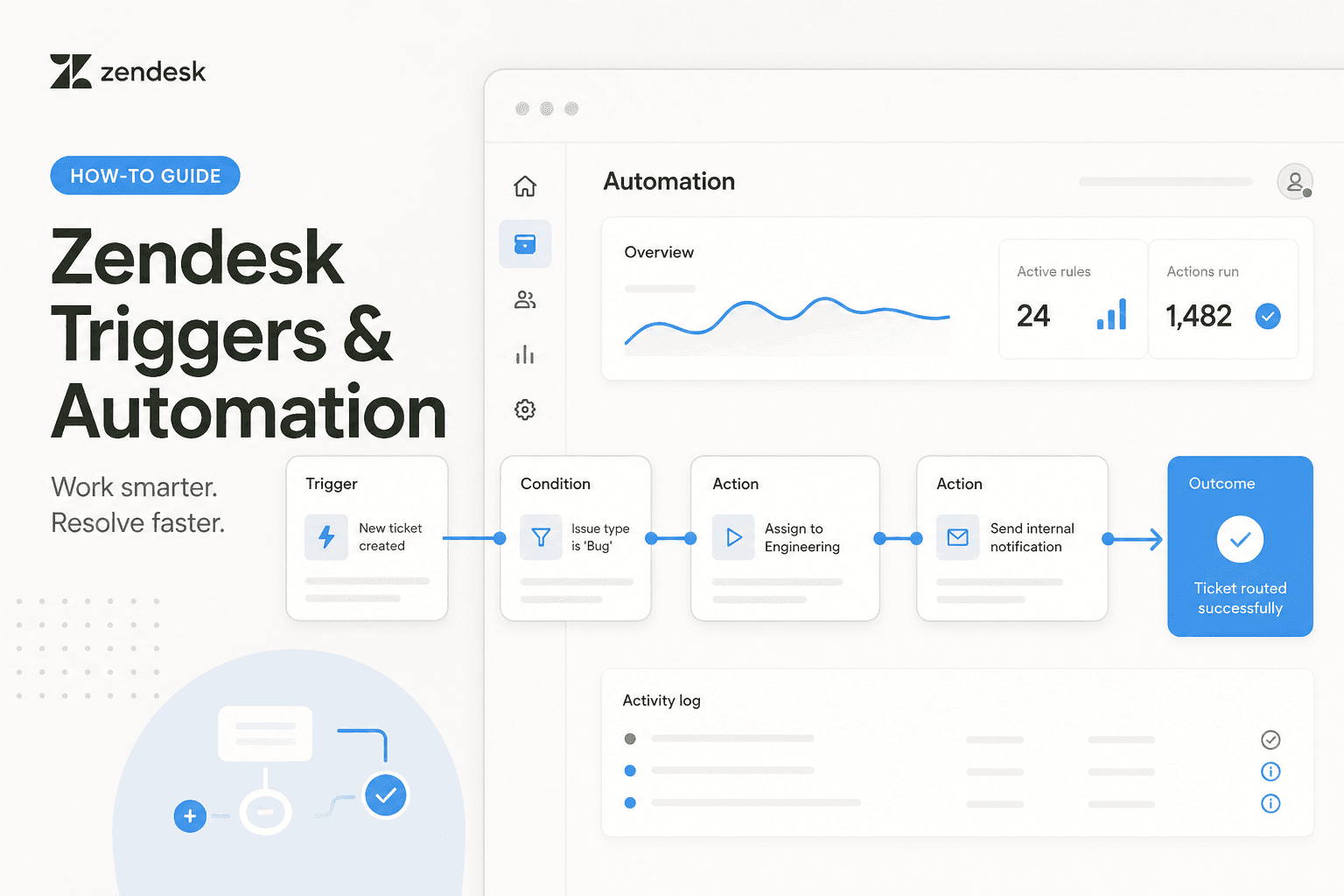
Un déclencheur Zendesk est un ensemble de conditions et d'actions. Si toutes les conditions sont vraies, toutes les actions s'exécutent, instantanément.
Structure d'un déclencheur :
- Conditions : « SI statut du ticket = nouveau ET sujet contient 'facturation' »
- Actions : « ALORS assigner à l'équipe Facturation ET envoyer un e-mail à l'agent ET définir la priorité sur élevée »
Voici ce qui rend les déclencheurs puissants : ils s'exécutent à la création ou à la mise à jour, de sorte que le ticket est traité avant même qu'un humain ne le voie. Cela réduit la charge cognitive de votre équipe en acheminant correctement le travail dès le départ.
Exemple de déclencheur de base :
Supposons que votre équipe de support reçoive des questions sur le statut d'expédition via tous les canaux : chat, e-mail, centre d'aide. Votre partenaire d'expédition dispose d'une API publique qui vérifie le statut de la commande.
Condition : Le sujet du ticket contient « expédition » OU « suivi » OU « où est ma commande » Actions :
- Définir la priorité sur moyenne
- Ajouter le tag « demande-expédition »
- Assigner à l'équipe Expédition
- Envoyer un e-mail : « Nous avons bien reçu votre question sur l'expédition et l'avons transmise à notre équipe dédiée »
Ce seul déclencheur traite des dizaines de tickets par jour et supprime entièrement l'étape de catégorisation manuelle. Votre équipe d'expédition voit des tickets correctement étiquetés sans le bruit de la boîte de réception.
Configuration de votre premier déclencheur
Connectez-vous à Zendesk et accédez à Admin → Objets et règles → Déclencheurs.
Étape 1 : Nom et description
Donnez à votre déclencheur un nom clair : « Auto-assignation des questions de facturation » ou « Escalade des retours urgents ». Évitez les noms génériques comme « Déclencheur 1 » ; votre futur vous remerciera lorsque vous chercherez pourquoi un ticket n'a pas été acheminé correctement.
Étape 2 : Définir les conditions
Cliquez sur Ajouter une condition et spécifiez quand ce déclencheur doit se déclencher. Zendesk évalue toutes les conditions avec une logique ET (toutes doivent être vraies). Conditions courantes :
- Champs de ticket : statut, priorité, type, assigné
- Champs de texte : sujet, description, commentaires (prend en charge le texte brut ou les regex)
- Champs personnalisés : tous les champs que vous avez créés
- Informations sur le demandeur : domaine e-mail, rôle utilisateur, segment client
- Basé sur le temps : créé/mis à jour dans les N dernières heures
Exemple : Assigner toutes les nouvelles demandes de facturation à l'équipe Facturation.
Condition :
- Statut du ticket = Ouvert
- ET Type de ticket = Question
- ET Sujet contient « facturation » OU « facture » OU « remboursement »
Étape 3 : Choisir vos actions
Cliquez sur Ajouter une action et sélectionnez ce que Zendesk doit faire lorsque la condition est remplie. Actions courantes :
- Assigner : Envoyer à un agent ou un groupe spécifique
- Définir la valeur du champ : Modifier le statut, la priorité ou un champ personnalisé
- Ajouter un tag : Étiqueter le ticket pour les rapports ou l'automatisation
- Envoyer une notification : E-mail à l'agent, au groupe ou au client
- Créer une notification : Alerte intégrée à l'application pour l'équipe
- Commentaire : Ajouter automatiquement une note interne (agent uniquement, non envoyée au client)
- Webhook : Appeler une API externe
Exemple d'actions pour le déclencheur de facturation :
- Assigner au groupe : « Équipe Facturation »
- Définir la priorité : « Élevée »
- Ajouter un tag : « demande-facturation »
- Envoyer une notification : E-mail à « billing-team@company.com » indiquant « Nouvelle question de facturation de [nom du client] »
Étape 4 : Tester avant d'activer
Avant d'activer le déclencheur, recherchez les tickets historiques qui correspondent à vos conditions. Allez dans Rapports → Recherche et utilisez vos conditions comme filtre. Ces tickets semblent-ils corrects ? Voudriez-vous que ce déclencheur les traite ?
Vérifiez également : y a-t-il des correspondances involontaires ? Si votre condition est « le sujet contient 'commande' » mais que vous vouliez parler des commandes d'un produit spécifique, vous allez capturer des tickets non pertinents.
Étape 5 : Activer
Cliquez sur Créer un déclencheur. Votre déclencheur est maintenant actif et traitera tous les tickets entrants qui correspondent à vos conditions.
Étape 6 : Surveiller le journal
Revenez à la liste des déclencheurs et cliquez sur Journal d'audit pour voir quels tickets vos déclencheurs ont traités. C'est inestimable pour le débogage. Si un ticket a été assigné de manière inattendue, le journal montre quel déclencheur s'est activé et pourquoi.
Déclencheurs courants que chaque équipe de support devrait avoir
1. Auto-assignation par type de demande ou produit
Condition : Type de ticket = Rapport de bug OU sujet contient « erreur » OU « ne fonctionne pas » Actions :
- Assigner à l'équipe Support Produit
- Ajouter le tag « rapport-bug »
- Définir la priorité sur Élevée
2. Envoyer un accusé de réception automatique aux clients
Condition : Statut du ticket = nouveau Actions :
- Ajouter un commentaire (interne) : « Reçu le [horodatage]. Assigné à [agent assigné]. »
- Envoyer une notification au client : « Merci de nous avoir contactés. Nous vous répondrons dans les 4 heures. »
Cela permet de tenir les clients informés sans effort de la part de l'agent.
3. Fermer automatiquement les tickets résolus après confirmation
Condition : Statut = en attente de réponse du client ET dernière mise à jour > 7 jours Actions :
- Définir le statut sur clos
- Ajouter le tag « auto-clos »
- Envoyer une notification au client : « Nous fermons ce ticket car nous n'avons pas eu de nouvelles. Répondez si vous avez besoin d'aide supplémentaire. »
4. Escalader instantanément les clients VIP
Condition : Segment du demandeur = « Entreprise » OU domaine e-mail du demandeur = company.com Actions :
- Définir la priorité sur Urgent
- Assigner à l'équipe Support VIP
- Envoyer une notification : « Ticket VIP reçu »
5. Taguer et acheminer par mot-clé
Condition : Le sujet contient « remboursement » Actions :
- Ajouter le tag « demande-remboursement »
- Assigner à l'équipe Facturation
- Ajouter un commentaire interne : « Le client demande un remboursement. Voir la politique de remboursement [lien]. »
Automatisations : Les exécuteurs planifiés
Les automatisations sont des déclencheurs qui s'exécutent selon un calendrier ou lorsqu'une condition persiste dans le temps, plutôt qu'à la création du ticket. Utilisez les automatisations pour :
- Escalade : Transférer les tickets de haute priorité aux responsables s'ils ne sont pas assignés après 2 heures
- Auto-fermeture : Fermer les tickets marqués comme résolus après 7 jours sans réponse
- Détection d'inactivité : Taguer les tickets inactifs depuis plus de 30 jours
- Suivi : Rappeler aux agents les réponses des clients en attente toutes les 24 heures
Automatisation courante : Fermeture automatique des tickets inactifs
Condition : Statut = en attente de réponse du client ET dernière mise à jour > 7 jours Actions :
- Définir le statut sur clos
- Ajouter le tag « auto-clos-inactif »
- Envoyer une notification au client : « Nous fermons ce ticket car il est inactif depuis une semaine. Contactez-nous si vous avez besoin d'aide supplémentaire. »
Cela empêche votre file d'attente ouverte de se remplir de conversations oubliées et donne aux clients une chance de rouvrir le ticket si nécessaire.
Automatisation courante : Escalader les tickets urgents
Condition : Priorité = Élevée ET Statut = Ouvert ET Assigné = Non assigné ET Temps depuis la création > 2 heures Actions :
- Assigner au Responsable (file d'attente d'escalade)
- Ajouter le tag « escaladé-urgent »
- Envoyer une notification au responsable : « [Nom du client] attend depuis 2 heures. Demande urgente nécessitant un triage. »
Éviter les erreurs courantes de déclencheurs et d'automatisations
Les conditions qui se chevauchent causent des actions en double
Si vous avez deux déclencheurs :
- Déclencheur A : Le sujet contient « facturation » → assigner à Facturation
- Déclencheur B : Le sujet contient « facture de facturation » → assigner à Facturation & taguer « facture »
Les deux déclencheurs s'activent sur un ticket avec le sujet « facture de facturation ». Le ticket est assigné deux fois (inoffensif) et tagué une fois. Si vos actions sont en conflit (par exemple, l'un assigne à Facturation, l'autre à Finance), le dernier déclencheur l'emporte et écrase le premier.
Solution : Consolidez les conditions qui se chevauchent ou utilisez des mots-clés précis.
Les déclencheurs créant des boucles de notification
Si un déclencheur envoie une notification qui arrive sous forme de nouveau ticket, vous pouvez créer une boucle. Exemple : « Ticket créé → Envoyer notification Slack → La notification Slack est publiée comme un nouveau ticket → Se déclenche à nouveau → Boucle. »
Solution : Excluez les notifications internes du déclenchement de nouveaux tickets. Utilisez des commentaires internes au lieu d'envoyer des notifications qui créent des tickets.
Conditions trop larges ou trop étroites
Trop large : « Le sujet contient 'commande' » correspond à « Veuillez recommander mes fournitures » (pas un problème de commande client). Trop étroit : « Sujet = 'Ma commande n'est pas arrivée' » ne correspond qu'à la phrase exacte.
Solution : Testez vos conditions par rapport aux tickets historiques avant d'activer. Utilisez OU pour les variations : « le sujet contient 'commande' OU 'achat' OU 'expédition' ».
Ne pas surveiller les journaux de déclencheurs
Vous avez configuré un déclencheur et vous l'avez oublié. Maintenant, il assigne des tickets à un agent qui a quitté votre entreprise, ou escalade tout, même les tickets résolus.
Solution : Vérifiez le journal d'audit des déclencheurs chaque mois. Définissez un rappel de calendrier pour examiner les performances des déclencheurs trimestriellement.
Oublier la complexité des macros
Les macros sont simples (actions d'agent en un clic), mais les déclencheurs sont intelligents (conditions + actions). Si vous cliquez manuellement sur la même macro 50 fois par jour, convertissez-la en déclencheur pour qu'elle s'exécute automatiquement.
Solution : Si un agent utilise la même macro plus de 5 fois par jour, envisagez un déclencheur.
Connecter les déclencheurs aux systèmes externes avec l'Action Builder
L'Action Builder de Zendesk permet à vos déclencheurs d'effectuer des tâches en dehors de Zendesk. Vous pouvez appeler des webhooks vers Shopify, Jira, Slack ou tout outil compatible avec une API.
Exemple : Déclencher un remboursement dans Shopify
Condition : Type de ticket = Demande de remboursement ET statut = nouveau Actions :
- Assigner à Facturation
- Créer un appel webhook vers l'API Shopify :
- URL :
https://shopify-store.myshopify.com/admin/api/2024-01/orders/{order_id}/refunds.json - Méthode : POST
- Corps :
{"refund": {"line_items": [{"id": item_id, "quantity": 1}]}}
- URL :
Cela initie automatiquement le remboursement dans Shopify dès qu'une demande de remboursement arrive, économisant 10 minutes de travail manuel par ticket.
Exemple : Notifier Slack lorsque des clients VIP arrivent
Condition : Segment du demandeur = « Entreprise » ET statut = nouveau Actions :
- Assigner au Support VIP
- Créer un appel webhook vers Slack :
- URL :
https://hooks.slack.com/services/YOUR/WEBHOOK/URL - Méthode : POST
- Corps :
{"text": "Ticket VIP de {{ticket.requester.name}}: {{ticket.subject}}"}
- URL :
Votre équipe reçoit un ping Slack dès qu'un ticket VIP arrive, afin qu'il ne reste jamais inaperçu dans la file d'attente.
Mesurer l'impact de vos déclencheurs
Après avoir configuré les déclencheurs, suivez :
- Tickets assignés sans intervention de l'agent - Combien de tickets votre meilleur déclencheur auto-assigne-t-il par semaine ?
- Temps gagné par ticket - Si un déclencheur économise 2 minutes de travail manuel, et que 100 tickets y correspondent chaque semaine, cela représente plus de 3 heures par semaine.
- Taux d'erreur - Combien de tickets ont été mal assignés par vos déclencheurs ? Vérifiez le journal d'audit.
- Satisfaction client - Des temps de réponse plus rapides (grâce à un meilleur acheminement) se reflètent-ils dans vos scores CSAT ?
Établissez une base de référence avant les déclencheurs et mesurez à nouveau après 2 semaines. La plupart des équipes constatent une économie de temps de 5 à 10 % grâce à un seul déclencheur bien conçu.
Essayez eesel
Si la maintenance manuelle des déclencheurs semble excessive pour votre équipe, ou si vous souhaitez gérer des cas particuliers que les déclencheurs ne peuvent pas capturer, des agents IA autonomes comme eesel peuvent résoudre des catégories entières de tickets sans intervention humaine. Les agents apprennent de votre base de connaissances et des tickets passés, gèrent des problèmes en plusieurs étapes sur des systèmes intégrés (Shopify, Jira, etc.) et n'escaladent que lorsqu'ils sont incertains.
Les équipes utilisant eesel avec Zendesk constatent une automatisation de niveau 1 de 70 à 85 % dès la sortie de la boîte, sans aucune configuration de déclencheur. Découvrez eesel en action sur https://www.eesel.ai