
La gestion efficace des tickets de support se résume souvent à les acheminer vers les bonnes personnes au bon moment. Si votre équipe traite des demandes de différents types de clients (comptes VIP, partenaires, services internes), vous avez besoin d'un moyen de catégoriser et d'acheminer automatiquement ces tickets sans intervention manuelle.
Le domaine de l'organisation comme condition de déclenchement Zendesk résout ce problème. Cette fonctionnalité vous permet de créer des déclencheurs qui gèrent automatiquement les tickets en fonction de l'organisation à laquelle appartient le demandeur. Au lieu de trier manuellement les tickets ou de demander aux agents d'identifier les clients importants, vous pouvez configurer des règles qui le font instantanément.
Dans ce guide, je vais vous expliquer exactement comment configurer des déclencheurs basés sur l'organisation dans Zendesk, de la configuration du mappage de domaine de messagerie à la création de déclencheurs qui acheminent automatiquement les tickets. Que vous souhaitiez donner la priorité aux clients VIP, acheminer les demandes des partenaires vers des équipes spécialisées ou simplement mieux organiser votre flux de travail, ce tutoriel étape par étape vous y mènera.

Ce dont vous aurez besoin
Avant de commencer à configurer des déclencheurs basés sur l'organisation, assurez-vous d'avoir :
- Un compte Zendesk Support sur le plan Team ou supérieur (les fonctionnalités d'organisation ne sont pas disponibles sur le plan Essential)
- Un accès administrateur pour créer des déclencheurs et gérer les organisations
- Une liste des domaines de messagerie que vous souhaitez mapper à des organisations spécifiques
- Une compréhension claire de votre flux de travail de support (quels tickets doivent aller où)
Pour plus d'informations sur les plans et les fonctionnalités de Zendesk, consultez la page de tarification de Zendesk.
Si vous n'êtes pas sûr de votre niveau de plan, vérifiez auprès de votre administrateur Zendesk. Les fonctionnalités d'organisation et de déclenchement que nous utilisons sont disponibles sur les plans Team, Professional et Enterprise.
Comprendre les déclencheurs basés sur l'organisation
La condition Organisation dans les déclencheurs Zendesk vous permet de créer des règles qui se déclenchent en fonction de l'organisation à laquelle appartient un demandeur de ticket. Considérez cela comme un filtre qui vérifie « qui est ce client ? » et prend ensuite des mesures en conséquence.
Voici comment cela fonctionne : lorsqu'un ticket arrive, Zendesk vérifie l'appartenance à l'organisation du demandeur. Si cette organisation correspond à votre condition de déclenchement, le déclencheur se déclenche et effectue toutes les actions que vous avez configurées (comme l'attribution à un groupe spécifique, la définition de la priorité ou l'ajout de balises). Apprenez-en davantage sur le fonctionnement des organisations dans Zendesk.
Cela diffère des autres conditions de déclenchement de plusieurs manières clés :
- Elle est basée sur le profil du demandeur, pas seulement sur le contenu du ticket. Contrairement aux déclencheurs basés sur des mots clés qui examinent les lignes d'objet ou les descriptions, les déclencheurs d'organisation identifient qui est le client.
- Elle exploite les données client existantes. Si vous avez déjà organisé vos clients en organisations, vous pouvez utiliser cette structure pour l'automatisation sans créer de nouveaux systèmes de balisage.
- Elle fonctionne automatiquement avec le mappage de domaine. Lorsque vous mappez des domaines de messagerie à des organisations, les nouveaux utilisateurs sont automatiquement associés à la bonne organisation, de sorte que vos déclencheurs fonctionnent également pour les premiers contacts.
Les concepts clés à comprendre sont :
- Mappage de domaine : Connexion de domaines de messagerie (comme @companyabc.com) à des organisations afin que les utilisateurs de ces domaines soient automatiquement ajoutés
- Balises d'organisation : Balises appliquées au niveau de l'organisation qui apparaissent automatiquement sur tous les tickets des utilisateurs de cette organisation
- Organisations par défaut : Lorsqu'un utilisateur appartient à plusieurs organisations, Zendesk utilise son organisation par défaut pour l'évaluation des déclencheurs
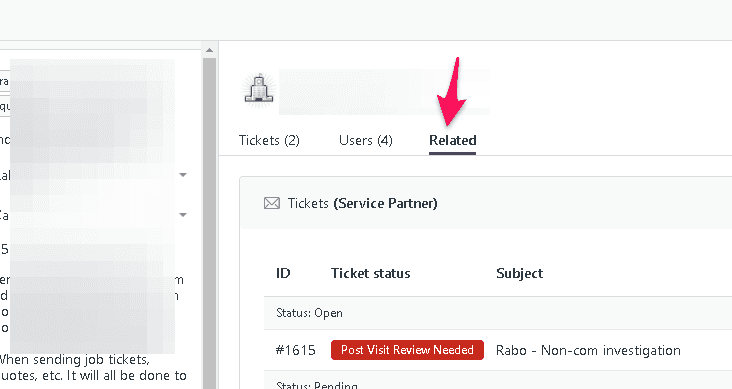
Étape 1 : Configurer les organisations avec le mappage de domaine de messagerie
Avant de pouvoir créer des déclencheurs basés sur les organisations, vous devez configurer ces organisations et configurer le mappage de domaine. Voici comment faire :
Naviguer vers les organisations
Dans Zendesk Support, cliquez sur l'icône Organisations dans la barre latérale gauche. Cela ouvre votre liste d'organisations.
Créer une nouvelle organisation
Cliquez sur Ajouter une organisation. Vous verrez un formulaire où vous pouvez saisir :
- Nom : Donnez à votre organisation un nom clair (comme « Clients VIP » ou « Partenaire - Acme Corp »)
- Domaines de messagerie : Il s'agit du champ clé pour l'automatisation. Saisissez le(s) domaine(s) associé(s) à cette organisation, séparés par des espaces. Par exemple :
companyabc.com acme.com - Groupe : Définissez éventuellement un groupe par défaut pour les tickets de cette organisation
- Balises : Ajoutez toutes les balises que vous souhaitez appliquer automatiquement aux tickets de cette organisation
Comment fonctionne le mappage de domaine
Lorsque vous ajoutez un domaine de messagerie à une organisation, Zendesk associe automatiquement tout utilisateur qui envoie un e-mail à partir de ce domaine à cette organisation. Donc, si vous ajoutez companyabc.com à votre organisation « Clients VIP », toute personne envoyant un e-mail depuis @companyabc.com est automatiquement ajoutée à cette organisation.
Cela se produit lorsque :
- Un nouvel utilisateur soumet son premier ticket
- Un utilisateur existant envoie un e-mail depuis un domaine mappé pour la première fois
- Un utilisateur est ajouté manuellement à l'organisation
Conseils pour la gestion de plusieurs domaines
- Vous pouvez ajouter plusieurs domaines à une seule organisation (séparés par des espaces)
- Chaque domaine ne peut être mappé qu'à une seule organisation (si vous ajoutez le même domaine à plusieurs organisations, Zendesk utilise le premier par ordre alphabétique)
- Vous n'avez pas besoin de mapper les domaines si vous préférez gérer manuellement l'appartenance à l'organisation
- Envisagez de créer des organisations distinctes pour les filiales ou les divisions, même si elles partagent un domaine racine
Étape 2 : Créer un déclencheur avec la condition Organisation
Maintenant que vos organisations sont configurées avec le mappage de domaine, vous pouvez créer des déclencheurs qui utilisent la condition Organisation pour automatiser la gestion des tickets.
Naviguer vers les déclencheurs
Allez dans Centre d'administration > Objets et règles > Règles de gestion > Déclencheurs. Cela ouvre votre liste de déclencheurs.
Créer un nouveau déclencheur
Cliquez sur Ajouter un déclencheur. Vous verrez le formulaire de création de déclencheur avec trois sections principales :
- Nom et description : Donnez à votre déclencheur un nom clair et descriptif
- Conditions : Définissez quand le déclencheur doit se déclencher
- Actions : Définissez ce qui se passe lorsque les conditions sont remplies
Définir le nom et la description du déclencheur
Utilisez une convention de nommage qui indique clairement l'objectif du déclencheur. Bons exemples :
- « Acheminer les clients VIP vers le groupe de support Premium »
- « Définir une priorité élevée pour les organisations Enterprise »
- « Marquer les tickets des partenaires pour une gestion spécialisée »
Dans la description, notez pourquoi ce déclencheur existe et quelle règle de gestion il applique. Cela aide les autres administrateurs à comprendre votre logique.
Ajouter des conditions de déclenchement
Sous Remplir TOUTES les conditions suivantes, ajoutez :
- Ticket > Est > Créé (ou « Mis à jour » si vous voulez que cela se déclenche également lors des mises à jour de tickets)
- Organisation > Est > [Nom de votre organisation]
Sélectionnez votre organisation cible dans la liste déroulante. Si vous avez de nombreuses organisations, commencez à taper pour filtrer la liste.
Configurer les actions de déclenchement
Sous Actions, ajoutez ce qui doit se passer lorsque les conditions sont remplies. Les actions courantes pour les déclencheurs basés sur l'organisation incluent :
- Groupe : Attribuer le ticket à un groupe de support spécifique
- Assigné : Attribuer à un agent spécifique (utile pour les gestionnaires de compte)
- Priorité : Définir la priorité du ticket (idéal pour les clients VIP)
- Balises : Ajouter des balises pour le reporting ou l'automatisation supplémentaire
- Type : Définir le type de ticket (Question, Incident, Problème, Tâche)
Par exemple, un déclencheur de routage VIP peut avoir ces actions :
- Groupe : Équipe de support Premium
- Priorité : Élevée
- Balises : Ajouter « vip_customer »
Enregistrer et tester
Cliquez sur Créer pour enregistrer votre déclencheur. Testez-le en créant un ticket de test à partir d'une adresse e-mail dans votre domaine mappé. Vérifiez que :
- L'utilisateur est ajouté à l'organisation correcte
- Le déclencheur se déclenche (vérifiez les événements du ticket)
- Toutes les actions s'exécutent correctement

Étape 3 : Utiliser les balises d'organisation pour le routage avancé
Les balises d'organisation ajoutent une autre couche de flexibilité à votre automatisation. Au lieu de créer des déclencheurs distincts pour chaque organisation, vous pouvez baliser les organisations et créer des déclencheurs qui fonctionnent sur plusieurs organisations avec la même balise.
Ajouter des balises aux organisations
Lors de la modification d'une organisation, vous verrez un champ Balises. Ajoutez des balises pertinentes comme :
vippour tous les clients de grande valeurpartnerpour les organisations partenairesenterprisepour les clients de niveau entrepriseemeapour les organisations européennes
Ces balises s'appliquent automatiquement à chaque ticket des utilisateurs de cette organisation.
Créer des déclencheurs basés sur les balises d'organisation
Au lieu d'utiliser la condition Organisation, utilisez la condition Balises :
- Ticket > Balises > Contient au moins une des suivantes :
vip
Cette approche présente plusieurs avantages :
- Évolutif : Ajoutez la balise
vipaux nouvelles organisations sans créer de nouveaux déclencheurs - Flexible : Une organisation peut avoir plusieurs balises pour différentes règles de routage
- Facile à maintenir : Moins de déclencheurs à gérer
Exemple : Routage des clients Enterprise
Au lieu de créer un déclencheur pour chaque client Enterprise, faites ceci :
- Marquez toutes les organisations Enterprise avec
enterprise - Créez un déclencheur :
- Condition : Les balises contiennent
enterprise - Actions : Attribuer au groupe de support Enterprise, définir la priorité sur Élevée
- Condition : Les balises contiennent
Maintenant, tout nouveau client Enterprise a juste besoin que la balise soit ajoutée à son organisation, et il obtiendra automatiquement le bon routage.
Cas d'utilisation courants et exemples
Voici des exemples spécifiques de la façon d'utiliser le domaine de l'organisation comme condition de déclenchement Zendesk pour différents scénarios :
Routage des clients VIP
Acheminez vos clients les plus importants directement vers les agents seniors :
| Condition | Valeur |
|---|---|
| Ticket > Est | Créé |
| Organisation > Est | Clients VIP |
| Action | Valeur |
|---|---|
| Groupe | Support Premium |
| Priorité | Élevée |
| Balises | Ajouter vip_priority |
Flux de travail de support des partenaires
Offrez aux partenaires une gestion différente de celle des clients réguliers :
| Condition | Valeur |
|---|---|
| Ticket > Est | Créé |
| Organisation > Est | Partenaires |
| Action | Valeur |
|---|---|
| Groupe | Équipe de réussite des partenaires |
| Type | Tâche |
| Balises | Ajouter partner_request |
Routage régional
Acheminez les tickets vers les équipes régionales en fonction de l'emplacement de l'organisation :
| Condition | Valeur |
|---|---|
| Ticket > Est | Créé |
| Organisation > Est | Clients EMEA |
| Action | Valeur |
|---|---|
| Groupe | Support EMEA |
| Balises | Ajouter emea_region |
Escalade de priorité par niveau
Définir automatiquement la priorité en fonction du niveau du client :
| Condition | Valeur |
|---|---|
| Ticket > Est | Créé |
| Balises > Contient au moins une de | enterprise |
| Action | Valeur |
|---|---|
| Priorité | Urgente |
Gestion des SLA
Bien que les SLA soient généralement définis via des politiques de SLA, vous pouvez utiliser des déclencheurs d'organisation pour ajouter des balises qui aident au suivi des SLA :
| Condition | Valeur |
|---|---|
| Ticket > Est | Créé |
| Organisation > Est | Clients Platinum |
| Action | Valeur |
|---|---|
| Balises | Ajouter platinum_sla |
Créez ensuite une politique de SLA qui cible les tickets avec la balise platinum_sla.
Bonnes pratiques pour les déclencheurs d'organisation
Après avoir configuré des dizaines de ces déclencheurs sur différentes instances Zendesk, voici les pratiques qui, selon nous, font une réelle différence :
Utiliser des conventions de nommage claires
Nommez vos déclencheurs afin que tout le monde puisse comprendre leur objectif en un coup d'œil. Un format comme [Catégorie] - [Action] - [Cible] fonctionne bien :
- « Routage - VIP vers le groupe Premium »
- « Priorité - Enterprise à Élevée »
- « Balisage - Organisations partenaires »
Organiser les déclencheurs par cycle de vie
Organisez vos déclencheurs dans l'ordre dans lequel ils doivent s'exécuter. Un ordre de cycle de vie typique :
- Actions d'ouverture (définir les champs initiaux, les balises)
- Routage (attribuer à des groupes en fonction de l'organisation)
- Automatisation du flux de travail (escalades, notifications)
- Actions de fermeture (enquêtes, suivis)
N'oubliez pas : Zendesk vérifie les déclencheurs de haut en bas, et les déclencheurs antérieurs peuvent affecter le déclenchement des déclencheurs ultérieurs.
Tester avant de mettre en ligne
Testez toujours les nouveaux déclencheurs avec des exemples de tickets avant de vous y fier. Vérifiez :
- Le déclencheur se déclenche-t-il comme prévu ?
- Toutes les actions s'exécutent-elles correctement ?
- Est-ce qu'il entre en conflit avec les déclencheurs existants ?
Documenter votre logique de déclenchement
Conservez une documentation interne expliquant :
- Pourquoi chaque déclencheur existe
- Quelle règle de gestion il applique
- Quand il doit être mis à jour
- Tous les déclencheurs associés
Surveiller les performances des déclencheurs
Examinez périodiquement vos déclencheurs pour :
- Supprimer les déclencheurs obsolètes
- Vérifier qu'ils se déclenchent toujours correctement
- Trouver des opportunités de consolidation
Dépannage des problèmes courants
Même avec une configuration soignée, les déclencheurs d'organisation ne fonctionnent parfois pas comme prévu. La communauté Zendesk est une ressource utile pour le dépannage. Voici comment résoudre les problèmes les plus courants :
Déclencheur qui ne se déclenche pas
Si votre déclencheur ne se déclenche pas, vérifiez ces éléments dans l'ordre :
- L'utilisateur est-il réellement dans l'organisation ? Vérifiez le profil de l'utilisateur pour confirmer son appartenance à l'organisation
- La condition d'organisation est-elle correcte ? Vérifiez que vous avez sélectionné la bonne organisation (les fautes de frappe arrivent)
- Le ticket est-il nouveau ? Si votre condition est « Ticket > Est > Créé », le déclencheur ne se déclenche que sur les nouveaux tickets
- Un autre déclencheur interfère-t-il ? Un déclencheur antérieur peut modifier les conditions qui empêchent le vôtre de se déclencher
L'utilisateur appartient à plusieurs organisations
Lorsqu'un utilisateur est dans plusieurs organisations, Zendesk utilise son organisation par défaut pour l'évaluation des déclencheurs. Pour vérifier ou modifier cela :
- Ouvrez le profil de l'utilisateur
- Regardez sa liste d'organisations
- L'organisation par défaut est marquée d'une étoile
- Cliquez sur l'étoile à côté d'une autre organisation pour la modifier
Si vous avez besoin que les déclencheurs fonctionnent sur toutes les organisations d'un utilisateur (pas seulement son organisation par défaut), utilisez plutôt des balises d'organisation au lieu de la condition Organisation.
Mappage de domaine qui ne fonctionne pas
Si les utilisateurs ne sont pas automatiquement ajoutés aux organisations :
- Vérifiez le format du domaine. Saisissez uniquement le domaine (
companyabc.com), pas l'e-mail complet ou le symbole@ - Vérifiez l'absence de conflits. Assurez-vous que le domaine n'est pas mappé à plusieurs organisations
- Vérifiez les utilisateurs existants. Le mappage de domaine n'affecte que les nouveaux utilisateurs ou les premières soumissions des utilisateurs existants
- Regardez la source de l'e-mail. Certains systèmes de transfert ou de messagerie peuvent masquer le domaine d'origine
Pour plus d'aide, consultez la documentation de support Zendesk.
Déclencheurs conflictuels
Si deux déclencheurs semblent se battre l'un contre l'autre :
- Vérifiez l'ordre des déclencheurs. Le déclencheur qui s'exécute en premier peut modifier les champs dont dépend le deuxième déclencheur
- Regardez les actions. Si deux déclencheurs définissent le même champ (comme Groupe), le deuxième gagne
- Utilisez des conditions spécifiques. Rendez vos conditions plus précises afin que les déclencheurs ne se chevauchent pas involontairement
Quand utiliser les balises d'organisation vs. le nom de l'organisation
Utilisez le nom de l'organisation lorsque :
- Vous avez besoin d'un routage précis et spécifique à l'organisation
- Chaque organisation a des exigences de gestion uniques
- Vous avez moins de 20 organisations à gérer
Utilisez les balises d'organisation lorsque :
- Plusieurs organisations doivent recevoir le même traitement
- Vous voulez une automatisation évolutive qui fonctionne pour les nouvelles organisations
- Vous devez catégoriser les organisations par type, niveau ou région
Aller au-delà des déclencheurs Zendesk : Quand envisager l'automatisation par l'IA
Les déclencheurs basés sur l'organisation fonctionnent bien pour les règles de routage simples, mais ils ont des limites. Ce sont essentiellement des instructions « si-alors »: si l'organisation est X, alors faites Y. Ils ne peuvent pas comprendre le contexte, apprendre des décisions passées ou gérer des scénarios complexes qui ne sont pas explicitement définis. Pour un examen plus approfondi des options d'automatisation, consultez notre guide sur l'IA pour le service client.
Voici le défi : à mesure que votre opération de support se développe, vous vous retrouvez avec des dizaines ou des centaines de déclencheurs. Chacun gère un cas spécifique, mais ensemble, ils deviennent difficiles à maintenir. Vous pourriez vous retrouver à créer des déclencheurs pour des cas marginaux qui se produisent rarement, ou à avoir du mal à prioriser lorsque plusieurs déclencheurs pourraient s'appliquer.
C'est là que l'automatisation basée sur l'IA devient intéressante. Contrairement aux déclencheurs basés sur des règles, un système d'IA peut :
- Apprendre de vos données de tickets historiques pour comprendre les modèles que vous n'avez pas explicitement définis
- Gérer des situations nuancées qui ne correspondent pas à des règles simples
- S'améliorer avec le temps à mesure qu'il voit plus d'exemples
- Réduire la charge de maintenance de la gestion de centaines de règles de déclenchement
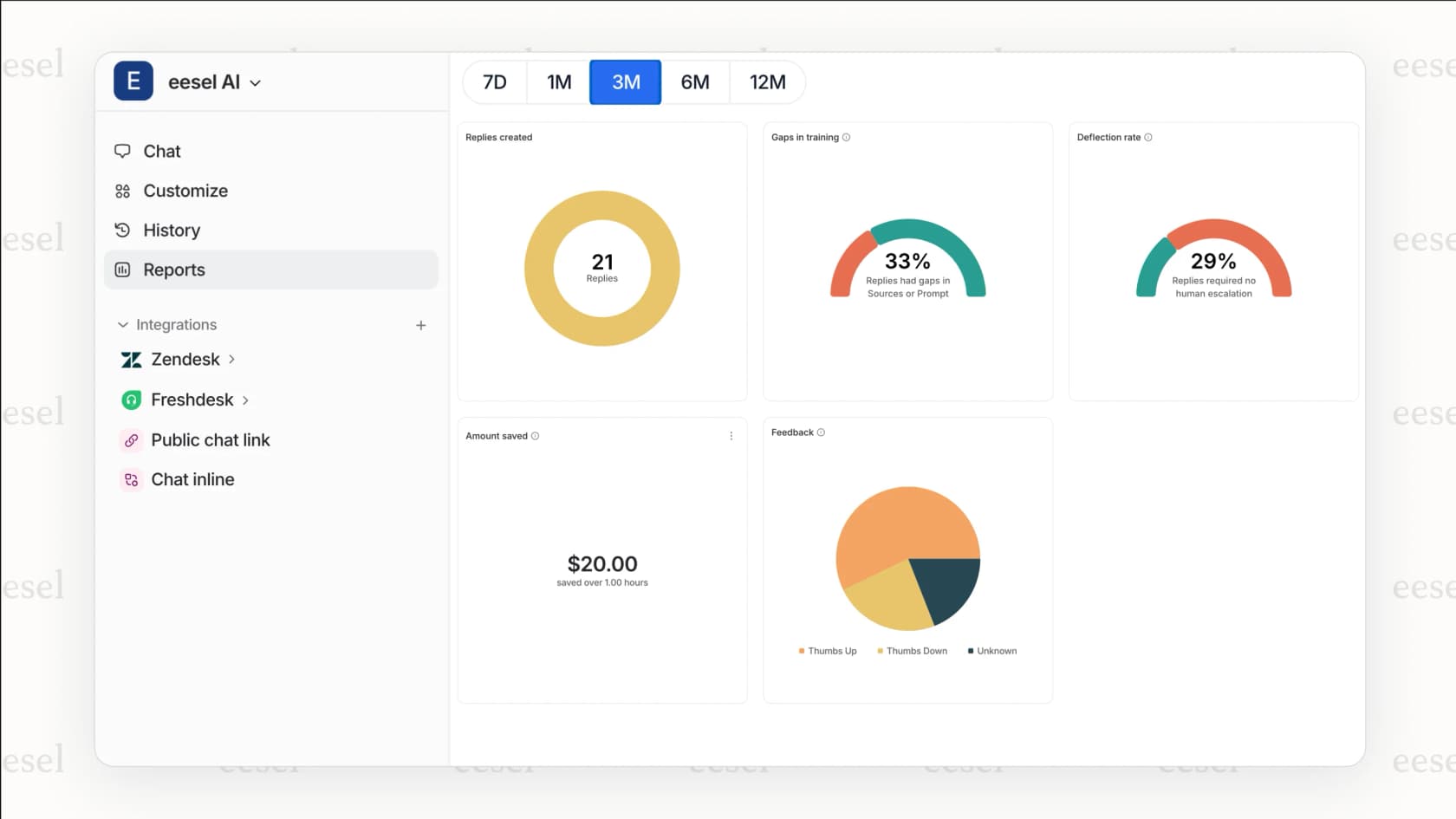
Chez eesel AI, nous abordons cela différemment. Au lieu de créer des règles plus complexes, notre IA apprend comment votre équipe gère réellement les tickets. Elle examine vos résolutions passées, comprend votre contexte commercial et peut prendre des décisions intelligentes de routage et de réponse sans programmation explicite.
L'approche est progressive : vous commencez par l'IA qui rédige des réponses que vos agents peuvent examiner, afin de pouvoir vérifier qu'elle comprend votre entreprise. Une fois que vous êtes confiant, vous pouvez la laisser gérer directement les tickets de routine. Cela vous permet de passer d'un simple routage basé sur des règles à une automatisation véritablement intelligente.
Si vous constatez que les déclencheurs d'organisation vous mènent en partie, mais atteignent des limites, il peut être intéressant d'explorer ce que l'automatisation de l'IA pourrait ajouter à votre flux de travail. Découvrez comment eesel AI s'intègre à Zendesk pour améliorer vos opérations de support.
Commencez à automatiser votre flux de travail de support avec les déclencheurs d'organisation
Vous avez maintenant tout ce dont vous avez besoin pour configurer l'automatisation basée sur l'organisation dans Zendesk. Pour une aide supplémentaire, consultez la documentation des déclencheurs Zendesk. Voici le récapitulatif rapide :
- Configurez vos organisations avec le mappage de domaine de messagerie afin que les utilisateurs soient automatiquement catégorisés
- Créez des déclencheurs en utilisant la condition Organisation pour acheminer et prioriser les tickets
- Utilisez les balises d'organisation pour une automatisation évolutive sur plusieurs organisations
- Suivez les meilleures pratiques pour le nommage, l'organisation et les tests
- Résolvez les problèmes en utilisant les solutions courantes que nous avons abordées
Les déclencheurs d'organisation garantissent que les bons tickets parviennent aux bonnes personnes sans tri manuel. Que vous donniez la priorité aux VIP, que vous acheminiez les partenaires vers des équipes spécialisées ou que vous organisiez simplement votre flux de travail, ces déclencheurs peuvent faire gagner beaucoup de temps à votre équipe.
Commencez par un cas d'utilisation, testez-le minutieusement, puis développez-vous. Et si vous constatez que vous atteignez les limites de ce que les règles peuvent faire, l'automatisation de l'IA est disponible comme prochaine étape pour des besoins de routage et de réponse plus complexes.
Comment puis-je dépanner un déclencheur qui ne se déclenche pas même si l'utilisateur se trouve dans la bonne organisation ?