So verwenden Sie die Zendesk-Triggerbedingung Organisationsdomäne: Ein vollständiger Leitfaden

Stevia Putri
Zuletzt bearbeitet February 24, 2026
Die effiziente Verwaltung von Support-Tickets hängt oft davon ab, diese zur richtigen Zeit an die richtigen Personen weiterzuleiten. Wenn Ihr Team Anfragen von verschiedenen Kundentypen (VIP-Konten, Partner, interne Abteilungen) bearbeitet, benötigen Sie eine Möglichkeit, diese Tickets automatisch zu kategorisieren und weiterzuleiten, ohne manuell eingreifen zu müssen.
Die Zendesk-Triggerbedingung Organisationsdomäne löst dieses Problem. Mit dieser Funktion können Sie Trigger erstellen, die Tickets automatisch basierend darauf verarbeiten, welcher Organisation der Anforderer angehört. Anstatt Tickets manuell zu sortieren oder sich darauf zu verlassen, dass Agenten wichtige Kunden identifizieren, können Sie Regeln einrichten, die dies sofort erledigen.
In diesem Leitfaden zeige ich Ihnen genau, wie Sie organisationsbasierte Trigger in Zendesk einrichten, von der Konfiguration der E-Mail-Domänenzuordnung bis hin zur Erstellung von Triggern, die Tickets automatisch weiterleiten. Egal, ob Sie VIP-Kunden priorisieren, Partneranfragen an spezialisierte Teams weiterleiten oder einfach Ihren Workflow besser organisieren möchten, dieses Schritt-für-Schritt-Tutorial bringt Sie ans Ziel.

Was Sie benötigen
Bevor Sie mit dem Einrichten von organisationsbasierten Triggern beginnen, stellen Sie sicher, dass Sie Folgendes haben:
- Ein Zendesk Support-Konto im Team-Plan oder höher (Organisationsfunktionen sind im Essential-Plan nicht verfügbar)
- Administratorzugriff zum Erstellen von Triggern und Verwalten von Organisationen
- Eine Liste der E-Mail-Domänen, die Sie bestimmten Organisationen zuordnen möchten
- Ein klares Verständnis Ihres Support-Workflows (welche Tickets wohin gehen sollen)
Weitere Informationen zu Zendesk-Plänen und -Funktionen finden Sie auf der Zendesk-Preisgestaltungsseite.
Wenn Sie sich nicht sicher sind, welche Planstufe Sie haben, wenden Sie sich an Ihren Zendesk-Administrator. Die von uns verwendeten Organisations- und Triggerfunktionen sind in den Plänen Team, Professional und Enterprise verfügbar.
Organisationsbasierte Trigger verstehen
Mit der Organisationsbedingung in Zendesk-Triggern können Sie Regeln erstellen, die basierend darauf ausgelöst werden, welcher Organisation ein Ticketanforderer angehört. Stellen Sie sich dies als einen Filter vor, der prüft: "Wer ist dieser Kunde?" und dann entsprechend Maßnahmen ergreift.
So funktioniert es: Wenn ein Ticket eingeht, prüft Zendesk die Organisationsmitgliedschaft des Anforderers. Wenn diese Organisation mit Ihrer Triggerbedingung übereinstimmt, wird der Trigger ausgelöst und führt alle von Ihnen konfigurierten Aktionen aus (z. B. Zuweisung zu einer bestimmten Gruppe, Festlegen der Priorität oder Hinzufügen von Tags). Erfahren Sie mehr darüber, wie Organisationen in Zendesk funktionieren.
Dies unterscheidet sich von anderen Triggerbedingungen in einigen wichtigen Punkten:
- Es basiert auf dem Profil des Anforderers, nicht nur auf dem Ticketinhalt. Im Gegensatz zu schlüsselwortbasierten Triggern, die Betreffzeilen oder Beschreibungen untersuchen, identifizieren Organisation-Trigger, wer der Kunde ist.
- Es nutzt vorhandene Kundendaten. Wenn Sie Ihre Kunden bereits in Organisationen organisiert haben, können Sie diese Struktur für die Automatisierung verwenden, ohne neue Tagging-Systeme zu erstellen.
- Es funktioniert automatisch mit der Domänenzuordnung. Wenn Sie E-Mail-Domänen Organisationen zuordnen, werden neue Benutzer automatisch der richtigen Organisation zugeordnet, sodass Ihre Trigger auch für Erstkontakte funktionieren.
Die wichtigsten Konzepte, die Sie verstehen sollten, sind:
- Domänenzuordnung: Verbinden von E-Mail-Domänen (wie @companyabc.com) mit Organisationen, sodass Benutzer aus diesen Domänen automatisch hinzugefügt werden
- Organisation-Tags: Tags, die auf Organisationsebene angewendet werden und automatisch auf allen Tickets von Benutzern in dieser Organisation angezeigt werden
- Standardorganisationen: Wenn ein Benutzer mehreren Organisationen angehört, verwendet Zendesk seine Standardorganisation für die Triggerauswertung
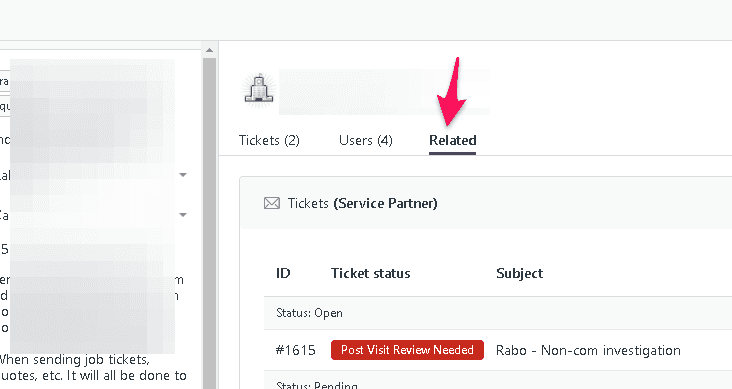
Schritt 1: Einrichten von Organisationen mit E-Mail-Domänenzuordnung
Bevor Sie Trigger basierend auf Organisationen erstellen können, müssen Sie diese Organisationen einrichten und die Domänenzuordnung konfigurieren. So geht's:
Zu den Organisationen navigieren
Klicken Sie in Zendesk Support in der linken Seitenleiste auf das Symbol Organisationen. Dadurch wird Ihre Organisationsliste geöffnet.
Eine neue Organisation erstellen
Klicken Sie auf Organisation hinzufügen. Sie sehen ein Formular, in dem Sie Folgendes eingeben können:
- Name: Geben Sie Ihrer Organisation einen eindeutigen Namen (z. B. "VIP-Kunden" oder "Partner - Acme Corp")
- E-Mail-Domänen: Dies ist das Schlüsselfeld für die Automatisierung. Geben Sie die Domäne(n) ein, die dieser Organisation zugeordnet sind, getrennt durch Leerzeichen. Zum Beispiel:
companyabc.com acme.com - Gruppe: Legen Sie optional eine Standardgruppe für Tickets von dieser Organisation fest
- Tags: Fügen Sie alle Tags hinzu, die automatisch auf Tickets von dieser Organisation angewendet werden sollen
So funktioniert die Domänenzuordnung
Wenn Sie einer Organisation eine E-Mail-Domäne hinzufügen, ordnet Zendesk automatisch jeden Benutzer, der von dieser Domäne eine E-Mail sendet, dieser Organisation zu. Wenn Sie also companyabc.com zu Ihrer Organisation "VIP-Kunden" hinzufügen, wird jeder, der von @companyabc.com eine E-Mail sendet, automatisch dieser Organisation hinzugefügt.
Dies geschieht, wenn:
- Ein neuer Benutzer sein erstes Ticket einreicht
- Ein bestehender Benutzer zum ersten Mal eine E-Mail von einer zugeordneten Domäne sendet
- Ein Benutzer manuell der Organisation hinzugefügt wird
Tipps zum Verwalten mehrerer Domänen
- Sie können einer einzelnen Organisation mehrere Domänen hinzufügen (durch Leerzeichen getrennt)
- Jede Domäne kann nur einer Organisation zugeordnet werden (wenn Sie dieselbe Domäne mehreren Organisationen hinzufügen, verwendet Zendesk die erste alphabetisch)
- Sie müssen keine Domänen zuordnen, wenn Sie die Organisationsmitgliedschaft lieber manuell verwalten möchten
- Erwägen Sie, separate Organisationen für Tochtergesellschaften oder Abteilungen zu erstellen, auch wenn diese eine Stammdomäne gemeinsam nutzen
Schritt 2: Erstellen eines Triggers mit der Organisationsbedingung
Nachdem Ihre Organisationen mit der Domänenzuordnung eingerichtet sind, können Sie Trigger erstellen, die die Organisationsbedingung verwenden, um die Ticketbearbeitung zu automatisieren.
Zu den Triggern navigieren
Gehen Sie zu Admin Center > Objekte und Regeln > Geschäftsregeln > Trigger. Dadurch wird Ihre Triggerliste geöffnet.
Einen neuen Trigger erstellen
Klicken Sie auf Trigger hinzufügen. Sie sehen das Trigger-Erstellungsformular mit drei Hauptabschnitten:
- Name und Beschreibung: Geben Sie Ihrem Trigger einen eindeutigen, beschreibenden Namen
- Bedingungen: Definieren Sie, wann der Trigger ausgelöst werden soll
- Aktionen: Definieren Sie, was passiert, wenn die Bedingungen erfüllt sind
Den Triggernamen und die Beschreibung festlegen
Verwenden Sie eine Namenskonvention, die den Zweck des Triggers verdeutlicht. Gute Beispiele:
- "VIP-Kunden an Premium-Support-Gruppe weiterleiten"
- "Hohe Priorität für Enterprise-Organisationen festlegen"
- "Partner-Tickets für spezialisierte Bearbeitung taggen"
Notieren Sie in der Beschreibung, warum dieser Trigger existiert und welche Geschäftsregel er durchsetzt. Dies hilft anderen Administratoren, Ihre Logik zu verstehen.
Triggerbedingungen hinzufügen
Fügen Sie unter Alle der folgenden Bedingungen müssen erfüllt sein Folgendes hinzu:
- Ticket > Ist > Erstellt (oder "Aktualisiert", wenn dies auch bei Ticketaktualisierungen ausgelöst werden soll)
- Organisation > Ist > [Ihr Organisationsname]
Wählen Sie Ihre Zielorganisation aus der Dropdown-Liste aus. Wenn Sie viele Organisationen haben, beginnen Sie mit der Eingabe, um die Liste zu filtern.
Triggeraktionen konfigurieren
Fügen Sie unter Aktionen hinzu, was geschehen soll, wenn die Bedingungen erfüllt sind. Häufige Aktionen für organisationsbasierte Trigger sind:
- Gruppe: Weisen Sie das Ticket einer bestimmten Supportgruppe zu
- Bearbeiter: Weisen Sie es einem bestimmten Agenten zu (nützlich für Account Manager)
- Priorität: Legen Sie die Ticketpriorität fest (ideal für VIP-Kunden)
- Tags: Fügen Sie Tags für die Berichterstellung oder zusätzliche Automatisierung hinzu
- Typ: Legen Sie den Tickettyp fest (Frage, Vorfall, Problem, Aufgabe)
Beispielsweise könnte ein VIP-Weiterleitungstrigger diese Aktionen haben:
- Gruppe: Premium-Support-Team
- Priorität: Hoch
- Tags: "vip_customer" hinzufügen
Speichern und testen
Klicken Sie auf Erstellen, um Ihren Trigger zu speichern. Testen Sie ihn, indem Sie ein Testticket von einer E-Mail-Adresse in Ihrer zugeordneten Domäne erstellen. Überprüfen Sie Folgendes:
- Der Benutzer wird der richtigen Organisation hinzugefügt
- Der Trigger wird ausgelöst (überprüfen Sie die Ticketereignisse)
- Alle Aktionen werden korrekt ausgeführt

Schritt 3: Verwenden von Organisation-Tags für erweiterte Weiterleitung
Organisation-Tags bieten eine weitere Ebene der Flexibilität für Ihre Automatisierung. Anstatt separate Trigger für jede Organisation zu erstellen, können Sie Organisationen taggen und Trigger erstellen, die über mehrere Organisationen mit demselben Tag hinweg funktionieren.
Tags zu Organisationen hinzufügen
Beim Bearbeiten einer Organisation sehen Sie ein Feld Tags. Fügen Sie relevante Tags hinzu wie:
vipfür alle hochwertigen Kundenpartnerfür Partnerorganisationenenterprisefür Kunden der Enterprise-Klasseemeafür europäische Organisationen
Diese Tags werden automatisch auf jedes Ticket von Benutzern in dieser Organisation angewendet.
Trigger basierend auf Organisation-Tags erstellen
Verwenden Sie anstelle der Organisationsbedingung die Bedingung Tags:
- Ticket > Tags > Enthält mindestens eines der folgenden:
vip
Dieser Ansatz hat mehrere Vorteile:
- Skalierbar: Fügen Sie das Tag
vipzu neuen Organisationen hinzu, ohne neue Trigger zu erstellen - Flexibel: Eine Organisation kann mehrere Tags für verschiedene Weiterleitungsregeln haben
- Wartungsfreundlich: Weniger Trigger zu verwalten
Beispiel: Enterprise-Kundenweiterleitung
Anstatt einen Trigger für jeden Enterprise-Kunden zu erstellen, gehen Sie wie folgt vor:
- Taggen Sie alle Enterprise-Organisationen mit
enterprise - Erstellen Sie einen Trigger:
- Bedingung: Tags enthält
enterprise - Aktionen: Der Enterprise-Support-Gruppe zuweisen, Priorität auf Hoch setzen
- Bedingung: Tags enthält
Jetzt muss jedem neuen Enterprise-Kunden nur noch das Tag zu seiner Organisation hinzugefügt werden, und er erhält automatisch die richtige Weiterleitung.
Häufige Anwendungsfälle und Beispiele
Hier sind spezifische Beispiele, wie Sie die Zendesk-Triggerbedingung Organisationsdomäne für verschiedene Szenarien verwenden können:
VIP-Kundenweiterleitung
Leiten Sie Ihre wichtigsten Kunden direkt an leitende Agenten weiter:
| Bedingung | Wert |
|---|---|
| Ticket > Ist | Erstellt |
| Organisation > Ist | VIP-Kunden |
| Aktion | Wert |
|---|---|
| Gruppe | Premium-Support |
| Priorität | Hoch |
| Tags | vip_priority hinzufügen |
Partner-Support-Workflow
Geben Sie Partnern eine andere Behandlung als normalen Kunden:
| Bedingung | Wert |
|---|---|
| Ticket > Ist | Erstellt |
| Organisation > Ist | Partner |
| Aktion | Wert |
|---|---|
| Gruppe | Partner-Success-Team |
| Typ | Aufgabe |
| Tags | partner_request hinzufügen |
Regionale Weiterleitung
Leiten Sie Tickets basierend auf dem Organisationsstandort an regionale Teams weiter:
| Bedingung | Wert |
|---|---|
| Ticket > Ist | Erstellt |
| Organisation > Ist | EMEA-Kunden |
| Aktion | Wert |
|---|---|
| Gruppe | EMEA-Support |
| Tags | emea_region hinzufügen |
Prioritätserhöhung nach Stufe
Legen Sie die Priorität automatisch basierend auf der Kundenstufe fest:
| Bedingung | Wert |
|---|---|
| Ticket > Ist | Erstellt |
| Tags > Enthält mindestens eines von | enterprise |
| Aktion | Wert |
|---|---|
| Priorität | Dringend |
SLA-Verwaltung
Während SLAs typischerweise über SLA-Richtlinien festgelegt werden, können Sie Organisation-Trigger verwenden, um Tags hinzuzufügen, die bei der SLA-Verfolgung helfen:
| Bedingung | Wert |
|---|---|
| Ticket > Ist | Erstellt |
| Organisation > Ist | Platin-Kunden |
| Aktion | Wert |
|---|---|
| Tags | platinum_sla hinzufügen |
Erstellen Sie dann eine SLA-Richtlinie, die auf Tickets mit dem Tag platinum_sla abzielt.
Best Practices für Organisation-Trigger
Nachdem wir Dutzende dieser Trigger in verschiedenen Zendesk-Instanzen eingerichtet haben, sind hier die Praktiken, die unserer Erfahrung nach einen echten Unterschied machen:
Verwenden Sie eindeutige Namenskonventionen
Benennen Sie Ihre Trigger so, dass jeder ihren Zweck auf einen Blick verstehen kann. Ein Format wie [Kategorie] - [Aktion] - [Ziel] funktioniert gut:
- "Weiterleitung - VIP an Premium-Gruppe"
- "Priorität - Enterprise auf Hoch"
- "Tagging - Partnerorganisationen"
Organisieren Sie Trigger nach Lebenszyklus
Ordnen Sie Ihre Trigger in der Reihenfolge an, in der sie ausgeführt werden sollen. Eine typische Lebenszyklusreihenfolge:
- Offene Aktionen (Festlegen von Anfangsfeldern, Tags)
- Weiterleitung (Zuweisen zu Gruppen basierend auf der Organisation)
- Workflow-Automatisierung (Eskalationen, Benachrichtigungen)
- Schließaktionen (Umfragen, Follow-ups)
Denken Sie daran: Zendesk prüft Trigger von oben nach unten, und frühere Trigger können beeinflussen, ob spätere ausgelöst werden.
Testen Sie, bevor Sie live gehen
Testen Sie neue Trigger immer mit Beispieltickets, bevor Sie sich auf sie verlassen. Überprüfen Sie:
- Wird der Trigger wie erwartet ausgelöst?
- Werden alle Aktionen korrekt ausgeführt?
- Gibt es Konflikte mit bestehenden Triggern?
Dokumentieren Sie Ihre Triggerlogik
Führen Sie eine interne Dokumentation, die Folgendes erklärt:
- Warum jeder Trigger existiert
- Welche Geschäftsregel er durchsetzt
- Wann er aktualisiert werden sollte
- Alle zugehörigen Trigger
Überwachen Sie die Triggerleistung
Überprüfen Sie Ihre Trigger regelmäßig, um:
- Veraltete Trigger zu entfernen
- Zu überprüfen, ob sie noch korrekt ausgelöst werden
- Möglichkeiten zur Konsolidierung zu finden
Behebung häufiger Probleme
Auch bei sorgfältiger Einrichtung funktionieren Organisation-Trigger manchmal nicht wie erwartet. Die Zendesk-Community ist eine hilfreiche Ressource zur Fehlerbehebung. So beheben Sie die häufigsten Probleme:
Trigger wird nicht ausgelöst
Wenn Ihr Trigger nicht ausgelöst wird, überprüfen Sie diese Punkte der Reihe nach:
- Befindet sich der Benutzer tatsächlich in der Organisation? Überprüfen Sie das Profil des Benutzers, um die Organisationsmitgliedschaft zu bestätigen
- Ist die Organisationsbedingung korrekt? Stellen Sie sicher, dass Sie die richtige Organisation ausgewählt haben (Tippfehler kommen vor)
- Ist das Ticket neu? Wenn Ihre Bedingung "Ticket > Ist > Erstellt" lautet, wird der Trigger nur bei neuen Tickets ausgelöst
- Greift ein anderer Trigger ein? Ein früherer Trigger ändert möglicherweise Bedingungen, die verhindern, dass Ihr Trigger ausgelöst wird
Benutzer gehört mehreren Organisationen an
Wenn sich ein Benutzer in mehreren Organisationen befindet, verwendet Zendesk seine Standardorganisation für die Triggerauswertung. So überprüfen oder ändern Sie dies:
- Öffnen Sie das Profil des Benutzers
- Sehen Sie sich seine Organisationsliste an
- Die Standardorganisation ist mit einem Stern gekennzeichnet
- Klicken Sie auf den Stern neben einer anderen Organisation, um sie zu ändern
Wenn Trigger über alle Organisationen eines Benutzers hinweg funktionieren sollen (nicht nur seine Standardorganisation), verwenden Sie stattdessen Organisation-Tags anstelle der Organisationsbedingung.
Domänenzuordnung funktioniert nicht
Wenn Benutzer nicht automatisch zu Organisationen hinzugefügt werden:
- Überprüfen Sie das Domänenformat. Geben Sie nur die Domäne ein (
companyabc.com), nicht die vollständige E-Mail-Adresse oder das@-Symbol - Überprüfen Sie, ob keine Konflikte vorliegen. Stellen Sie sicher, dass die Domäne nicht mehreren Organisationen zugeordnet ist
- Überprüfen Sie, ob bestehende Benutzer vorhanden sind. Die Domänenzuordnung betrifft nur neue Benutzer oder erstmalige Einreichungen von bestehenden Benutzern
- Sehen Sie sich die E-Mail-Quelle an. Einige Weiterleitungs- oder E-Mail-Systeme können die ursprüngliche Domäne maskieren
Weitere Hilfe finden Sie in der Zendesk-Supportdokumentation.
Konfliktierende Trigger
Wenn zwei Trigger sich gegenseitig zu bekämpfen scheinen:
- Überprüfen Sie die Triggerreihenfolge. Der Trigger, der zuerst ausgeführt wird, ändert möglicherweise Felder, von denen der zweite Trigger abhängt
- Sehen Sie sich die Aktionen an. Wenn zwei Trigger dasselbe Feld festlegen (wie Gruppe), gewinnt der zweite
- Verwenden Sie spezifische Bedingungen. Machen Sie Ihre Bedingungen präziser, damit sich Trigger nicht unbeabsichtigt überschneiden
Wann Organisation-Tags vs. Organisationsname verwenden
Verwenden Sie den Organisationsnamen, wenn:
- Sie eine präzise, organisationsspezifische Weiterleitung benötigen
- Jede Organisation eindeutige Bearbeitungsanforderungen hat
- Sie weniger als 20 Organisationen zu verwalten haben
Verwenden Sie Organisation-Tags, wenn:
- Mehrere Organisationen die gleiche Behandlung erhalten sollen
- Sie eine skalierbare Automatisierung wünschen, die für neue Organisationen funktioniert
- Sie Organisationen nach Typ, Stufe oder Region kategorisieren müssen
Skalierung über Zendesk-Trigger hinaus: Wann Sie KI-Automatisierung in Betracht ziehen sollten
Organisationsbasierte Trigger funktionieren gut für einfache Weiterleitungsregeln, haben aber Einschränkungen. Sie sind im Wesentlichen "Wenn-Dann"-Anweisungen: Wenn die Organisation X ist, dann tue Y. Sie können keinen Kontext verstehen, aus vergangenen Entscheidungen lernen oder komplexe Szenarien behandeln, die nicht explizit definiert sind. Einen tieferen Einblick in die Automatisierungsoptionen finden Sie in unserem Leitfaden zu KI für den Kundenservice.
Hier ist die Herausforderung: Wenn Ihr Supportbetrieb wächst, haben Sie am Ende Dutzende oder Hunderte von Triggern. Jeder behandelt einen bestimmten Fall, aber zusammen werden sie schwer zu warten. Möglicherweise erstellen Sie Trigger für seltene Randfälle oder haben Schwierigkeiten, Prioritäten zu setzen, wenn mehrere Trigger angewendet werden könnten.
Hier wird die KI-gestützte Automatisierung in Betracht gezogen. Im Gegensatz zu regelbasierten Triggern kann ein KI-System:
- Aus Ihren historischen Ticketdaten lernen, um Muster zu verstehen, die Sie nicht explizit definiert haben
- Nuancierte Situationen behandeln, die nicht in einfache Regeln passen
- Sich im Laufe der Zeit verbessern, wenn es mehr Beispiele sieht
- Die Wartungslast der Verwaltung von Hunderten von Triggerregeln reduzieren
Bei eesel AI gehen wir dies anders an. Anstatt komplexere Regeln zu erstellen, lernt unsere KI, wie Ihr Team Tickets tatsächlich bearbeitet. Sie betrachtet Ihre vergangenen Lösungen, versteht Ihren Geschäftskontext und kann intelligente Weiterleitungs- und Antwortentscheidungen treffen, ohne explizit programmiert zu werden.
Der Ansatz ist progressiv: Sie beginnen damit, dass die KI Entwürfe für Ihre Agenten erstellt, die diese überprüfen können, damit Sie überprüfen können, ob sie Ihr Geschäft versteht. Sobald Sie zuversichtlich sind, können Sie sie Routine-Tickets direkt bearbeiten lassen. Dies ermöglicht es Ihnen, von der einfachen regelbasierten Weiterleitung zu einer wirklich intelligenten Automatisierung überzugehen.
Wenn Sie feststellen, dass Organisation-Trigger Sie teilweise ans Ziel bringen, aber an Grenzen stoßen, könnte es sich lohnen, zu untersuchen, was KI-Automatisierung Ihrem Workflow hinzufügen könnte. Sehen Sie, wie eesel AI in Zendesk integriert wird, um Ihre Support-Abläufe zu verbessern.

Beginnen Sie mit der Automatisierung Ihres Support-Workflows mit Organisation-Triggern
Sie haben jetzt alles, was Sie zum Einrichten der organisationsbasierten Automatisierung in Zendesk benötigen. Zusätzliche Hilfe finden Sie in der Zendesk-Triggerdokumentation. Hier ist die kurze Zusammenfassung:
- Richten Sie Ihre Organisationen ein mit der E-Mail-Domänenzuordnung, damit Benutzer automatisch kategorisiert werden
- Erstellen Sie Trigger mithilfe der Organisationsbedingung, um Tickets weiterzuleiten und zu priorisieren
- Verwenden Sie Organisation-Tags für eine skalierbare Automatisierung über mehrere Organisationen hinweg
- Befolgen Sie die Best Practices für Benennung, Organisation und Tests
- Beheben Sie Probleme mithilfe der gängigen Lösungen, die wir behandelt haben
Organisation-Trigger stellen sicher, dass die richtigen Tickets ohne manuelle Sortierung an die richtigen Personen gelangen. Egal, ob Sie VIPs priorisieren, Partner an spezialisierte Teams weiterleiten oder einfach Ihren Workflow organisieren, diese Trigger können Ihrem Team viel Zeit sparen.
Beginnen Sie mit einem Anwendungsfall, testen Sie ihn gründlich und erweitern Sie ihn dann. Und wenn Sie feststellen, dass Sie an die Grenzen dessen stoßen, was Regeln leisten können, steht KI-Automatisierung als nächster Schritt für komplexere Weiterleitungs- und Antwortanforderungen zur Verfügung.

Häufig gestellte Fragen
Share this article

Article by
Stevia Putri
Stevia Putri is a marketing generalist at eesel AI, where she helps turn powerful AI tools into stories that resonate. She’s driven by curiosity, clarity, and the human side of technology.
