


Ce qu'est réellement la pile d'automatisation de Zendesk
Chaque fois que quelqu'un parle des « automatisations Zendesk », il peut faire référence à l'une de trois choses différentes. Zendesk les appelle toutes des règles métier, mais elles fonctionnent selon des mécaniques totalement différentes.
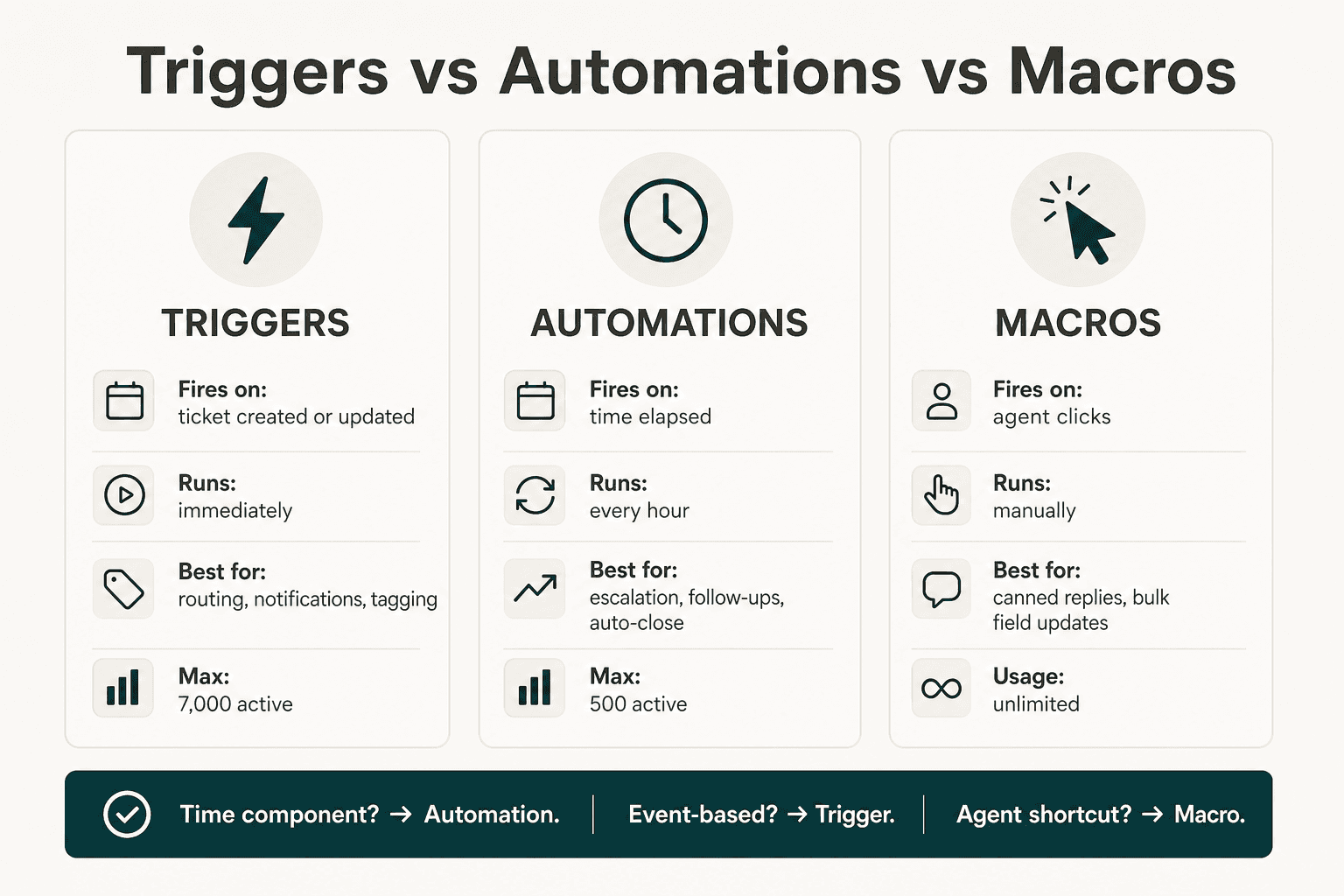
Les trois se trouvent dans Admin Center > Objects and rules > Business rules. La règle de décision pour choisir entre eux est presque embarrassante de simplicité :
- Une composante temporelle ? Utilisez une automatisation.
- Se déclenche au moment où un ticket change ? Utilisez un déclencheur.
- L'agent l'applique manuellement ? Utilisez une macro.
Une fois cette distinction assimilée, la plupart des questions de configuration trouvent leur réponse d'elles-mêmes.
Déclencheurs : des règles basées sur les événements
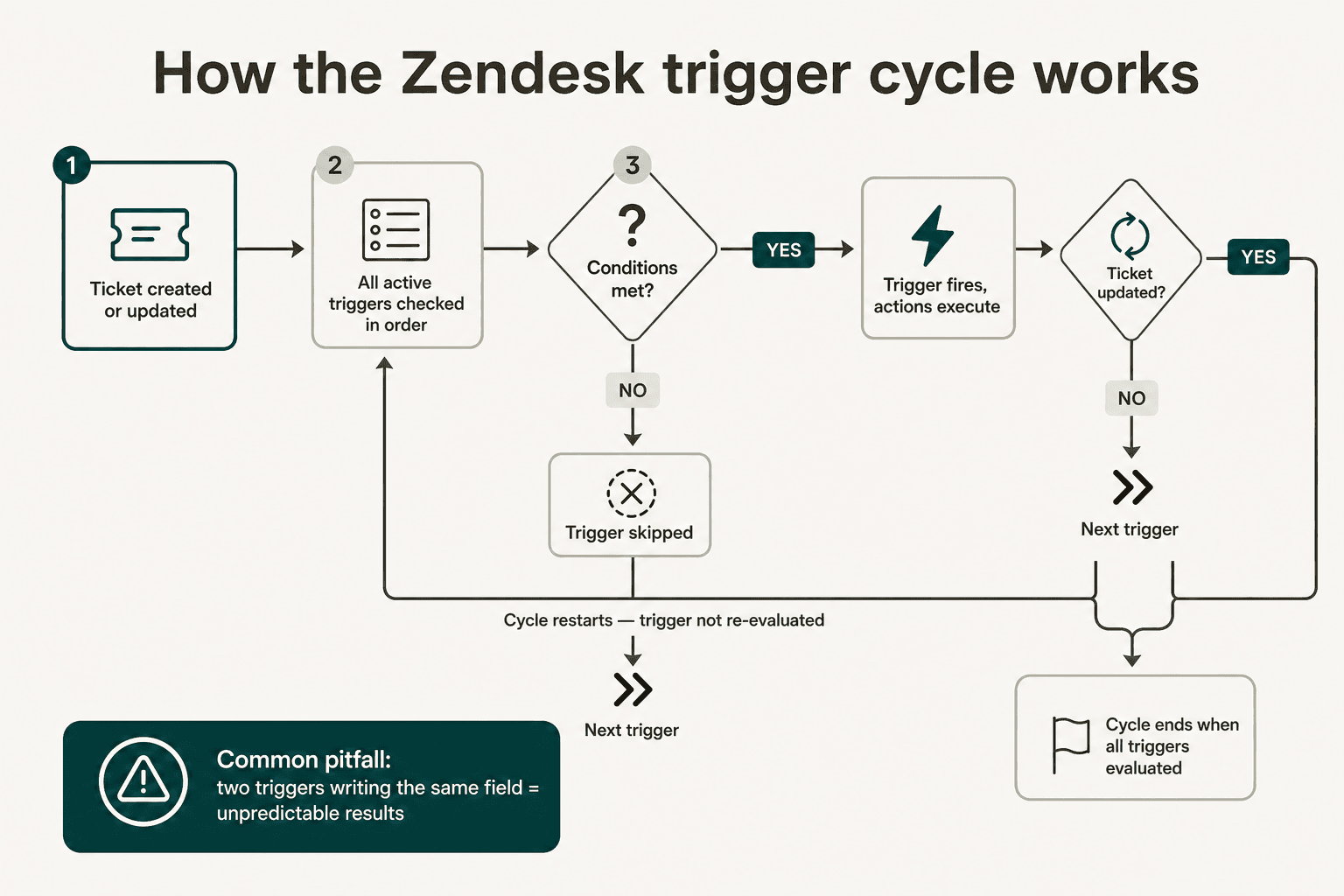
Les déclencheurs sont les chevaux de trait du système. Chaque fois qu'un ticket est créé ou mis à jour, Zendesk exécute tous les déclencheurs actifs dans l'ordre sur ce ticket - vérifiant les conditions, déclenchant les actions lorsque les conditions sont remplies. Le cycle de vie des statuts de ticket Zendesk alimente directement la logique des déclencheurs, donc comprendre comment les statuts évoluent est important avant de construire des chaînes de déclencheurs complexes.
Comment fonctionne le cycle des déclencheurs
La partie que la plupart des administrateurs n'assimilent pas totalement : si un déclencheur se déclenche et met à jour un ticket, tout le cycle recommence - mais le déclencheur qui vient de se déclencher ne s'exécute pas à nouveau. Les déclencheurs précédents peuvent créer les conditions que les déclencheurs suivants vérifient. Deux déclencheurs qui écrivent tous deux dans le même champ (comme « Assignee ») produisent des résultats imprévisibles. Le cycle se termine lorsque tous les déclencheurs ont été évalués sans qu'aucune nouvelle mise à jour n'ait été effectuée.
Des limites strictes à connaître d'emblée (selon la documentation officielle de Zendesk) :
- Jusqu'à 7 000 déclencheurs de ticket actifs par compte
- Chaque déclencheur doit faire moins de 65 Ko (environ 65 000 caractères de texte de conditions/actions combinées)
- Les déclencheurs ne s'exécutent pas sur les tickets fermés - ils peuvent se déclencher au moment où un ticket est en train d'être fermé, mais pas après
Ce que Zendesk fournit par défaut
Les nouveaux comptes disposent déjà d'un ensemble de déclencheurs standards actifs :
| Déclencheur | Se déclenche quand |
|---|---|
| Notify requester of received request | Un nouveau ticket est créé par l'utilisateur final |
| Notify requester of comment update | Le ticket est mis à jour avec un commentaire public |
| Notify assignee of comment update | Un commentaire est ajouté ; l'assigné n'est pas l'utilisateur actuel |
| Notify assignee of assignment | L'assigné change pour quelqu'un d'autre |
| Notify assignee of reopened ticket | Un ticket résolu est rouvert |
| Notify group of assignment | L'assignation de groupe change |
| Notify all agents of received request | Un nouveau ticket est créé (généralement à désactiver pour les équipes de plus de 5 personnes) |
Le déclencheur « notify all agents » est le premier que la plupart des administrateurs désactivent - il inonde les boîtes de réception dès que l'équipe dépasse une poignée de personnes. Il est inoffensif sur une équipe support de deux personnes ; c'est le chaos sur une équipe de 30 personnes.
Configurer un déclencheur
- Dans Admin Center, allez dans Objects and rules > Business rules > Triggers
- Cliquez sur Add trigger
- Donnez-lui un nom descriptif -
Route billing tickets to billing groupvaut mieux queTrigger 47 - Sous Meet ALL of the following conditions, ajoutez vos conditions
- Sous Meet ANY of the following conditions, ajoutez des conditions « ou » optionnelles si nécessaire
- Sous Actions, définissez ce qui se passe lorsque les conditions sont remplies
- Enregistrez - le déclencheur est actif immédiatement
Un détail de configuration qui piège les nouveaux administrateurs : ajoutez toujours une condition Ticket | Is | Created ou Ticket | Is | Updated pour restreindre la portée. Sans cela, le déclencheur s'évalue à chaque événement de création et de mise à jour qualifiant, ce qui provoque des redéclenchements inattendus sur des tickets que vous pensiez déjà traités.
Pour des guides détaillés sur des configurations de déclencheurs spécifiques : taguer automatiquement les tickets par canal, définir des champs personnalisés via des actions de déclencheur, utiliser des regex dans les conditions de déclencheur pour un routage avancé, et notes internes basées sur des déclencheurs.
Cas d'usage courants des déclencheurs
Routage et assignation :
- Router les tickets provenant d'un domaine e-mail spécifique vers un groupe support VIP
- Taguer les tickets par canal pour le reporting Explore
- Assigner les tickets contenant des mots-clés dans la ligne d'objet à la bonne équipe
Notifications :
- Alerter un canal Slack via webhook lorsqu'un ticket est tagué
urgent - Notifier l'agent nouvellement assigné lorsqu'un ticket change de main - utilisez la condition
Assignee | Changed, pasIs Created - Déclencher la création d'un ticket Jira lorsque le type de ticket est défini sur Bug
Workflows de statut :
- Déclencher au changement de statut vers Pending pour lancer une séquence de relance client
- Déclencher quand les tickets sont résolus ou fermés pour mettre en file une enquête CSAT
- Déclencheurs et notifications e-mail pour un routage spécifique au canal e-mail
Comprendre l'ordre d'exécution des déclencheurs devient crucial à mesure que votre ensemble de règles grandit - quels déclencheurs s'exécutent en premier détermine quelles conditions les déclencheurs en aval verront.
Automatisations : des règles basées sur le temps
Les automatisations sont l'outil le plus sous-utilisé par les administrateurs Zendesk. Elles s'exécutent toutes les heures sur tous les tickets non fermés, vérifiant des conditions temporelles et se déclenchant lorsqu'elles sont remplies. Zendesk fournit une seule automatisation par défaut : fermer les tickets résolus après 96 heures. La plupart des équipes peuvent et devraient en construire davantage.
Comment fonctionne l'exécution horaire
Chaque heure - pas nécessairement pile à l'heure, mais à un moment aléatoire dans l'heure - Zendesk évalue toutes les automatisations actives sur chaque ticket non fermé. Les automatisations s'exécutent dans l'ordre de la liste. Comme les actions d'une automatisation modifient un ticket, les automatisations suivantes dans la même passe horaire voient l'état mis à jour.
Exemple : l'automatisation n°1 fait passer la priorité à High pour les tickets en attente depuis 48 heures ou plus. L'automatisation n°2 notifie le groupe d'escalade lorsque la priorité est High. Un ticket qui vient de franchir la barre des 48 heures voit les deux se déclencher dans la même passe horaire - la n°1 se déclenche, passe à High, la n°2 voit High, notifie le groupe.
La limite stricte que la plupart des équipes atteignent silencieusement : chaque ticket ne peut être mis à jour par des automatisations que 100 fois au total. Lorsque la limite est atteinte, Zendesk ajoute une note système au ticket - mais il n'y a aucune alerte e-mail, aucun indicateur sur le dashboard. Vous le découvrez via l'API d'audit des tickets ou en remarquant que le comportement s'est arrêté.
La règle du déclenchement unique obligatoire
Chaque automatisation a besoin soit d'une action annulante (une qui rend la condition fausse après son déclenchement), soit d'une condition naturellement à usage unique. Sans cela, l'automatisation boucle indéfiniment chaque heure.
Le schéma standard de prévention des boucles :
- Ajouter une action :
Tag | Add | automation_sent_24h - Ajouter une condition :
Tags | Does not contain | automation_sent_24h
Le tag est ajouté au premier déclenchement ; la condition échoue à chaque exécution suivante. Zéro code supplémentaire, ça fonctionne à chaque fois. Ce tag vous donne aussi un signal interrogeable dans Explore pour savoir à quelle fréquence l'automatisation se déclenche.
Une nuance de timing : utilisez « Greater than » plutôt que « Is » pour les conditions temporelles. La condition hours since created | Is | 24 ne se déclenche que lors de l'unique exécution horaire qui capture le ticket à exactement 24-25 heures d'âge. Si le planificateur de Zendesk vérifie à 23,5 ou 25,5 heures, la fenêtre est complètement manquée. Greater than 24 se déclenche à chaque exécution après la barre des 24 heures - bien plus fiable pour tout ce qui touche aux SLA. Notre guide des conditions d'automatisation Zendesk détaille en profondeur la mécanique du timing.
Cas d'usage courants des automatisations
Escalade :
- Escalader la priorité de Normal à High après 24 heures d'ouverture
- Notifier le groupe manager d'un agent si un ticket reste non résolu après 48 heures
- Automatisations de dépassement de SLA pour les équipes avec des engagements de réponse contractuels
Relance :
- Envoyer des rappels pending après 24 heures sans réponse client
- Résoudre automatiquement les tickets en attente de réponse client après 7 jours ou plus
- Note de clôture finale avant le déclenchement de la fermeture automatique
Fermeture automatique :
- Fermer les tickets 24 heures après résolution (plus rapide que les 96 heures par défaut - courant sur les équipes à fort volume)
- Marquer les tickets abandonnés (14 jours ou plus sans mise à jour) comme Solved
Hors horaires :
- Conditions d'automatisation hors horaires pour le routage lorsque les tickets arrivent en dehors des horaires d'ouverture
- Conditions basées sur les plannings pour les équipes réparties sur plusieurs fuseaux horaires
Voir aussi : automatiser les tickets Zendesk pour une vue d'ensemble de ce qui peut être automatisé sur tout le cycle de vie du ticket, et comment automatiser les réponses dans Zendesk pour l'automatisation au niveau des réponses.
Macros : la couche manuelle
Les macros sont d'une nature différente des déclencheurs et des automatisations - ce sont des raccourcis pour l'agent, pas des règles automatiques. Un agent applique une macro en cliquant dessus pendant qu'il consulte un ticket ; rien ne se déclenche automatiquement. La distinction compte : les macros sont l'endroit où placer les workflows qui nécessitent un jugement humain avant leur exécution, pas ceux qui devraient s'exécuter sur chaque ticket qualifiant.
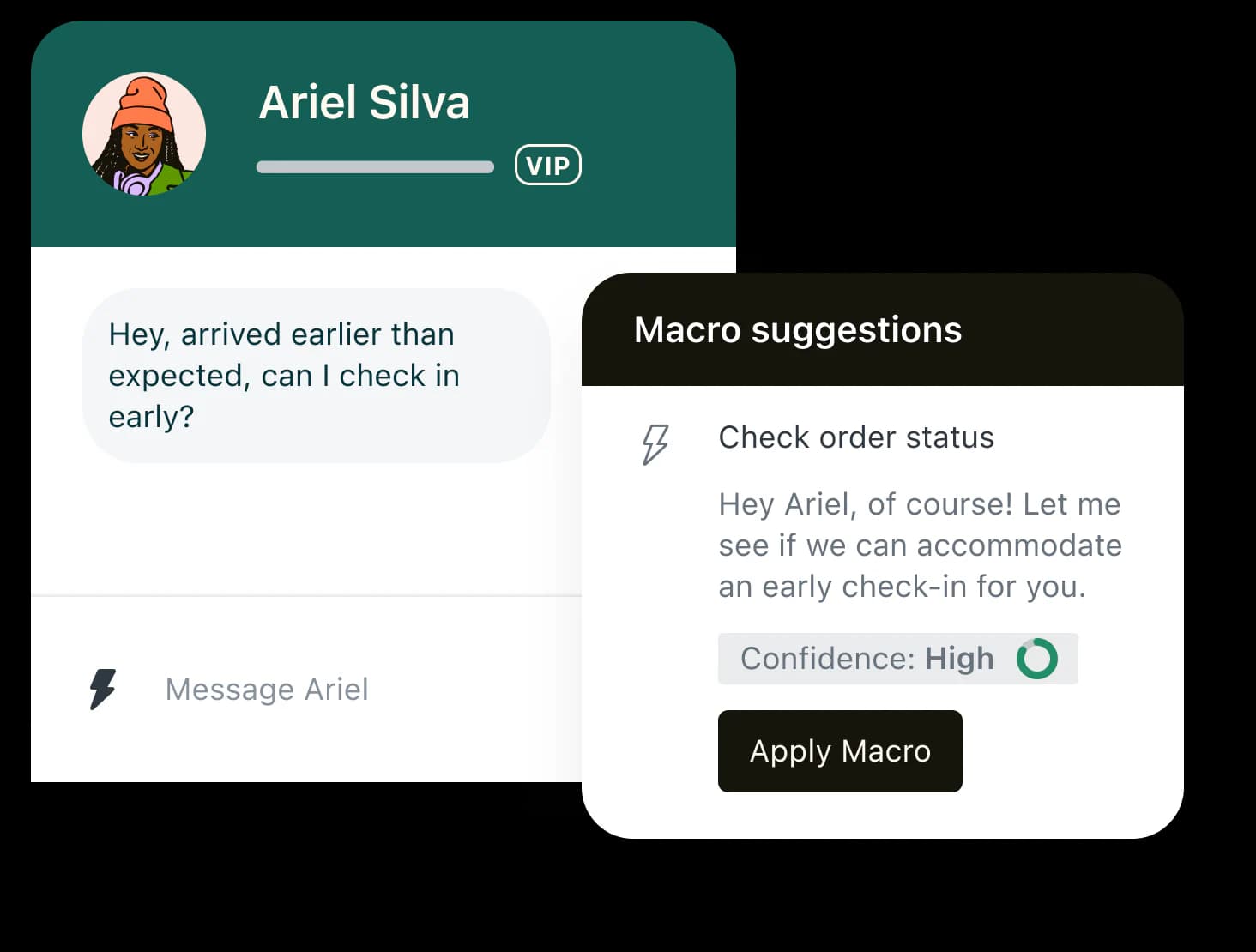
Ce qu'une macro peut faire en un clic :
- Définir les champs du ticket : statut, priorité, assigné, type, tags, champs personnalisés
- Ajouter un commentaire public avec un texte type
- Ajouter une note interne
- Toute combinaison de ce qui précède
La valeur vient du regroupement de plusieurs étapes. Une macro qui se contente de changer un champ sans envoyer de message gâche l'emplacement - la plupart des macros à forte valeur font au moins deux choses : définir le statut + envoyer le message standard qui l'accompagne.
Modèles de macros courants :
- Awaiting reply - Ajoute une note interne + passe en Pending + envoie : « Bonjour [nom], pourriez-vous nous envoyer [X] afin que nous puissions continuer ? »
- Escalate to engineering - Passe la priorité à Urgent + assigne au groupe Engineering + ajoute une note interne : « Escaladé pour [raison] »
- Resolved - closing - Passe le statut à Solved + envoie : « Nous avons résolu [problème]. N'hésitez pas à nous recontacter si besoin ! »
- Request more info - Ajoute une note interne + passe en Pending + commente en demandant des détails précis
Pour la nomenclature, la convention [Team] Action - Context porte ses fruits dès que vous avez des dizaines de macros : [Billing] Refund - request received, [Engineering] Bug - escalated to Jira. Cela garde la liste filtrable sans avoir besoin de construire une taxonomie séparée.
Pour une référence détaillée : référence des actions de macro, ajouter des notes internes via des macros, combiner commentaires et changements de statut dans les macros, et la différence entre macros personnelles et partagées - qui détermine qui, dans l'équipe, voit chaque macro.
10 modèles d'automatisation à reprendre
Voici les automatisations et déclencheurs que la plupart des équipes finissent par construire. Tous sont simples à configurer dans Admin Center :
1. Router les tickets par canal
Déclencheur. Ticket channel | Is | [channel] → Ajouter le tag channel_[name] + Assigner au groupe [channel team]. Un déclencheur par canal, exécutés dans l'ordre.
2. Escalade client VIP
Déclencheur. Organization | [VIP custom field] | Is | true + Ticket | Is | Created → Définir Priority : Urgent + Assigner au groupe : VIP Support + Notifier le groupe.
3. Alerte ticket non assigné
Automatisation. Ticket: Assignee | Is | (nobody) + Ticket: Hours since created | Greater than | 4 + Tags | Does not contain | unassigned_alerted → Notifier le groupe : Support + Ajouter le tag unassigned_alerted.
4. Rappel de relance pending
Automatisation. Ticket: Status | Is | Pending + Ticket: Hours since pending | Greater than | 48 + Tags | Does not contain | pending_reminder_sent → Commenter le ticket (demande d'informations) + Ajouter le tag pending_reminder_sent. Configuration complète : envoyer des rappels après 24 heures pending.
5. Résolution automatique des tickets abandonnés
Automatisation. Ticket: Status | Is | Pending + Ticket: Hours since pending | Greater than | 168 → Définir Status : Solved + Commenter : « Nous fermons ce ticket après 7 jours sans réponse. Vous pouvez le rouvrir à tout moment. »
6. Escalade de priorité sur les tickets ouverts
Automatisation. Ticket: Status | Is | Open + Ticket: Priority | Is | Normal + Ticket: Hours since created | Greater than | 24 + Tags | Does not contain | priority_escalated → Définir Priority : High + Ajouter le tag priority_escalated. Voir conditions d'automatisation : dépassement de SLA pour d'autres modèles d'escalade.
7. Fermeture rapide des tickets résolus
Automatisation. Ticket: Status | Is | Solved + Ticket: Hours since status | Greater than | 24 → Définir Status : Closed. Remplace la règle par défaut de 96 heures pour les équipes à fort volume qui ont besoin que la file s'écoule plus vite.
8. Webhook vers Slack sur ticket urgent
Déclencheur. Ticket: Priority | Is | Urgent + Ticket | Is | Created → Notifier le webhook [URL webhook Slack] avec {{ticket.title}} - {{ticket.url}}.
9. Note interne sur tag
Déclencheur. Ticket: Tags | Contains | needs_legal_review → Ajouter une note interne : « Révision juridique requise - assigner à l'équipe Legal conformément à la politique. » Guide de configuration complet.
10. Réponse automatique hors horaires
Déclencheur. Ticket | Is | Created + Ticket: Schedule | Outside business hours → Commentaire (public) : « Merci de nous avoir contactés - notre équipe est actuellement en dehors des horaires d'ouverture et vous répondra d'ici [prochain jour ouvré]. » Voir réponse automatique Zendesk pour plus d'options d'automatisation hors horaires.
Bonnes pratiques et pièges
Ce qu'il faut faire
Ordonnez les déclencheurs de façon intentionnelle. Les déclencheurs de routage et d'assignation doivent toujours s'exécuter avant les déclencheurs de notification - vous voulez que le ticket soit dans le bon groupe avant que le déclencheur « notify group » ne vérifie à qui l'envoyer. L'ordre des déclencheurs se gère par glisser-déposer dans Admin Center. Voir l'ordre d'exécution des déclencheurs pour une analyse détaillée de la façon dont l'ordre affecte les configurations complexes.
Clonez avant de modifier les déclencheurs standards. Les déclencheurs standards constituent votre système de livraison des notifications e-mail. Désactivez l'original, travaillez à partir d'un clone. Si quelque chose casse, réactivez l'original pendant que vous déboguez.
Utilisez « Preview match » avant d'enregistrer les automatisations. Le bouton « Preview match for the conditions » d'Admin Center vous montre exactement combien de tickets correspondent actuellement avant l'exécution de l'automatisation. Découvrir que vous avez configuré une automatisation pour se déclencher sur 15 000 tickets au lieu de 150 est une expérience bien moins stressante quand vous la repérez avant l'enregistrement.
Taguez chaque déclenchement d'automatisation. Ajouter un tag de suivi comme action (par exemple auto_followup_sent) fait trois choses à la fois : prévention des boucles, reporting Explore, et détection des échecs silencieux. Si vous remarquez qu'une automatisation a cessé de se déclencher au rythme attendu, vérifiez les tickets pour repérer le schéma d'accumulation du tag - cela pointe généralement directement vers la limite de 100 mises à jour ou une condition qui a changé.
Ce qui casse tout
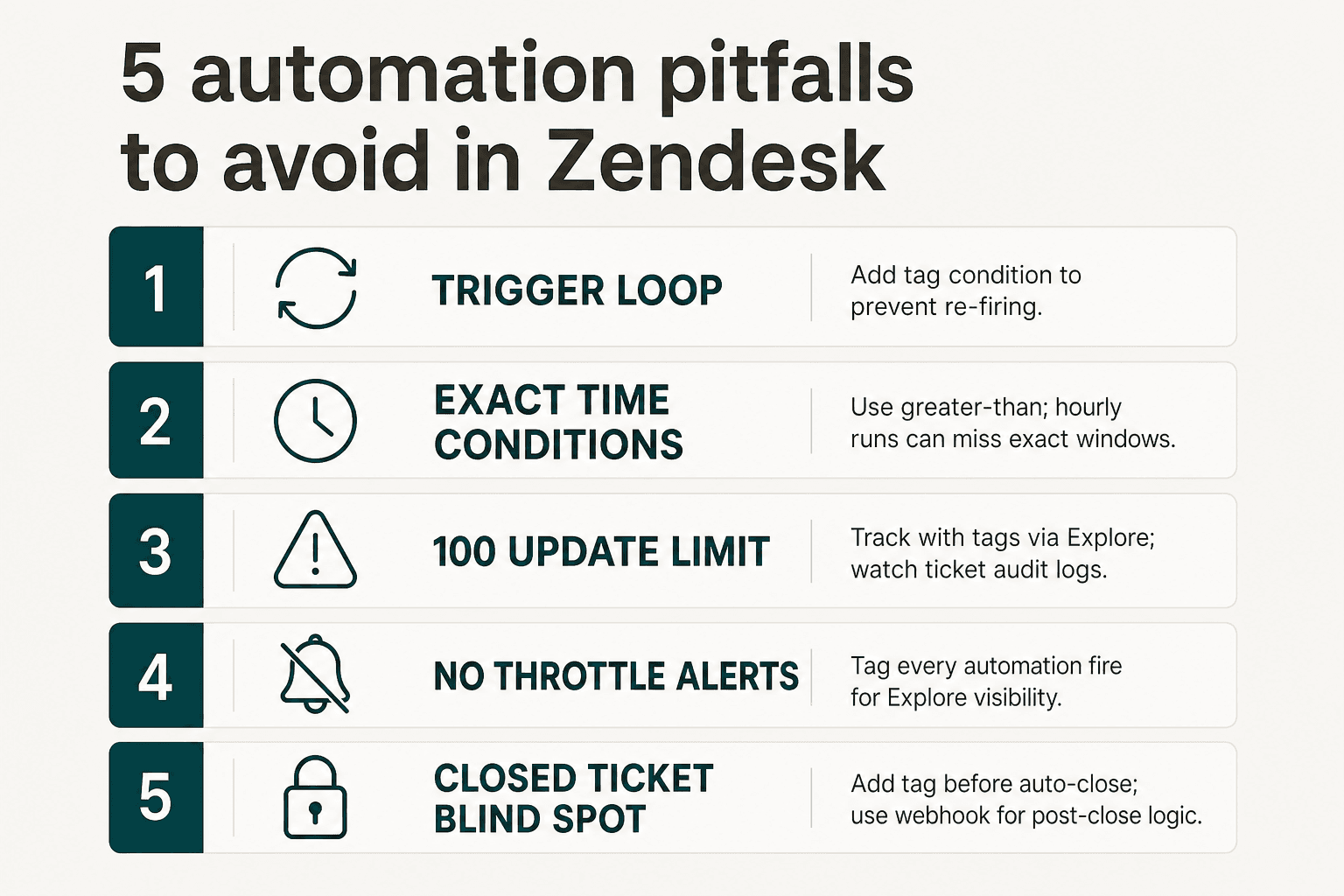
Boucles de déclencheurs. Deux déclencheurs qui se déclenchent chacun sur les actions de l'autre bouclent indéfiniment jusqu'à ce que le cycle s'épuise de lui-même. La manœuvre de débogage : ajoutez Ticket: Update via | Is not | Trigger comme condition sur tout déclencheur qui se comporte de façon inattendue. Puis ajoutez un tag de prévention de boucle comme décrit ci-dessus.
Conditions temporelles exactes. Hours since created | Is | 24 peut être complètement manquée par le planificateur horaire de Zendesk. Utilisez toujours Greater than.
La limite silencieuse de 100 mises à jour. Zendesk ajoute une note lorsqu'un ticket atteint la limite, mais il n'y a aucune alerte et ce n'est pas cherchable dans l'interface. Le seul moyen natif de la détecter est l'API d'audit des tickets. Suivez les déclenchements d'automatisation avec des tags afin de pouvoir construire des requêtes Explore qui font remonter les tickets atteignant un nombre inhabituel de mises à jour par automatisation avant qu'ils n'échouent silencieusement.
Retard UX de l'éditeur d'automatisation. En mars 2026, le sélecteur de conditions d'automatisation ne permet pas de filtrer en tapant - il faut faire défiler la liste complète pour trouver un champ personnalisé. L'éditeur de déclencheurs a une recherche, l'éditeur d'automatisation ne l'a pas (encore). Solution de contournement : gardez les noms de champs personnalisés courts et alphanumériques afin qu'ils se regroupent de façon prévisible dans la liste.
L'angle mort des tickets fermés. Les automatisations ne s'exécutent pas sur les tickets fermés, point final. Pour une logique post-fermeture (relances CSAT, nettoyage de données), déclenchez l'action avant que le ticket ne se ferme : ajoutez un tag dans le cadre de votre automatisation de fermeture, puis utilisez un webhook ou une couche d'automatisation IA pour gérer le workflow en aval pendant que le ticket est encore à l'état Solved.
Quand l'automatisation native de Zendesk atteint son plafond
L'automatisation basée sur des règles couvre beaucoup de terrain. Ce qu'elle ne fait pas : comprendre le contenu d'un ticket, détecter le sentiment, apprendre des schémas à travers l'historique des tickets, combler les lacunes de connaissances de votre base de connaissances, ou porter un jugement sur la façon de répondre à un ticket jamais vu auparavant.
Ce plafond se manifeste à quelques endroits prévisibles :
- Vous voulez des réponses réellement adaptées à ce que le client a écrit, pas des modèles tout faits
- Vous avez besoin d'une classification des tickets basée sur l'intention, pas sur la correspondance de mots-clés
- Vous passez des heures à maintenir les macros et les réponses types à jour à mesure que le produit évolue
- Vous voulez que l'IA gère les tickets de niveau 1 de bout en bout, pas seulement qu'elle les route
Les équipes qui atteignent ce plafond décrivent souvent l'IA native de Zendesk comme « inadéquate pour nos besoins » - les règles sont excellentes pour les workflows déterministes, mais les conversations de support ne le sont pas. Le paysage de l'automatisation des tickets de support a considérablement mûri ; il existe désormais des outils conçus spécifiquement pour compléter la couche de règles de Zendesk plutôt que pour la remplacer.
C'est là qu'intervient eesel. C'est un agent IA qui s'exécute nativement à l'intérieur de Zendesk - pas une boîte de réception séparée, pas un widget de chatbot posé en dehors de votre workflow. Il lit les tickets, rédige et envoie des réponses ancrées dans votre centre d'aide et vos tickets passés, met à jour les champs, route les escalades, et respecte vos déclencheurs, automatisations et règles d'horaires d'ouverture existants exactement tels que configurés. Tout ce que vous avez construit ci-dessus continue de fonctionner. Consultez notre comparatif des alternatives IA à Zendesk si vous évaluez des options pour la couche au-dessus de l'automatisation basée sur des règles.
Essayer eesel
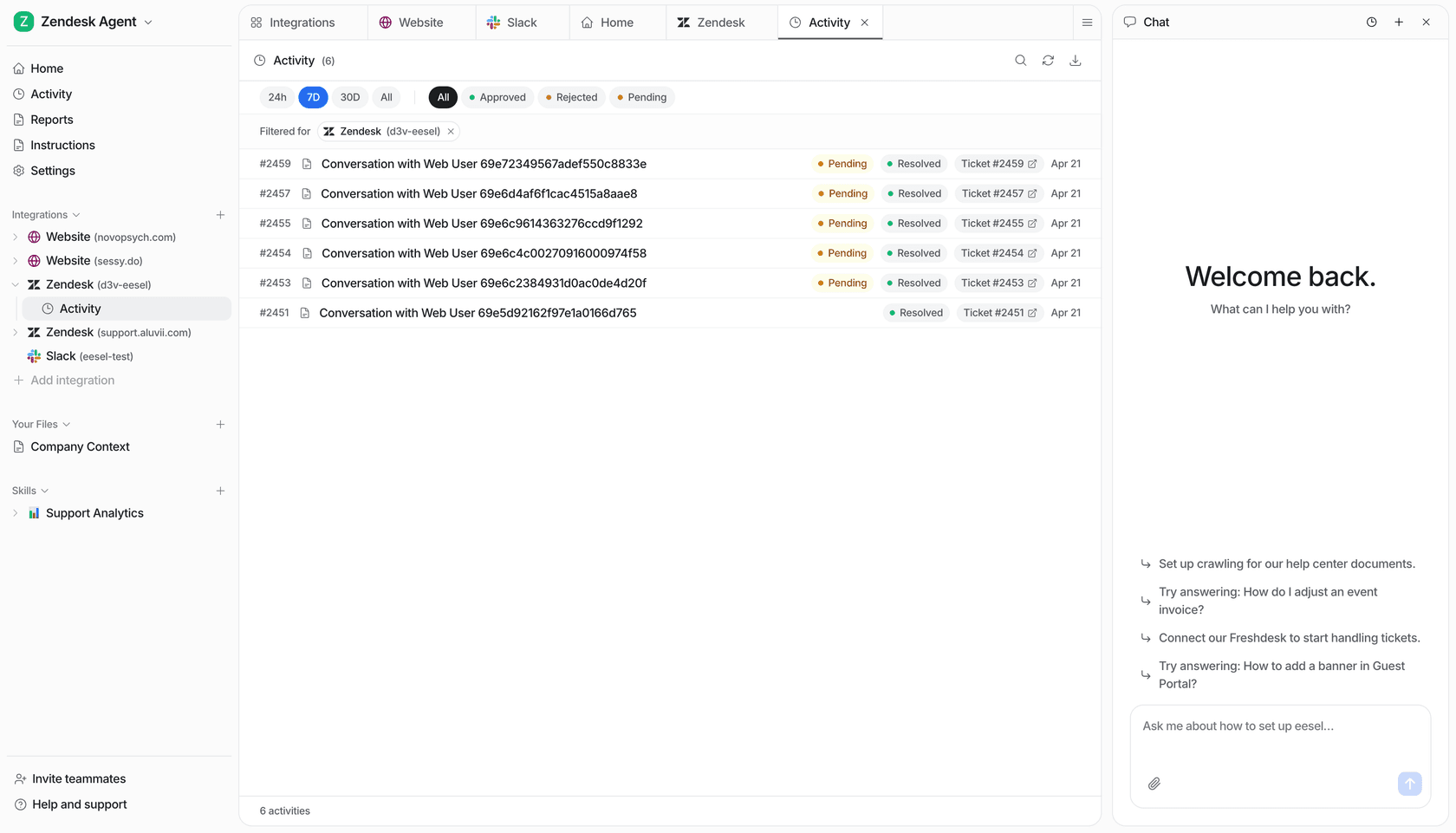
eesel est un coéquipier IA qui s'installe comme un agent natif à l'intérieur de Zendesk. Il lit les tickets entrants, rédige et envoie des réponses dans la langue du client, met à jour les champs des tickets, gère le routage et les escalades, et suit les délais de SLA - tout en respectant les déclencheurs, automatisations et règles d'horaires d'ouverture déjà en place. La configuration prend moins de 30 minutes ; eesel importe automatiquement vos articles de centre d'aide, vos anciens tickets et vos macros comme sources de connaissances avant de toucher le moindre ticket en production.
Le tarif est de 0,40 $ par ticket - pas de frais de plateforme, pas de coût par siège, pas de surprise de facturation à la « résolution ». Smava fait passer plus de 100 000 tickets/mois par eesel en allemand. Kim Simpson, chez Gridwise, le dit directement :
« Dès le premier mois, eesel résout 73 % de nos demandes de niveau 1. eesel offre une implémentation et une configuration faciles avec Zendesk. Notre équipe a mis en place la solution et obtenu des résultats rapidement pendant notre essai de 7 jours. La plateforme inclut même des automatisations pour le tagging, l'assignation et les mises à jour de statut des tickets ! »
Kim Simpson, Gridwise (avis G2)
Essayer eesel gratuitement - 50 $ de crédit, sans carte bancaire requise.
Questions fréquentes
Quelle est la différence entre les déclencheurs et les automatisations Zendesk ?
Combien d'automatisations puis-je avoir dans Zendesk ?
Pourquoi mon automatisation Zendesk ne se déclenche-t-elle pas ?
Les automatisations Zendesk peuvent-elles s'exécuter sur des tickets fermés ?


Article by
Riellvriany Indriawan
Riell is a designer and writer at eesel AI with about two years of experience researching CX platforms, AI chatbots, and helpdesk software. She combines her design background with a sharp eye for how these tools actually look and feel in practice — making her comparisons unusually visual and user-focused.






Comment empêcher un déclencheur Zendesk de boucler ?
notification_sent), puis à ajouter une condition qui vérifie que le tag n'est pas déjà présent. Cela garantit que le déclencheur ne se déclenche qu'une seule fois par cycle d'événement. Vous pouvez aussi ajouterTicket: Update via | Is not | Triggercomme condition pour empêcher les déclencheurs en aval de démarrer une boucle. Pour en savoir plus, consultez notre guide sur l'ordre d'exécution des déclencheurs Zendesk.