


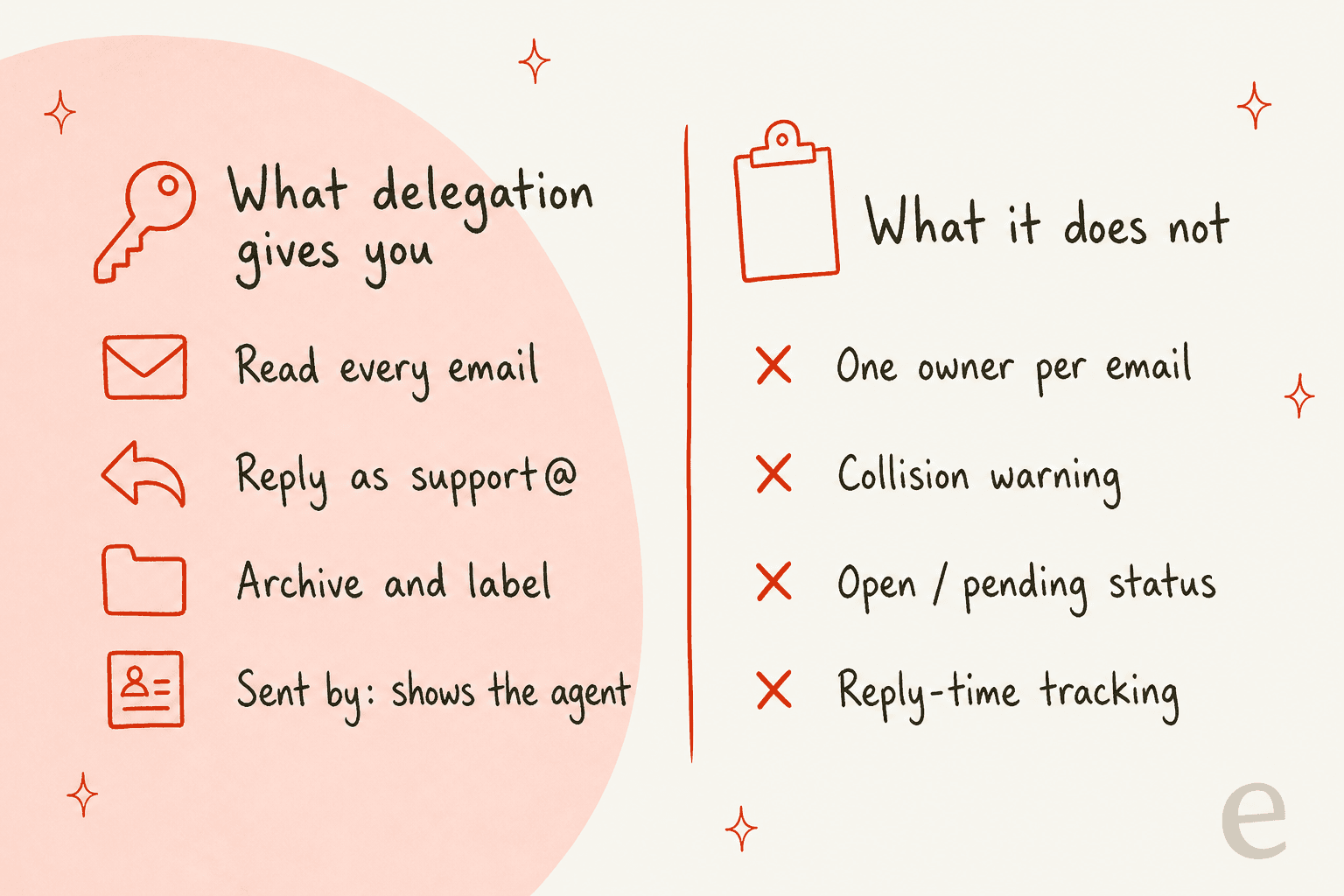
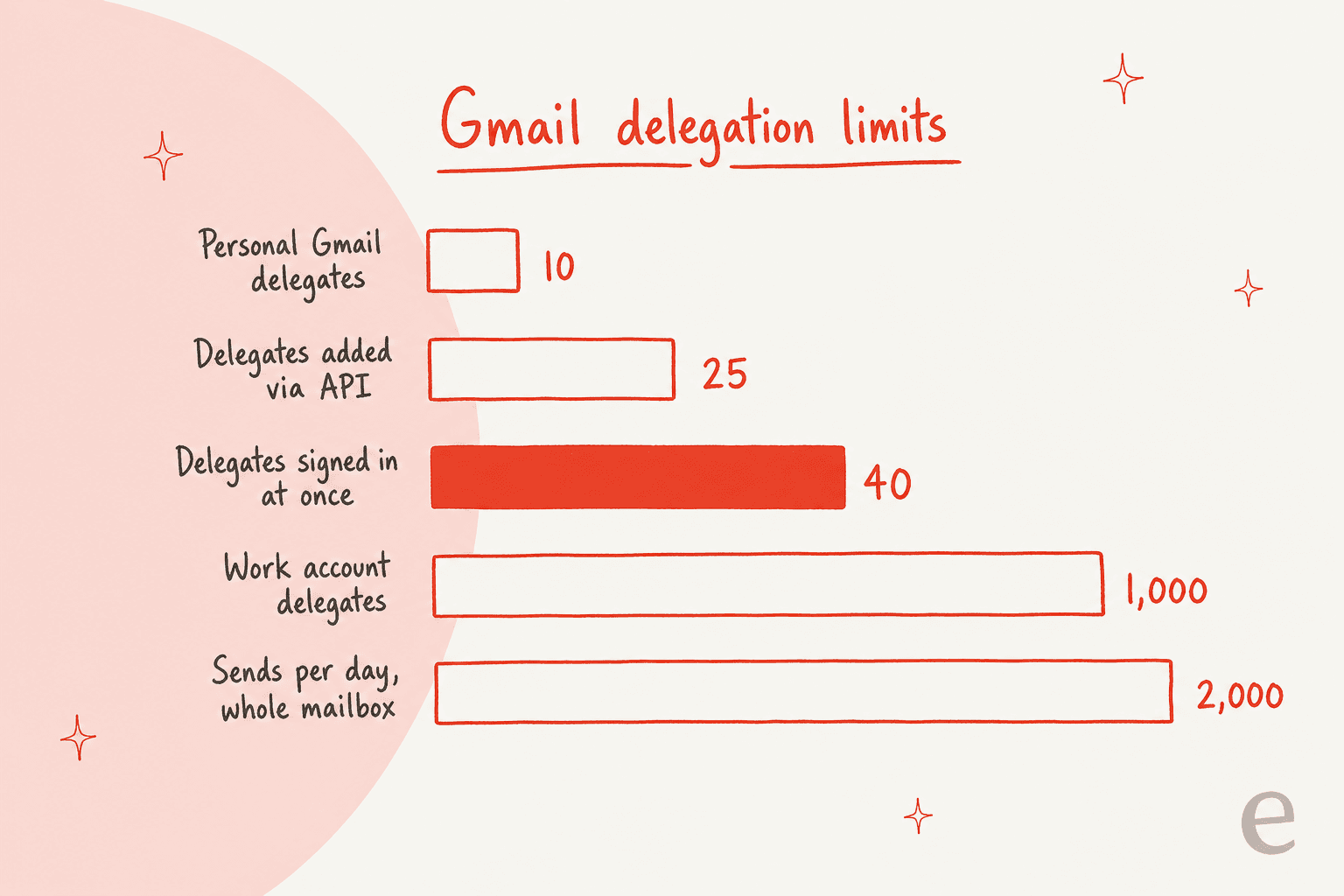
La delegación de Gmail funciona para un equipo de soporte de dos o tres personas. Una persona es dueña de un buzón como support@, añade a sus compañeras como delegadas, y todas responden desde esa dirección. Las cuentas de Workspace permiten hasta 1.000 delegados, pero Google dice que solo unas 40 personas pueden usar el buzón a la vez, y cada respuesta cuenta para un límite compartido de 2.000 envíos al día. La verdadera carencia es que la delegación da acceso a todas pero propiedad a nadie: sin asignación, sin aviso de "alguien está respondiendo", sin informe de tiempo de respuesta.
Usa reglas de etiquetas hasta que duela, y luego pasa a una herramienta de buzón compartido. Para preguntas rutinarias, eesel puede redactar respuestas en el buzón compartido para que una persona las envíe, y su CLI deja que un agente de código lo configure y lo pruebe primero.
¿Cómo funciona la delegación de Gmail para un equipo de soporte?
La delegación de Gmail permite que la dueña de una cuenta de Google dé acceso a su buzón a otras personas de la misma organización. Según la ayuda de Google sobre delegación, una persona delegada "puede leer, enviar y eliminar correos" en esa cuenta. Cuando una delegada envía un mensaje, su propia dirección aparece junto a la del buzón.
Para un equipo de soporte, la configuración suele verse así: hay una dirección a la que escribe la clientela, digamos support@tuempresa.com, una cuenta normal de Google Workspace. Añades a cada agente como delegada. Cada persona abre entonces el buzón de soporte desde el selector de cuentas en su propio Gmail, en una pestaña aparte, y responde desde ahí. La propia guía de soporte técnico sugiere justo esto: añadir al personal de soporte como delegado "para que puedan revisar y responder las preguntas entrantes".
Construyo integraciones en eesel, y paso mucho tiempo dentro de los sistemas de soporte de otras empresas. El correo es donde empiezan la mayoría de los equipos pequeños. En una llamada de ventas de marzo de 2026 con una fundadora que llevaba varias empresas jóvenes directamente desde Gmail, Amogh, cofundador de eesel, se convenció de que el correo es el helpdesk más grande del mundo y de que eesel tenía que darle soporte de verdad. La mayoría de esos equipos en Gmail comparten su dirección de soporte mediante delegación, porque es gratis y ya viene integrada.
Algunos datos de la documentación de Google que marcan todo lo que sigue:
- Las cuentas de trabajo y personales son distintas. Una cuenta personal @gmail.com puede añadir hasta
10delegados. Una cuenta de trabajo o educativa, hasta1.000. - Los delegados deben pertenecer a tu organización. En Workspace solo puedes añadir personas o grupos de la misma organización, según la página de ayuda de administración.
- Los alias no se pueden delegar. Una dirección alternativa o un alias no es una cuenta de Google, así que no puedes añadirle delegados. La dirección de soporte tiene que ser una cuenta real.
- Los delegados solo gestionan correo. No pueden cambiar la contraseña, usar Chat como esa cuenta ni abrir su configuración de Google.
La palabra clave es compartir. La delegación le da a todas una llave de la misma sala. No le dice a nadie cuál correo es suyo.
¿Cómo configuras la delegación de Gmail para un buzón de soporte?
Hay dos partes: una admin activa la delegación para la organización, y luego alguien añade a las agentes al buzón de soporte. Calcula un día entero, porque Google dice que tanto el cambio de admin como el acceso de un nuevo delegado pueden tardar hasta 24 horas en aplicarse.
Paso 1: activar la delegación de correo como admin
En la consola de administración de Google, ve a Apps > Google Workspace > Gmail > Configuración de usuario > Delegación de correo, según los pasos de administración de Google. Necesitas el privilegio de admin de Configuración de Gmail. Luego:
- Marca Permitir que las usuarias deleguen el acceso a su buzón a otras usuarias del dominio. Puedes aplicarlo a toda la organización o solo a una unidad organizativa, como tu equipo de soporte.
- Elige la información de remitente por defecto. Mostrar a la dueña de la cuenta y a la delegada que envió el correo pone ambas direcciones en el mensaje. Mostrar solo a la dueña de la cuenta oculta a la agente.
- Marca opcionalmente Permitir que las usuarias personalicen esta configuración para que el buzón de soporte pueda decidir por sí mismo.
- Marca opcionalmente Permitir que las usuarias concedan acceso a su buzón a un grupo de Google. Esto te deja añadir todo un grupo, como
support-team@, como una sola delegada. - Pulsa Guardar.
La opción de grupo tiene una trampa con la que mucha gente tropieza. Debe estar activada tanto para la unidad organizativa del buzón de soporte como para la de cada miembro del grupo. Quien tenga una unidad sin esa opción no podrá abrir el buzón, aunque esté en el grupo.
Paso 2: crear o elegir el buzón de soporte
Si todavía no tienes una cuenta de soporte, la buzón compartido de Google guía a una admin paso a paso: en la consola de administración, bajo Usuarios, pulsa Configurar una dirección de correo compartida, introduce la dirección y añade a quienes necesiten acceso. Google lo lista para Business Starter, Business Standard y Business Plus. También puedes convertir una cuenta existente, útil si support@ ha sido hasta ahora el inicio de sesión de una sola persona.
Paso 3: añadir a cada agente como delegada
Desde el propio buzón de soporte, en un ordenador (no puedes hacerlo en la app de Gmail):
- Abre Configuración > Ver toda la configuración > Cuentas (o Cuentas e importación).
- En Conceder acceso a tu cuenta, pulsa Añadir otra cuenta.
- Escribe el correo de la agente y pulsa Siguiente, luego Enviar correo para conceder acceso.
Google te pide verificar tu identidad antes de poder añadir delegados. Cada agente recibe una invitación que caduca en una semana, así que avísale para que esté pendiente.
Paso 4: mostrar a las agentes cómo abrir el buzón
Una vez que una agente acepta, pulsa su foto de perfil en Gmail y elige la cuenta marcada como Delegada. Se abre en una pestaña nueva. El consejo de Google aquí evita muchos mensajes de "dejó de funcionar": no guardes el buzón delegado en marcadores, porque el enlace puede cambiar. Usa el selector de cuentas cada vez.
Si gestionas decenas de buzones, una persona desarrolladora puede hacer los pasos 3 y 4 en bloque con el recurso de delegados. Esa vía necesita una cuenta de servicio con autoridad en todo el dominio, y se salta la invitación por correo: los delegados creados por API quedan aceptados al instante.
¿Cuáles son los límites de la delegación de Gmail?
El número más llamativo, 1.000 delegados, rara vez es el que vas a tocar. Los dos que importan para soporte son el límite de uso simultáneo y el límite de envío compartido.
| Límite | Número | De dónde sale |
|---|---|---|
| Delegados en una cuenta personal @gmail.com | 10 | Ayuda de Gmail |
| Delegados en una cuenta de trabajo o educativa | 1.000 (un grupo cuenta como uno) | Ayuda de administración |
| Delegados por usuaria, según la guía de la API | 25 | guía de la API |
| Delegados usando el buzón a la vez | Unos 40 con uso típico | Ayuda de Gmail y administración |
| Mensajes enviados al día por todo el buzón | 2.000 (500 en prueba) | Límites de envío de Gmail |
| Destinatarias únicas al día | 3.000, de las que 2.000 externas | Límites de envío de Gmail |
| Tiempo para que un nuevo delegado tenga acceso | Hasta 24 horas | Ayuda de Gmail |
| Caducidad de la invitación | 1 semana | Ayuda de Gmail |
Dos de estos merecen una mirada más de cerca.
Unas 40 a la vez, y menos si añades herramientas. Google dice que el uso superior a la media de una delegada puede bajar el número, igual que "procesos automatizados que acceden a Gmail con frecuencia", que define como APIs o extensiones de navegador. Así que cada herramienta añadida que consulta el buzón (una sincronización con el CRM, una herramienta de informes, un asistente de IA) consume la misma capacidad que usan tus agentes. Google también advierte que, cuando muchas personas inician sesión en una cuenta desde lugares distintos, Gmail puede bloquear la cuenta temporalmente. Para un buzón de soporte, un bloqueo en una mañana movida es el fallo para el que hay que estar preparada.
Un solo límite de envío para todas. Google cuenta "los mensajes enviados por usuarias delegadas" entre los que se suman al límite de la cuenta. La delegación "no aumenta los límites de una cuenta de Gmail". Eso significa que cinco agentes no obtienen cinco veces 2.000 envíos al día. Comparten un único presupuesto. Si además envías actualizaciones de pedidos o newsletters desde la misma dirección, también salen de ahí. Al llegar al límite, el buzón puede quedarse sin poder enviar correo hasta 24 horas.
El 25 de la guía de la API vale la pena conocerlo si automatizas delegados por script. El centro de ayuda y la guía de la API dan topes distintos, y yo planearía con el número más bajo cualquier cosa que automatices.
¿Qué pierden las agentes al trabajar en un buzón delegado?
Esto sorprende a la mayoría de los equipos. Google desactiva para los delegados una serie de funciones, por seguridad y privacidad, y varias de ellas son ayudas de escritura con las que tus agentes probablemente cuentan en su propio buzón. Según la lista de Google, los delegados no tienen:
- Gemini en Gmail
- Respuesta inteligente y Smart Compose
- Revisión ortográfica y gramatical, autocorrección y autocompletado
- Añadir adjuntos de Drive o fotos de Google Fotos
- Añadir a Tareas, Chat en Gmail y Meet en Gmail
- Reacciones con emoji y cifrado del lado del cliente
En las apps de Gmail para móvil, los delegados también pierden la configuración de notificaciones, los recordatorios, los resúmenes de conversación y la sincronización en segundo plano.
Así que el buzón en el que tu equipo escribe a la clientela todo el día es el único sitio donde no puede usar Ayúdame a escribir de Gemini ni un corrector ortográfico. Una errata en una respuesta sobre un reembolso es algo menor. Veinte a la semana empiezan a notarse. Algunos equipos redactan en su propio buzón y copian y pegan, lo que funciona pero añade un paso a cada respuesta. Si tu equipo se apoya en Gemini para Google Workspace, ten en cuenta que se detiene en la pestaña delegada.
¿Dónde falla la delegación de Gmail para un equipo de soporte?
La delegación se diseñó para una asistente que gestiona el correo de una ejecutiva. Una cola de soporte es otra tarea: muchas personas, muchas conversaciones, y alguien esperando en cada una. Aquí es donde se nota la carencia.
Nadie es dueño de un correo. Toda delegada ve el mismo buzón. Gmail no tiene un campo de asignación, así que dos agentes pueden abrir la misma queja y ambas empezar a escribir. Nada avisa a la segunda. La clienta recibe dos respuestas, a veces con contenidos distintos.
No hay estado. Un correo está leído o no leído, archivado o no. No existe un "esperando a la clienta" o "pendiente", así que el equipo improvisa con estrellas, etiquetas o una hoja de cálculo compartida. La propia guía de soporte de Google sugiere llevar las solicitudes y asignaciones en una hoja de Google, lo que dice bastante sobre lo que el buzón no puede hacer solo.
El estado de leído se comparte. Como todas trabajan el mismo buzón, que una agente abra un correo puede marcarlo como leído para todo el equipo, según el ajuste Marcar como leído del buzón compartido. En un día movido, un correo que alguien solo miró por encima y dejó ahí puede parecer resuelto.
No puedes medir la cola. No hay tiempo de primera respuesta, ni cuenta de correos abiertos, ni cifras por agente. No sabes si la cola está empeorando hasta que te lo dice una clienta. Si tienes objetivos de respuesta (ver mis buenas prácticas de SLA), la delegación por sí sola no te da nada con qué medirlos.
Quitar el acceso es trabajo manual. Solo el lado del buzón puede eliminar a una delegada. Google señala que una delegada "sigue teniendo acceso a la cuenta, incluso si la contraseña de la cuenta ha caducado", así que el offboarding significa eliminar a la persona bajo Conceder acceso a tu cuenta, y restablecer la contraseña no basta. También funciona al revés: una persona añadida no puede quitarse fácilmente a sí misma. Un hilo de Hacker News cuenta la historia de un delegado que pasó años sin poder salir de un buzón:
"multiple chats with Google support reps have indicated that the only way to do this is by contacting the account admin and asking to be removed."

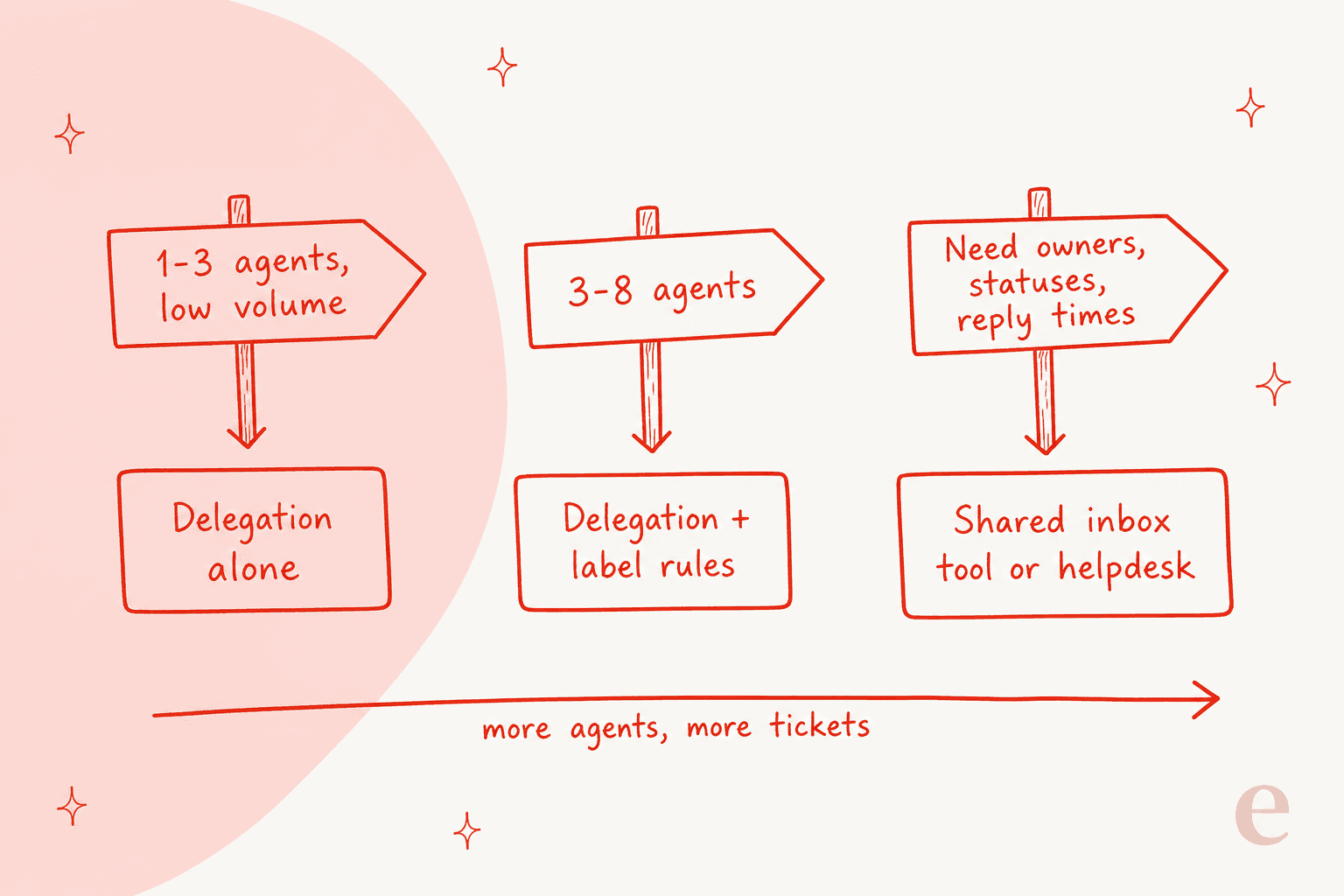
Nada de esto convierte a la delegación en una mala elección. Para dos personas que responden 20 correos al día, es gratis, rápida y está bien. Simplemente no escala a una cola, y las grietas aparecen alrededor de la tercera o cuarta agente.
¿Cómo llevas un buzón de soporte delegado sin pisaros unas a otras?
Si por ahora te quedas en Gmail normal, unas pocas reglas de casa cierran la mayoría de las carencias. Ninguna necesita software nuevo.
- Usa etiquetas como propietarias. Crea etiquetas como
Owner/MariayOwner/Sam. La primera regla del buzón: antes de empezar una respuesta, etiqueta el correo con tu nombre. El resto se salta los correos etiquetados. Es una asignación manual, y funciona si todas la cumplen. - Usa etiquetas como estados. Añade
Esperando a la clientayEscalado. Archiva solo cuando un correo esté de verdad terminado, para que el propio buzón sea tu cola abierta. - Deja activado "Enviado por". Mantén el valor por defecto de admin en Mostrar a la dueña de la cuenta y a la delegada que envió el correo. Es tu único registro de quién respondió qué.
- Configura filtros para lo obvio. Los filtros de Gmail pueden etiquetar correos de facturación, preguntas de pedidos o cualquier cosa con "urgente" en cuanto llegan, como sugiere la guía de soporte de Google. Las agentes trabajan entonces etiqueta por etiqueta en vez de desplazarse por un buzón largo.
- Mantén una biblioteca de respuestas. Como los delegados no tienen Smart Compose, pon tus respuestas habituales en un documento compartido o usa plantillas de correo para que las respuestas sean consistentes.
- Haz el offboarding el mismo día. Añade "eliminar de los delegados de support@" a tu checklist de bajas.
Estas reglas aguantan hasta un puñado de agentes. Más allá, la disciplina de etiquetado suele fallar justo en los días más movidos, que es exactamente cuando más la necesitas.
¿Cuándo debe un equipo de soporte ir más allá de la delegación de Gmail?
Cambia cuando necesites saber de quién es un correo, en qué estado está o qué tan rápido respondes. Esas son las tres cosas que la delegación no puede darte, y ningún sistema de etiquetas las imita del todo.
Tienes tres pasos realistas a seguir:
| Opción | Qué añade | Costo | Mejor para |
|---|---|---|---|
| Delegación de Gmail + reglas de etiquetas | Acceso compartido, Enviado por, propietarias manuales | Incluido con Workspace | 1-3 agentes, volumen bajo |
| Herramienta de buzón compartido sobre Gmail | Asignaciones, estados, avisos de colisión, informes SLA | Hiver desde $25/usuaria/mes con facturación anual | Equipos que quieren seguir en Gmail |
| Helpdesk completo | Cola de tickets, automatizaciones, informes, más canales | Planes por asiento (ver precios de Zendesk) | Equipos que añaden chat, teléfono o muchos canales |
La fila del medio es el paso más suave. Herramientas como Hiver añaden propiedad y estados dentro de la misma pantalla de Gmail que tu equipo ya conoce. La página de precios de Hiver lista Growth a $25, Pro a $55 y Elite a $85 por usuaria al mes con facturación anual ($35, $65 y $95 al mes). Desgloso los planes en mi guía de precios de Hiver.
Si estás comparando herramientas, empieza con mi lista de alternativas a Hiver. Freshdesk también publica sus precios por asiento, que cubro en precios de Freshdesk.

Esa captura muestra la carencia en una sola imagen: Unassigned, Mine y Due Soon SLAs son justo las vistas que la delegación simple no puede darte. Si estás considerando el salto mayor, mi artículo de buzón compartido vs. tickets cubre cuándo merece la pena una cola completa, y mi software de buzón compartido revisa el panorama.
Front funciona de forma algo distinta; mi artículo de propiedad del buzón en Front explica cómo se comportan sus reglas de asignación.
¿Dónde encaja la IA en un buzón de Gmail delegado?
Antes de añadir asientos o cambiar de herramienta, mira qué hay realmente en el buzón. Si la mayor parte son las mismas pocas preguntas (dónde está mi pedido, cómo consigo un reembolso, puedo cambiar de plan), esos son los correos que se acumulan y causan las respuestas duplicadas, y son los que una IA puede redactar.
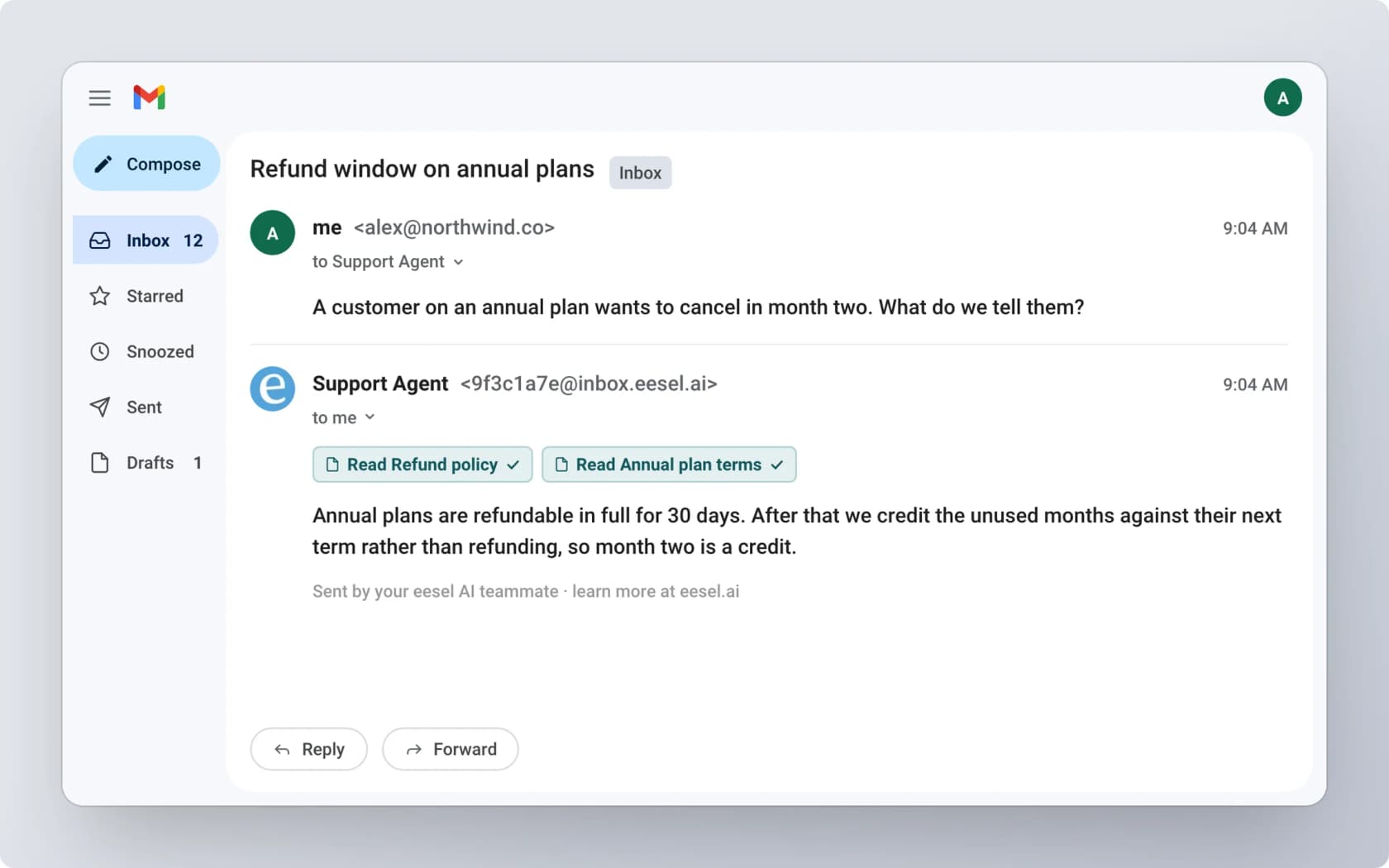
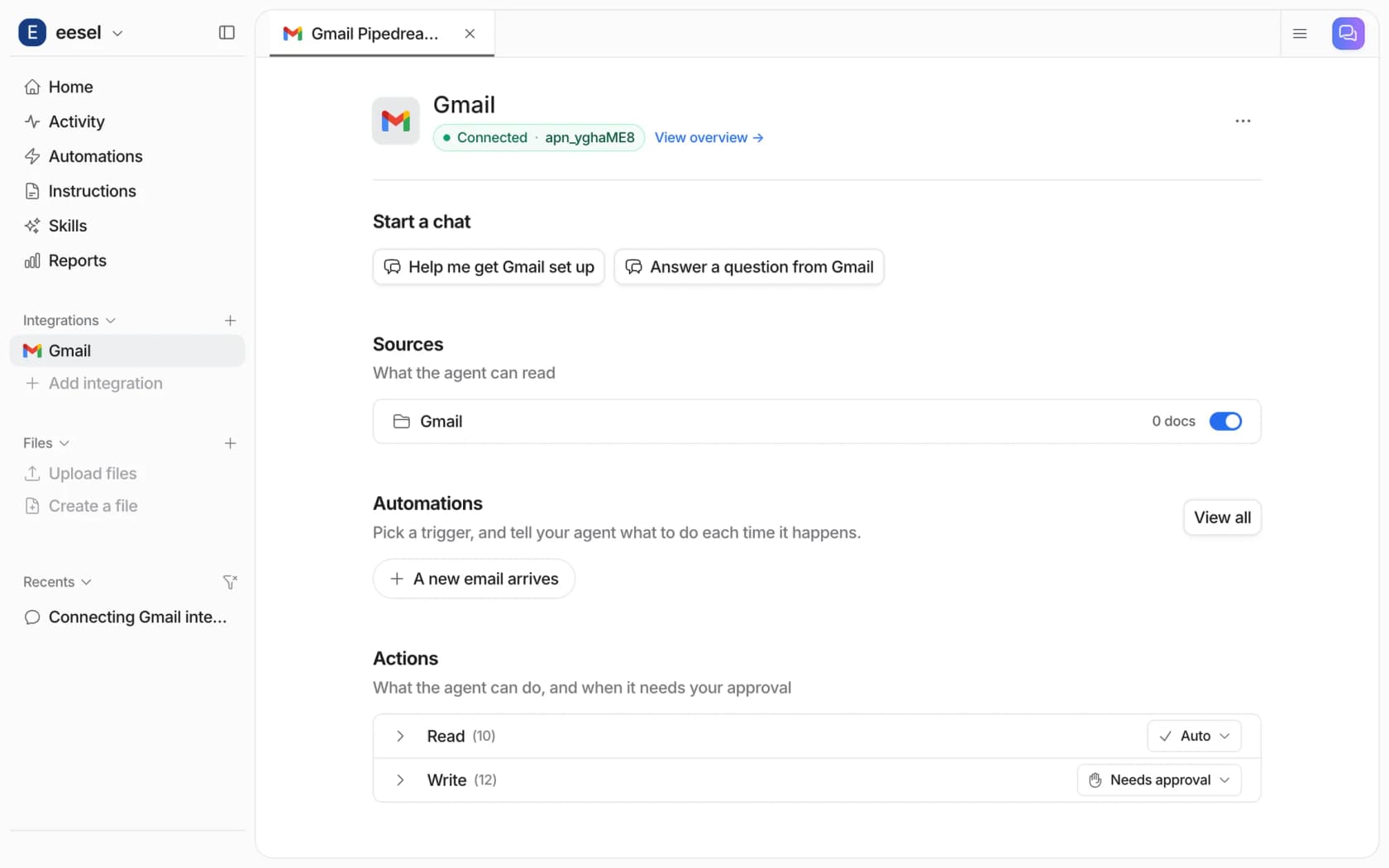
Un agente de IA conectado al buzón de soporte puede asumir esa carga. Esto es lo que hace la integración de Gmail de eesel: conectas el buzón compartido con un inicio de sesión de Google, y el agente puede buscar correo, leer hilos completos, redactar o enviar respuestas, y añadir etiquetas. Responde a partir de tu centro de ayuda, tus políticas y otras fuentes conectadas, además del propio correo.
Unas cuantas cosas hacen que encaje especialmente bien en un buzón delegado:
- Puede redactar en vez de enviar. Activa Crear borrador y deja Enviar correo apagado, y cada respuesta espera en Borradores a que una agente la revise y la envíe. Eso mantiene a una persona en cada correo mientras elimina la mayor parte del tecleo, y cubre la ayuda de escritura que pierden los delegados.
- Las etiquetas se vuelven la cola. El disparador Nuevo correo etiquetado solo se activa con las etiquetas que elijas. Así que alguien puede etiquetar un correo como
Borrador IA, y el agente lo recoge. O un filtro hace el etiquetado, y nadie toca los casos rutinarios. - Delimítalo con búsqueda. El disparador Nuevo correo que coincide con una búsqueda toma una consulta de Gmail como
label:support -from:me, así que solo toca los correos que elijas. - Trabaja el buzón que conectas, y solo ese. Envía como esa cuenta y solo ve lo que ese buzón puede ver.
Dos límites honestos. El correo nuevo llega al agente en un intervalo de sondeo, así que las respuestas siguen con un pequeño retraso en vez de al instante. Y como es un proceso automatizado que lee el buzón, es el tipo de herramienta que, según Google, puede reducir cuántos delegados pueden usar el buzón a la vez. En un equipo de cuatro personas eso no importa. En un equipo que se acerca a 40, yo pasaría de todos modos a una herramienta de buzón compartido o a un helpdesk.
El patrón de "redactar primero" es el mismo que usan las clientas de eesel en helpdesks. STIL Classics, una marca de papelería en Vancouver, recibe una respuesta redactada en cada ticket después de que eesel revisa el pedido de Shopify, y una persona la revisa y la envía: 430 respuestas redactadas al mes. Koffer.ch, una pequeña tienda suiza de maletas, recibe borradores en cualquiera de cuatro idiomas, según en cuál escriba la clienta, y una persona envía cada uno. Ambos equipos mantuvieron su configuración actual y solo añadieron la IA encima.
Si una desarrolladora o un agente de código con IA configura esto, la CLI de eesel puede ejecutar eesel integrations connect gmail_pipedream, que muestra el enlace de inicio de sesión de Google, y luego crear la automatización y probarla. El propio inicio de sesión sigue necesitando a una persona con acceso al buzón de soporte que lo apruebe.
Para una visión más amplia, revisa mi lista de apps de IA para Gmail. Si quieres el enfoque específico del agente, la guía de agente de correo con IA profundiza más, y la sistema de tickets por correo explica qué cambia cuando dejas del todo el buzón compartido.
Prueba eesel en tu buzón de Gmail compartido
Si tu equipo comparte support@ por delegación y sigue tropezando con las mismas cinco preguntas, eesel es una compañera de equipo para ese buzón. Lee cada hilo, revisa tu documentación de ayuda y tus políticas, y deja un borrador que tus agentes revisan y envían, así el buzón se queda en Gmail y una persona sigue en cada respuesta. Conéctalo desde la página de Integraciones en pocos minutos y pruébalo primero con tu propio correo. Prueba eesel.
Preguntas frecuentes
¿Puede un equipo de soporte compartir un buzón de Gmail con delegación?
Sí. La delegación de Gmail permite que la persona dueña de un buzón como support@ añada compañeras que puedan leer, enviar y eliminar correo desde ahí, y en una cuenta de Google Workspace puedes añadir hasta 1.000 delegados. Google dice que unas 40 personas pueden usar el buzón al mismo tiempo. Para saber cuándo un buzón compartido deja de ser suficiente, revisa mi comparativa.
¿Cómo configuro la delegación de Gmail para un buzón de soporte?
Primero, una persona admin activa la delegación de correo en Apps, Google Workspace, Gmail, Configuración de usuario. Luego la dueña del buzón abre Configuración, Cuentas, Conceder acceso a tu cuenta, y añade a cada compañera. Los delegados deben aceptar la invitación en una semana, y el acceso puede tardar hasta 24 horas. La guía de sistema de tickets por correo cubre el siguiente paso.
¿Cuántas personas pueden usar una cuenta de Gmail delegada a la vez?
Google lo sitúa en unos 40 delegados a la vez con un uso típico. Un uso intenso, y herramientas automatizadas que acceden al buzón con frecuencia por API o extensiones de navegador, pueden bajar ese número. Eso importa si piensas añadir apps de IA para Gmail encima.
¿La delegación de Gmail muestra quién envió una respuesta?
Por defecto, sí. Las respuestas muestran la dirección compartida en De y a la persona que la escribió en Enviado por. Una admin puede cambiar el valor por defecto para mostrar solo a la dueña de la cuenta, y dejar que cada usuaria lo cambie por su cuenta. Muchos equipos lo dejan activado para que clientes y compañeras vean quién respondió.
¿Los delegados tienen Gemini, Respuesta inteligente y Smart Compose en el buzón compartido?
No. Google incluye Gemini en Gmail, Respuesta inteligente, Smart Compose, autocorrección y revisión ortográfica entre las funciones que los delegados no pueden usar. Las agentes escriben cada respuesta en el buzón compartido sin esas ayudas.
¿Cuál es la mejor alternativa a la delegación de Gmail para un equipo de soporte en crecimiento?
Cuando necesites propietarios, estados e informes de tiempo de respuesta, pasa a una herramienta de buzón compartido que funcione sobre Gmail, como Hiver desde $25 por usuaria al mes con facturación anual, o a un helpdesk completo. Mi comparativa de software de buzón compartido revisa las principales opciones. También puedes seguir con Gmail y añadir un agente de IA para Gmail que redacte las respuestas de rutina.
¿Cómo elimino a alguien de un buzón de soporte de Gmail delegado?
Entra en el buzón, abre Configuración, Cuentas, y pulsa Eliminar junto a la persona bajo Conceder acceso a tu cuenta. Hazlo el último día: Google advierte que un delegado conserva el acceso aunque la contraseña de la cuenta haya caducado, así que cambiar solo la contraseña no basta.