


Para preparar el soporte ante un mayor volumen de llamadas, decide qué pasa con el cliente que no puedes atender antes de que ocurra: en Zendesk, una cola admite como máximo 15 llamadas en Team y 50 en Professional o Enterprise antes de que quien llama vaya al buzón de voz (750 y 1.500 con enrutamiento omnicanal), y nadie espera más que el tiempo máximo de espera que tú fijes, de 1 a 20 minutos, o hasta 60 en Enterprise. La preparación son cinco pasos: pronosticar las llamadas extra, fijar el tamaño de la cola y el tiempo de espera a propósito, activar el callback, dar a quien llama la espera real y mover las preguntas que no necesitan una voz a texto, a un agente de IA o a tus canales escritos. Un compañero de equipo con IA como eesel puede responder esos tickets escritos en Zendesk a partir de tu centro de ayuda y tickets anteriores, y un agente de codificación con IA puede cargarle tus artículos y macros aprobados con el CLI de eesel y hacerle preguntas de prueba primero, aunque conectar Zendesk todavía necesita la aprobación de un administrador.
¿Qué pasa con las llamadas cuando el volumen supera a tu equipo?
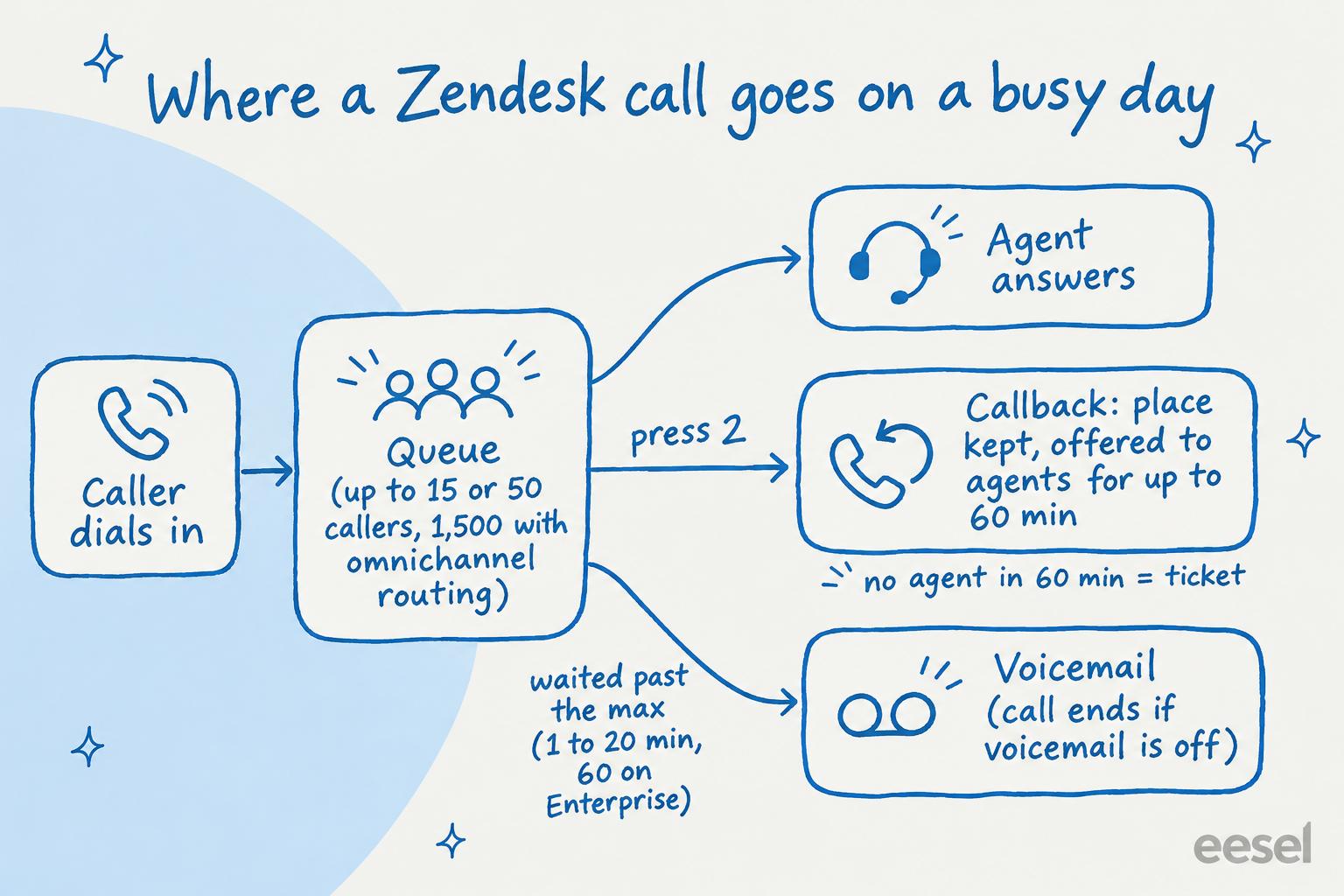
No esperan para siempre. Quienes llaman a Zendesk Talk esperan en una cola, y los ajustes del canal de voz de Zendesk ponen dos límites estrictos en cada cola, y en un día de mucho tráfico llegas a uno de ellos.
- Tamaño máximo de la cola es cuántas personas pueden esperar, en espera o en la cola de callback, antes de que la siguiente vaya al buzón de voz, o a un número de desvío si el buzón de voz está desactivado. Sin enrutamiento omnicanal el tope es 15 en Team y 50 en Professional o Enterprise; con él, 750 y 1.500.
- Tiempo máximo de espera en la cola es cuánto espera una persona antes de ir al buzón de voz. Va de 1 a 20 minutos, o de 1 a 60 en Enterprise, y si el buzón de voz está desactivado, quien llama escucha un saludo y la llamada termina.
Yo desarrollo las integraciones de eesel, así que paso mucho tiempo leyendo lo que hacen realmente los ajustes de un proveedor, no lo que dice la página de marketing. Lo que quiero que todo responsable de soporte vea sobre las colas de teléfono es esto: un día de mucho tráfico no crea un fallo nuevo, solo deja que los valores por defecto que nunca revisaste decidan adónde va cada llamada. Si dejaste el buzón de voz desactivado, la respuesta del día de mucho tráfico es "la llamada termina". Los pasos siguientes tratan de elegir esa respuesta tú mismo.
El resto de un pico (tickets, chat, plantilla para toda una temporada) está en nuestro plan para picos de soporte en vacaciones, y cómo la IA cambia las cuentas de personal temporal en IA para picos estacionales de soporte. Este artículo trata la línea telefónica.
Paso 1: Pronostica las llamadas que vas a recibir
Empieza por cuántas llamadas extra llegarán y cuándo, intervalo por intervalo, porque una cola de teléfono falla a las 10 de la mañana de un lunes aunque el total del día parezca correcto.
Si cierras en festivos durante el pico, fíjalos primero en un calendario de festivos de Zendesk. Si tienes el complemento de gestión de plantilla de Zendesk, su configuración de previsión hace tres cosas que vale la pena usar antes de un periodo de mucho tráfico conocido:
- Excluir valores atípicos. Elimina el día de caída del año pasado o un pico puntual para que no infle la previsión de este año.
- Ajustar el volumen para el evento. Puedes añadir un número de tickets o un porcentaje para una campaña, un lanzamiento o un cambio de precio. El propio ejemplo de Zendesk: una previsión diaria de 20 tickets, aumentada un 100 %, se convierte en 40, repartidos entre los 96 intervalos de 15 minutos del día con la forma que ya tiene la previsión.
- Revisar el historial disponible. Cuando WFM se activa por primera vez, solo se importan seis meses de historial de tickets desde Zendesk; el motor puede usar hasta dos años si se lo pides a Zendesk Support. Seis meses no contendrán el pico del año pasado.
Sin WFM, saca las llamadas del año pasado por hora desde el panel de Talk y haz las cuentas tú mismo. Nuestra guía de previsión de plantilla de soporte explica cómo convertir llamadas por intervalo y el tiempo medio de gestión en número de agentes con Erlang C. Luego compara el número de agentes que necesitas con el que vas a tener. La diferencia es lo que tienen que absorber los siguientes cuatro pasos.
Paso 2: Fija el tamaño de la cola y el tiempo de espera a propósito
Una vez que conoces la diferencia, decide qué debería recibir quien llama y no puede ser atendido. Ve a Admin Center, Channels > Talk and email > Talk, y mira los dos límites de arriba con tu previsión en la mano.
- Activa el buzón de voz. Quien espera más del máximo va al buzón de voz; si el buzón de voz está desactivado, escucha un saludo y la llamada termina. Los ajustes de Zendesk envían a quien llama a un número de desvío solo cuando la cola está llena y el buzón de voz está desactivado. Que te corten es el peor resultado en un día de pico, porque la persona volverá a llamar y se pondrá al final de la misma cola. Con la transcripción del buzón de voz es más fácil revisar un mensaje después.
- Sube el tamaño de la cola si vas a tener los agentes para ello. Cincuenta personas en espera son muchas para un equipo de cinco. Pero si tu previsión dice 120 llamadas en la primera hora de una oferta, un tope de 15 significa que, en cuanto 15 personas estén esperando, cada nueva llamada va al buzón de voz. El enrutamiento omnicanal es lo que eleva el tope por encima de 50.
- Fija el tiempo de espera según lo que realmente tolerará quien llama. Una espera más larga no es más amable si nadie responde dentro de ella. Elige el número según cuánto espera y se queda realmente tu gente que llama, no según el máximo que permite el plan. La receta de tiempo de espera de Zendesk en Explore (Professional o Enterprise) divide las llamadas entrantes en tramos de tiempo de espera.
- Activa los tickets para llamadas abandonadas. En Professional y Enterprise, los ajustes de cada línea tienen ¿Crear ticket para llamadas abandonadas?, desactivado por defecto. Con esto activado, quien cuelga en la cola, en el buzón de voz o en el IVR deja un ticket, siempre que haya un número al que devolver la llamada. Con enrutamiento omnicanal, las llamadas abandonadas siempre crean uno. De cualquier forma, tu equipo puede devolver la llamada a quienes se rindieron en vez de nunca saber que llamaron.
Para ver cuántas personas se rinden, crea la receta de llamadas abandonadas de Zendesk en Explore. Cuenta las llamadas abandonadas en la cola dentro de 20 segundos como porcentaje de las llamadas entrantes, y puedes cambiar ese umbral; nuestro glosario tiene más sobre la tasa de abandono. Nuestro artículo anterior sobre desbordamiento y tiempo de espera de la cola cubre la configuración del número de desvío en sí.
Paso 3: Ofrece un callback en lugar de la espera
El callback es el ajuste que más cambia un día de mucho tráfico. Con el callback de cliente activado, quien está en la cola pulsa 2, mantiene su lugar y cuelga. Cuando llega su turno, un agente hace clic en Call y Zendesk le devuelve la llamada.
Qué saber antes de confiar en esto:
- Necesita Talk Professional o Enterprise (o una Suite Professional o superior), y se configura por número de teléfono. Las líneas digitales no pueden usarlo.
- Al menos un agente debe estar En línea o Ausente para que el callback funcione.
- Una solicitud de callback llega a todos los agentes durante una hora. Si nadie la acepta en 60 minutos, o todos los agentes la rechazan, la solicitud se cancela y en su lugar se crea un ticket. Si el cliente no contesta, no hay un reintento automático.
- Un IVR oculta la oferta. Con un IVR activo, el saludo de callback no se reproduce, aunque quienes están en la cola pueden seguir pulsando 2. El consejo de Zendesk es mencionarlo en tu saludo del IVR. Nuestra guía de árboles telefónicos IVR cubre dónde vive ese saludo.
El panel de Talk reporta Callbacks en cola, Total de llamadas de callback y Tiempo medio de espera de callback, así que puedes ver ese mismo día si la cola de callback se está trabajando o solo creciendo. Para la versión web, mira nuestra configuración del widget de callback.
Paso 4: Da a quien llama la espera real
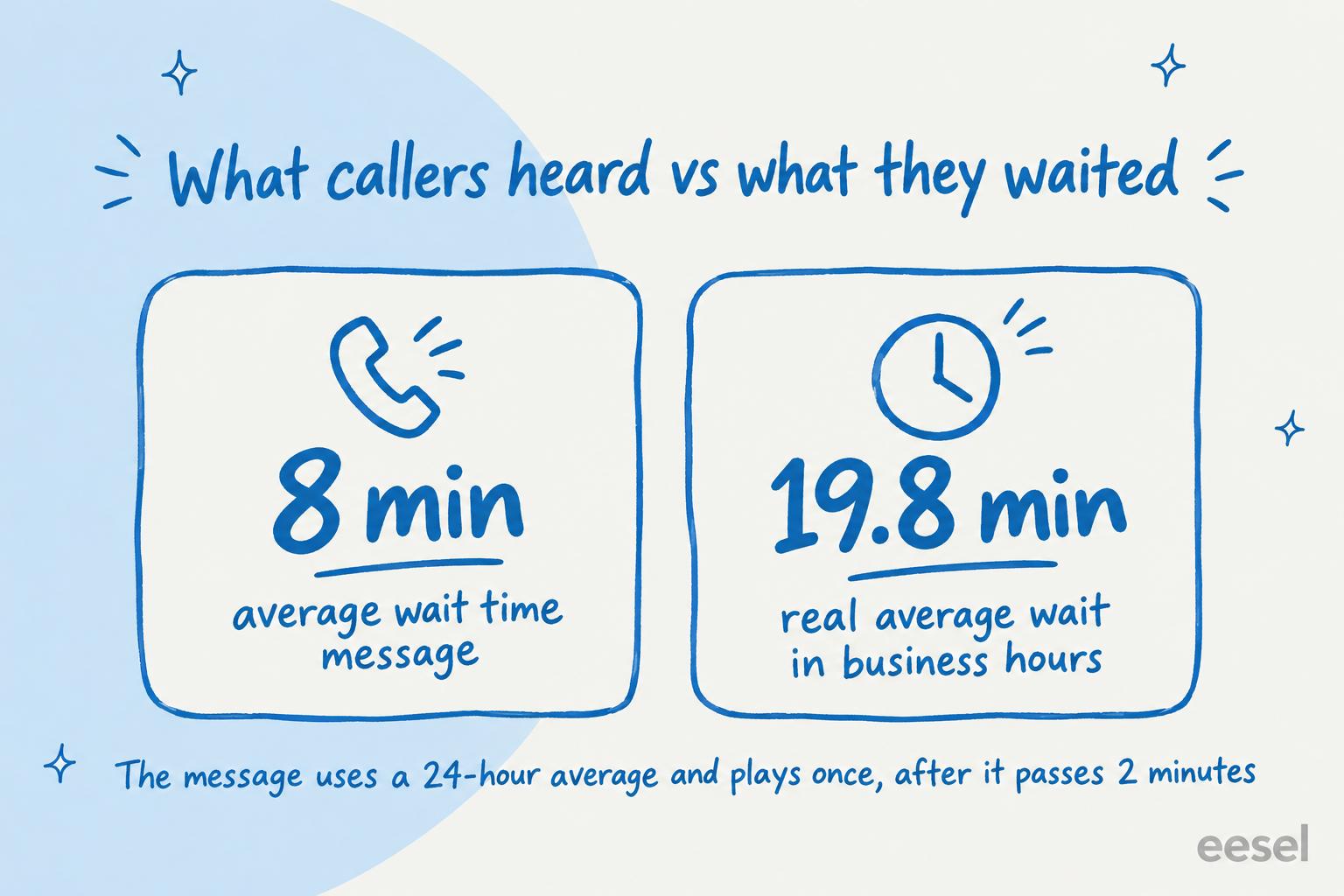
Zendesk Talk no puede decirle a quien llama su posición en la cola. La propia respuesta de Zendesk es usar el mensaje de tiempo de espera promedio (Professional y Enterprise) o escribir la espera esperada en tu saludo de espera. En un día de pico, la segunda opción es la indicada, por cómo se calcula el mensaje.
El mensaje de tiempo de espera promedio se reproduce una vez, cuando la espera promedio de una línea supera los dos minutos, y ese promedio cubre todas las llamadas en 24 horas. Así, las llamadas tranquilas de la noche y la madrugada bajan el número justo el día en que importa. Un administrador de Talk hizo las cuentas en su día más ocupado de febrero de 2022 y descubrió que a quienes llamaban se les decía menos de la mitad de la espera real:
"Our callers are being told by Zendesk that their wait time is half of what it really is. And we're the ones who then have to deal with the irate customers."
Prefiero decirle a quien llama 20 minutos y que espere 20, a decirle 8. Para un pico conocido, graba un saludo de espera con un rango honesto y repite las opciones: pulsar 2 para un callback, pulsar 1 para el buzón de voz, o contactarte por texto o email. Nuestro artículo sobre grabación de saludos cubre cómo grabar y asignar uno.
Paso 5: Mueve las llamadas que no necesitan una voz
Cada llamada que puedes responder de otra forma libera a un agente de teléfono para una llamada que sí necesita una voz. Zendesk te da tres formas de hacerlo, y cuestan cantidades distintas.
- Responder por texto. La acción de responder por texto del IVR confirma el número de quien llama, termina la llamada y envía un texto, y se crea un ticket de SMS para que la conversación siga por texto. Se ofrece como una opción más del menú del IVR, junto a las demás, así que "pulsa 3 para recibir esto por texto" funciona para el estado de un pedido o un enlace de reserva. Nuestra guía de IA en soporte por SMS cubre qué hacer con las respuestas. Zendesk señala que tú eres responsable de cualquier consentimiento que exija la ley donde operas antes de enviar un texto.
- Un agente de voz con IA. Los agentes de voz con IA de Zendesk responden primero la llamada y escalan cuando no pueden resolverla, dejando la transcripción y un resumen en el ticket antes de la transferencia. Suponen un cargo de telefonía, un cargo por el tiempo que el agente de IA pasa en la llamada y un cargo de grabación, y las llamadas también pueden usar resoluciones automatizadas. Un detalle importa en un pico: cuando el agente de IA escala, la llamada va a tu cola y "se reanudan los ajustes normales del número de teléfono", así que todo lo de los pasos 2 a 4 sigue aplicándose. Más en nuestra guía de agentes de voz con IA de Zendesk.
- Tus canales escritos. Muchas llamadas de los días de mucho tráfico son de personas que no encontraron una respuesta en línea (el autoservicio que falla las manda al teléfono) o que no recibieron respuesta por email. Cada llamada que empieza con "ayer te escribí un email" es un ticket que no respondiste a tiempo. Un agente de IA que responde los tickets de email y mensajería en cuanto llegan quita ese motivo para llamar. Esa es la parte que eesel hace dentro de Zendesk.
¿No sabes por dónde empezar? Elige qué está haciendo quien llama en tu día de más tráfico.
Elige qué sale mal en tu línea para ver qué ajuste cambiar primero.
¿Qué errores cometen los equipos antes de un pico de llamadas?
- Dejar desactivado el buzón de voz. Quien supera el límite de espera escucha un saludo y es cortado, y vuelve directo a la cola.
- Confiar en el mensaje de tiempo de espera promedio en el día de más tráfico. Es un promedio de 24 horas. Escribe la espera en un saludo en su lugar.
- Activar el callback sin nadie que lo trabaje. Las solicitudes llegan a todos los agentes durante una hora y luego se vuelven tickets. Si todo el equipo está en llamadas en vivo, asigna a una persona o a un turno para vaciar la cola de callback, y vigila Callbacks en cola en el panel de Talk.
- Pronosticar con seis meses de datos. Una nueva configuración de WFM trae seis meses de historial. Si el pico del año pasado no está ahí, pide a Zendesk el periodo más largo o añade el evento como un ajuste de volumen.
- Tratar a un agente de voz con IA como capacidad extra sin una cola detrás. Sus escalados vuelven a tu cola con los mismos ajustes.
- Saltarte la revisión después. Anota qué falló mientras lo tienes fresco; nuestra revisión de picos de soporte tiene una plantilla.
- Arreglar solo el teléfono. Quien llama a menudo lo hace porque un ticket escrito quedó sin respuesta. Nuestra guía para reducir el volumen de tickets de Zendesk con IA cubre ese lado.
Prueba eesel junto a Zendesk Talk
Tu línea de teléfono solo tiene tantos agentes, así que la llamada más barata de atender en un día de mucho tráfico es la que nunca se hace. eesel se une a tu Zendesk como un compañero de equipo con IA, aprende de tu centro de ayuda, tus macros y tickets anteriores, y responde los tickets de email y mensajería en cuanto llegan, para que menos clientes llamen a perseguir una respuesta. Lo que puede hacer se configura por persona: puede actuar por su cuenta en preguntas rutinarias, pregunta primero antes de algo como un reembolso, y se mantiene fuera de la facturación de visitantes anónimos. Norden-Frisia, una línea de ferris a las islas del Mar del Norte, lo usa en Zendesk y en el chat de su web, y planeó 10.000 interacciones al mes en temporada alta, reduciéndolo de octubre a marzo.
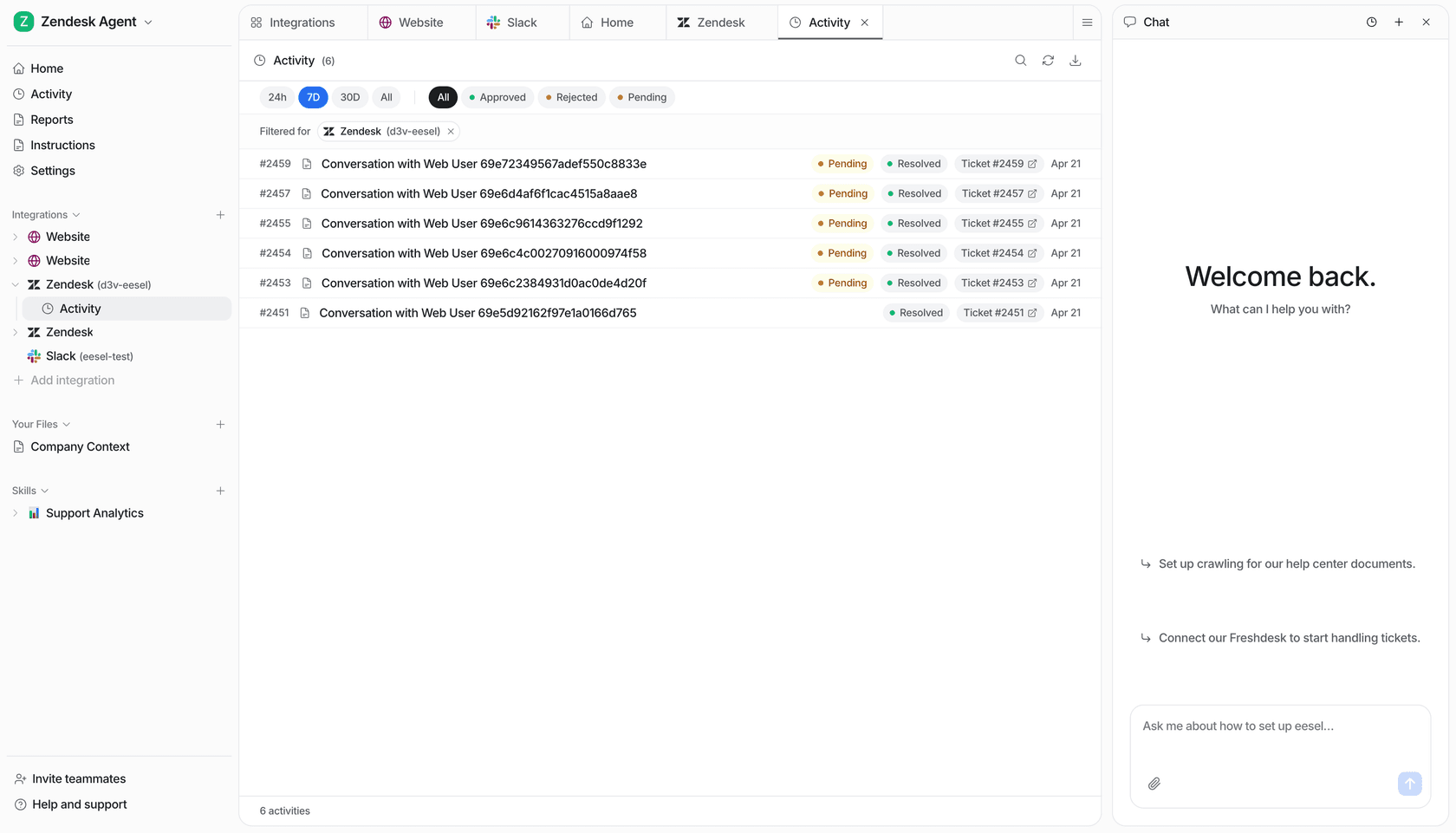
Prueba eesel en tu Zendesk antes de la próxima semana ajetreada.