

Zendesk begrenzt Support- und Help-Center-API-Aufrufe auf 200 Anfragen pro Minute im Team-Plan, 400 bei Growth und Professional, 700 bei Enterprise und 2.500 bei Suite Enterprise Plus oder mit dem High-Volume-API-Add-on. Dieses Limit teilen sich alle Integrationen und Tokens im Account, und manche Endpunkte haben eigene, engere Grenzen: Inkrementelle Exporte erlauben 10 Anfragen pro Minute, und Update Ticket 30 Aktualisierungen pro Nutzer und Ticket alle 10 Minuten. Wird das Limit überschritten, antwortet Zendesk mit 429 Too Many Requests und einem Retry-After-Header; warten Sie genau so lange, lesen Sie die ratelimit-remaining-Header, um rechtzeitig zu drosseln, und nutzen Sie Bulk-Endpunkte, Cursor-Paginierung und Webhooks, um weniger Aufrufe zu benötigen. Wenn die geplante Integration eigentlich eine KI ist, die Tickets beantwortet, macht eesel genau das schon innerhalb von Zendesk, und ein Coding-Agent wie Claude Code kann es über die eesel CLI einrichten, etwa um freigegebene Makros hochzuladen oder vor dem Go-Live Testfragen zu stellen, während das Verbinden von Zendesk selbst weiterhin die Freigabe eines Admins braucht.
Was sind Zendesks API-Rate-Limits je Plan?
Das Limit pro Minute hängt von Ihrem Plan ab, und Zendesk veröffentlicht es in seiner Rate-Limits-Referenz. Ich baue eesels Integrationen, und das Erste, was ich bei einem neuen Zendesk-Account prüfe, ist, in welcher Zeile dieser Tabelle er steht, denn ein 429 Too Many Requests um zwei Uhr nachts macht keinen Spaß.
| Plan | Support- und Help-Center-API-Anfragen pro Minute |
|---|---|
| Support Essential (Legacy) | 10 |
| Team (Suite oder Support) | 200 |
| Suite Growth | 400 |
| Professional (Suite oder Support) | 400 |
| Enterprise (Suite oder Support) | 700 |
| Suite Enterprise Plus | 2.500 |
| High-Volume-API-Add-on | 2.500 |
Zwei Dinge sorgen oft für Verwirrung. Erstens gehört das Limit zum Account, nicht zu Ihrer App oder Ihrem API-Token, sodass ein Sync-Job, ein Reporting-Skript und jede Marketplace-App aus demselben Pool schöpfen. Zweitens hat die Chat-API ihr eigenes festes Limit von 200 Anfragen pro Minute auf jedem Plan, das mit der Suite-Stufe nicht mitwächst.
Zählen Help-Center-API-Aufrufe gegen das Support-Limit?
Nein. Die Help-Center-API hat dasselbe Limit pro Minute wie die Support-API, aber Zendesk zählt beide getrennt, sodass keine die andere belastet. Bei einem Enterprise-Plan bedeutet das 700 Anfragen an die Support-API und weitere 700 an die Help-Center-API in derselben Minute. Wenn Sie Artikel für eine Suche oder ein KI-Projekt abrufen, deckt unser Leitfaden zur Zendesk Knowledge-Base-API diese Seite ab.
Wie funktioniert das High-Volume-API-Add-on?
Das High-Volume-API-Add-on erhöht das Support- und Help-Center-Limit auf 2.500 Anfragen pro Minute. Es ersetzt das Limit Ihres Plans, statt es zu addieren: Ein Professional-Account geht von 400 auf 2.500, nicht auf 2.900.
- Wer es kaufen kann: Suite Growth und höher, oder Support Professional und höher, mit mindestens 10 Agent-Plätzen. Auf der Zendesk-Preisseite wird es als Add-on für Suite Professional angezeigt, ohne öffentlichen Preis.
- Enterprise Plus: hat 2.500 bereits integriert und braucht das Add-on daher nicht.
- So bekommen Sie es: Ein Account-Owner oder Billing-Admin kann es im Admin Center unter Account > Billing > Subscription > Manage > More products hinzufügen, falls der Account berechtigt ist, im API-Usage-Dashboard auf Request limit increase klicken oder den Zendesk-Vertrieb fragen.
- Über 2.500 hinaus: Zendesk erlaubt mehr nur mit vorheriger schriftlicher Zustimmung und gegen eine zusätzliche Gebühr.
Das Add-on hebt auch einige Endpunkt-Limits an: Inkrementelle Exporte steigen von 10 auf 30 pro Minute, und das kontoweite Limit für Update Ticket von 100 auf 300.
Welche Zendesk-API-Endpunkte haben eigene Rate-Limits?
Manche Endpunkte haben ein eigenes Limit zusätzlich zum Plan-Limit, und Sie können eines erreichen, während der Account noch viel Spielraum hat. Das sind die, die Zendesk in seiner Tabelle zu Endpunkt-Rate-Limits und auf jeder Endpunkt-Seite nennt, Stand 29. November 2026:
| Endpunkt | Rate-Limit | Mit High Volume |
|---|---|---|
Inkrementelle Exporte (/api/v2/incremental/*) | 10 Anfragen pro Minute | 30 pro Minute |
| List Tickets | eigenes Kontingent, angezeigt im Header zendesk-ratelimit-tickets-index (total=100 in Zendesks Beispiel); 100 pro Minute bei Sandbox- und Trial-Accounts | 300 pro Minute bei Sandbox und Trial |
| List Tickets, Seiten über 500 (Offset) | 50 Anfragen pro Minute | |
| Update Ticket | 30 Aktualisierungen pro Nutzer und Ticket alle 10 Minuten, und 100 Anfragen pro Minute pro Account | 300 pro Minute pro Account |
| Execute View | 5 Anfragen pro Minute, pro View, pro Agent | |
| Update User, Create or Update User | 5 Anfragen pro Minute pro Nutzer | |
| Update Organization | 5 Anfragen pro Minute pro Organisation | |
| Search | 2.500 Anfragen pro Minute pro Account | 2.500 |
| Export Search Results | 100 Anfragen pro Minute pro Account | |
| Create or reply to a side conversation | 300 Anfragen pro 10 Minuten | |
| Incremental side conversation events | 600 Anfragen pro 10 Minuten | |
| Get ticket attachment content | 2.500 Anfragen pro Minute | |
| Chat-API | 200 Anfragen pro Minute pro Endpunkt, alle Pläne |
Das Update-Ticket-Limit sehe ich am häufigsten zuschlagen, und es reicht weiter, als der Name vermuten lässt. Zendesks Rate-Limits-Tabelle zählt jede Anfrage, die ein bestehendes Ticket speichert, dazu, einschließlich Tag-Updates und Knowledge-Capture-Aktionen wie dem Verlinken eines Artikels. Es wird pro Nutzer und Ticket verfolgt, sodass ein Integrationsnutzer, der 31 kleine Änderungen am selben Ticket in 10 Minuten vornimmt, selbst bei einem ansonsten ruhigen Account einen 429 erhält. Durch Validierungsfehler abgelehnte Anfragen zählen nicht. Unser Leitfaden zur Zendesk Update-Ticket-API zeigt, wie Sie mehrere Änderungen in einem Aufruf zusammenfassen.
Search-Aufrufe zählen doppelt: gegen das eigene Limit von Search mit 2.500 pro Minute und gegen Ihr Plan-Limit. Eine einzelne Suche liefert außerdem höchstens 1.000 Ergebnisse, 100 pro Seite, nutzen Sie für größere Abfragen also Export Search Results oder einen inkrementellen Export.
Welche anderen Zendesk-API-Limits sollte ich kennen?
Ein paar Limits sind überhaupt nicht pro Minute:
- Apps: Anfragen aus einer Zendesk-App sind clientseitig außerdem auf 100 pro Minute pro Nutzer und App begrenzt, und auf API-Seite auf 700 Aufrufe pro 5 Minuten pro Nutzer und App. Unser Leitfaden zur App-Request-API zeigt, wie Apps diese Aufrufe machen.
- Background Jobs: Endpunkte wie Update Many Tickets reihen Jobs ein, und Sie können 30 davon gleichzeitig in der Warteschlange oder laufend haben. Darüber hinaus erhalten Sie einen
TooManyJobs-Fehler, und der Headerzendesk-ratelimit-inflight-jobszeigt, wie viele Plätze noch frei sind. - Offset-Paginierung: Anfragen, die mit
page=blättern, stoppen bei 100 Seiten oder 10.000 Datensätzen und liefern danach400 Bad Request. Cursor-Paginierung hat keine Tiefenbegrenzung, und unser Leitfaden zur List-Tickets-Paginierung zeigt den Umstieg. - Der gesamte Account: Zendesk begrenzt den gesamten Traffic eines Accounts, eigene Produktanfragen eingeschlossen, auf 100.000 Anfragen pro Minute, und kann ungewöhnliche Spitzen schneller begrenzen, etwa während eines Denial-of-Service-Angriffs.
Wie prüfe ich meine verbleibenden Zendesk-API-Anfragen pro Minute im Code?
Lesen Sie die Rate-Limit-Header jeder Antwort. Wenn Sie neu bei der API selbst sind, starten Sie mit unserem Zendesk-API-Tutorial. Zendesk liefert das Limit des Accounts und die verbleibenden Anfragen in der aktuellen Minute bei jeder Ticketing-API-Antwort mit:
- X-Rate-Limit oder ratelimit-limit: das aktuelle Limit Ihres Accounts (zum Beispiel 700)
- X-Rate-Limit-Remaining oder ratelimit-remaining: verbleibende Anfragen in der aktuellen Minute
- ratelimit-reset: Sekunden bis zum Reset des aktuellen Zeitfensters
- zendesk-ratelimit-tickets-index: das eigene Kontingent des List-Tickets-Endpunkts, nur bei List-Ticket-Endpunkten
List-Endpunkte wie List Tickets oder Search Users liefern alle zusammen zurück:
x-rate-limit: 700
ratelimit-limit: 700
x-rate-limit-remaining: 699
ratelimit-remaining: 699
ratelimit-reset: 41
zendesk-ratelimit-tickets-index: total=100; remaining=99; resets=41
Quelle: Zendesks Best-Practices-Leitfaden
Endpunkte mit eigenem Limit senden einen Header im selben total; remaining; resets-Format, etwa Zendesk-RateLimit-tickets-update bei Update Ticket und Zendesk-RateLimit-search-index bei Search. Zendesks Empfehlung lautet, zuerst den kontoweiten Header zu prüfen, dann den Endpunkt-Header. Es gibt keinen Endpunkt, der Ihnen alle Limits auflistet; die Header sind die einzige Live-Quelle.
Header in Python lesen
Dies folgt dem Aufbau von Zendesks eigenem Beispiel. Eine Änderung: Zendesks Beispiel zieht die aktuelle Zeit von ratelimit-reset ab, aber das Header-Beispiel oben gibt Sekunden an (41), daher wartet diese Version genau so viele Sekunden.
import requests
import time

def call_zendesk_api():
    url = "https://subdomain.zendesk.com/api/v2/tickets"
    headers = {"Authorization": "Bearer YOUR_ACCESS_TOKEN"}
    response = requests.get(url, headers=headers)
    should_continue = handle_rate_limits(response)
    if should_continue:
        # Process the API response
        pass

def handle_rate_limits(response):
    account_limit = response.headers.get("ratelimit-remaining")
    endpoint_limit = response.headers.get("Zendesk-RateLimit-Endpoint")
    account_limit_reset = response.headers.get("ratelimit-reset")

    if account_limit:
        account_remaining = int(account_limit)
        if account_remaining > 0:
            if endpoint_limit:
                endpoint_remaining = int(endpoint_limit.split(";")[1].split("=")[1])
                if endpoint_remaining > 0:
                    return True
                else:
                    endpoint_reset = int(endpoint_limit.split(";")[2].split("=")[1])
                    handle_limit_exceeded(endpoint_reset)
            else:
                return True
        else:
            handle_limit_exceeded(account_limit_reset)
    return False

def handle_limit_exceeded(reset_time):
    wait_time = int(reset_time or 60) + 1  # ratelimit-reset is seconds until reset
    print(f"Rate limit exceeded. Waiting {wait_time} seconds...")
    time.sleep(wait_time)
Angepasst von: Zendesk-Best-Practices-Dokumentation
Header in JavaScript lesen
Dieselbe Logik mit async/await:
const axios = require('axios');

async function callZendeskAPI() {
    const url = "https://subdomain.zendesk.com/api/v2/tickets";
    const headers = {"Authorization": "Bearer YOUR_ACCESS_TOKEN"};
    try {
        const response = await axios.get(url, { headers });
        const shouldContinue = await handleRateLimits(response);
        if (shouldContinue) {
            // Process the API response
        }
    } catch (error) {
        console.error(error);
    }
}

async function handleRateLimits(response) {
    const accountLimit = response.headers["ratelimit-remaining"];
    const endpointLimit = response.headers["zendesk-ratelimit-endpoint"];
    const accountLimitReset = response.headers["ratelimit-reset"];

    if (accountLimit) {
        const accountRemaining = parseInt(accountLimit);
        if (accountRemaining > 0) {
            if (endpointLimit) {
                const endpointRemaining = parseInt(endpointLimit.split(";")[1].split("=")[1]);
                if (endpointRemaining > 0) {
                    return true;
                } else {
                    const endpointReset = parseInt(endpointLimit.split(";")[2].split("=")[1]);
                    await handleLimitExceeded(endpointReset);
                }
            } else {
                return true;
            }
        } else {
            await handleLimitExceeded(parseInt(accountLimitReset));
        }
    }
    return false;
}

async function handleLimitExceeded(resetTime) {
    const waitTime = (resetTime || 60) + 1; // ratelimit-reset is seconds until reset
    console.log(`Rate limit exceeded. Waiting ${waitTime} seconds...`);
    await new Promise(resolve => setTimeout(resolve, waitTime * 1000));
}
Angepasst von: Zendesk-Best-Practices-Dokumentation
Wie sollte ich mit einem Zendesk-429-Too-Many-Requests-Fehler umgehen?
Stoppen Sie das Senden von Anfragen und warten Sie die Anzahl Sekunden aus dem Retry-After-Header, bevor Sie es erneut versuchen. Wenn Sie das Zendesk-API-Rate-Limit pro Minute überschreiten, verarbeitet Zendesk die Anfrage nicht und antwortet mit dem Statuscode 429 und diesem Header:
HTTP/1.1 429
Status: 429
Retry-After: 93
Hier würden Sie 93 Sekunden warten. Das Beispiel in Zendesks Best-Practices-Leitfaden liefert den Body „Rate limit for ticket updates exceeded, please wait before updating this ticket again“, was das Pro-Ticket-Limit von Update Ticket ist, nicht das Plan-Limit. Unser Leitfaden zu Zendesk-API-Fehlercodes deckt die anderen Fehler ab, auf die Sie treffen werden. Zendesk warnt außerdem, dass Ihr Code bei ignorierten 429ern und fortgesetzten Aufrufen anfangen kann, Null-Fehler zu bekommen, und dann hilft Ihnen die Fehlerinformation nicht mehr, das Problem zu finden.
Wann sollte ich exponentielles Backoff verwenden?
Nutzen Sie den Retry-After-Wert, wenn er vorhanden ist, und greifen Sie nur dann auf exponentielles Backoff zurück, wenn er fehlt. Retry-After mit einem wachsenden Faktor zu multiplizieren, wie es manche Beispiele tun, wartet einfach länger, als Zendesk verlangt hat. Fügen Sie etwas Jitter hinzu, damit nicht alle parallelen Worker in derselben Sekunde erneut versuchen:
import random
import time

import requests

def make_request_with_backoff(url, headers, max_retries=5):
    for attempt in range(max_retries):
        response = requests.get(url, headers=headers)

        if response.status_code != 429:
            response.raise_for_status()
            return response

        retry_after = response.headers.get("Retry-After")
        if retry_after:
            wait_time = int(retry_after)
        else:
            wait_time = min(60, 2 ** attempt)  # no header: back off exponentially
        wait_time += random.uniform(0, 1)  # jitter
        print(f"Rate limited. Waiting {wait_time:.1f} seconds...")
        time.sleep(wait_time)

    raise Exception("Max retries exceeded")
Best Practices für die Fehlerbehandlung
- Ignorieren Sie niemals einen 429er. Wer weiter aufruft, tauscht einen klaren Fehler gegen unverständliche Null-Fehler.
- Warten Sie das volle
Retry-After. Es ist die eine Zahl, die Zendesk Ihnen genau dafür gibt. - Drosseln Sie, bevor Sie an die Wand fahren. Zendesks eigener Rat für Accounts, die das Limit regelmäßig überschreiten, ist ein Throttling-Controller, der Anfragen gleichmäßig verteilt und verlangsamt, wenn
ratelimit-remainingsinkt. - Fügen Sie einen Circuit Breaker für Jobs mit hohem Volumen hinzu. Wenn 429er weiter kommen, pausieren Sie den Job, statt in einer Schleife weiterzuversuchen.
- Protokollieren Sie jeden 429er mit Endpunkt und Aufrufer, damit Sie sehen, welche Integration das Budget verbraucht.
Wie überwache ich die Zendesk-API-Nutzung im Admin Center?
Öffnen Sie das Admin Center und gehen Sie zu Account > Usage > API. Eine Kurzversion sitzt auch auf der Admin-Center-Startseite und zeigt die letzten sieben Tage gegen Ihr Limit, mit einem Warnzeichen, falls Sie darüber liegen. Sie müssen Zendesk-Support-Admin sein oder ein Agent mit einer benutzerdefinierten Rolle mit der Berechtigung, APIs zu verwalten.
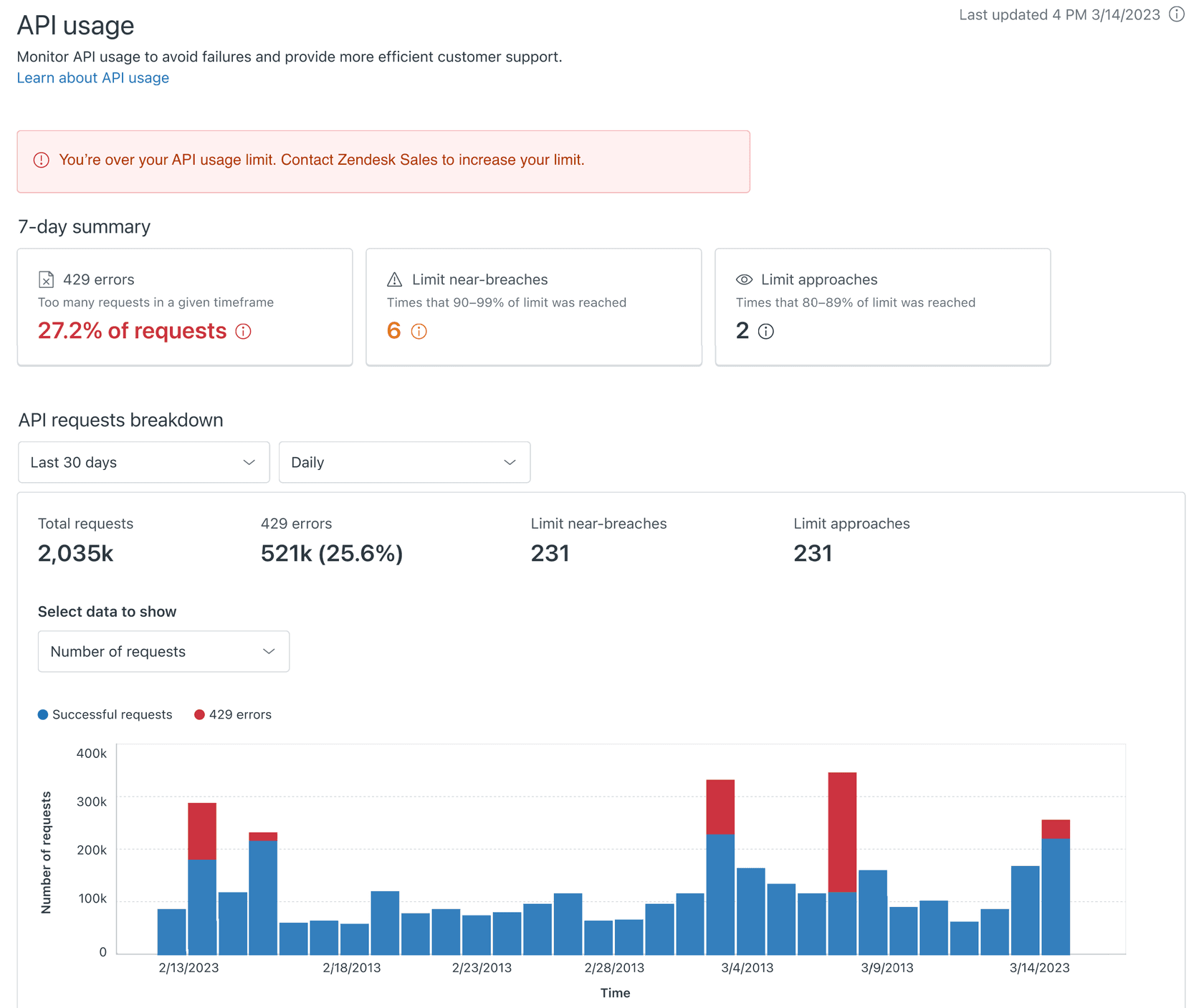
Das API-Nutzungsdashboard zeigt:
- 429-Fehler: den Anteil der Anfragen der letzten sieben Tage, die ans Limit stießen
- Limit-Beinahe-Überschreitungen: wie oft die Nutzung 90-99 % Ihres Plan-Limits erreicht hat
- Limit-Annäherungen: wie oft sie 80-89 % erreicht hat
- Ein Diagramm der Anfragen über 1, 7, 30 oder 90 Tage (oder einen benutzerdefinierten Zeitraum bis zu 90 Tagen), nach Anzahl der Anfragen oder nach Spitzenrate pro Minute, mit Ihrem Limit als grauer Linie
- Tabellen der fünf größten Caller, der fünf Top-Endpunkte nach Aufrufen und der fünf Top-Endpunkte nach 429ern
Caller werden nach den Zugangsdaten benannt, die sie nutzen: eine Marketplace-App nach ihrem Namen, ein benutzerdefinierter OAuth-Client nach dem Admin, der das Token erstellt hat, und ein API-Token nach dem Nutzer, dem es gehört. Das macht es sinnvoll, jeder Integration eigene Zugangsdaten zu geben, damit Sie erkennen können, welche das Budget verbraucht; unser Leitfaden zur Zendesk-API-Authentifizierung deckt die Optionen ab.
Kennen Sie die blinden Flecken, bevor Sie sich darauf verlassen:
- Es aktualisiert sich täglich, und die aktuelle Nutzung kann bis zu 72 Stunden brauchen, um zu erscheinen. Für Live-Zahlen lesen Sie die Header.
- Es lässt Anfragen mit Session-Authentifizierung aus (Zendesk-Apps, Help-Center-JavaScript), anonyme Anfragen und Mobile-SDK-Traffic, der nicht gegen Ihr Limit zählt.
- Das Diagramm zeigt keine Endpunkt-Limits wie Inkrementelle Exporte, sodass ein an seinem eigenen Limit festhängender Job hier nicht ausgelastet wirkt.
- Es ist nicht verfügbar bei Accounts mit mehr als 2.500 Anfragen pro Minute oder bei Stand-alone-Accounts ohne Support.
Warnt Zendesk mich, bevor ich das Limit erreiche?
Ja, im Produkt. Wenn Sie 80 % Ihres Plan-Limits überschreiten, erscheint eine Warnmeldung auf der Admin-Center-Startseite und der API-Usage-Seite, und bei 90 % wird sie zu einer kritischen Meldung. Das sind Bildschirmmeldungen, prüfen Sie also das Dashboard oder protokollieren Sie die Header selbst, falls niemand oft im Admin Center vorbeischaut.
Wie reduziere ich Zendesk-API-Aufrufe?
Machen Sie weniger Aufrufe für dieselbe Arbeit: Nutzen Sie Bulk-Endpunkte, cachen Sie, was sich selten ändert, reagieren Sie auf Ereignisse statt zu pollen, und exportieren Sie Änderungen inkrementell. So spielt sich jedes davon in Zendesk ab. Wenn Sie Zendesks eigene KI mit dem Bau einer eigenen vergleichen, deckt unsere Zendesk-KI-Review ab, was sie heute kann.
Anfragen bündeln
Nutzen Sie Bulk- und Show-Many-Endpunkte statt eines Aufrufs pro Datensatz:
- Show Many: Rufen Sie bis zu 100 Tickets per ID in einer Anfrage mit
show_manyab, dasselbe Muster gilt für Nutzer und Organisationen - Side-Loading: Nutzen Sie den Parameter
include, um verknüpfte Datensätze im selben Aufruf statt mit je einer Abfrage zu holen - Bulk-Updates: Update Many Tickets ändert bis zu 100 Tickets in einer Anfrage (läuft als Background Job, achten Sie also auf das 30-Job-Limit)
Zendesk ist bei einer Sache deutlich: Gewöhnliche Aufrufe parallel abzufeuern oder sie im eigenen Code zu „bündeln“, reduziert die Anzahl der API-Aufrufe nicht. Nur ein Bulk-Endpunkt oder Ticket Bulk Import für historische Tickets tut das wirklich.
Caching implementieren
Cachen Sie Daten, die sich selten ändern:
- Nutzer und Organisationen: können problemlos stundenlang vorgehalten werden
- Ticket-Felder, benutzerdefinierte Feld-Definitionen und Tags: ändern sich, wenn ein Admin sie bearbeitet, nicht pro Ticket
- Help-Center-Artikel: cachen Sie sie und aktualisieren Sie nach Zeitplan oder bei einem Update-Ereignis
Löschen Sie gecachte Datensätze per Webhook, wenn sie sich ändern, damit der Cache ohne Polling aktuell bleibt.
Webhooks statt Polling nutzen
Zendesk jede Minute abzufragen, um zu sehen, was sich geändert hat, verbraucht Ihr Limit für leere Antworten. Zendesk-Webhooks pushen stattdessen an Ihren Endpunkt, entweder als Abonnement von Zendesk-Ereignissen oder ausgelöst von einem Trigger oder einer Automation, wenn ein Ticket erstellt, aktualisiert oder gelöst wird. Unser Leitfaden zu Zendesk-Webhooks führt durch die Einrichtung.
Zwei Grenzen gelten. Trial-Accounts bekommen höchstens 10 Webhooks und 60 Aufrufe pro Minute, und Zendesk warnt davor, einen Webhook zu nutzen, um Zendesk-Tickets direkt zu aktualisieren, da das zu Race Conditions und Rate-Limit-Fehlern führen kann. Lassen Sie den Webhook Ihrem Service mitteilen, was passiert ist, und den Service einen gezielten API-Aufruf zurückmachen.
Inkrementelle Exporte für große Datensätze
Für die Synchronisierung großer Mengen liefert die Incremental-Exports-API nur, was sich seit Ihrem letzten Export geändert hat:
- Beginnen Sie mit einer
start_time, die mindestens eine Minute in der Vergangenheit liegt, und folgen Sie dann dem Cursor - Bevorzugen Sie den Cursor-basierten Ticket-Export, den Zendesk für gleichmäßigere Performance und Antwortgrößen empfiehlt
- Bleiben Sie innerhalb von 10 Anfragen pro Minute (30 mit dem High-Volume-Add-on), und denken Sie daran, dass das Dashboard dieses Limit nicht anzeigt
Das ist deutlich günstiger als jedes Ticket erneut aufzulisten (unser Leitfaden zum Zendesk-Ticket-Export vergleicht die Export-Wege), und unser Leitfaden zum Zendesk-inkrementellen-Export hat die vollständige Anleitung.
Wann sollte ich das High-Volume-API-Add-on kaufen?
Kaufen Sie es, wenn Ihr Account weiterhin sein Plan-Limit erreicht, nachdem Sie die Aufrufe gestrichen haben, die Sie nicht brauchen. Prüfen Sie zuerst das Dashboard auf diese Zeichen. Für das größere Bild zu Zendesks Plänen lesen Sie unsere Zendesk-Review.
- 429-Fehler am Plan-Limit (nicht an einem Endpunkt-Limit) jede Woche, auch nach den oben genannten Fixes
- Steigende Limit-Beinahe-Überschreitungen bei wachsendem Ticket-Volumen
- Mehrere Integrationen, die um denselben kontoweiten Pool konkurrieren
- Verzögerungen bei einem Sync oder einer Automation, die das Business bemerkt
Schauen Sie vor dem Kauf in die Tabelle der Top-Caller. Oft macht eine einzelne geschwätzige Integration, die Tickets pollt oder erneut auflistet, den größten Teil des Traffics aus, und das zu beheben, kostet weniger als das Add-on. Prüfen Sie auch, welches Limit Sie treffen: Das Add-on rührt nicht an Pro-Nutzer-Grenzen wie den 30 Aktualisierungen pro Ticket alle 10 Minuten von Update Ticket oder den 5 pro Minute von Execute View.
eesel in Ihrem Zendesk ausprobieren
Wenn der Grund, warum Sie über Rate-Limits lesen, ist, dass Sie eine KI bauen, die Zendesk-Tickets liest, sortiert und beantwortet, müssen Sie sie vielleicht nicht selbst bauen; unsere Übersicht der KI-Chatbots für Zendesk vergleicht die Optionen, und Zendesks eigene KI-Agenten sind eine davon. eesels Zendesk-Integration arbeitet in Ihrem bestehenden Zendesk als KI-Teammitglied. Sie lernt aus Ihren vergangenen Tickets, Makros und dem Help Center, Sie können sie an bereits beantworteten Tickets testen, bevor sie irgendjemandem antwortet, und Sie können damit beginnen, dass sie Antworten für Ihr Team zur Prüfung entwirft. Sie ändern, wie sie schreibt, welche Tickets sie übernimmt und wann sie übergibt, indem Sie es ihr in normaler Sprache sagen, nicht indem Sie Code bearbeiten.

Was sie tun darf, wird pro Personentyp festgelegt, und jede Aktion handelt entweder eigenständig, fragt zuerst nach oder bleibt aus (Aktionen und Freigaben), sodass sie jedes Ticket eigenständig taggen und routen, aber vor einer Antwort an einen Kunden erst nachfragen kann. Wenn Sie das Setup lieber vom Terminal aus steuern, gibt Ihnen die eesel CLI dasselbe Workspace, Ihrem Skript oder einem Coding-Agent. Die Preisgestaltung ist ein Plan auf der eesel-Preisseite: Ein Ticket oder Chat kostet 1 Credit, egal wie lange, ab 299 $ pro Monat für 500 Credits mit unbegrenzten Plätzen, und die kostenlose Testphase läuft 7 Tage. eesel testen