Magento Lagerbestand bei konfigurierbaren Produkten: warum eine Größe als nicht vorrätig gilt

Riellvriany Indriawan

Katelin Teen
Zuletzt bearbeitet 5. November 2026

Ein konfigurierbares Produkt in Magento hat keinen eigenen Bestand: jede Größe oder Farbe ist ein eigenes einfaches Produkt mit eigener SKU und eigenem Bestand, und der Parent folgt nur diesen Kindern. Wenn ein Kunde für eine Größe „nicht vorrätig“ sieht, die das Admin-Grid mit Einheiten anzeigt, prüfen Sie der Reihe nach drei Dinge: die Salable Quantity der Kind-SKU (nicht Quantity), ob der Stock Status des Parents von Hand auf Out of Stock gesetzt wurde, und die Einstellung Display Out of Stock Products. Die Magento-Integration von eesel liest den Bestand jeder Größe live, und mit der eesel CLI kann ein Coding-Agent Ihre Bestandsrichtlinie hochladen und ihre Antworten vor dem Go-Live testen.
Wählen Sie, was der Kunde sieht, für die ersten drei Prüfungen und wo Sie im Magento Admin nachsehen. Jede davon stammt aus Adobes Inventory- und Konfigurationsprodukt-Dokumentation, unten behandelt.
Wie funktioniert der Lagerbestand bei einem konfigurierbaren Produkt in Magento?
Ich bin Riell und arbeite im Support-Team von eesel. Die Tickets, die am meisten Zeit kosten, sind die, bei denen Agent und Kunde auf zwei verschiedene Zahlen schauen, und ein konfigurierbares Produkt ist eine Maschine, die genau das erzeugt. Ein Kunde sieht eine Produktseite mit einer Größenauswahl. Ihr Admin sieht ein Parent-Produkt und einen Haufen Kind-Produkte. Der Bestand liegt bei den Kindern.
Adobe sagt es ganz offen: Ein konfigurierbares Produkt „erscheint wie ein einzelnes Produkt mit Listen von Optionen für jede Variation“, aber jede Option ist ein eigenes einfaches Produkt mit eigener SKU, was es ermöglicht, den Bestand pro Variation zu verfolgen, laut dem Leitfaden zu Produkttypen. Beim Anlegen des Parents lassen Sie Quantity leer, weil die Menge durch die Variationen bestimmt wird, laut dem Leitfaden zum konfigurierbaren Produkt. Der Parent hat auch keinen eigenen Preis: Der angezeigte Preis stammt von seinen vorrätigen Kindern.
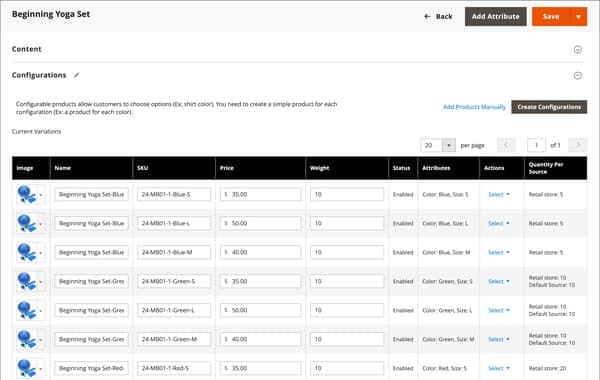
Dieser Screenshot ist die Seite, die ich bei jedem Größen-Ticket zuerst öffnen würde. Jede Zeile ist eine Größe und Farbe, mit eigener SKU und eigener Quantity Per Source. Beachten Sie, dass dasselbe Produkt in einer Zeile Retail store: 10 und Default Source: 10 halten kann: Bestand ist pro Source, und die Website eines Kunden sieht nur die Sources, die ihrem Stock zugewiesen sind. Adobes Seite zu Stocks und Sources sagt, ein Sales Channel kann nur einen Stock haben, und ein Stock aggregiert die Mengen der ihm zugewiesenen Sources.
| Wo es liegt | Was es speichert | Wer es liest |
|---|---|---|
| Kind-SKU, pro Source | Vorhandene Menge und Source-Item-Status | Admin, Lager |
| Kind-SKU, pro Stock | Salable Quantity | Storefront, Checkout |
| Parent-Produkt | Stock Status, keine Menge, kein Preis | Kategorieseiten, Suche |
| Globale Konfiguration | Display Out of Stock, Schwellenwerte, Backorders | Alle, alle Produkte |
Hat der Shop die einzige Default Source, zeigt Adobes Leitfaden stattdessen eine einfache Quantity-Spalte. Multi-Source-Shops sehen Quantity per Source. In beiden Fällen ist die Zahl in dieser Spalte nicht die Zahl, die ein Kunde kaufen kann.
Warum zeigt der Admin Bestand, während der Kunde „nicht vorrätig“ sieht?
Weil das Admin-Grid die vorhandene Quantity zeigt, und der Storefront auf Salable Quantity läuft. Adobe definiert Salable Quantity als den virtuellen Bestand eines Produkts für einen Sales Channel: Für jeden Stock aggregiert Commerce die Mengen aller zugewiesenen Sources und zieht dann Reservierungen und die konfigurierten Schwellenwerte ab, laut der Seite zu Stocks und Sources. Adobes eigene Seiten beschreiben die Schwellenwerte leicht unterschiedlich (eine nennt den Out-of-Stock Threshold, eine andere Notify for Quantity Below), also lese ich bei einem echten Shop, was wirklich eingestellt ist, statt es anzunehmen.
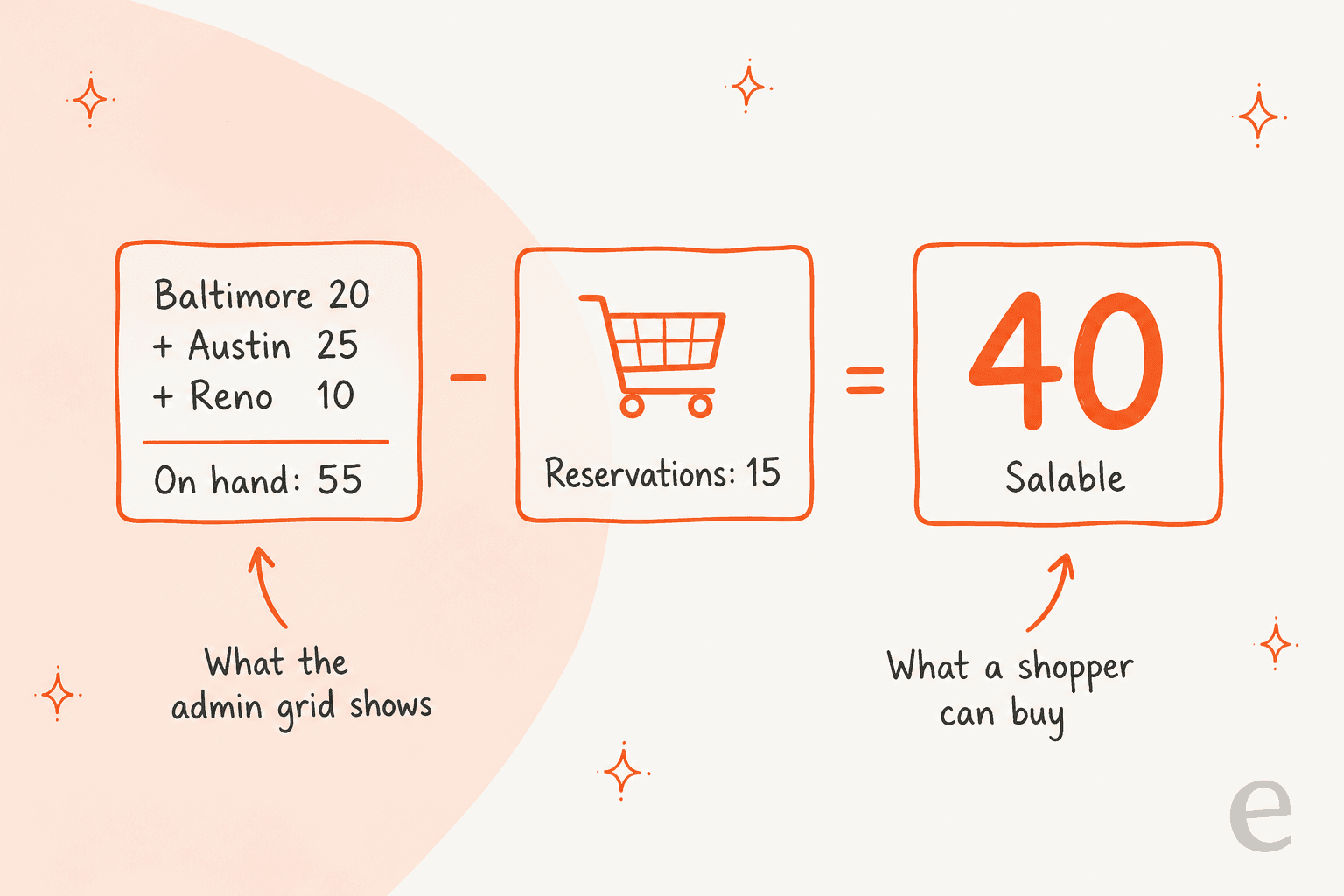
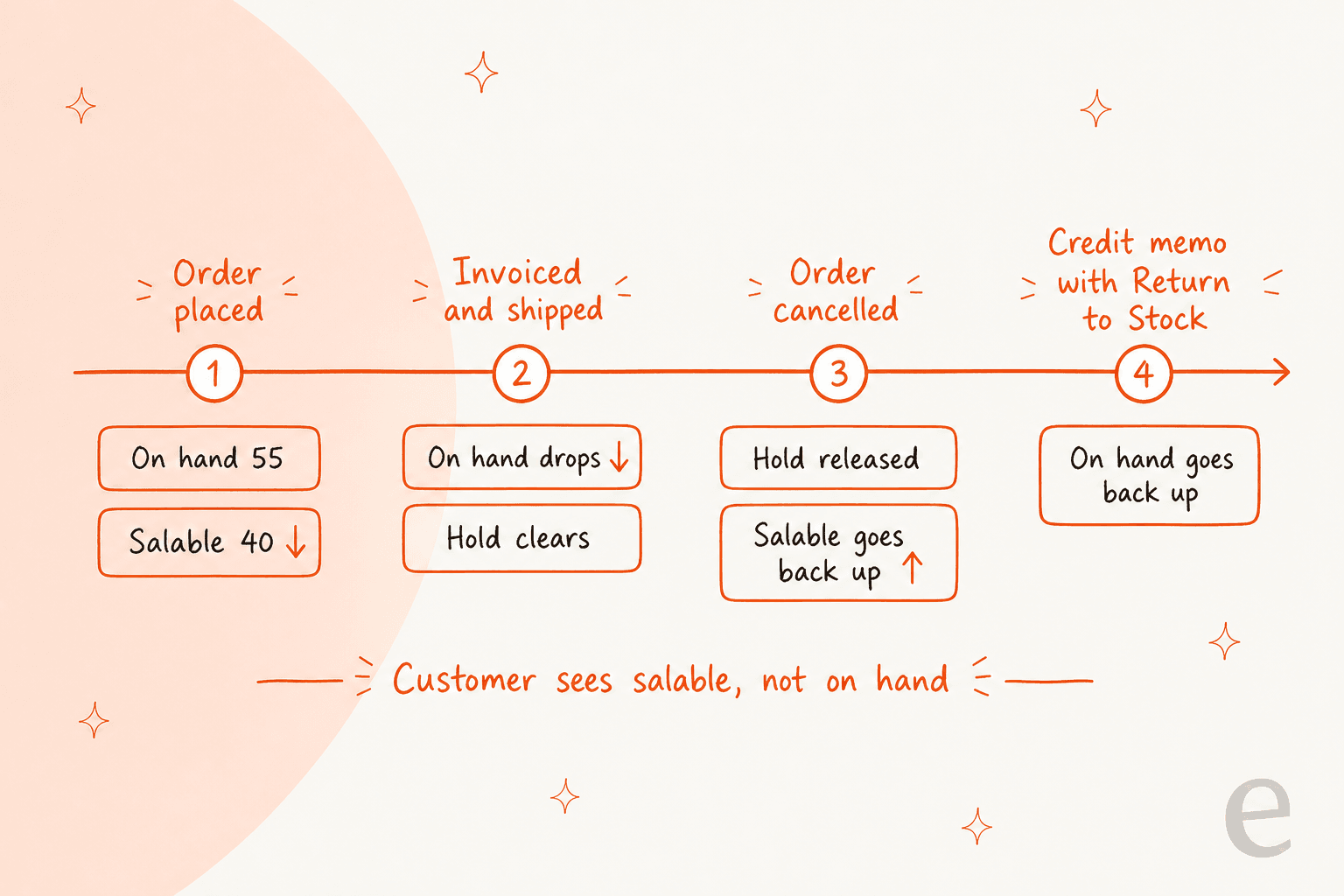
Die Zahlen in diesem Diagramm sind Adobes eigenes durchgerechnetes Beispiel aus der Seite zu Reservierungen: drei Sources mit 20, 25 und 10 Einheiten, und ausstehende Reservierungen von 15, sodass ein Kunde weniger als 40 bestellen kann. Die Lücke zwischen 55 und 40 ist ein Ticket, das nur darauf wartet zu entstehen. Eine Größe mit 3 vorhanden und 3 durch offene Bestellungen gehalten hat eine Salable Quantity von 0, und der Storefront hat recht, sie als nicht vorrätig zu bezeichnen.
Drei Ursachen stecken hinter den meisten dieser Tickets:
- Reservierungen. Bestellungen mit Status Open, Pending, Processing, Pending Payment oder in Payment Review behalten ihre Reservierung, laut Adobes Tabelle zu Bestellstatus und Reservierungen. Einheiten werden lange gehalten, bevor überhaupt etwas versendet wird.
- Schwellenwerte. Ein positiver Out-of-Stock Threshold wird von der Salable Quantity abgezogen, und Notify for Quantity Below wird von der Salable Quantity abgezogen, nicht von der Bestandsmenge, laut den Catalog > Inventory-Einstellungen.
- Der falsche Stock. Liegen die Einheiten in einer Source, die dem Stock hinter dieser Website nicht zugewiesen ist, kann diese Website sie nicht verkaufen. Multi-Website-Shops stolpern darüber, wenn ein neues Lager hinzugefügt wird.
Es gibt noch eine Ursache, die für Shops auf Adobe Commerce Cloud erwähnenswert ist. Adobe weist darauf hin, dass die Reservierungsfunktion den Message-Queue-Consumer inventory.reservations.updateSalabilityStatus benötigt, der auf PaaS durchgehend laufen muss. Wirkt eine Größe festgefahren, fragen Sie, wer den Shop hostet, ob dieser Consumer läuft.
Wie entscheidet ein konfigurierbarer Parent, dass er vorrätig ist?
Das ist der Teil, der mich beim Lesen von Adobes Leitfaden zum konfigurierbaren Produkt am meisten überrascht hat. Der Stock Status des Parents wird „halbmanuell“ gesteuert und ist Teil einer Berechnung mit mehreren Kriterien. Er ist nicht einfach „vorrätig, wenn irgendein Kind es ist“.
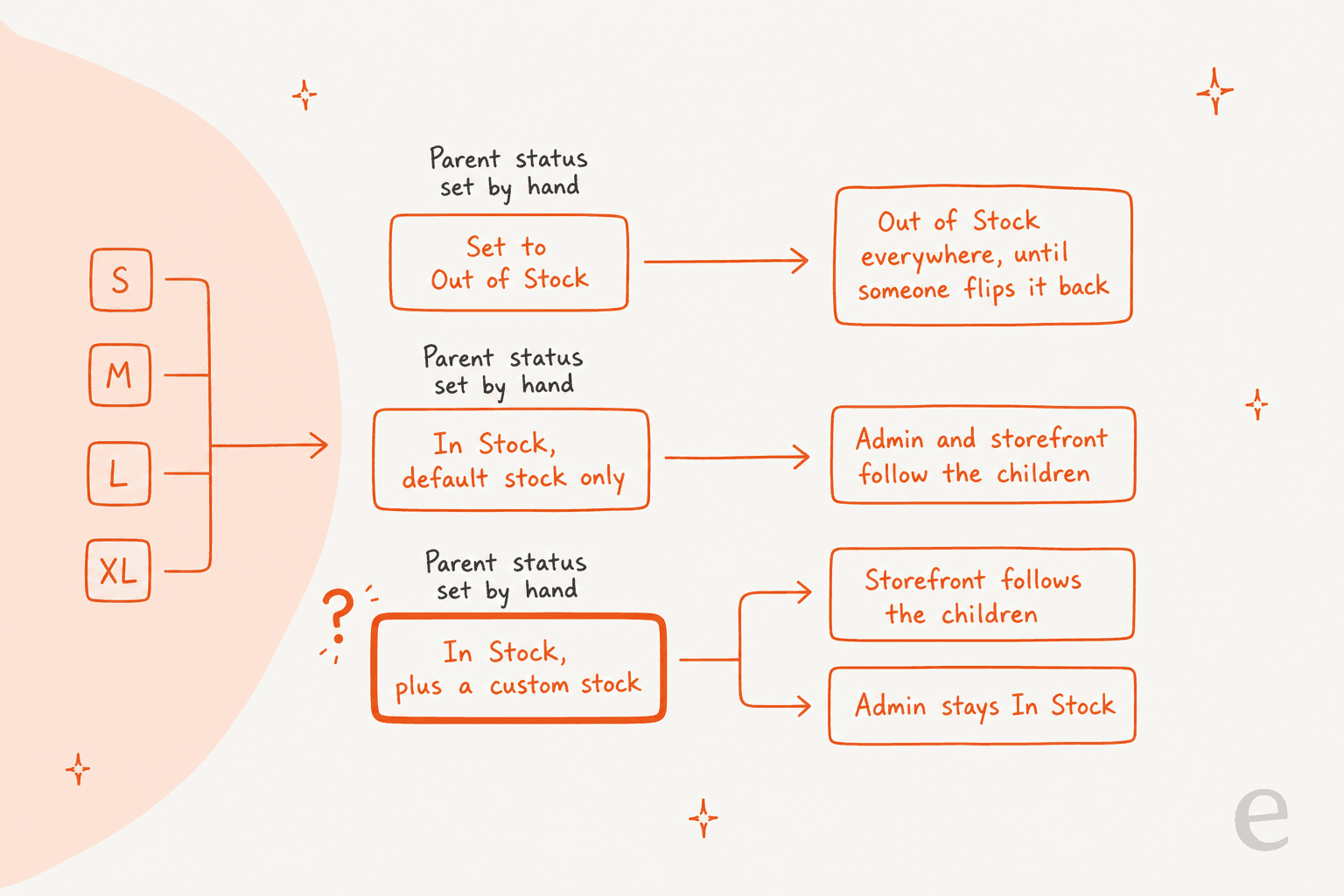
Die Regeln, wie sie Adobes Abschnitt Stock Status konfigurieren festlegt:
- Manuell auf Out of Stock gesetzt (durch einen Admin, einen Datei-Import oder einen API-Aufruf): Es zeigt Out of Stock im Admin und im Storefront, bis jemand es manuell zurücksetzt. Der Kind-Bestand wirkt sich nicht darauf aus.
- Auf In Stock gesetzt, nur Default Source und Stock: Der Status folgt den Kindern sowohl im Admin als auch im Storefront.
- Auf In Stock gesetzt, mit mindestens einer Custom Source oder Stock: Der Storefront folgt den Kindern, aber der Admin bleibt
In Stock, bis jemand es ändert.
Diese letzte Zeile ist das Ticket „Admin sagt vorrätig, Storefront sagt nicht vorrätig“. Wenn Ihre Agenten in einem Shop mit Custom Stocks auf den Parent im Admin schauen, können sie einen Status lesen, den der Storefront gar nicht verwendet. Adobes offener Inventory-Tracker hat genau dazu einen Bericht: Issue 2635, 2019 eröffnet, beschreibt ein konfigurierbares Produkt mit Custom Stock, das im Admin weiterhin In Stock zeigt, nachdem das Kind ausverkauft und versendet wurde. Für ein Ticket ist die Regel einfach: Antworten Sie aus dem Storefront und der Kind-SKU, nie aus dem Admin-Status des Parents.
Denken Sie auch daran, dass ein manuelles Out of Stock klebrig ist. Ein Produkt, das jemand im letzten Frühjahr während einer Inventur auf Out of Stock gesetzt hat, bleibt nicht vorrätig, nachdem das Lager jedes Kind wieder aufgefüllt hat, und keine Zahl bei irgendeinem Kind sagt, warum.
Was sieht der Kunde tatsächlich auf der Produktseite?
Das hängt von den Einstellungen des Shops ab, und drei davon entscheiden das meiste. Hier sind die Stock Options, wie sie in Adobes Konfigurationsleitfaden aussehen:
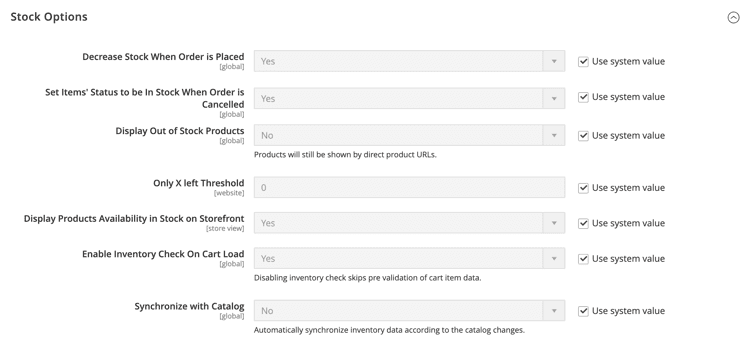
- Display Out of Stock Products (global). Bei
Yeswerden Produkte ohne Bestand angezeigt, und mit aktivierten Produktbenachrichtigungen können Kunden sich für eine Benachrichtigung bei Rückkehr anmelden. BeiNowerden sie nicht gelistet, obwohl der Hinweis im Screenshot selbst sagt, dass sie „weiterhin über direkte Produkt-URLs angezeigt werden“. Deshalb ist „Ich habe es bei Google gefunden, aber es ist nicht in Ihrer Damen-Kategorie“ kein Bug. - Only X left Threshold (pro Website). Bei 3 erscheint die Meldung „Only x left“ bei drei oder weniger. Bei
0erscheint die Meldung nie, sodass Kunden bei vielen Shops nie eine Zahl sehen. - Display Products Availability in Stock on Storefront (Store View). Zeigt ein Label
In StockoderOut of Stockauf der Produktseite.
Bei der Größenauswahl sagt Adobes Swatches-Seite, dass bei Text-Swatches für Größen „jede nicht verfügbare Größe durchgestrichen wird“.
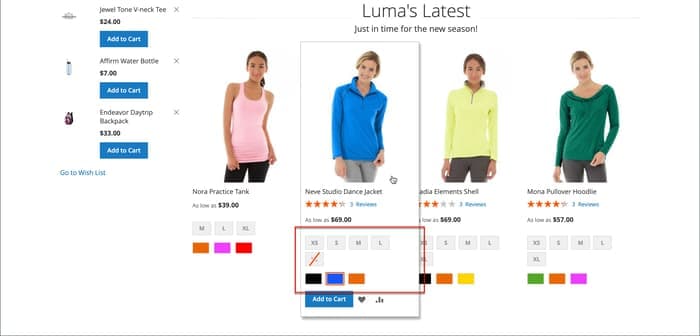
Ich konnte keine Adobe-Dokumentation finden, die sagt, dass die Display-Out-of-Stock-Einstellung einzelne Größen ausblendet, also hängt es von Ihrem Theme ab, ob eine nicht verfügbare Option durchgestrichen, ausgegraut oder gar nicht angezeigt wird. Öffnen Sie ein Live-Produkt mit einer ausverkauften Größe und sehen Sie nach, bevor Sie ein Makro schreiben. Die Beschwerde der Käufer selbst hat sich über die Jahre kaum geändert. Ein r/Magento-Nutzer fragte das schon 2017:
"For configurable products after you select the configuration (size, colour etc.) it says "In stock" (or out of stock) instead of "X in stock"."

Das ist ein Thread aus 2017 zu Magento 2.1, behandeln Sie die Workaround-Diskussion darin also als veraltet. Der Punkt bleibt: Von Haus aus bekommt der Käufer einen Status, keine Zahl, sodass ein Support-Agent, der „wir haben noch 5 übrig“ zitiert, etwas zitiert, das der Shop selbst gar nicht anzeigt.
Was machen Reservierungen und Backorders mit einer einzelnen Größe?
Eine Reservierung ist ein Halt, kein Abzug. Adobes Seite zu Bestellstatus listet auf, was bei jedem Status passiert, und das ist der klarste Weg zu erklären, warum eine Größe in dem Moment nicht vorrätig werden kann, in dem eine Bestellung aufgegeben wird, lange bevor sie versendet wird.
| Bestellereignis | Wirkung auf diese Größe |
|---|---|
| Bestellung aufgegeben (Open, Pending, Processing) | Reservierung gespeichert, Salable Quantity sinkt, On Hand unverändert |
| Complete (versendet und fakturiert) | Von der Menge der Source abgezogen, Reservierung gelöscht |
| Storniert vor Zahlung | Eine ausgleichende Reservierung gibt die Einheiten an Salable zurück |
| Geschlossen nach Rückerstattung | Ausgleich eingetragen, und Menge pro Source wieder hinzugefügt, falls die Gutschrift Return to Stock verwendete |
Diese letzte Zeile verbindet sich mit einem Rückerstattungs-Ticket, das ich im Leitfaden zu Magento-Gutschriften behandelt habe: Eine erstattete Größe geht nur wieder in den Verkauf, wenn der Admin Return to Stock angehakt hat, oder der Shop Automatically Return Credit Memo Item to Stock aktiviert hat.
Backorders funktionieren über die globalen Einstellungen und können auch pro Produkt gesetzt werden. Adobes Optionen sind No Backorders, Allow Qty Below 0 und Allow Qty Below 0 and Notify Customer. Zwei Support-Fakten sind wichtig. Erstens ändert ein Backorder den Bearbeitungsstatus der Bestellung nicht, und „das Geld wird weiterhin sofort autorisiert oder abgebucht, wenn die Bestellung aufgegeben wird“, laut den Inventory-Einstellungen. Ein Kunde, der eine Größe nachbestellt, wird also jetzt belastet und später versendet. Zweitens empfiehlt Adobe bei aktivierten Backorders einen negativen Out-of-Stock Threshold, zum Beispiel -50, als Obergrenze dafür, wie viel unter null verkauft werden kann. Shops auf anderen Plattformen handhaben die gleiche Idee unterschiedlich; die Leitfäden zu BigCommerce-Vorbestellung und WooCommerce-Backorder behandeln das.
Wie sollte der Support „ist diese Größe vorrätig?“ beantworten?
Antworten Sie aus der Salable Quantity der Kind-SKU im Storefront, in den Worten des Kunden, und versprechen Sie nie eine Zahl oder ein Datum, das der Shop nicht speichert. Das sind die Antworten, die ich als Makros behalten würde:
- Größe durchgestrichen, Einheiten im Admin: „Diese Größe wird derzeit von offenen Bestellungen gehalten, daher zeigt sie als nicht verfügbar. Wird eine davon storniert, geht sie wieder in den Verkauf. Ich kann Ihre E-Mail für eine Back-in-Stock-Benachrichtigung vormerken.“ Erwähnen Sie die Benachrichtigung nur, wenn Produktbenachrichtigungen aktiviert sind.
- Ganzes Produkt nicht vorrätig: Prüfen Sie den Stock Status des Parents, bevor Sie antworten. Hat jedes Kind eine Salable Quantity von null, ist es ein echter Ausverkauf. Wenn nicht, ist es eine Datenkorrektur für den Katalogverantwortlichen, keine Antwort für den Kunden.
- Produkt nicht in der Kategorie: „Es ist weiterhin über seinen direkten Link verfügbar.“ Nur, wenn Display Out of Stock ausgeschaltet ist und ein Kind Bestand hat.
- Warenkorbfehler nach einer grünen Seite: „Jemand anderes hat das letzte Stück genommen, während Sie noch geprüft haben.“ Lesen Sie zuerst erneut die Salable Quantity.
Behalten Sie drei Regeln für Menschen und Bots gleichermaßen. Zitieren Sie niemals die vorhandene Admin-Quantity als Verfügbarkeit. Geben Sie niemals ein Wiederauffüllungsdatum an, weil Magento keines speichert. Und übergeben Sie an eine Person, wenn die Daten des Shops sich selbst widersprechen, was die Leitfäden zu KI-Eskalation und Agent-Übergabe behandeln. Für das breitere Muster von Vorverkaufsfragen siehe KI für Vorverkaufsfragen und KI-Bestellverfolgung.
Was kann ein Helpdesk oder KI-Agent über den Größenbestand sehen?
Weniger als der Admin, und es hilft, genau zu wissen, wie viel weniger, bevor Sie ihn antworten lassen. Ich habe für diesen Leitfaden eesels eigene Magento-Dokumentation gelesen. Zu den Magento-Aktionen gehören Search Products (nach Name oder SKU), Get Product (ein Produkt anhand seiner SKU), Check Stock Status („Bestandsmenge, In-Stock-Flag und Backorder-Richtlinie für eine SKU“) und Get Product Variants („die Größen und Farben, in denen ein Produkt vorkommt, jede mit eigener SKU, Preis und Bestand“). Diese lesen den Shop live, wenn sie aufgerufen werden.
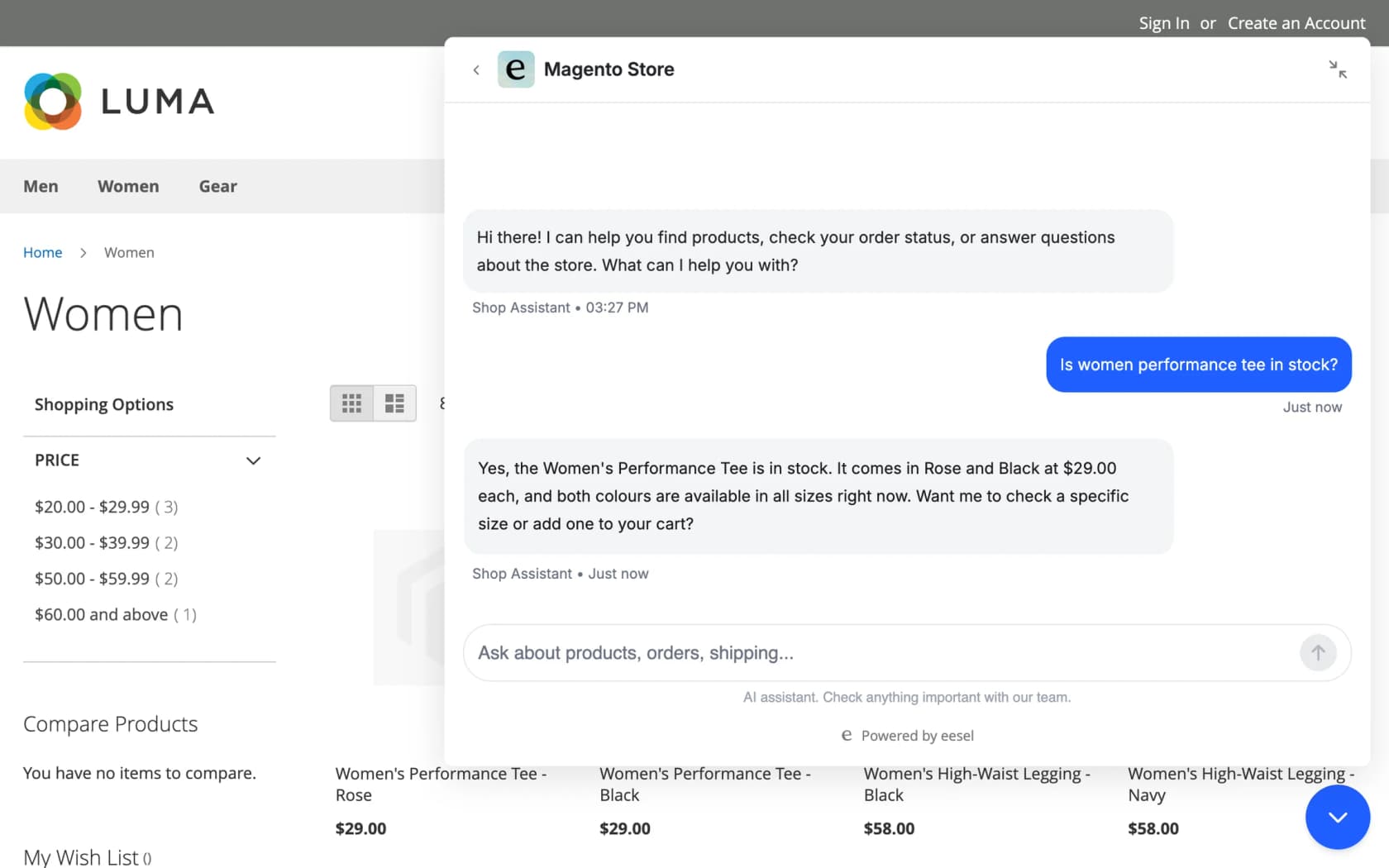
Die Grenzen sind der nützliche Teil. Eine Bestandsprüfung liest jeweils ein Produkt und braucht die genaue SKU, die der Agent von einer Bestellung nimmt oder durch Durchsuchen des Katalogs findet, laut eesels Seite zum Magento-Setup. Die Dokumentation sagt, sie liefert eine Bestandsmenge und ein In-Stock-Flag zurück. Sie sagt nicht, ob diese Menge Magentos Salable Quantity oder eine On-Hand-Zahl pro Source ist, und das würde ich nicht annehmen. Testen Sie vor dem Go-Live ein paar SKUs, bei denen Sie offene Reservierungen kennen, und vergleichen Sie die Antwort mit dem Storefront. Die Dokumentation sagt auch, dass in der Chat-Bubble ein Produkt mit zu wählenden Optionen, etwa einer Größe, zu seiner Produktseite führt, statt Add to Cart anzubieten.
Ich wäre auch vorsichtig mit der Idee, dass hier mehr Automatisierung immer besser ist. Rúngne, eine norwegische Kletterbekleidungsmarke auf Shopify und Gorgias (nicht Magento), fährt dasselbe vorsichtige Muster. Ihr Entwurfs-Agent prüft den Bestand pro Größe am richtigen Lager, weil der Bestand in den USA und in Norwegen getrennt ist, und hinterlässt eine Antwort als interne Notiz, damit eine Person sie sendet. Er nennt nie ein Wiederauffüllungsdatum. Nur eine vom Team gewählte Themenliste, Bestand eingeschlossen, erreicht den Agenten, der selbstständig antwortet. Von rund 2.100 Gorgias-Tickets im Monat beantwortete dieser Agent etwa 280. Die Regel gilt genauso für Magento: Der Agent liest die SKU, eine Person trägt das Versprechen.
Wie geht eesel mit Größen- und Farbbestand in Magento um?
eesel funktioniert mit Magento 2, Open Source und Adobe Commerce, und antwortet in Ihrem Helpdesk, in Slack oder in der Storefront-Chat-Bubble. Für ein Größen-Ticket reichen die obigen Nur-Lese-Aktionen: das Produkt nachschlagen, seine Varianten mit Bestand auflisten, die SKU prüfen, nach der der Kunde gefragt hat, und die Antwort entwerfen. Das Gewähren der Leserechte Catalog / Products und Catalog / Inventory ermöglicht genau das, und reiner Lesezugriff ist laut den Setup-Dokumenten eine gültige Einrichtung.
Wenn Sie es skripten möchten, lässt die eesel CLI einen Coding-Agenten wie Claude Code die Magento-Verbindung starten, Ihre genehmigte Bestands- und Backorder-Richtlinie hochladen und dann Testfragen wie „ist Medium Blau vorrätig?“ stellen, sodass Sie Antworten gegen den Storefront prüfen können, bevor etwas live geht. Das Anlegen der Magento-Integration und das Einfügen ihrer Keys braucht weiterhin jemanden mit Magento-Admin-Zugriff.
Die Preisgestaltung erfolgt pro Credit, nicht pro Sitzplatz: ein kostenloser Plan mit 100 Credits, dann ab $299 im Monat für 500 Credits, laut eesel-Preisen. Testen Sie es zuerst an echten früheren Tickets, wie es der Leitfaden zu Simulationstests beschreibt. Für die Einrichtung und das größere Magento-Bild siehe KI zu Magento hinzufügen, den Leitfaden zum Magento-Chat-Widget, beste KI für Magento und, falls Sie Tickets darüber routen, Gorgias und Magento. Verwandte Lektüre zu Magento-Preisen, der Magento-Review, KI für Bestandsverwaltung und E-Commerce-Support-Kontaktraten füllt den Rest.
eesel für Magento-Bestandsfragen testen
Wenn Ihre Warteschlange voll ist mit „ist Medium vorrätig?“, kann eesel den Bestand jeder Größe aus Ihrem Magento-Shop auflisten, bevor jemand das Ticket öffnet, und die Antwort aus Ihrer eigenen Bestands- und Backorder-Richtlinie entwerfen, wobei eine Person weiterhin alles sendet, was ein Versprechen macht. Es funktioniert in Ihrer Gorgias-Warteschlange oder in Zendesk oder Freshdesk, und die 100 Credits des kostenlosen Plans reichen aus, um es an einem Stapel echter Bestands-Tickets zu testen. eesel testen und sehen, wie es bei Ihnen abschneidet.