


- Gmail "Diese E-Mail zusammenfassen" liefert Ihnen eine Gemini-"KI-Übersicht" eines langen Threads, und seit Januar 2026 ist das für jeden Gmail-Nutzer kostenlos, in 8 Sprachen.
- Am Desktop klicken Sie auf Diese E-Mail zusammenfassen oben in einem Thread. In den iOS- und Android-Apps können Zusammenfassungskarten bei längeren Threads von selbst erscheinen.
- Sie können Zusammenfassungen nicht allein abschalten. Das Deaktivieren der Einstellungen für intelligente Funktionen entfernt auch Smart Compose, Smart Reply, Posteingangs-Tabs und KI-Schreibhilfe.
- Wenn Sie wollen, dass KI auf die E-Mail reagiert (sie beantwortet, entwirft, beschriftet), statt sie nur zusammenzufassen, verbindet sich ein KI-E-Mail-Agent wie eesel mit Gmail und tut genau das.
Was ist die Gmail-Funktion "Diese E-Mail zusammenfassen"?
Google drängt seine Gemini-KI in Gmail, und "Diese E-Mail zusammenfassen" ist der Teil, den die meisten Menschen zuerst bemerken.
Im Grunde nutzt die Funktion "Diese E-Mail zusammenfassen" Googles Gemini-KI, um lange E-Mail-Threads zu lesen und auf wenige Stichpunkte zu verdichten. Google nennt das Ergebnis jetzt eine "KI-Übersicht einer Gesprächszusammenfassung", und es kann dabei auch eine Erinnerung für eine Aufgabe mit Fälligkeitsdatum vorschlagen. Das Ziel ist, Ihnen in Sekunden den Kern eines Gesprächs zu liefern, statt sich durch jede einzelne Antwort zu kämpfen, nur um auf dem Laufenden zu bleiben.
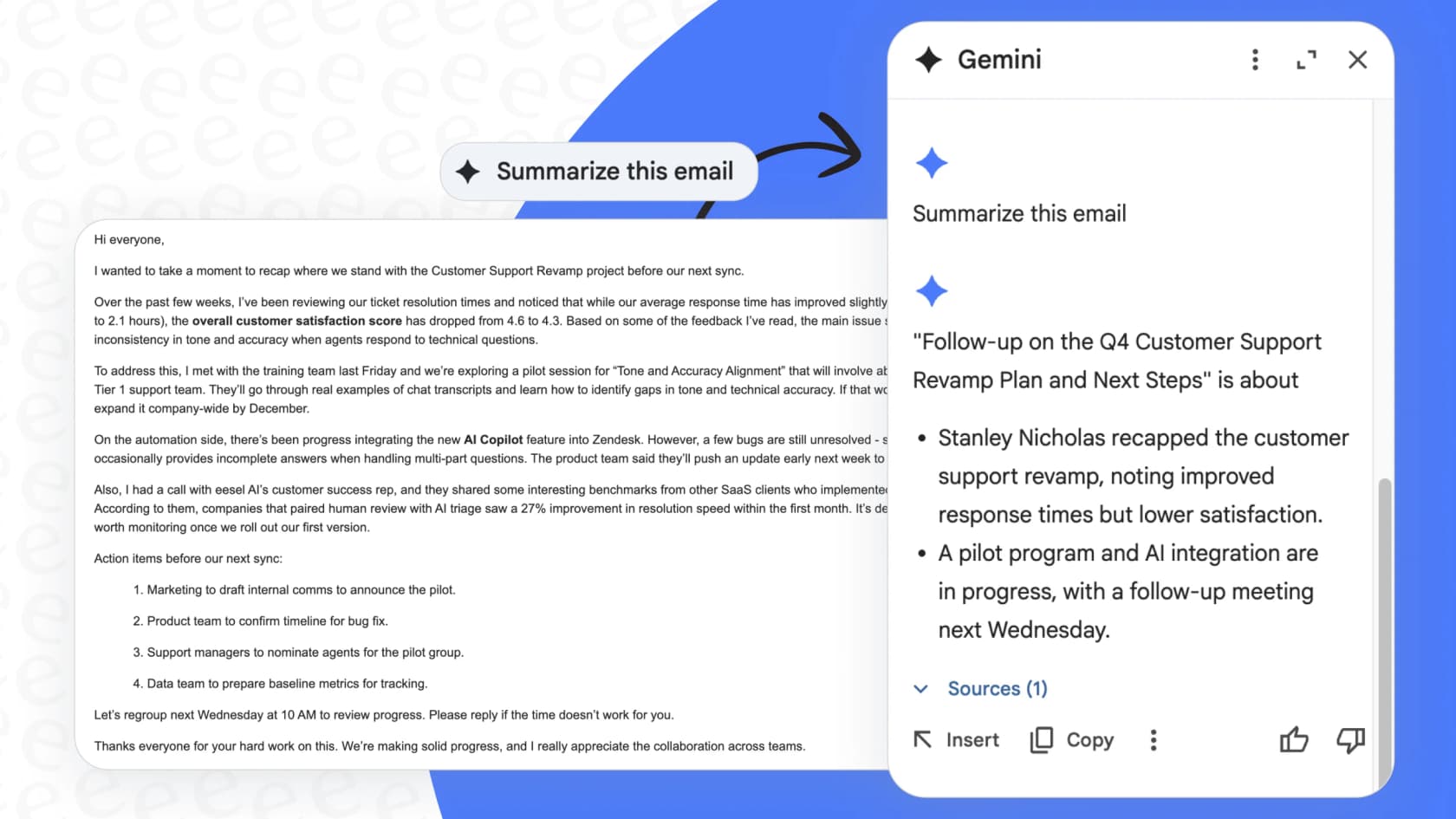
Das ist kein beliebiges Experiment; es ist Teil von Googles größerem Plan, KI in die gesamte Workspace-Suite einzuweben, von Docs und Sheets bis Meet. Die Zusammenfassung kann automatisch oben in einer E-Mail erscheinen, oder Sie klicken selbst auf eine Schaltfläche, um sie auszulösen. Es soll ein nahtloses Erlebnis sein, aber wie viele von uns merken, fühlt sich diese Nahtlosigkeit manchmal einfach wie eine Störung an.
Wer kann Gmail "Diese E-Mail zusammenfassen" nutzen, und wie funktioniert es?
Jeder mit Gmail kann es jetzt nutzen. Als die automatischen Zusammenfassungen im Mai 2025 zuerst in die Gmail-App kamen, waren sie eine kostenpflichtige Funktion für Workspace- und Google-One-AI-Premium-Nutzer. Am 8. Januar 2026 begann Google, KI-Übersichtszusammenfassungen für alle kostenlos auszurollen, zunächst in den USA und auf Englisch. Googles Hilfeseite sagt inzwischen, die Funktion sei "für alle Gmail-Nutzer weltweit verfügbar" in den unterstützten Sprachen.
Wenn Sie herausfinden wollen, ob Sie Zugang haben, hier ein schneller Überblick, wo Sie die Funktion finden und welche Pläne sie enthalten.
Verfügbarkeit nach Plattform
Die automatischen Zusammenfassungen erscheinen in den Gmail-Apps für iOS und Android, als Karten oben in längeren Threads. Wenn Sie Desktop-Nutzer sind, ist die Funktion etwas weniger aufdringlich. Sie klicken oben in einem Thread auf Diese E-Mail zusammenfassen, oder Sie öffnen den Gemini-Seitenbereich und lassen sich den geöffneten E-Mail-Thread zusammenfassen. Das ist etwas mehr Aufwand, was mancher ehrlich gesagt sogar bevorzugen könnte.
Berechtigte Google Workspace-Pläne
Threadzusammenfassungen brauchen keinen kostenpflichtigen Plan mehr, aber der Rest von Gemini hängt weiterhin von Ihrem Plan ab. Für geschäftliche Konten bedeutet das eine der Google-Workspace-Stufen. Für private Konten sind die kostenpflichtigen Optionen Google AI Plus (4,99 $/Monat), Google AI Pro (19,99 $/Monat, früher Google One AI Premium) und Google AI Ultra (ab 99,99 $/Monat). So gliedern sich die Pläne:
| Plan | Gemini-Verfügbarkeit | Für wen |
|---|---|---|
| Kostenloses Gmail-Konto | Threadzusammenfassungen (global); Hilf mir zu schreiben und vorgeschlagene Antworten (nur USA) | Jeder mit einem privaten Google-Konto. |
| Business Starter | Begrenzt (Gemini in Gmail & der Gemini-App) | Einzelpersonen und kleine Teams am Anfang. |
| Business Standard | Vollständig (Gemini in Gmail, Docs, Meet, Sheets & mehr) | Wachsende Teams, die mehr Tools brauchen. |
| Business Plus | Vollständig (wie Standard, plus bessere Sicherheit) | Unternehmen, die mehr erweiterte Kontrollen brauchen. |
| Enterprise | Vollständig (wie Plus, mit Enterprise-Funktionen) | Große Unternehmen mit komplexen Anforderungen. |
| Google AI Plus, Pro, Ultra | Vollständig (für private Google-Konten; Pro und Ultra bringen KI-Suchübersichten und Hilf mir zu planen) | Alle, die die ausgefeilten KI-Funktionen wollen. |
Was sind die Vor- und Nachteile von Gmail "Diese E-Mail zusammenfassen"?
Es spart Zeit bei langen Threads, kostet aber Bildschirmplatz, Genauigkeit und etwas Kontrolle. Die Idee einer KI-Zusammenfassung klingt ziemlich gut, aber in Wirklichkeit hat die Funktion ernsthafte Kompromisse. Genau diese Spannung zwischen Komfort und Kontrolle sorgt für so viel Wirbel.
Vorteile: Schnell auf dem Laufenden sein
Fangen wir mit den guten Seiten an. Wenn sie funktioniert, kann die Zusammenfassungsfunktion Ihren Tag wirklich ein bisschen leichter machen.
-
Schnell aufholen: Sie ist großartig für diese langen, unübersichtlichen Threads, die den ganzen Tag hin- und hergehen. Statt zwanzig verschiedene Antworten zu lesen, bekommen Sie die wichtigsten Punkte in wenigen Sekunden.
-
Eine Hilfe für Manager: Wenn Sie als Manager bei allem in Kopie stehen, hilft Ihnen das, das große Bild zu sehen, ohne sich in jedem Detail zu verlieren.
-
Das Rauschen filtern: Sie ist auch nützlich, um Newsletter, Werbe-E-Mails oder interne Updates durchzugehen, die Sie zwar kennen, aber nicht sofort beantworten müssen.
Nachteile: Kontrollverlust, Fehler und Datenschutzbedenken
Nun zur anderen Seite der Geschichte. Für viele Menschen, besonders im Arbeitsumfeld, sind die Nachteile schwer zu ignorieren.
-
Sie frisst Platz: Wie viele Nutzer auf Reddit beklagt haben, kann die Zusammenfassungskarte riesig sein. Sie schiebt die eigentliche E-Mail weiter nach unten, was wirklich frustrierend ist, wenn Sie einfach selbst die Nachricht lesen wollen. Am Handy können Sie eine Karte wenigstens einklappen.
-
Sie kann sich irren: KI ist nicht perfekt. Sie kann Fehler machen, wichtigen Kontext übersehen oder den Ton einer E-Mail völlig falsch einschätzen. Sich bei wichtigen Informationen auf eine KI-Zusammenfassung zu verlassen, ohne die Original-E-Mails zu prüfen, ist ein gewisses Risiko.
-
Datenschutzfragen: Damit die KI Ihre E-Mails zusammenfassen kann, muss sie sie lesen. Wenn Ihr Unternehmen mit sensiblen Kundendaten oder vertraulichen Informationen arbeitet, wirft das natürlich berechtigte Datenschutz- und Sicherheitsfragen auf.
-
Sie können nicht allein aussteigen: Zusammenfassungen sind jetzt kostenlos, Kosten sind also nicht mehr das Problem. Kontrolle schon. Der einzige Abschalter nimmt Ihnen auch andere Funktionen, die Sie vielleicht behalten möchten (mehr dazu weiter unten).
Wie deaktivieren Sie Gmail "Diese E-Mail zusammenfassen"?
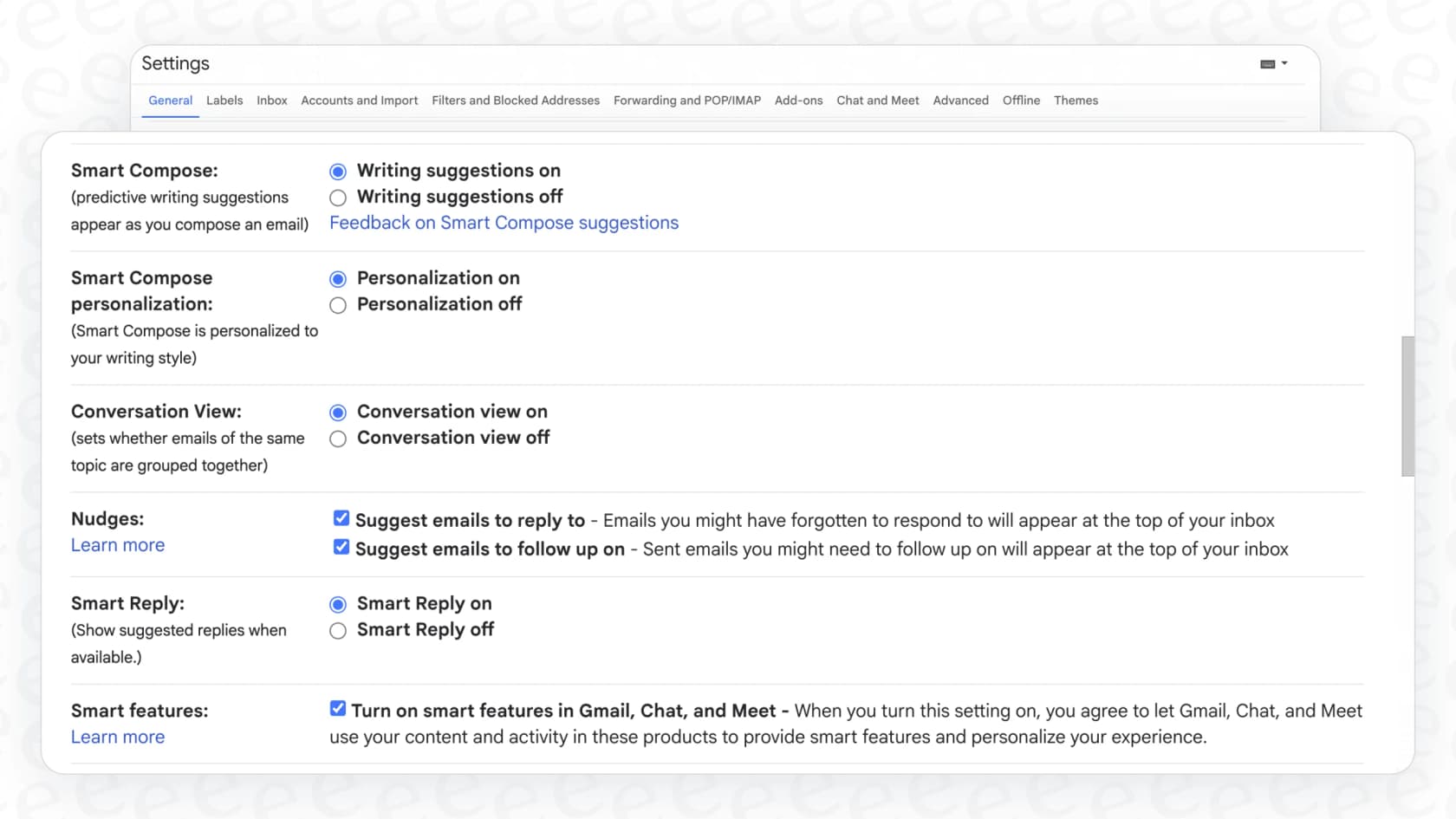
Sie schalten Gmails Einstellungen für intelligente Funktionen ab. Wenn Sie genug von der Zusammenfassungsfunktion haben, die gute Nachricht ist: Sie können sie abschalten. Die schlechte Nachricht? Da gibt es einen Haken. Sie können nicht nur die E-Mail-Zusammenfassungen abschalten; Sie müssen alle "intelligenten Funktionen" in Gmail deaktivieren.
Das Alles-oder-nichts-Problem
Ja, das ist ein klassischer Fall von "das Kind mit dem Bade ausschütten". Wenn Sie die "intelligenten Funktionen" abschalten, um die Zusammenfassungen zu killen, verlieren Sie auch eine Reihe anderer Tools, die eigentlich ziemlich nützlich sind. Googles eigene Seite sagt, es "deaktiviert auch andere Tools wie KI-gestütztes Schreiben und Korrekturlesen". Dazu gehören zum Beispiel:
-
Benachrichtigungen mit hoher Priorität
-
Paketverfolgungs-Updates
-
Smart Compose (die Textvorschläge, die Ihnen beim Schreiben von E-Mails helfen)
-
Smart Reply (die schnellen Ein-Klick-Antwortschaltflächen)
Das bringt Sie in eine schwierige Lage: entweder Sie leben mit den nervigen Zusammenfassungen, oder Sie geben die hilfreichen Funktionen auf, an die Sie sich gewöhnt haben.
Schritt-für-Schritt-Anleitung
Wenn Sie bereit sind, den Stecker zu ziehen, hier ist, wie es geht:
-
Am Desktop: Gehen Sie zu "Einstellungen" > "Alle Einstellungen aufrufen" > Tab "Allgemein". Scrollen Sie zu "Intelligente Funktionen" und deaktivieren Sie "Intelligente Funktionen in Gmail, Chat und Meet aktivieren". Klicken Sie dann unter "Intelligente Funktionen von Google Workspace" auf "Einstellungen für intelligente Workspace-Funktionen verwalten" und schalten Sie "Intelligente Funktionen in Google Workspace" ab.
-
Am Handy (Android/iOS): Öffnen Sie das Menü > "Einstellungen" > tippen Sie auf Ihr Konto. Unter "Allgemein" (oder "Datenschutz" bei iOS) finden Sie "Intelligente Funktionen" und schalten es ab.
Was, wenn Sie mehr als Gmail "Diese E-Mail zusammenfassen" brauchen?
Dann wollen Sie KI, die sich um die E-Mail kümmert, nicht nur eine, die sie zusammenfasst. Eine Zusammenfassung sagt Ihnen, was ein Kunde will. Sie sortiert das Ticket nicht, kennzeichnet es nicht nach Dringlichkeit und schreibt nicht die Antwort. Das ist die Aufgabe eines dedizierten KI-Agenten.
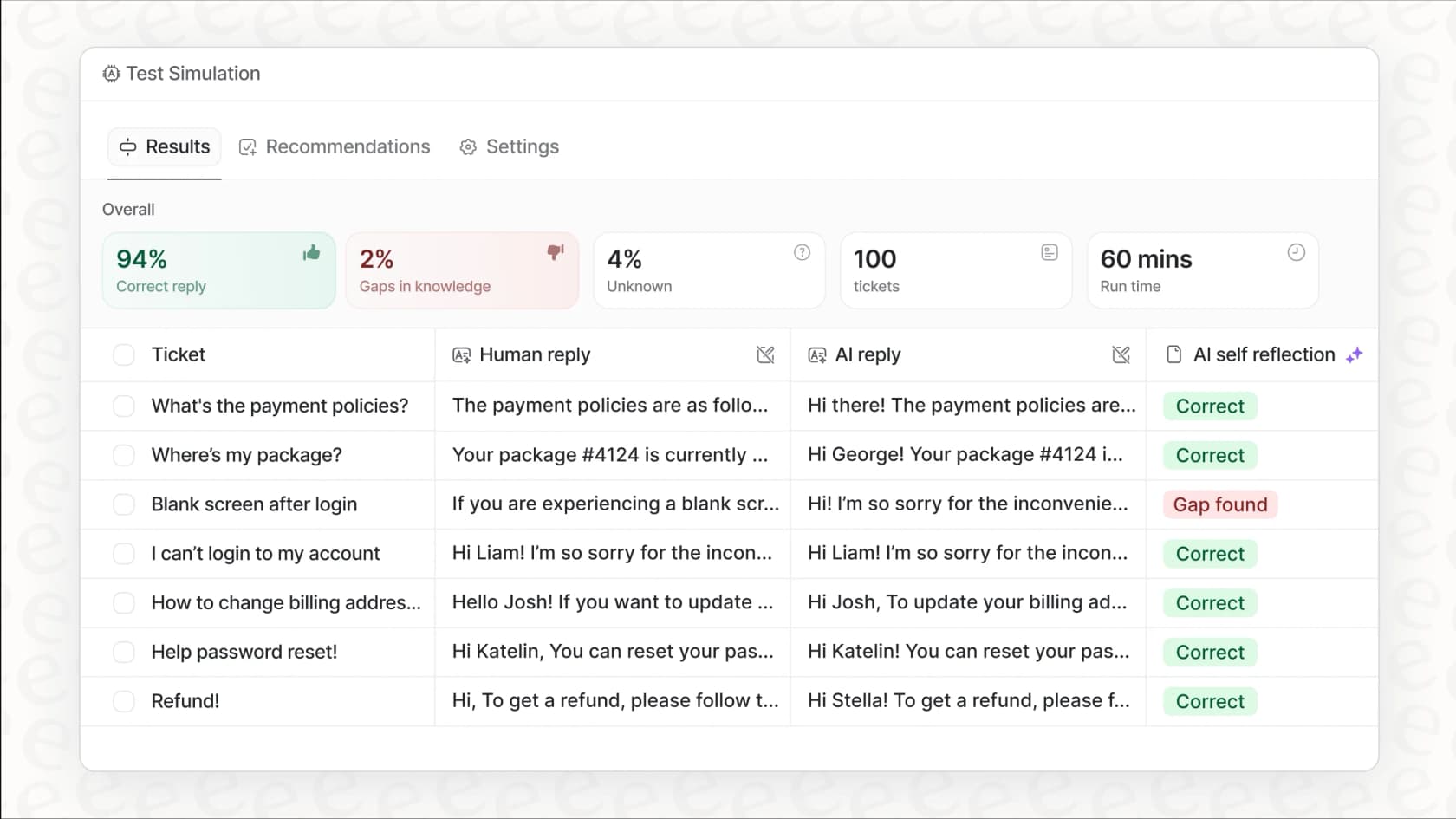
eesel AI ist das, was ich mir ansehen würde. Über seine Gmail-Integration beginnt es zu arbeiten, sobald eine neue E-Mail eintrifft. Es liest den gesamten Thread und antwortet aus Ihrem Wissen in Confluence, Google Docs und anderen Quellen. Dann hinterlässt es einen Entwurf zur Prüfung oder sendet die Antwort und beschriftet oder archiviert die Mail. Sie entscheiden, welche Aktionen auf Ihre Freigabe warten.
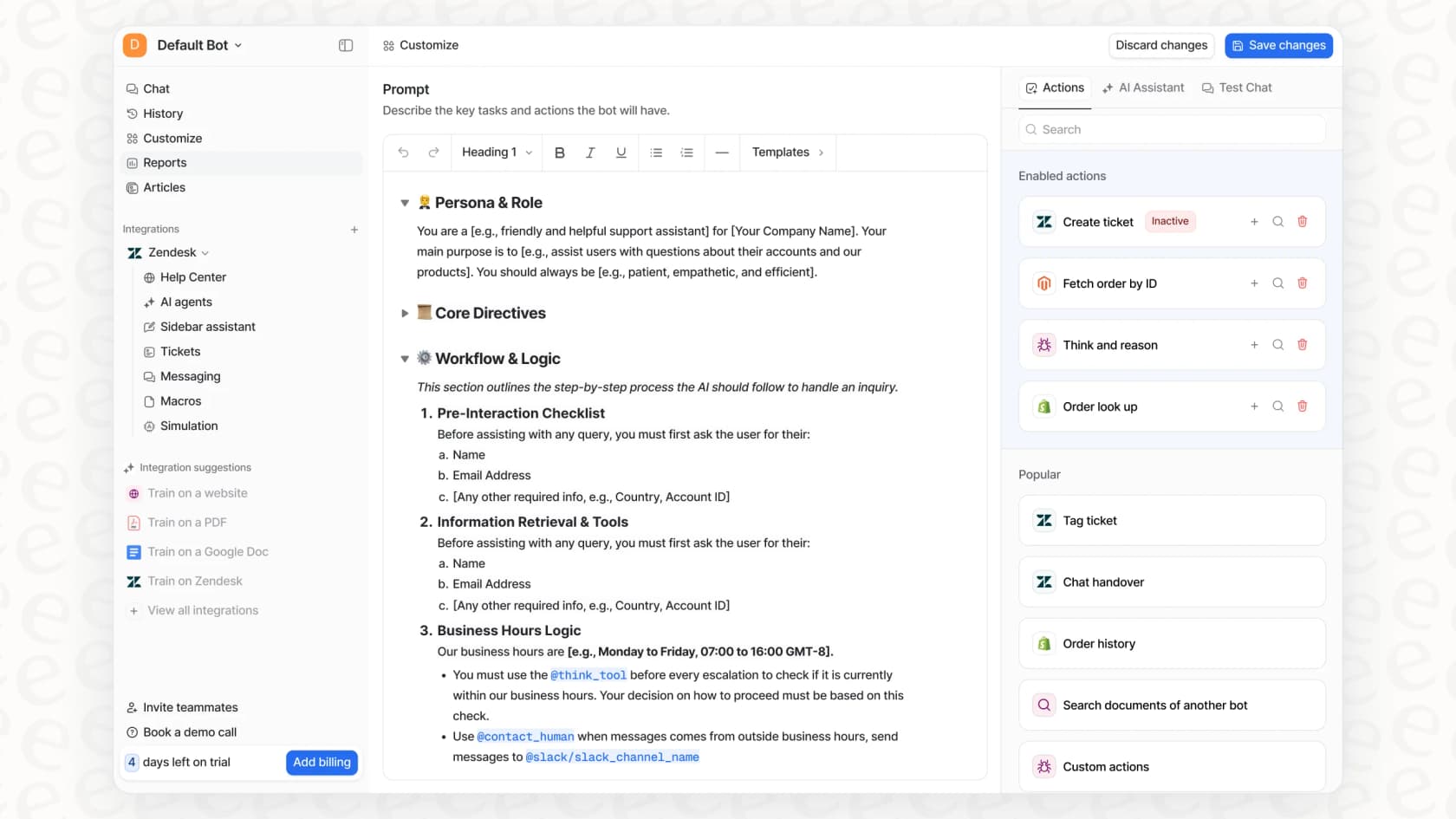
Es funktioniert auch mit Outlook, einem Weiterleitungs-Posteingang, Slack, Teams und Helpdesks wie Zendesk oder Freshdesk. Mein Leitfaden zu einem KI-E-Mail-Agenten für Gmail erklärt die Einrichtung.
Sie bekommen 100 kostenlose Credits, keine Kreditkarte nötig. Kostenpflichtige Pläne starten bei 299 $/Monat für 500 Credits (Preise).
Ist Gmail "Diese E-Mail zusammenfassen" das richtige Werkzeug für die Aufgabe?
Die Funktion "Gmail Diese E-Mail zusammenfassen" ist ein feines kleines Werkzeug für die private Nutzung. Sie kann Ihnen helfen, bei einem langen E-Mail-Verlauf mit Familie oder Freunden auf dem Laufenden zu bleiben. Aber ihr Mangel an Kontrolle, die Alles-oder-nichts-Einstellungen und der enge Fokus machen sie für die meisten Unternehmen zu einer schlechten Wahl, besonders für alle in einer kundenorientierten Rolle.
Für Teams, die zuverlässige, sichere und anpassbare KI brauchen, die ihrem Support-Workflow wirklich hilft, ist eine spezialisierte Plattform der richtige Weg.
Hören Sie auf, eine generische KI bestimmen zu lassen, wie Sie arbeiten. Übernehmen Sie die Kontrolle mit einer KI, die wirklich für den Support gebaut ist. eesel AI kostenlos testen und sehen Sie, wie einfach es ist, einen KI-Agenten einzurichten, der Ihre E-Mails beantwortet.
Häufig gestellte Fragen
Was genau ist die Gmail-Funktion „Diese E-Mail zusammenfassen“ und wie funktioniert sie?
Die Gmail-Funktion „Diese E-Mail zusammenfassen“ nutzt Googles Gemini-KI, um lange E-Mail-Threads zu analysieren und auf wenige zentrale Stichpunkte zu verdichten. Sie soll die wichtigsten Punkte eines Gesprächs schnell liefern und Ihnen die Zeit sparen, jede einzelne Nachricht zu lesen.
Wer darf die Gmail-Funktion „Diese E-Mail zusammenfassen“ nutzen?
Seit Januar 2026 sind KI-Übersichts-Threadzusammenfassungen für alle Gmail-Nutzer kostenlos, einschließlich kostenloser privater Konten, auf Englisch, Französisch, Deutsch, Italienisch, Japanisch, Koreanisch, Portugiesisch und Spanisch. Der Rollout begann in den USA und auf Englisch. Kostenpflichtige Pläne (Google Workspace für Unternehmen oder Google AI Plus, Pro oder Ultra für private Konten) bringen zusätzliche Gemini-Funktionen mit.
Welche Hauptvorteile bietet die Gmail-Funktion „Diese E-Mail zusammenfassen“?
Die wichtigsten Vorteile: schnell den Überblick über lange E-Mail-Verläufe zurückgewinnen, Managern eine übergeordnete Zusammenfassung ohne jedes Detail liefern und weniger wichtige E-Mails wie Newsletter effizient durchgehen. Sie soll durch sofortige Zusammenfassungen Zeit sparen.
Gibt es nennenswerte Nachteile oder mögliche Datenschutzbedenken bei der Gmail-Funktion „Diese E-Mail zusammenfassen“?
Ja, zu den Nachteilen gehören: Die Zusammenfassungskarte nimmt viel Bildschirmplatz ein, die KI kann Fehler machen oder wichtigen Kontext übersehen, und es gibt Datenschutzbedenken, weil die KI Ihre E-Mails liest. Außerdem lassen sich Zusammenfassungen nicht einzeln abschalten, und manche Nutzer finden sie eher lästig als hilfreich.
Wie kann ich die Gmail-Funktion „Diese E-Mail zusammenfassen“ deaktivieren, wenn sie mich stört?
Sie können die Gmail-Funktion „Diese E-Mail zusammenfassen“ abschalten, indem Sie in Ihren Gmail-Einstellungen (Desktop) „Intelligente Funktionen in Gmail, Chat und Meet“ und „Intelligente Funktionen in Google Workspace“ deaktivieren, oder auf dem Smartphone „Intelligente Funktionen“ in den Kontoeinstellungen. Beachten Sie aber, dass dies auch andere nützliche intelligente Funktionen wie Smart Compose und Smart Reply abschaltet.
Funktioniert die Gmail-Funktion „Diese E-Mail zusammenfassen“ auf Desktop und Mobilgeräten gleich gut?
Die automatischen Zusammenfassungskarten erscheinen in den Gmail-Apps für iOS und Android bei längeren Threads. Am Desktop klicken Sie oben in einem Thread auf „Diese E-Mail zusammenfassen“ oder fragen im Gemini-Seitenbereich nach einer Zusammenfassung.
Warum könnte eine spezialisierte KI-Lösung für den Support besser sein als das allgemeine Gmail „Diese E-Mail zusammenfassen“?
Gmail „Diese E-Mail zusammenfassen“ liefert zwar eine Zusammenfassung, kann sich aber nicht in Workflows einbinden, Tickets taggen, Antworten aus einer Wissensdatenbank entwerfen oder Anfragen weiterleiten. Eine speziell dafür gebaute KI-Plattform wie eesel AI bietet Kontrolle, versteht unternehmensspezifischen Kontext und kann komplexe Support-Aufgaben automatisieren deutlich wirksamer.