
サポートチケットは、単独で解決されることはほとんどありません。エンジニアリングからのインプット、ベンダーからの説明、または別の部門からの支援が必要になる場合があります。課題は、顧客が見るメインのチケットスレッドを乱雑にすることなく、これらの会話を整理して可視化することです。
Zendeskのサイドカンバセーションを使用すると、チケットから直接個別のディスカッションを開始できます。Slackを接続すると、チームはすでに使用しているツールで連携できます。すべてのやり取りはチケット履歴に記録されるため、コンテキストが失われることはありません。
このガイドでは、初期設定から一般的な問題のトラブルシューティングまで、SlackでZendeskのサイドカンバセーションを作成する方法を正確に説明します。
必要なもの
Slackのサイドカンバセーションの作成を開始する前に、次のものが揃っていることを確認してください。
- Zendesk Suite Professional、Enterprise、またはEnterprise Plusプラン。 サイドカンバセーションは、下位層のプランでは利用できません。コラボレーションアドオンも有効にする必要があります。
- 管理者アクセス。 管理者のみがチームのサイドカンバセーションを有効にできます。
- Slack for Zendesk Supportアプリがインストールされていること。 管理者は、Slack連携の最新バージョンを設定する必要があります。
- 接続されたSlackワークスペース。 連携は、Zendeskインスタンスと会社のSlackワークスペース間で構成されている必要があります。
サイドカンバセーション以外にもサポートワークフローを強化する方法をお探しの場合は、チームが人的なコラボレーションが必要な複雑な問題に集中できるように、ルーチンな問い合わせを自律的に処理することでZendeskを補完できます。

ステップ1:Zendesk管理センターでサイドカンバセーションを有効にする
まず、機能をオンにします。これは、Zendesk管理者が処理する1回限りの設定です。
サイドカンバセーションを有効にする方法は次のとおりです。
- Zendeskで、サイドバーにある管理センターアイコンをクリックします。
- 左側のメニューでワークスペースに移動し、エージェントツール > サイドカンバセーションを選択します。
- Slackでサイドカンバセーションをオンにするというラベルの付いたトグルを見つけて、オンに切り替えます。
- コンテキストパネルセクションのサイドカンバセーションビューをオンにするも有効にします。これにより、エージェントがチケットを開いたときにサイドカンバセーションパネルが表示されるようになります。
- 保存をクリックします。

有効にすると、エージェントはすべてのチケットの右側にあるコンテキストパネルにサイドカンバセーションアイコンが表示されます。複数のSlackワークスペースが接続されている場合は、会話を作成するときにすべて選択できます。
ステップ2:チケットからSlackのサイドカンバセーションを作成する
機能が有効になったので、エージェントはチケットから直接Slackのサイドカンバセーションを作成できます。手順は次のとおりです。
- コラボレーションが必要なチケットを開きます。
- 画面の右側にあるコンテキストパネルを確認します。サイドカンバセーションアイコン(プラス記号のように見えます)をクリックします。
- 会話タイプのオプションからSlackを選択します。
- ドロップダウンから投稿するSlackチャンネルを選択します。会社に複数のSlackワークスペースが接続されている場合は、ワークスペース名がチャンネル名の前に表示されます(例:「ワークスペースA - #general」)。
- テキストエディタでメッセージを作成します。書式設定を使用したり、添付ファイルを追加したり、コンテキストのために既存のチケットコメントを含めたりすることもできます。
- 送信をクリックします。
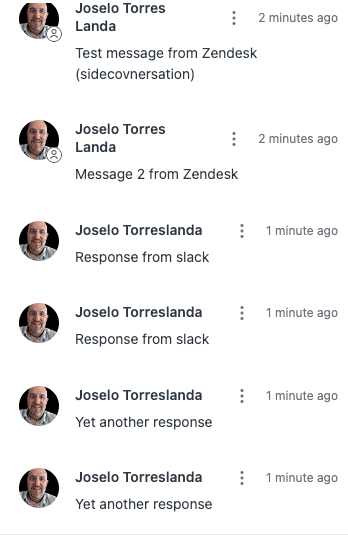
メッセージは、選択したSlackチャンネルに新しいスレッドとして表示されます。チームメンバーはZendeskにログインせずにSlackで直接返信でき、応答はチケットのサイドカンバセーションパネルに自動的に同期されます。
注意すべき点がいくつかあります。
- チケットごとに一度に開始できるSlackのサイドカンバセーションは1つだけです。同じサイドカンバセーションでSlackとメールを混在させることはできません。
- Slackチャンネルが多い場合、ドロップダウンの読み込みに時間がかかる場合があります。
- 1,000文字以下のチケットコメントのみをSlackのサイドカンバセーションに挿入できます。
ステップ3:返信を管理して会話を終了する
サイドカンバセーションがアクティブになったら、管理は簡単です。ワークフローの一般的な流れは次のとおりです。
返信の受信: Slackスレッドで誰かが応答すると、そのメッセージはチケット内のサイドカンバセーションパネルに自動的に表示されます。通常、5秒の遅延がありますが、トラフィックが多い期間には最大30秒かかる場合があります。
ディスカッションの継続: 会話は必要に応じて何度でもやり取りできます。チケットから直接返信することも、チームメンバーがSlackで応答を続けることもできます。両方のチャネルは同期されたままになります。
会話の終了: 必要な情報を取得したら、サイドカンバセーションパネルで完了にするをクリックします。これにより、ステータスが組織の目的で「完了」に変更されます。会話は表示されたままですが、完了としてマークされます。
必要に応じて再開: 誰かが「完了」した会話に返信した場合、完了としてマークされたままですが、ディスカッションを続行する必要がある場合は再開をクリックできます。
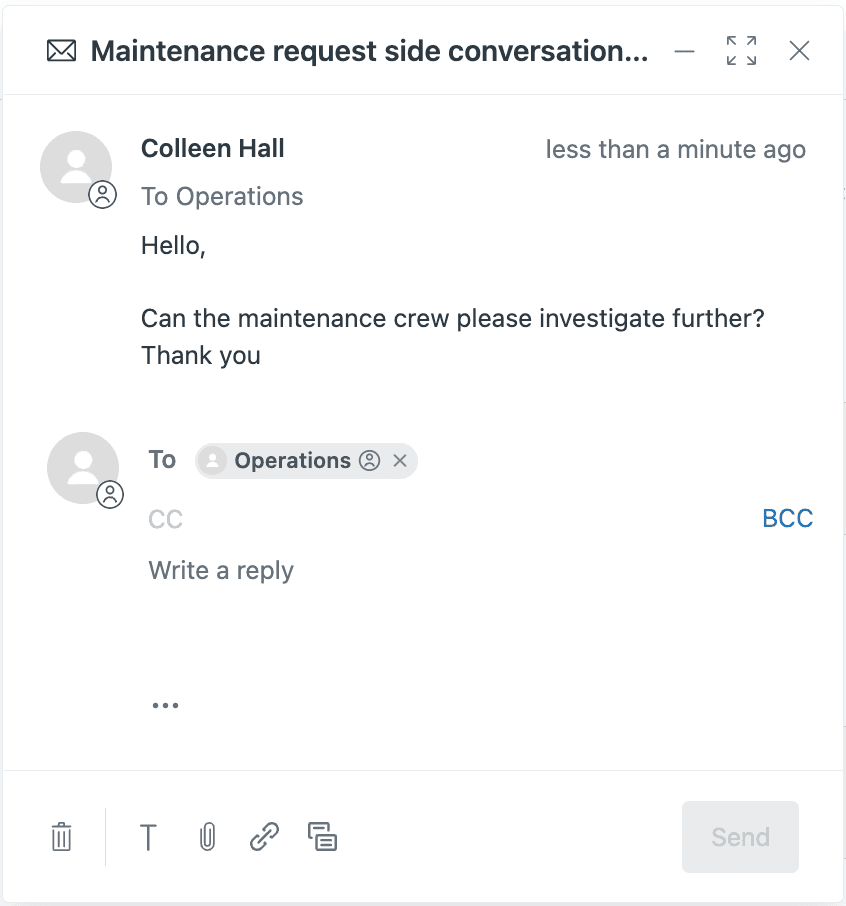
注目すべき安全機能の1つ:誰かがクローズまたはアーカイブされたチケットのサイドカンバセーションに返信した場合、Zendeskは自動的にフォローアップチケットを作成します。これにより、コミュニケーションが漏れることはありません。
一般的な問題のトラブルシューティング
簡単な機能でも、期待どおりに動作しない場合があります。最も一般的な問題の解決策を次に示します。
「現在、この会話を送信できません」エラー
これは通常、Slack連携に接続の問題があることを意味します。SlackアプリがZendesk管理設定にインストールされ、承認されていることを確認してください。接続を再認証する必要がある場合があります。
Slackチャンネルがドロップダウンに表示されない
まず、SlackワークスペースがZendeskに正しく接続されていることを確認します。次に、使用しようとしている特定のSlackチャンネルにZendeskボットが招待されていることを確認します。ボットは、そこに投稿するにはチャンネルのメンバーである必要があります。
文字数制限の問題
チケットコメントをサイドカンバセーションに含めようとしている場合は、1,000文字の制限があることを覚えておいてください。コメントが長すぎる場合は、手動で要約するか、関連する部分のみをコピーする必要があります。
メッセージの同期の遅延
ほとんどのメッセージは5秒以内に同期されますが、最大30秒の遅延は正常です。時間がかかる場合は、Zendeskのステータスページで発生中のインシデントを確認してください。遅延が続く場合は、Slack連携に問題があり、再認証が必要になる可能性があります。
権限の問題
Slackのサイドカンバセーションを作成したエージェント(または管理者)のみが削除できます。会話を削除する必要があり、削除オプションが表示されない場合は、Zendesk管理者にお問い合わせください。
Slackのサイドカンバセーションのベストプラクティス
この機能を最大限に活用するには、次の推奨事項を検討してください。
ジョブに適したチャンネルを選択してください。 Slackは、Slackに常駐するチームとの迅速な内部質問やリアルタイムコラボレーションに最適です。メールのサイドカンバセーションは、外部ベンダーや会社のSlackワークスペースを使用しない人に適しています。
メンションを戦略的に使用してください。 @hereを使用して、現在チャンネルにオンラインのすべてのユーザーに通知したり、@channelを使用してすべてのメンバーに警告したりできます。特定の人には、オートコンプリートが機能しないため、山かっこ(<@U1H63D8SZ>など)でSlackメンバーIDが必要です。メンバーIDを見つけるには、Slackでユーザーのプロファイルをクリックし、オプションメニューを開き、「メンバーIDをコピー」を選択します。
チケットからコンテキストを含めます。 問題を再説明する代わりに、コンポーザーのコメントアイコンを使用して、関連するチケットコメントをサイドカンバセーションに直接埋め込みます。これにより、誰もが余分な作業なしで全体像を把握できます。
一般的なリクエストのマクロを設定します。 同じチームに同様の情報を頻繁に要求する場合は、事前作成されたメッセージでサイドカンバセーションを開始するマクロを作成します。これにより、時間を節約し、一貫性を確保できます。
会話を整理してください。 会話が完了したら、会話を完了としてマークします。これにより、アクティブなディスカッションと解決済みのディスカッションを追跡できます。
サポートワークフローをさらに進める
サイドカンバセーションはサポートパズルのコラボレーション部分を解決しますが、人的なディスカッションを必要としないルーチンな問い合わせはどうでしょうか?そこで、AIチームメイトが役立ちます。
私たちはZendeskと連携して、チームが実際にサイドカンバセーションを必要とする複雑な問題に集中できるように、反復的な作業を処理します。私たちの適合方法を次に示します。
- 自律的な解決: 当社のAIエージェントは、ヘルプセンター、過去のチケット、および接続されたドキュメントから学習することで、一般的なチケットをエンドツーエンドで解決できます。手動トレーニングは不要です。
- 下書き支援: AIコパイロットは、チームの実際の書き方とナレッジベースに基づいて、送信準備完了の返信を生成します。
- 統合された知識: すべてのツール(Zendesk、Confluence、Googleドキュメント、Notion)に接続して、エージェントがソース引用付きの正確な回答を得られるようにします。
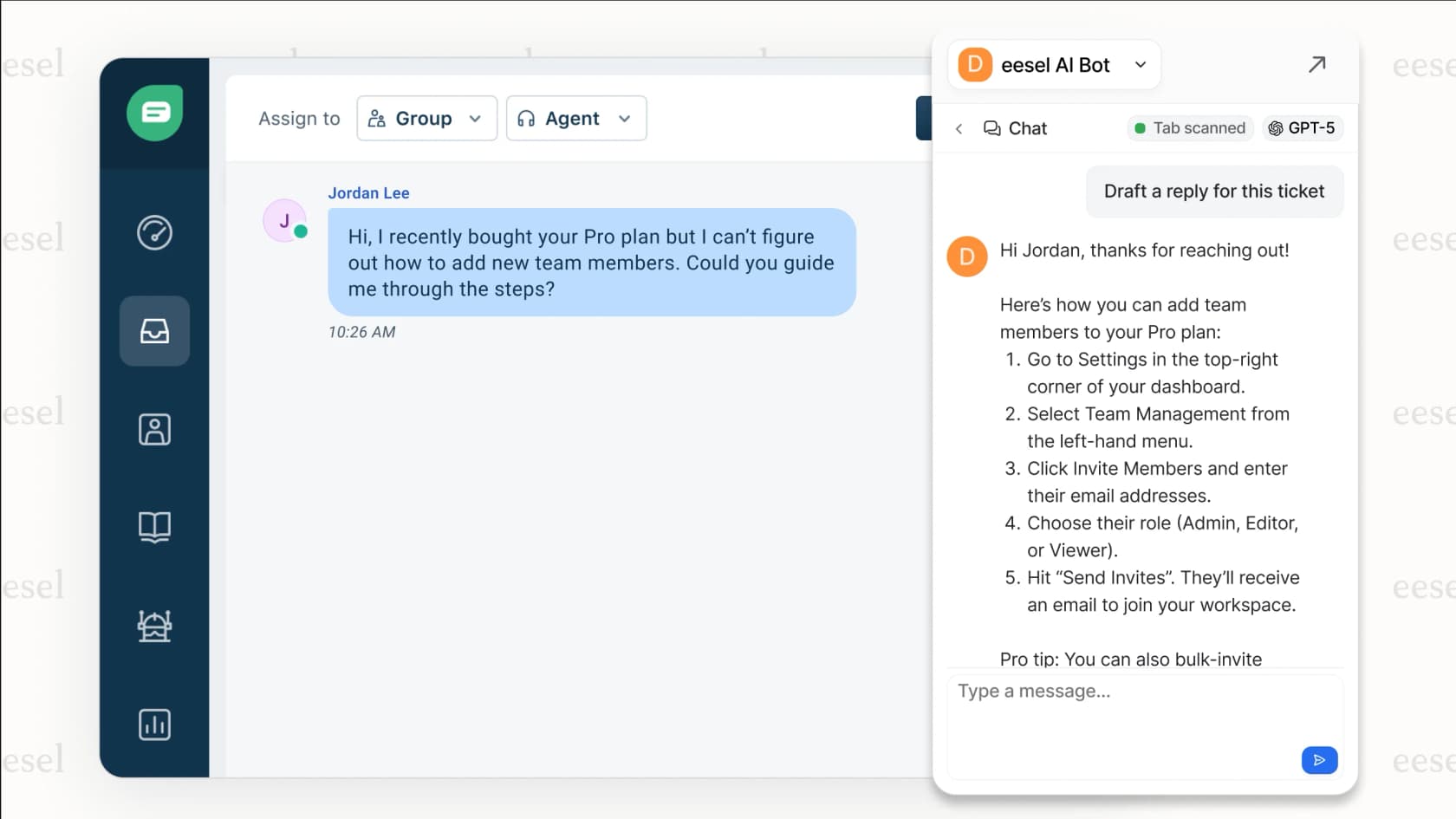
このように考えてください。サイドカンバセーションは人間の判断を必要とする複雑なコラボレーションを処理し、私たちは予測可能なパターンに従うルーチンワークを処理します。一緒に、彼らはあなたのチームが最高のレベルで働くことを可能にします。