
Zendeskをn8nに接続すると、サポート業務に強力な自動化の可能性が広がります。システム間で手動でデータをコピーしたり、反復的なチケットタスクを処理したりする代わりに、24時間365日自動的に実行されるワークフローを構築できます。
このガイドでは、連携の設定、可能なことの理解、および時間を節約する実用的なワークフローの構築について説明します。チケットをスプレッドシートに同期したり、緊急の問題をSlackにエスカレーションしたり、CRMを同期させたりする場合でも、n8nを使用すると、複雑なコードを記述せずに実現するためのツールを入手できます。

ここでは、以下について説明します。
始めるために必要なもの
ワークフローの構築を開始する前に、いくつかの準備が整っていることを確認してください。
管理者アクセス権を持つZendeskアカウント。 APIトークンを生成し、連携を構成するには、管理者権限が必要です。管理者でない場合は、管理者権限を持つ人と連携してください。APIトークンは、n8nがZendeskインスタンスで認証するためのものです。
n8nインスタンス。 ここでは、n8n Cloud(n8nがホスト、スタータープランは月額24ドルから)またはセルフホスト(無料のCommunity Edition、ただしインフラストラクチャを管理)の2つのオプションがあります。ほとんどのチームが最初に始める場合は、クラウドオプションの方が簡単です。コンプライアンス上の理由でセルフホストが必要になった場合は、後でいつでも移行できます。
APIとJSONに関する基本的な知識。 開発者である必要はありませんが、APIエンドポイントとは何か、JSONデータがどのように構造化されているかを理解すると、期待どおりに動作しない場合にトラブルシューティングに役立ちます。n8nのビジュアルビルダーが複雑さのほとんどを処理しますが、エラーメッセージの読み方を知っていると時間を節約できます。
明確なユースケース。 すべてを自動化したくなりますが、1つの特定の問題から始めてください。たとえば、「誰かがお問い合わせフォームに記入したらチケットを作成する」または「優先度の高いチケットが届いたらSlackでチームに通知する」などです。具体的なものを選択し、そこから構築します。
Zendesk n8n接続の設定
設定プロセスは、どこを見ればよいかを知っていれば約10分で完了します。正確な手順は次のとおりです。
ステップ1:Zendesk APIトークンを生成する
Zendeskアカウントにログインし、管理センターに移動します。[アプリと連携 > API > Zendesk API]に移動します。「トークンアクセス」というセクションが表示されます。有効になっていることを確認してください。詳細な手順については、Zendesk APIドキュメントを参照してください。
「APIトークンを追加」をクリックし、「n8n連携」または「ワークフロー自動化」などのわかりやすい名前を付けます。これにより、後でアクセスを監査する必要がある場合に、トークンの目的を思い出すのに役立ちます。
トークンをすぐにコピーします。Zendeskは一度しか表示せず、紛失した場合は新しいトークンを生成する必要があります。パスワードマネージャーなどの安全な場所に保管してください。
プロのヒント: 個人アカウントを使用するのではなく、API連携専用のZendeskユーザーアカウントを作成します。連携を設定した人が退職した場合でも、アカウントが無効になるとワークフローが中断することはありません。
ステップ2:n8nの認証情報を構成する
n8nインスタンスで、認証情報セクションに移動し、「認証情報を追加」をクリックします。「Zendesk」を検索して選択します。
次の3つの情報が必要です。
- サブドメイン: これはZendesk URLの最初の部分です。Zendeskが
company.zendesk.comにある場合、サブドメインはcompanyです。 - メール: APIトークンを生成したZendeskアカウントに関連付けられているメールアドレス。
- APIトークン: ステップ1でコピーしたトークン。
認証情報を保存すると、n8nが自動的に接続をテストします。エラーが表示された場合は、サブドメインが正しいこと(.zendesk.comサフィックスがないこと)と、トークンが期限切れになっていないことを再確認してください。
ステップ3:最初のワークフローを作成する
さあ、楽しい部分です。n8nで新しいワークフローを作成し、Zendeskノードを追加します。トリガー(イベントドリブン)またはアクション(オンデマンド)のいずれかから開始できます。
最初のテストでは、「複数のチケットを取得」アクションを試してください。これにより、Zendeskアカウントからチケットのリストが取得されます。管理しやすいように、5つのチケットだけを返すように構成します。ワークフローを実行し、出力を確認します。アカウントからの実際のチケットデータが表示されるはずです。
それがうまくいったら、もっと役立つものを構築する準備ができています。
n8nでのZendeskトリガーとアクションの理解
Zendesk n8n連携では、1つのトリガーと24のアクションを使用できます。それぞれが何をするのか、いつ使用するのかを見てみましょう。
Zendeskトリガー
Zendeskトリガーはイベントドリブンです。スケジュールに従って変更を確認する代わりに、何かが発生した瞬間にZendeskから通知を受信します。
次のトリガーが発生するように構成できます。
- 新しいチケット: 誰かがチケットを作成したとき
- チケットの更新: チケットフィールドが変更されたとき
トリガーは、バックグラウンドでWebhookを使用します。ワークフローをアクティブ化すると、n8nは一意のWebhook URLを生成します。このURLをZendesk Webhook構成に貼り付けます。その時点から、Zendeskは自動的にn8nにデータを送信します。サードパーティのAIアプリを使用してZendeskをSlackに接続する方法に関するガイドで、この仕組みの詳細を確認できます。
フィルター条件を追加することもできます。たとえば、優先度の高いチケットが作成された場合、またはチケットが特定のグループに割り当てられた場合にのみトリガーします。これにより、すべてのチケットイベントでワークフローが実行されるのを防ぎます。自動化のアイデアについては、AIを使用してサポートチケットを分類またはタグ付けする方法に関する記事を参照してください。
利用可能な主要なアクション
24のアクションは、4つのカテゴリに分類されます。
チケット操作: チケットの作成、取得、更新、削除、保留中のチケットの復元、およびフィルタリングによる複数のチケットの取得。「複数の取得」アクションは、データのエクスポートが必要なレポートワークフローに特に役立ちます。
ユーザー管理: ユーザーの作成、プロファイルの更新、アカウントの削除、ユーザーの検索、および組織メンバーシップの取得。これは、CRM同期ワークフローに不可欠です。
組織の処理: 完全なCRUD操作に加えて、組織をカウントし、関連データを取得する機能。Zendeskの組織機能を使用して顧客をグループ化する場合、これらのアクションはすべてを同期させます。
チケットフィールド: カスタムフィールド定義の取得。これは、フォームに動的に入力したり、Zendesk構成に対してデータを検証したりする必要がある場合に役立ちます。
一般的なワークフローパターン
ほとんどのZendesk n8nワークフローは、次の3つのパターンのいずれかに従います。
トリガー→アクションチェーン: チケットイベントは、複数のシステムにわたる一連のアクションをトリガーします。例:新しいチケット→Slack通知の作成→Googleスプレッドシートに行を追加→マネージャーにメールを送信。
スケジュールされたバッチ操作: スケジュール(1時間ごと、毎日)で実行して、データを一括で同期します。例:毎朝、昨日作成されたすべてのチケットを取得し、レポートダッシュボードを更新します。
マルチアプリ連携: Zendeskは、より大きなワークフローの1つのノードです。例:Shopify注文→Zendeskチケットの作成→Asanaでフルフィルメントチームに通知。
実用的なZendesk n8nワークフローの例
理論は問題ありませんが、今日構築できる実際のワークフローを見てみましょう。
フォーム送信からチケットを自動作成する
多くのチームは、Typeform、Googleフォーム、またはカスタムWebフォームを使用して顧客からの問い合わせを収集します。各送信から手動でチケットを作成する代わりに、自動化します。
ワークフロー: Webhookトリガー(フォームから)→Zendesk「チケットの作成」アクション
フォームフィールドをチケットフィールドにマッピングします。
- フォーム「メール」→チケットリクエスターのメール
- フォーム「メッセージ」→チケットの説明
- フォーム「カテゴリ」→チケットタグ
フォームの回答に基づいて優先度を設定するロジックを追加します。誰かが「緊急の問題」を選択した場合、優先度の高いチケットを作成します。それ以外の場合は、デフォルトで通常にします。
レポート作成のためにチケットをGoogleスプレッドシートに同期する
Zendeskの組み込みレポートは優れていますが、カスタム分析やZendeskにアクセスできない関係者との共有のために、スプレッドシートのデータが必要になる場合があります。
ワークフロー: スケジュールトリガー(毎日午前9時)→Zendesk「複数のチケットを取得」→Googleスプレッドシート「追加」アクション
最後に実行してから作成されたチケットのフィルターを使用して、「複数のチケットを取得」ノードを構成します。各実行で新しいデータのみがフェッチされるように、タイムスタンプをGoogleスプレッドシートまたはn8nのグローバル変数に保存します。
シートに次のフィールドを含めます:チケットID、件名、ステータス、優先度、作成日、担当者、タグ。これにより、すべてのサポートアクティビティの検索可能でフィルター可能な記録が得られます。
優先度の高いチケットをSlackにエスカレーションする
重大な問題が発生した場合、スピードが重要です。問題が漏れないように、Slackで適切な人に自動的に通知します。
ワークフロー: Zendeskトリガー(フィルター:優先度=高ORタグに「エスカレーション」が含まれる)→Slack「メッセージの投稿」アクション
Slackメッセージの形式を次のようにします。
- チケットの件名とリンク
- リクエスターの名前と組織
- 優先度
- 割り当てられたエージェント(いる場合)
チケットの条件に基づいて、異なるチャネルにルーティングします。請求に関する問題は#finance-supportに、技術的な問題は#engineering-escalationsに送信します。
CRM同期:顧客データを最新の状態に保つ
営業チームがHubSpotを使用し、サポートがZendeskを使用している場合、顧客レコードを同期させておくことで、サポートが顧客がVIPの見込み客であることを知らないという気まずい瞬間を防ぐことができます。HubSpot AIに関するガイドでは、サポートツールと営業ツールを連携させるためのその他の方法について説明しています。
ワークフロー(Zendesk→HubSpot): Zendeskトリガー(ユーザーの更新)→HubSpot「連絡先の作成または更新」アクション
ワークフロー(HubSpot→Zendesk): HubSpotトリガー(連絡先の更新)→Zendesk「ユーザーの更新」アクション
システム間でキーフィールドをマッピングします:名前、メール、会社、電話、および顧客層またはアカウントステータスを示すカスタムフィールド。これを双方向に実行するか、1つのシステムを信頼できる情報源として選択します。
信頼性の高いZendesk n8nワークフローのヒント
ワークフローが実行されたら、実行し続けたいものです。ここでは、頭痛を防ぐためのプラクティスを紹介します。
専用のサービスアカウントを使用します。 個人認証情報を使用するのではなく、APIアクセス専用の特定のZendeskユーザーを作成します。「自動化ボット」などの名前を付けて、ワークフローによって実行されたアクションと人間によって実行されたアクションが監査ログで明確になるようにします。より堅牢な自動化オプションをお探しの場合は、最高のAIヘルプデスクツールの比較をご覧ください。
エラー処理を実装します。 n8nを使用すると、ノードが失敗したときに実行される「エラーワークフロー」を作成できます。少なくとも、何かが壊れたときに自分に通知を送信します。さらに良いのは、レート制限などの一時的な障害に対する遅延を含む再試行ロジックを構築することです。サポート自動化のベストプラクティスについては、AIマクロに関するガイドを参照してください。
APIレート制限を監視します。 Zendeskでは、1分あたり700件のリクエストが許可されています。ほとんどのワークフローではこれで十分ですが、バッチ操作を実行している場合、または複数のワークフローを同時に実行している場合は、制限に達する可能性があります。必要に応じて、バッチ間に「待機」ノードを追加します。Zendesk AIエージェントの詳細なレビューでは、代替アプローチについても説明しています。
最初に開発環境でテストします。 n8nの「ノードの実行」機能を使用すると、ワークフロー全体を実行せずに個々のステップをテストできます。これを使用して、実際の顧客データに触れるワークフローをアクティブ化する前に、フィルターとデータマッピングを確認します。AIソリューションのテストの詳細については、チケットの要約に関するアプローチをお読みください。
ワークフローを文書化します。 各ノードに、何をするのか、なぜそうするのかを説明する説明を追加します。何かを6か月後に更新する必要がある場合、将来の自分(またはチームメイト)は感謝するでしょう。自動化戦略の詳細については、自動返信ルールのベストプラクティスをお読みください。
目的別に構築された代替手段を検討する場合
n8nは強力ですが、汎用的な自動化ツールです。サポートに特化したAIと自動化の場合、制限に達する可能性があります。
n8nでAIを活用したチケット応答を構築するには、OpenAIまたは別のLLMサービスに接続し、プロンプトとコンテキストを手動で構成する必要があります。これは機能しますが、基本的にサポートAIをゼロから構築しています。会話履歴を処理し、トークン制限を管理し、ナレッジベースでモデルをトレーニングする必要があります。
ここでeesel AIが役立ちます。サポート自動化を自分で構築する代わりに、Zendeskに直接接続する目的別に構築されたAIを入手できます。ヘルプセンターの記事と過去のチケットから自動的に学習します。実際の顧客と話す前に、シミュレーションモードでeesel AIをテストできます。また、eeselが処理するチケットとチームにエスカレーションするチケットを正確に制御できます。
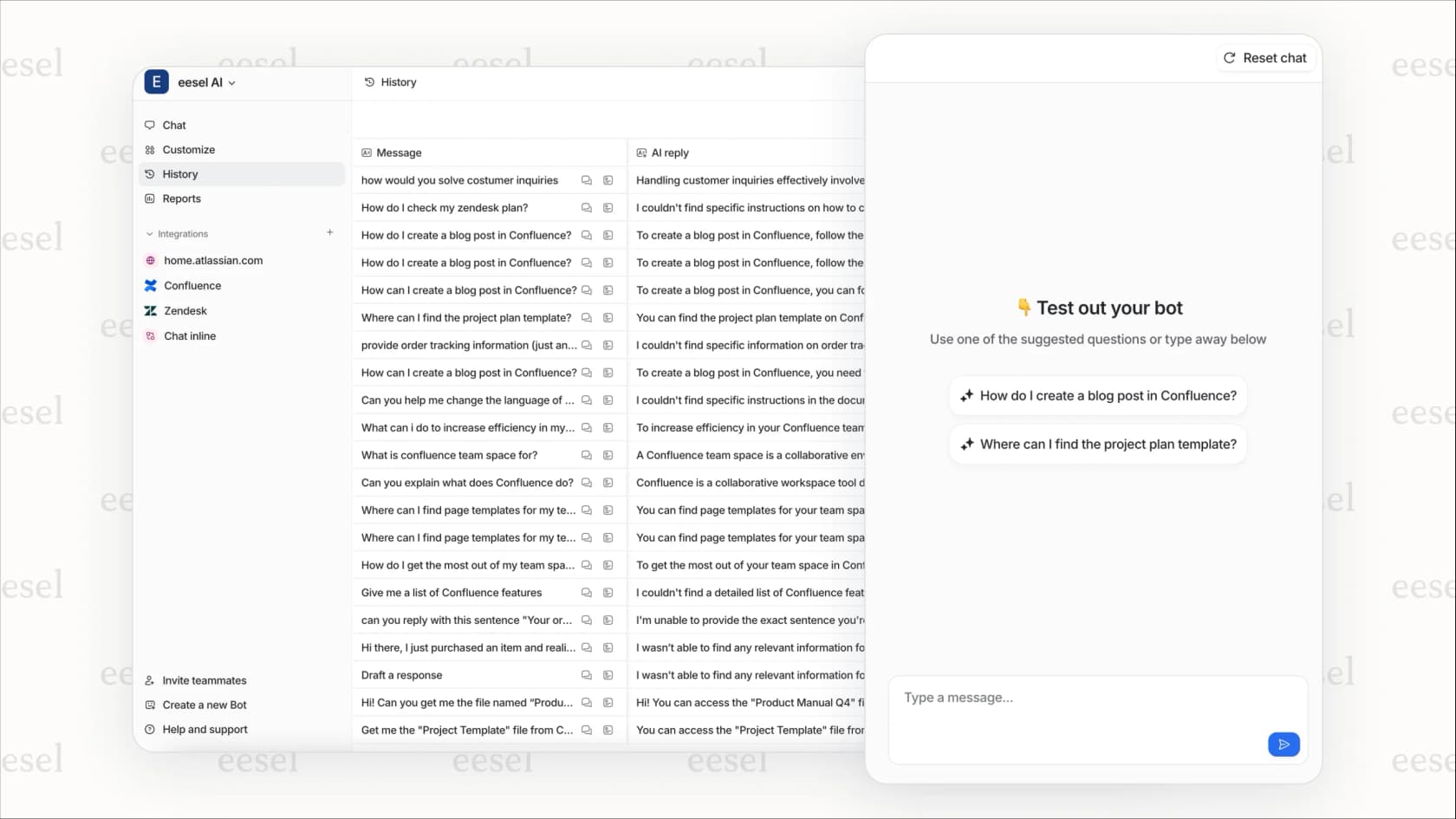
カスタムワークフローを構築および維持する技術的なオーバーヘッドなしに、高度なサポート自動化を必要とするチームにとって、専用のソリューションの方が理にかなっていることがよくあります。eeselにAIを活用したサポート会話を処理させながら、システム間の連携(たとえば、ZendeskをCRMに同期するなど)にn8nを使用できます。
このアプローチを自分で構築する場合と比較してどうなるか興味がある場合は、n8nとのZendesk連携と、それぞれのアプローチがいつ理にかなっているかについて書いています。顧客サポート自動化ソリューションは、DIYの複雑さなしに最前線のサポートを処理するAIを必要とするチーム向けに特別に設計されています。