
APIトークンは、Zendeskの可能性を最大限に引き出す鍵です。カスタム連携の構築、ワークフローの自動化、サードパーティツールとの接続など、リクエストを認証するにはAPIトークンが必要になります。これは、アプリケーションがZendeskアカウントと安全に通信できるようにするパスワードのようなものだとお考えください。
良いお知らせは、Zendesk APIトークンの作成には数分しかかからないことです。悪いお知らせは、セキュリティのベストプラクティスに従わないと、機密性の高い顧客データを公開したり、サポートシステム全体を危険にさらす可能性があることです。
このガイドでは、トークンアクセスの有効化から、最初のトークンの生成、テスト、データの安全性を維持するためのセキュリティ対策の実装まで、プロセス全体を説明します。また、Zendeskのためのeesel AIのようなツールがこれらのトークンを使用して、サポートチケットを自律的に処理する強力なAIエージェントを構築する方法も紹介します。
必要なもの
始める前に、以下を確認してください。
- Zendeskアカウントへの管理者アクセス(管理者のみがAPIトークンを生成できます)
- アカウント設定でトークンアクセスが有効になっていること(確認方法を説明します)
- トークンを安全に保管する場所(パスワードマネージャー、環境変数、または安全な保管庫)
管理者でない場合は、Zendesk管理者にトークンの生成を依頼するか、管理者権限を付与してもらう必要があります。
ステップ1:管理センターでトークンアクセスを有効にする
トークンを生成する前に、アカウントレベルでトークンアクセスがオンになっていることを確認する必要があります。これは、不正なAPIアクセスを防ぐためのセキュリティ機能です。
確認して有効にする方法は次のとおりです。
- Zendeskアカウントにログインします。
- 左側のサイドバーにある歯車アイコンをクリックし、管理センターに移動を選択します。
- 左側のサイドバーで、アプリと連携をクリックし、API > Zendesk APIを選択します。
- 設定タブをクリックします。
- トークンアクセスをオンに切り替えます。
トークンアクセスがすでに有効になっている場合は、トグルがオンに設定され、既存のトークンの一覧が下に表示されます。このオプションが表示されない場合は、アカウントのプランにAPIアクセスが含まれていない可能性があります。
重要: APIトークンを使用できるのは、確認済みのユーザーのみです。組織を離れる人がいる場合、手動で非アクティブ化するまで、その人のトークンはアクティブなままになります。これが、定期的なトークン監査が重要な理由です。
ステップ2:新しいAPIトークンを生成する
トークンアクセスが有効になったので、最初のAPIトークンを作成できます。各トークンには、後で何に使用するかを把握できるように、わかりやすい名前を付ける必要があります。
- 管理センターで、アプリと連携 > API > APIトークンに移動します。
- APIトークンを追加ボタン(または「アクティブなAPIトークン」の横にあるプラスアイコン)をクリックします。
- トークンの説明を入力します(例:「eesel AI連携」または「社内レポートスクリプト」)。
- 保存をクリックしてトークンを生成します。
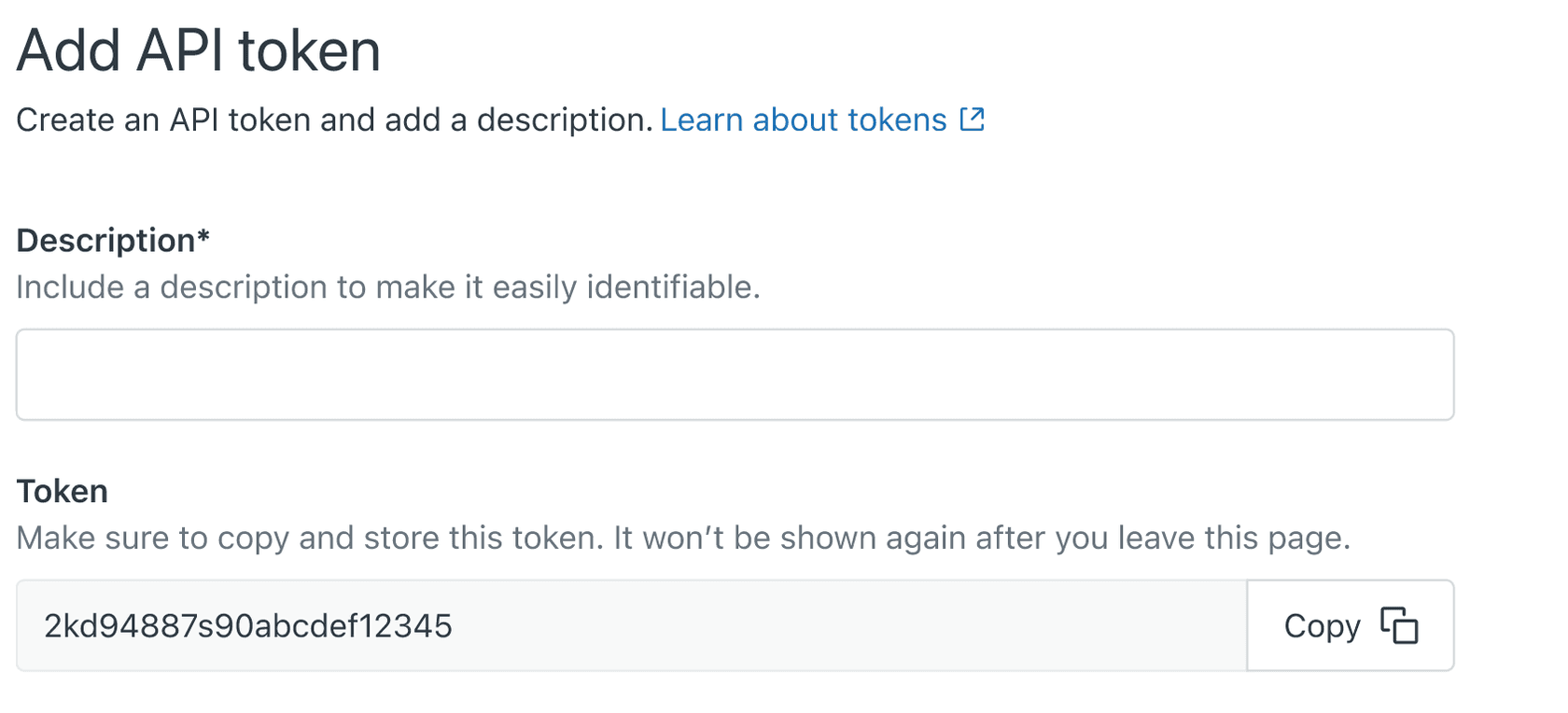
説明はオプションですが、強くお勧めします。半年後には、「トークン#7」が何に使用されたか覚えていないでしょう。良い説明には、ツール名、目的、作成日が含まれます。
アカウントごとに最大256個のアクティブなトークンを持つことができます(または、アカウントがすでに256個を超えている場合は2,048個)。制限に達した場合は、新しいトークンを作成する前に既存のトークンを削除する必要があります。
ステップ3:トークンをコピーして安全に保管する
ここが重要な部分です。完全なトークンは一度しか表示されません。このウィンドウを閉じると、完全なトークンは二度と表示されません。紛失した場合は、新しいトークンを生成する必要があります。
- コピーボタンをクリックして、トークンをクリップボードにコピーします。
- すぐに安全な場所(パスワードマネージャー、安全な環境変数、または暗号化された保管庫)に貼り付けます。
- もう一度保存をクリックして、トークンリストに戻ります。
APIトークンを次の場所に絶対に保管しないでください。
- コードリポジトリ(GitHub、GitLabなど)
- 共有ドキュメントまたはスプレッドシート
- メールまたはチャットメッセージ
- コンピューター上のプレーンテキストファイル
誤ってトークンを公開した場合は、すぐに削除して、新しいトークンを作成してください。APIトークンは、管理者を含むアカウント内の任意のユーザーになりすますことができるため、パスワードのように扱ってください。
ステップ4:APIトークンをテストする
本番環境でトークンを使用する前に、簡単なAPIリクエストでトークンが機能することを確認します。最も簡単な方法は、コマンドラインからcurlを使用することです。
curl https://your-subdomain.zendesk.com/api/v2/users.json \
  -u your-email@example.com/token:your-api-token
以下を置き換えます。
your-subdomainをZendeskサブドメイン(.zendesk.comの前の部分)に置き換えます。your-email@example.comをZendesk管理者のメールアドレスに置き換えます。your-api-tokenをコピーしたばかりのトークンに置き換えます。
すべてが正常に機能すると、ユーザーデータを含むJSONレスポンスが表示されます。認証エラーが発生した場合は、以下を再確認してください。
- メールアドレスが正しいこと。
- メールとAPIトークンの間に
/token:が含まれていること。 - トークンが削除または非アクティブ化されていないこと。
- 管理センターでトークンアクセスがまだ有効になっていること。
Postmanまたは任意のHTTPクライアントを使用してトークンをテストすることもできます。認証タイプを「Basic Auth」に設定し、メールアドレスに/tokenを追加したものをユーザー名として、APIトークンをパスワードとして使用します。
APIトークンとOAuthアクセストークン
Zendeskは2つの認証方法を提供しており、適切な方法を選択することがセキュリティ上重要です。
APIトークンは、次の用途に最適です。
- 社内スクリプトと自動化
- シングルアカウント連携
- 簡単なテストと開発
- 広範なアクセスを必要とするツール
OAuthアクセストークンは、次の用途に適しています。
- サードパーティアプリケーション
- ユーザー固有のアクセス
- スコープ付き権限(トークンが実行できることを制限する)
- 複数の顧客に配布されるアプリ
主な違いは何でしょうか?APIトークンはマスターパスワードのように機能します。任意のユーザーになりすまし、そのユーザーがアクセスできるすべてのものにアクセスできます。OAuthトークンは特定のユーザーに紐付けられ、特定の権限(スコープ)に制限できます。
社内でのみ使用するものを構築する場合は、APIトークンの方が簡単です。他の企業が使用する製品を構築する場合は、OAuthが安全な選択肢です。
セキュリティのベストプラクティス
APIトークンは強力です。Zendeskデータを安全に保つために、次のプラクティスに従ってください。
トークンをコードではなく環境変数に保存する
export ZENDESK_API_TOKEN="your-token-here"

import os
token = os.environ.get('ZENDESK_API_TOKEN')
トークンを定期的にローテーションする 90日ごとにトークンをローテーションするようにカレンダーのリマインダーを設定します。新しいトークンを生成し、アプリケーションを更新してから、古いトークンを削除します。
未使用のトークンを非アクティブ化する 連携の使用を停止した場合は、すぐにそのトークンを非アクティブ化します。「また必要になるかもしれない」まで待たないでください。
必要な最小限の権限を使用する OAuthトークンとは異なり、APIトークンはスコープ付き権限をサポートしていません。つまり、APIトークンは管理者ができることは何でもできます。APIアクセス用に、制限された権限を持つ専用の管理者アカウントを作成することを検討してください。
監査ログでトークンの使用状況を監視する Enterpriseプランでは、Zendeskは監査ログにAPIトークンのアクティビティを記録します。トークンがいつ作成、非アクティブ化、または使用されたかを確認できます。これらのログを毎月確認して、疑わしいアクティビティがないか確認してください。
侵害されたトークンを直ちに削除する トークンが公開された疑いがある場合は、すぐに削除してください。トークンの削除を「元に戻す」ことはできないため、アプリケーションが新しいトークンを使用する準備ができていることを確認してください。
一般的な問題のトラブルシューティング
「トークンアクセスが無効です」エラー これは、管理センターでトークンアクセスが有効になっていないことを意味します。上記の手順1に従って、オンにしてください。
認証の失敗
認証形式を再確認してください。email@example.com/token:api_token(/token:セパレーター付き)である必要があります。よくある間違いは、スラッシュの代わりにコロンを使用したり、/token部分を完全に忘れたりすることです。
レート制限 Zendeskは、プランに基づいてAPIリクエストを制限します。レート制限に達すると、429レスポンスが返されます。High Volume APIアドオンは、必要に応じて制限を引き上げることができます。
トークンの有効期限 APIトークンは自動的に期限切れになりませんが、次の場合は無効になる可能性があります。
- 作成した管理者が管理者権限を失った場合
- アカウントレベルでトークンアクセスが無効になっている場合
- トークンが手動で削除または非アクティブ化された場合
eesel AIでトークンを使用する
APIトークンを入手したら、Zendeskを強力な自動化ツールに接続できます。eesel AIでは、Zendesk APIトークンを使用して、サポートチケットを自律的に処理するAIエージェントを構築しています。

仕組みは次のとおりです。APIトークンを提供すると、AIが過去のチケット、ヘルプセンターの記事、マクロから学習します。数分以内に、ビジネスコンテキストを理解し、最前線のサポートの処理を開始できます。AIは応答を起草し、Shopifyで注文情報を検索し、払い戻しを処理し、複雑な問題を人間のチームにエスカレートします。
基本的なチャットボットとは異なり、eesel AIは真のチームメイトとして機能します。最初は監督から始め(AIはレビュー用の返信を起草します)、AIが実績を証明するにつれて、徐々に範囲を拡大します。成熟したデプロイメントでは、最大81%の自律的な解決を実現します。
Zendesk APIトークンを使用すると、AIがチケットを読み取り、フィールドを更新し、ヘルプデスクで直接応答を送信できます。これは安全で、アカウントのみにスコープされ、AIがアクセスできるものを完全に制御できます。
今すぐZendeskサポートの自動化を開始する
Zendesk APIトークンの作成は簡単ですが、効果的に使用することに真の価値があります。カスタム連携を構築する場合でも、eesel AIのようなAI搭載ツールを接続する場合でも、APIトークンはサポートデータとワークフローを変換できる自動化との間の架け橋となります。
覚えておいてください。セキュリティが最優先です。トークンを安全に保管し、定期的にローテーションし、使用状況を監視します。これらのプラクティスを実施することで、顧客データを保護しながら、Zendesk APIのすべての力を引き出すことができます。
AIがサポートチームに何ができるか見てみませんか?eesel AIを無料でお試しください数分でZendeskアカウントに接続できます。AIはビジネスを即座に学習し、初日からチケットの処理を開始します。