
カスタマーサポートプラットフォームをより広範なテックスタックに接続するために、開発者は必要ありません。Make(旧Integromat)は、Zendeskと他の数千ものアプリ間のワークフローを、コードを書かずに構築できるビジュアル自動化プラットフォームです。
このガイドでは、Zendesk Make統合の設定方法、自動化できること、一般的な落とし穴の回避方法について正確に説明します。チケットをスプレッドシートに同期したり、チームにSlackで通知したり、複雑なマルチステップワークフローをトリガーしたりする場合でも、その方法を学ぶことができます。
必要なもの
始める前に、以下を確認してください。
- 管理者アクセス権を持つZendeskアカウント(API認証情報を生成するために必要です)
- Makeアカウント(無料プランはテストに利用できます)
- Zendeskのサブドメイン(URLの「.zendesk.com」の前の部分)
- 初期設定に約15〜20分
また、2つの認証方法から選択する必要があります。APIトークンはセットアップが速く、個人使用または小規模なチームに適しています。OAuth 2.0は、構成に少し時間がかかりますが、より安全であり、本番環境またはチームアカウントに適しています。
ステップ1:Zendeskの認証情報を取得する
まず、MakeにZendeskアカウントへのアクセス許可を与える必要があります。プロセスは、APIトークンを使用しているかOAuthを使用しているかによって若干異なります。
オプションA:APIトークン(より迅速なセットアップ)
- Zendeskアカウントにログインし、管理センターのアイコンをクリックします。
- アプリとインテグレーション → API → Zendesk APIに移動します。
- 「APIトークンを追加」ボタンをクリックします。
- 「Make Integration」のようなわかりやすい名前を付けます。
- トークンをすぐにコピーします(Zendeskは一度しか表示しません)。
- 安全な場所に保管します。
オプションB:OAuth 2.0(チームに推奨)
- 管理センターで、アプリとインテグレーション → API → OAuthクライアントに移動します。
- 「OAuthクライアントを追加」をクリックします。
- クライアント名と説明を入力します。
- 「一意の識別子」には、「make-integration」のようなわかりやすいものを使用します。
- 「クライアントの種類」を「機密」に設定します。
- 「リダイレクトURL」に、
https://www.make.com/oauth/cb/zendeskと入力します。 - 保存をクリックします。
- 一意の識別子とシークレットの両方をコピーします(シークレットは一度しか表示されません)。
ステップ2:Makeで接続を作成する
Zendeskの認証情報が揃ったので、2つのプラットフォームを接続します。
- Makeにログインし、「新しいシナリオを作成」をクリックします。
- 「Zendesk」を検索し、任意のモジュールを追加します(接続プロセスは、選択するモジュールに関係なく同じです)。
- 「接続を作成」をクリックします。
- この接続の名前を入力します(「Zendesk Production」など)。
- Zendeskドメインを入力します(サブドメイン部分のみ、「yourcompany.zendesk.com」の「yourcompany」など)。
- 認証タイプを選択し、ステップ1からの認証情報を入力します。
- 保存をクリックします。
Makeは自動的に接続をテストします。すべてが正しい場合、成功メッセージが表示されます。そうでない場合は、サブドメインの形式と認証情報を再確認してください。
ステップ3:最初の自動化を構築する
実践的な例を作成しましょう。新しいZendeskチケットをレポート用にGoogle Sheetsに自動的に記録します。
- 「チケットを監視」トリガーモジュールを追加します(これは新しいチケットを監視します)。
- 「前回実行以降」に作成されたチケットを監視するように構成します(これにより、レコードが重複しないようにします)。
- Google Sheetsの「行を追加」アクションモジュールを追加します。
- まだ接続していない場合は、Googleアカウントを接続します。
- スプレッドシートとワークシートを選択します。
- Zendeskフィールドをスプレッドシートの列にマッピングします。
- チケットID → A列
- 件名 → B列
- リクエスターのメールアドレス → C列
- 作成日 → D列
- 優先度 → E列
- シナリオを15分ごとに実行するように設定します(または、有料プランではより頻繁に実行できます)。
- 「一度実行」をクリックしてテストします。
- テストが成功したら、シナリオをアクティブにします。
マッピングステップは、アプリ間でデータを接続する場所です。Makeを使用すると、Zendeskチケットから他のアプリにデータをドラッグアンドドロップできます。また、宛先に送信する前に、関数(日付の書式設定やテキストの抽出など)を使用してデータを変換することもできます。
一般的なZendeskとMakeのユースケース
基本を理解したら、チームが実際に使用している実践的なワークフローをいくつか紹介します。
チケットをGoogle Sheetsに同期する
カスタムレポートと分析のために、すべてのチケットの実行ログを作成します。これは、Zendeskの組み込みレポートがサポートしていない視覚化を作成したり、Zendeskデータを他のソースからの情報と組み合わせたりする必要がある場合に特に役立ちます。
緊急チケットのSlack通知を送信する
優先度の高いチケットが届いたとき、またはVIP顧客がリクエストを送信したときに、即時アラートを設定します。タグ、リクエスターのドメイン、またはカスタムフィールドに基づいて、さまざまな種類のチケットをさまざまなSlackチャネルにルーティングできます。
フォーム送信からチケットを作成する
Typeform、Google Forms、またはJotFormをZendeskに接続して、送信が自動的にチケットになるようにします。フォームフィールドをチケットフィールドにマッピングして、すべてが最初から適切に分類されるようにします。
AIで自動分類する
MakeのOpenAI統合を使用して、受信チケットのコンテンツを分析し、検出されたトピックまたは感情に基づいて、タグ、優先度レベルを自動的に割り当てるか、特定のエージェントにルーティングします。これには、OpenAI APIキーといくつかのプロンプトエンジニアリングが必要ですが、手動トリアージ作業を大幅に削減できます。
カスタムワークフローを構築する複雑さなしにAIを活用した自動化を探しているチーム向けに、Zendeskインターフェースを離れることなく、分類、ルーティング、さらには下書きの応答を処理するZendesk向けのネイティブAI自動化を提供しています。
顧客フォローアップの自動化
短い期間に複数のチケットを送信した顧客を特定し、パーソナライズされたフォローアップメールを自動的に送信します。これにより、解約リスクのある顧客を早期に発見できます。
Makeで利用可能なZendeskモジュール
Makeは、ZendeskのAPIを幅広くカバーしています。利用可能なものは次のとおりです。
トリガー(ワークフローを開始):
- チケットを監視(新規または更新)
- ユーザーを監視(新規または更新)
- 組織を監視
- 記事を監視(ヘルプセンターコンテンツ)
- チケットコメントを監視
アクション(Zendeskで何かを実行):
- チケットの作成/更新/削除
- ユーザーと組織の作成/更新/削除
- チケットコメントの追加(公開または内部メモ)
- 添付ファイルのアップロード
- サイドカンバセーションの作成
- カスタムチケットフィールドの更新
検索(データを見つける):
- チケットを検索(Zendeskの検索構文を使用)
- ユーザーを検索
- 組織を検索
- 何でも検索(すべてのオブジェクトタイプを対象としたユニバーサル検索)
高度な機能:
- API呼び出しを行う(標準モジュールでカバーされていないもの)
- チケットをマージ
- チケットのソフトまたは永続的な削除
このモジュールライブラリは、最も一般的な自動化ニーズをカバーしています。より具体的なものが必要な場合は、「API呼び出しを行う」モジュールを使用して、Zendesk APIの任意のエンドポイントに直接アクセスできます。
一般的な問題のトラブルシューティング
明確な指示があっても、うまくいかない場合があります。最も一般的な問題とその解決方法を次に示します。
接続エラー
MakeがZendeskに接続できない場合は、以下を確認してください。
- サブドメインの形式(「company.zendesk.com」ではなく「company」のみ)
- APIトークンが期限切れになっていないか、取り消されていないか
- ZendeskアカウントでAPIアクセスが有効になっているか(一部のプランではこれが制限されています)
OAuthリダイレクトエラー
OAuthの設定が失敗する場合は:
- リダイレクトURLがZendesk OAuthクライアントにあるものと完全に一致していることを確認します(https://を含む)。
- OAuthクライアントが「公開」ではなく「機密」に設定されていることを確認します。
- シークレットを正しくコピーしたことを確認します(誤ってクライアントIDを取得しやすいです)。
レート制限
ZendeskはAPIリクエストを1分あたり700に制限しています。この制限に達した場合は:
- 指数バックオフで再試行するようにMakeにエラー処理を追加します。
- シナリオの頻度を減らします(毎分ではなく5分ごとに確認します)。
- フィルターを使用して、不要なAPI呼び出しを減らします。
データマッピングの問題
シナリオは実行されるが、データが正しく表示されない場合は:
- Zendeskの必須フィールドが入力されていることを確認します。
- フィールドタイプが一致することを確認します(日付は正しく書式設定する必要があり、ドロップダウンには有効な値が必要です)。
- Makeの実行ログを使用して、送信されているデータを正確に確認します。
Zendesk統合のMakeの価格設定
Makeは、各アクションモジュールの実行に1クレジットかかるクレジットベースの価格モデルを使用しています。
| プラン | 月額料金 | クレジット | 主な制限 |
|---|---|---|---|
| 無料 | $0 | 1,000 | 2つのシナリオ、15分間隔、5分実行 |
| コア | $9 | 10,000 | 無制限のシナリオ、1分間隔、40分実行 |
| プロ | $16 | 10,000 | + 優先実行、カスタム変数 |
| チーム | $29 | 10,000 | + チームロール、シナリオテンプレート |
| エンタープライズ | カスタム | カスタム | カスタム関数、24時間年中無休のサポート |
何がクレジットとしてカウントされますか? すべてのアクションモジュールの実行。シナリオに5つのモジュールがあり、100回実行される場合、それは500クレジットです。トリガー(「監視」モジュール)は、webhookベースではなくスケジュールされている場合を除き、通常はクレジットとしてカウントされません。
ほとんどのZendesk自動化では、コアプラン(月額9ドル)で十分です。10,000クレジットの制限に達するには、5モジュールのシナリオを月に2,000回実行する必要があります。
出典:Makeの価格
代替案:eesel AIによるネイティブAI自動化
MakeはZendeskを他のツールに接続することに優れていますが、自動化の唯一の選択肢ではありません。主な目標がAIを活用したチケット処理(分類、ルーティング、下書きの応答)である場合、OpenAIモジュールを使用してカスタムMakeシナリオを構築すると、必要のない複雑さが加わる可能性があります。
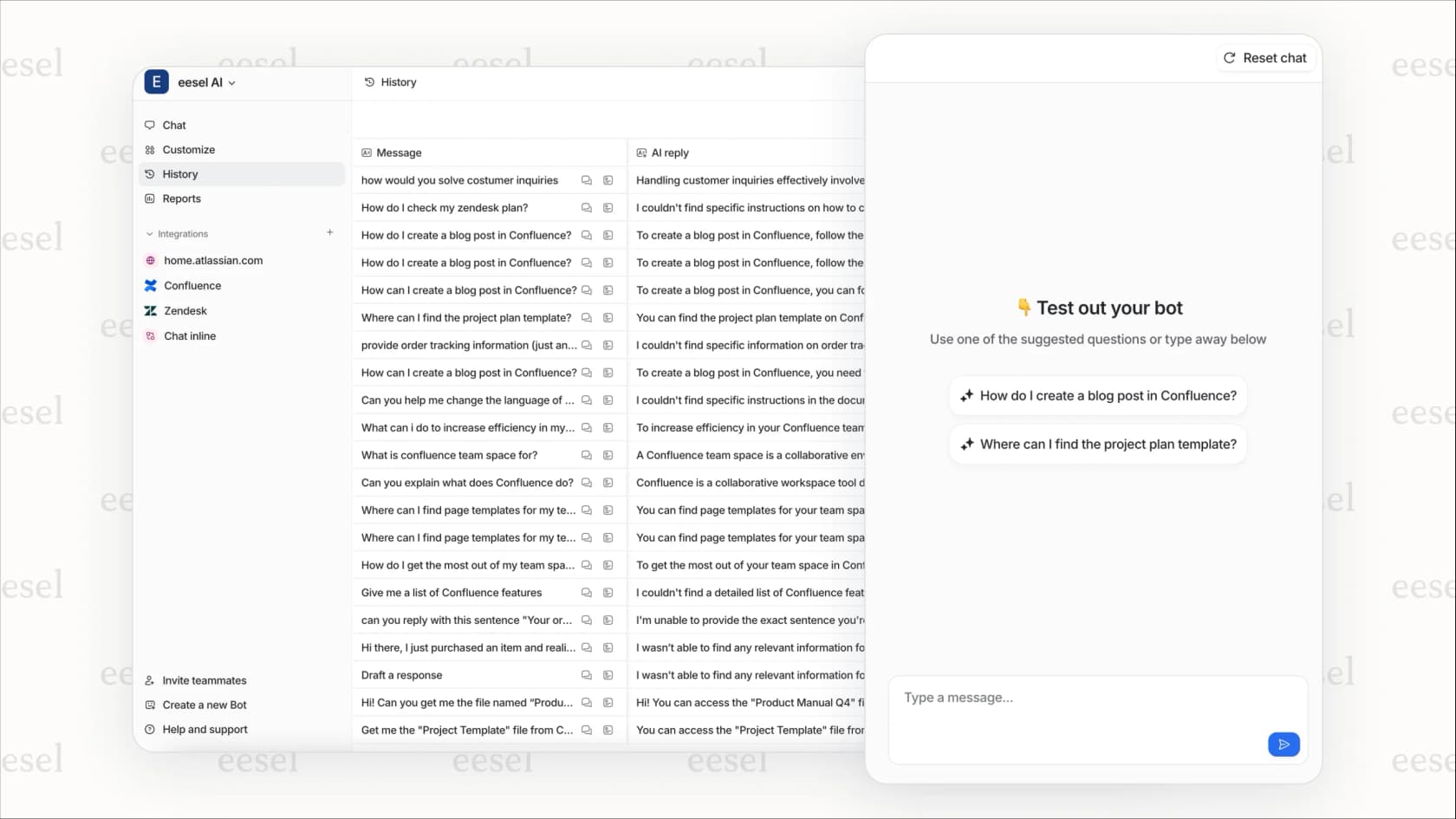
このユースケースのために特別にeesel AIを構築しました。これはZendeskと直接統合され、以下を処理します。
- 自動チケット分類とタグ付け
- コンテンツ分析に基づくスマートルーティング
- ヘルプセンターでトレーニングされたAI生成の下書き応答
- エスカレーションの推奨事項
継続的なメンテナンスとシナリオの調整が必要なMakeワークフローとは異なり、eesel AIは既存のチケットとヘルプセンターの記事から自動的に学習します。管理するビジュアルワークフロービルダーはなく、すべてがZendeskのインターフェース内で発生します。
クロスプラットフォームワークフローにMakeをすでに使用しているチームの場合、2つのアプローチは相互に補完できます。データ同期と通知にはMakeを使用し、チケット処理にはネイティブAIを使用します。
Zendeskワークフローの自動化を開始する
Zendesk Make統合により、開発者のリソースを必要とせずに、数千もの自動化の可能性が開かれます。小さく始めて(チケットをスプレッドシートに同期するなど)、シナリオの仕組みに慣れてきたら拡張します。
重要なのは、サポートプロセス周辺で発生する反復的な手作業を特定することです。Zendeskと別のツールの間でデータをコピーしたり、チケットに関する通知を送信したりするたびに、それは自動化の候補になります。
特にAIを活用した自動化を探している場合は、eesel AIがZendeskと連携して、ヘルプデスク内でネイティブに分類、ルーティング、応答を処理する方法を確認してください。