成長を続けるサポートチームを管理している場合、おそらくこのような壁にぶつかったことがあるでしょう。チケットの到着がルーティングの速度を上回り、エージェント同士が互いの邪魔をし、顧客が部署間をたらい回しにされている、といった状況です。Zendeskのグループと組織は、まさにこれらの問題を解決するために存在します。
組織を顧客のバケツ、グループをエージェントのバケツと考えてください。この2つを接続すると、誰かが手動でリクエストをトリアージすることなく、適切なチケットを適切な人に送信する自動化されたパイプラインが作成されます。
このガイドでは、両方の機能を設定し、自動ルーティングのために接続し、ほとんどのチームがつまずく一般的な間違いを回避する方法を学びます。Zendeskを使い始めたばかりの場合でも、既存の設定を最適化したい場合でも、これらの手順は、拡張可能なサポートワークフローを構築するのに役立ちます。

Zendeskの組織とは?
組織は、エンドユーザー(顧客)の集合です。これらはオプションですが、使い始めると、これなしでどうやって管理していたのか不思議に思うでしょう。
組織の仕組みは次のとおりです。組織(たとえば、「Acme Corp」)を作成し、その従業員を追加すると、その会社からのすべてのチケットを1か所で追跡できます。また、Acme Corpの従業員からの新しいチケットが自動的にタグ付け、優先順位付け、または特定のチームに割り当てられるように自動化を設定することもできます。
知っておくべきプランの制限事項:
- **Teamプラン:**ユーザーは1つの組織にのみ所属できます
- **ProfessionalおよびEnterprise:**ユーザーは最大300の組織に所属できます
組織の一般的なユースケース
- **B2Bサポート:**クライアント企業ごとに組織を作成して、チケットの量を追跡し、傾向を特定し、サポートエクスペリエンスを報告します
- **サービスレベル契約(SLA):**サポートティア(Basic、Professional、Enterprise)ごとに顧客をグループ化し、それに応じてチケットをルーティングします
- **場所と言語:**地域ごとに顧客を整理して、チケットがその言語を話し、タイムゾーンで作業するエージェントに送信されるようにします
- **メールのドメイン自動化:**メールのドメインに基づいて組織の自動割り当てを設定します(@acmecorp.comのメールアドレスを持つ人は誰でもAcme Corp組織に追加されます)
Zendeskのグループとは?
組織が顧客を保持するのに対し、グループはエージェントを保持します。Zendeskのすべてのエージェントは、少なくとも1つのグループに所属する必要があり、複数のグループのメンバーになることができます。
グループは、チームを社内で編成する方法です。最前線のエージェント向けの「レベル1サポート」グループ、技術スペシャリスト向けの「レベル2サポート」グループ、および財務に関する質問向けの「請求」グループがある場合があります。チケットが届くと、Zendeskはこれらのグループを使用して、誰が処理する必要があるかを判断します。
主な特徴:
- グループには、チームメンバー(エージェント)のみを含めることができ、エンドユーザーを含めることはできません
- すべてのエージェントは、少なくとも1つのグループに所属する必要があります
- 新しいエージェントのデフォルトグループを指定できます
- Enterpriseプランは、機密性の高いチケット用のプライベートグループをサポートします
グループの一般的なユースケース
- **階層化されたサポート:**簡単な質問をレベル1にルーティングし、複雑な問題をレベル2または3にエスカレートします
- **製品の専門化:**さまざまな製品ライン(ソフトウェア、ハードウェア、サービス)のグループを作成します
- **部署ベースのルーティング:**請求に関する質問を財務部門に、技術的な問題をエンジニアリングサポートに送信します
- **プライベートグループ(Enterprise):**セキュリティの問題や人事関連の問題など、機密情報を含むチケットへのアクセスを制限します
組織とグループの連携方法
ここからが面白いところです。組織をグループに接続すると、自動ルーティングシステムが作成されます。
たとえば、「TechStart Inc.」というクライアントがいるとします。そのクライアントの組織を作成し、それを「プレミアムサポート」グループにマッピングします。これで、TechStartの誰かがチケットを送信するたびに、そのチケットは自動的にプレミアムサポートグループのキューに送られます。手動での並べ替えは不要です。一般的な受信トレイで迷子になるリスクはありません。
この接続は、次の2つの主要な機能を通じて行われます。
- **グループマッピング:**組織を特定のグループに割り当てて、チケットがそのチームに直接送信されるようにします
- **ビジネスルール:**トリガーと自動化を使用して、組織またはグループに基づいてチケットをルーティング、タグ付け、または優先順位付けします
その結果、チケットが顧客から適切なエージェントに最小限の手動介入で流れるワークフローが実現します。
ステップ1:最初の組織を作成する
組織を最初から設定する手順を見ていきましょう。
**前提条件:**Zendesk Supportへの管理者アクセスが必要です。Enterpriseプランでは、適切な権限を持つカスタムロールのエージェントも組織を管理できます。
-
組織ページに移動します。Zendesk Supportで、サイドバーの組織をクリックします。
-
**組織を追加をクリックします。**組織の詳細を入力できるフォームが表示されます。
-
**一意の名前を入力します。**これは、レポートとチケットビューで組織を識別する方法です。名前にパイプ文字(|)を使用しないでください。
-
ユーザーマッピングを設定します(オプションですが推奨)。****ドメインフィールドに、この組織に関連付けられているメールのドメインを入力します(たとえば、「acmecorp.com」)。そのドメインを持つ人が最初のチケットを送信すると、Zendeskは自動的にその人をこの組織に追加します。
-
グループマッピングを構成します。ドロップダウンからグループを選択します。これで、この組織のユーザーからのチケットはすべて、自動的にそのグループに割り当てられます。
-
チケットのアクセス許可を設定します。****ユーザーで、メンバーが自分のチケットのみを表示できるか、組織内のすべてのチケットを表示できるか(共有組織)を選択します。共有オプションは、企業内の複数の人が互いのサポートリクエストを追跡したいB2Bシナリオに役立ちます。
-
**タグと詳細を追加します。**タグは自動化をトリガーできます。詳細とメモは、内部参照用です。
-
**保存をクリックします。**組織が公開されました。
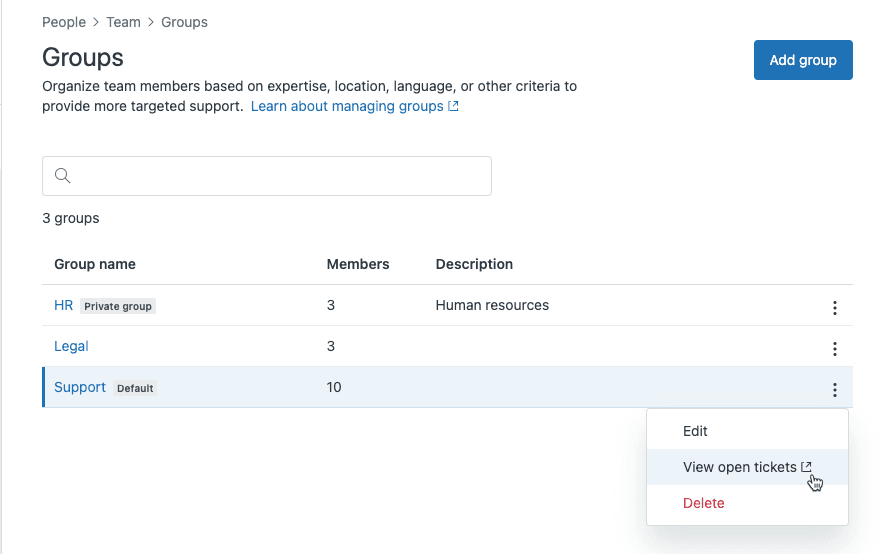
ステップ2:チームのグループを設定する
次に、組織からのチケットを処理するグループを作成しましょう。
-
グループページを開きます。管理センターで、サイドバーの人をクリックし、チーム>グループを選択します。
-
**グループを追加をクリックします。**グループの一意の名前、オプションの説明、および追加するチームメンバーを指定する必要があります。
-
**チームメンバーを追加します。**エージェントを検索して、グループに追加します。すべてのエージェントは少なくとも1つのグループに所属する必要があるため、新しいエージェントはデフォルトグループに追加する必要があります。
-
**デフォルトグループを設定します(オプション)。**これが新しいエージェントのデフォルトグループである場合は、デフォルトとして設定をクリックします。これは、アカウントのデフォルトグループとは異なり、別途設定します。
-
**プライベートにします(Enterpriseのみ)。**このグループが機密性の高いチケットを処理する場合は、プライベートにするをクリックします。これにより、チケットの表示が管理者とグループ内のエージェントのみに制限されます。注:これは元に戻すことはできません。
-
**保存をクリックします。**グループはチケットを受け取る準備ができました。
ステップ3:組織をグループに接続する
組織とグループが作成されたので、自動ルーティングのためにそれらを接続します。
-
構成する組織を開きます。サイドバーの組織に移動し、組織名をクリックします。
-
**グループを選択します。**組織の詳細で、グループドロップダウンを見つけて、この組織のチケットを処理するグループを選択します。
-
**変更を保存します。**マッピングがアクティブになりました。この組織のユーザーからの新しいチケットは、自動的に選択したグループに割り当てられます。
-
**高度なルーティングのためのビジネスルールを設定します。**より複雑なワークフローの場合は、管理センター>オブジェクトとルール>トリガーでトリガーを作成します。たとえば、組織が「TechStart Inc」で、優先度が「緊急」の場合は、「プレミアムサポート」グループに割り当てて、マネージャーに通知します。または、組織タグに「エンタープライズ」が含まれている場合は、優先度を「高」に設定します。
-
**ワークフローをテストします。**組織のユーザーからテストチケットを送信し、割り当てられたグループに正しくルーティングされることを確認します。
Zendeskのグループと組織のベストプラクティス
数十のZendeskインスタンスを設定した後、効果的なパターンを以下に示します。
**命名規則:**一貫性のあるわかりやすい名前を使用します。「グループA」よりも「サポート-レベル1」の方が適切です。組織の場合は、チームが認識する実際の会社名を使用します。
**組織とタグの使い分け:**組織はユーザーをグループ化するためのものです。タグはチケットを分類するためのものです。ユーザーは1つの組織(または少数)に所属しますが、チケットには多くのタグを付けることができます。顧客によるルーティングとレポートには組織を使用します。トピックベースの分類にはタグを使用します。
**成長に合わせてグループを構造化します:**より広範なグループ(「サポート」、「セールス」)から始めて、成長に合わせて分割します(「サポート-テクニカル」、「サポート-請求」)。グループを後でマージするよりも、分割する方が簡単です。
**設定を文書化します:**どの組織がどのグループにマッピングされ、その理由を書き留めます。チームが成長すると、新しい管理者はこのコンテキストを必要とします。
**アクセス許可を定期的に確認します:**特に、ユーザーが互いのチケットを表示できる共有組織の場合。顧客との関係が進化するにつれて、これがまだ適切であることを確認してください。
避けるべき一般的な間違い
**グループ構造の複雑化:**考えられるすべてのシナリオに対してグループを作成しないでください。シンプルに始めてください。いつでもグループを追加できます。
共有組織の権限の誤解:「すべての組織チケットを表示できる」を有効にすると、その組織のすべてのユーザーがすべてのチケットを表示できます。これはB2Bサポートに強力ですが、誤って適用するとプライバシーの問題になる可能性があります。
**マッピングの更新を忘れる:**エージェントが退職したり、チームが再編成された場合は、グループメンバーシップを更新します。古いマッピングは、チケットを処理しなくなったエージェントにチケットを送信する可能性があります。
**ビジネスルールのテストをしない:**紙の上では論理的に見えるトリガーでも、意図しない結果が生じる可能性があります。自動化を本番環境に展開する前に、必ずサンプルチケットでテストしてください。
AIでZendeskワークフローをさらに進化させる
グループと組織で顧客とエージェントを整理したら、AIで効率をさらに高めることができます。ここでZendeskのためのeeselのAIエージェントが登場します。

Zendeskのネイティブ機能がルーティングと割り当てを処理するのに対し、eeselのようなAIチームメイトは実際に応答を処理できます。連携の仕組みは次のとおりです。
- 組織は、チケットが適切なチームに届くようにします
- グループは、専門知識ごとにエージェントを整理します
- AIは、過去のチケットとヘルプセンターの記事に基づいて応答を起草します
その結果、チケットが自動的に適切な人に届くだけでなく、AIが最初のドラフトを処理するため、より迅速な応答が得られるワークフローが実現します。エージェントはレビューし、必要に応じて編集して送信します。まるで、ビジネスを瞬時に学習し、決して眠らないジュニアエージェントがいるようなものです。
すでにZendeskのグループと組織を使用している場合は、AIの追加は自然な次のステップです。eesel AIがZendeskとどのように統合されるかを参照して、既存のルーティング構造を維持しながら応答を自動化する方法について詳しく学んでください。また、eesel AIのAIエージェント製品を調べて、エンドツーエンドのチケット解決について確認したり、カスタマーサポート自動化ソリューションを調べて、何が可能かを確認したりすることもできます。