
もしあなたのチームがZendesk(ゼンデスク)をしばらく使用しているなら、かなりの数のマクロを蓄積していることでしょう。これらの自動応答とチケットアクションは、エージェントの時間を大幅に節約します。しかし、バックアップ、新しいインスタンスへの移行、または重複のクリーンアップが必要になった場合はどうなるでしょうか?このような状況では、Zendeskマクロをエクスポートおよびインポートする方法を知ることが不可欠になります。
Zendeskには、管理インターフェースに単純な「エクスポート」ボタンが用意されていないため、どこを探すべきかを知る必要があります。このガイドでは、無料のノーコードソリューションから開発者向けのツールまで、マクロデータを取得(および戻す)ための4つの異なる方法について説明します。
方法1:Swifteq Macro Export(無料)を使用する
ほとんどのチームにとって、最も簡単な方法はSwifteq(スイフトEQ)のMacro Export(マクロエクスポート)アプリを使用することです。これは無料で、技術的なセットアップは不要で、クリーンなCSV形式でデータを提供します。
Swifteqは、14を超えるサポートアプリを持つZendesk認定テクノロジーパートナーです。彼らのMacro Exportツールは、複雑さを増すことなく特定の課題を解決するため、人気が高まっています。
ステップ1:アプリをインストールする
Zendesk Marketplaceのリストに移動し、アプリをインストールします。このプロセスには約1分かかり、Zendeskアカウントの管理者権限が必要です。
ステップ2:アカウントを接続する
インストール後、swifteq.com/zendesk-export-macrosで登録し、アプリがZendeskデータにアクセスすることを承認します。接続にはZendeskの安全なOAuthフローが使用されるため、資格情報は保護されたままになります。
ステップ3:エクスポートを実行する
アプリインターフェースのエクスポートボタンをクリックします。数分以内に、以下を含むCSVファイルがメールで届きます。
- すべてのマクロメタデータ(タイトル、説明、作成/更新日)
- 各マクロが実行するすべてのアクション
- すべての言語の動的コンテンツ
- 条件と制限
含まれるものと含まれないもの
エクスポートは、エージェントがマクロを使用するときに表示されるものすべてと、各マクロが最後に変更された日時などのバックエンドの詳細をカバーします。ただし、Swifteq Macro Exportはエクスポート専用です。マクロをZendeskにインポートし直したり、インスタンス間でデータをマージしたりする必要がある場合は、別のツールが必要になります。
最適な用途: 可能な限りシンプルなソリューションを求めている、1回限りの監査、バックアップ、またはワークフローレビューを行うチーム。
方法2:LEAFWORKS Macro Manager(199ドル)を使用する
双方向機能(エクスポートとインポートの両方)が必要な場合、LEAFWORKS Macro Manager(リーフワークスマクロマネージャー)がプロフェッショナルな選択肢です。1回限りの購入で199ドルですが、複雑なマクロライブラリを管理するチームにとっては価値のある投資です。
LEAFWORKSは、DACH地域に拠点を置くZendeskプレミアパートナーです。3エージェントのスタートアップから、30か国に999人以上のエージェントを抱える企業まで、300を超える顧客にサービスを提供しています。
主な機能
無料の代替手段とは異なり、Macro Managerはライフサイクル全体を処理します。
- Excelへの一括エクスポート 編集しやすい形式ですべてのマクロをダウンロードします
- Excelからの一括インポート 変更されたマクロをZendeskにアップロードし直します
- 一括アクティブ化と削除 ライブラリ全体でマクロのステータスを管理します
- 動的コンテンツのプレビュー デプロイする前に、さまざまな言語でマクロがどのようにレンダリングされるかをテストします
- 拡張検索 名前または動的コンテンツの値でマクロを検索します
ステップ1:購入とインストール
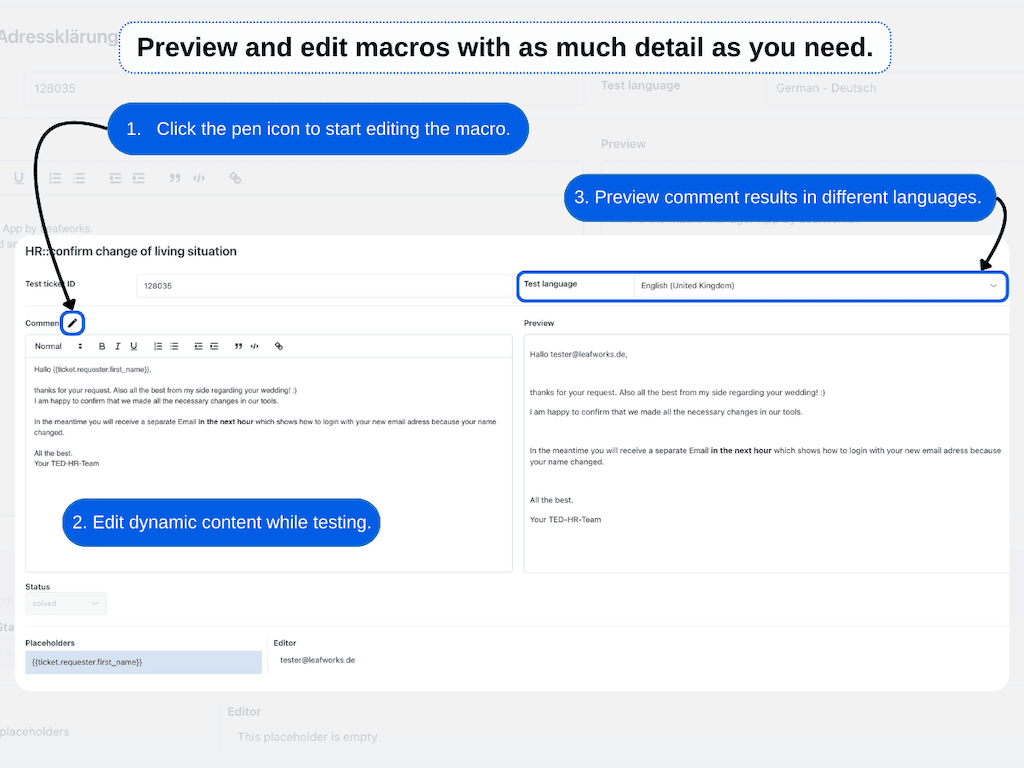
ステップ2:マクロをエクスポートする
Macro Managerアプリを開き、一括エクスポートを選択します。編集しやすいように、すべてのマクロデータが列に整理されたExcelファイルが届きます。
ステップ3:編集してインポートし直す
Excelで変更(応答の更新、動的コンテンツの修正、カテゴリの再編成)を行い、インポート機能を使用して変更をZendeskにプッシュし直します。アプリは、インポートする前にファイルを検証して、エラーを防ぎます。
代替案:Universal Toolkit
チームが複数のLEAFWORKSアプリを使用している場合は、月額1エージェントあたり9ドルのUniversal Toolkitを検討してください。Macro Managerを他の6つの生産性向上アプリとバンドルし、個別に購入するよりも最大50%節約できます。
最適な用途: マクロを定期的に更新したり、多言語コンテンツを管理したり、Zendeskインスタンス間を移行したりするチーム。
方法3:Zendesk APIを使用する
開発リソースを持つチームにとって、Zendesk APIは最も柔軟性があります。データ形式を完全に制御でき、スケジュールに基づいてエクスポートを自動化できます。
APIエンドポイント
マクロ操作の主要なエンドポイントは次のとおりです。
GET /api/v2/macros.json
これは、認証されたユーザーがアクセスできるすべてのマクロを含むJSONオブジェクトを返します。管理者はアカウント内の任意のマクロを取得できます。エージェントは、共有されているマクロのみを表示できます。
クエリパラメータ
これらのパラメータを使用して、エクスポートを絞り込むことができます。
access=personal個人のマクロのみaccess=accountすべてのアカウントマクロ(管理者のみ)active=trueアクティブなマクロのみper_page=100ページネーションを制御します(大規模なライブラリに役立ちます)
ステップ1:API資格情報を生成する
Zendesk管理で、チャネル> APIに移動し、トークンを作成します。リクエストを認証するには、トークンとZendeskサブドメインが必要です。
ステップ2:リクエストを行う
curlまたはお好みのHTTPクライアントを使用します。
curl https://yourdomain.zendesk.com/api/v2/macros.json \
  -H "Authorization: Bearer YOUR_API_TOKEN"
ステップ3:JSONをCSVに変換する
APIはJSONを返すため、スプレッドシート分析用に変換する必要があります。簡単なPythonスクリプトを次に示します。
import json, csv

with open('macros.json') as f:
    data = json.load(f)

with open('macros.csv', 'w', newline='') as f:
    writer = csv.DictWriter(f, fieldnames=['id', 'title', 'description', 'active'])
    writer.writeheader()
    for macro in data['macros']:
        writer.writerow(macro)
知っておくべきレート制限
プランによってAPIの使用制限が異なります。
| プラン | 1分あたりのリクエスト数 |
|---|---|
| Essential(エッセンシャル) | 10 |
| Team(チーム) | 200 |
| Professional(プロフェッショナル) | 400 |
| Enterprise(エンタープライズ) | 700 |
インポートの制限
APIは、POSTおよびPUTリクエストを介して個々のマクロの作成と更新をサポートしていますが、真の「一括インポート」エンドポイントはありません。各マクロは個別に処理する必要があるため、LEAFWORKS Macro Managerなどの専用アプリを使用するよりも大規模なインポートが遅くなります。
最適な用途: カスタム統合を構築したり、スケジュールされたエクスポートを自動化したりする開発チーム。
方法4:Salto CLI(開発者ツール)を使用する
Salto(サルト)は、Zendeskの構成アズコードというユニークなアプローチを提供します。彼らの無料のCLIツールは、Zendeskの設定(マクロを含む)をバージョン管理されたコードとして扱います。
仕組み
Saltoは、NaCl(Not Another Configuration Language)と呼ばれる宣言型言語を使用して、Zendesk構成を表します。インスタンス全体をフェッチし、IDEでファイルを変更してから、変更をデプロイし直します。
主な機能
- 完全なバックアップ マクロだけでなく、Zendesk構成全体をエクスポートします
- バージョン管理 Gitを使用してマクロへの変更を追跡します
- 一括インポート 変更された構成をZendeskにデプロイし直します
- マルチ環境管理 サンドボックスと本番環境間で構成をコピーします
ワークフロー
- Salto CLIをマシンにインストールします
salto fetchを実行して、Zendesk構成をダウンロードします- 好みのコードエディタでマクロファイルを編集します
salto deployを実行して、変更を適用します
制限事項
Saltoには学習曲線があります。コマンドラインのみであり、構成アズコードの概念を理解する必要があり、単純な1回限りのエクスポートには過剰です。ただし、すでにDevOpsワークフローを実践しているチームにとっては、既存のプロセスに自然に適合します。
最適な用途: バージョン管理と自動デプロイを必要とする、複雑なZendesk構成を管理する開発チーム。
Zendeskマクロのエクスポートおよびインポート方法の比較
選択に役立つように、並べて比較したものを次に示します。
| 方法 | 価格 | エクスポート | インポート | 形式 | 使いやすさ | 最適な用途 |
|---|---|---|---|---|---|---|
| Swifteq Macro Export | 無料 | ✅ | ❌ | CSV | 簡単 | クイック監査、バックアップ |
| LEAFWORKS Macro Manager | 199ドル | ✅ | ✅ | Excel | 簡単 | 双方向同期、一括編集 |
| Zendesk API | 無料* | ✅ | ⚠️ | JSON | 難しい | カスタム統合 |
| Salto CLI | 無料 | ✅ | ✅ | NaCl | 難しい | 開発チーム、バージョン管理 |
*APIアクセスはZendeskプランに含まれています
選び方
次の場合Swifteqを選択してください: 監査またはバックアップの目的で、迅速で無料のエクスポートが必要で、データをインポートし直す必要がない場合。
次の場合LEAFWORKSを選択してください: マクロを一括で定期的に更新したり、多言語の動的コンテンツを管理したり、Zendeskインスタンス間を移行したりする必要がある場合。
次の場合APIを選択してください: カスタム統合を構築できる開発者がいる場合、またはスケジュールに基づいてエクスポートを自動化する必要がある場合。
次の場合Saltoを選択してください: チームがすでに構成アズコードの手法を使用しており、Zendesk設定全体のバージョン管理が必要な場合。
Zendeskワークフローをさらに進める
マクロの管理は、サポート業務を最適化する上でのほんの一部分にすぎません。マクロは静的なショートカットを通じて反復的な応答を処理しますが、最新のAIツールは自動化をさらに進めることができます。

eesel AI(イーゼルAI)では、サポートの自動化に異なるアプローチをとっています。手動での更新が必要な静的なマクロの代わりに、AI Agentは過去のチケットとヘルプセンターから学習し、会話を自律的に解決します。事前に作成された応答を挿入するだけではありません。コンテキストを理解し、明確にするための質問をし、注文の検索や払い戻しの処理などのアクションを実行します。
完全な自動化の準備ができていないチームのために、AI Copilotはエージェントが送信前にレビューする返信を下書きします。編集するたびに、システムにあなたの声と好みを教えるため、手動で構成しなくても下書きは時間の経過とともに向上します。
重要な違いは何ですか?マクロは静的です。彼らはあなたがプログラムしたことを正確に行い、それ以上は何もしません。AIチームメイトは学習し、適応します。彼らはあなたが予想していなかったエッジケースを処理し、フィードバックから継続的に改善します。
すでにマクロライブラリの最適化に時間を費やしている場合は、次のレベルの自動化がどのようなものかを探求する価値があるかもしれません。eesel AIをZendeskチームに招待して、既存のマクロとどのように連携するかを確認できます。マクロを超えてZendeskでの回答を完全自動化したいチームは、Zendesk向けのeesel AIエージェントをぜひご検討ください。


