
Zendesk Exploreは、デフォルトで堅牢なレポート機能を提供しますが、いずれ限界に達します。たとえば、20分以内に解決されたチケットを追跡したり、2秒後に電話を切った発信者を除外して放棄率を計算したりする必要があるかもしれません。計算指標は、これらの制限を解決します。
計算指標を使用すると、既存のデータと条件付きロジックを組み合わせた数式を使用して、カスタムKPI(重要業績評価指標)を構築できます。デフォルトのレポートに甘んじることなく、ビジネスの定義に正確に一致する指標を作成できます。
このガイドでは、数式の構文の理解から、すぐに使用できる実用的な例の構築まで、Zendesk Exploreで計算指標を作成する方法を説明します。
計算指標とは何か、なぜ使用するのか?
標準の計算指標は、既存のZendeskデータと数式、関数、および条件付きロジックを組み合わせて作成するカスタム指標です。これらはZendeskの組み込み指標とともに存在しますが、特定のレポートニーズを反映しています。
チームがこれらを使用する理由は次のとおりです。
- カスタムKPI(重要業績評価指標) デフォルトではZendeskにない指標(「20分以内に解決されたチケット」や「短いハングアップを除外した長時間の放棄された通話」など)を追跡します。
- フィルタリングされたビュー 競合する可能性のあるダッシュボードフィルターに依存するのではなく、フィルターロジックを指標に直接埋め込みます。
- 条件付きカウント 複数の条件にわたって特定の基準を満たすチケットまたは通話のみをカウントします。
- 一貫性のあるレポート 指標の定義をロックインして、ダッシュボードフィルターが変更されてもレポートの一貫性を維持します。
開始する前に知っておくべきことがいくつかあります。Zendesk Suite Professional、Enterprise、またはEnterprise Plusと、Explore ProfessionalまたはEnterpriseが必要です。また、Zendeskはカスタム指標の作成またはトラブルシューティングのサポートを提供していません。行き詰まった場合は、コミュニティフォーラムまたはドキュメントを確認する必要があります。
数式の構造を理解する
Zendesk Exploreのほとんどの計算指標は、単純なIF/THEN/ENDIFパターンを使用します。Exploreに「これらの条件が真の場合、これをカウントする」と伝えると考えてください。
基本的な構造は次のようになります。
IF (条件) THEN [フィールド] ENDIF
複数の条件の場合は、ANDまたはORを使用します。
IF (条件1) AND (条件2) THEN [フィールド] ENDIF
主要なコンポーネントについて知っておくべきことは次のとおりです。
IF/THEN/ENDIF ほとんどの数式の基礎。IFは条件を開始し、THENは真の場合に何を返すかを定義し、ENDIFはステートメントを閉じます。
AND/OR 条件を組み合わせる論理演算子。ANDはすべての条件が真であることを必要とし、ORは少なくとも1つが真であることを必要とします。
VALUE() 指標から実際の値を抽出して比較できるようにします。期間またはカウントが特定のしきい値を満たしているかどうかを確認するときに使用します。
フィールド参照 指標と属性は、[チケットID]や[チケットチャネル]のように角括弧で囲みます。文字列値は、"Email"のように引用符で囲みます。
集計関数 COUNT()、D_COUNT()(個別カウント)、およびSUM()は、データの集計方法を決定します。
数式を作成すると、構文が正しい場合は検証チェックマークが緑色に変わります。赤色は、括弧の欠落またはフィールド名の誤りなど、何かが間違っていることを意味します。
命名に関するヒントとして、指標名に引用符、括弧、または角括弧を使用しないでください。これにより、後で別の計算フィールドでその指標を参照するとエラーが発生します。
最初の標準計算指標を作成する
計算指標を段階的に構築する方法を説明します。ここでは、すぐに電話を切った発信者を除外する、長時間の放棄された通話(10秒以上待って放棄された通話)を追跡する例を使用します。
ステップ1:レポートビルダーを開く
Zendesk管理のExploreに移動し、「レポート」をクリックして、「新しいレポート」をクリックします。通話指標の場合は「Talk: 通話」データセットを、チケット指標の場合は「Support: チケット」データセットを選択します。データセットの選択の詳細については、Zendeskの計算指標の作成に関するガイドを参照してください。
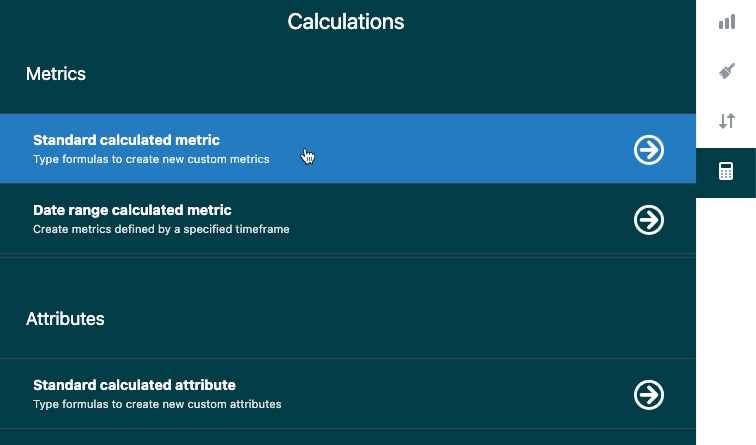
ステップ2:計算指標エディターにアクセスする
右側のサイドバーで、計算機アイコンをクリックして「計算」メニューを開きます。「標準計算指標」を選択します。これにより、カスタム指標を構築する数式エディターが開きます。

ステップ3:指標に名前を付ける
明確でわかりやすい名前を入力します。例:「長時間の放棄された通話(10秒以上)」。後で問題が発生する可能性のある特殊文字は避けてください。
ステップ4:数式を作成する
ここではロジックが実行されます。長時間の放棄された通話指標には、次の3つの条件が必要です。
- 通話はインバウンドである必要があります
- 通話はキュー内で放棄されている必要があります
- 発信者は少なくとも10秒待機しました
数式は次のようになります。
IF
([通話方向]="インバウンド")
AND
([通話完了ステータス]="キュー内で放棄")
AND
(VALUE(通話待機時間 (秒)) >= 10)
THEN [通話ID]
ENDIF
最初の行にIFと入力します。この段階で赤いエラーメッセージが表示されても心配しないでください。数式が完了すると消えます。
各条件について、フィールドと値を括弧で囲みます。数式ボックスの下にある「フィールドを選択」ボタンを使用して、フィールド名を正しく挿入します。これにより、タイプミスを防ぎ、正確な名前がわからない場合にフィールドを見つけるのに役立ちます。
条件の間には、ANDを追加して、すべての条件が真であることを要求します。条件Aまたは条件Bを満たすチケットが必要な場合は、代わりにORを使用します。
待機時間の条件については、VALUE()を使用して「通話待機時間」指標から数値を抽出し、>=(以上)と比較します。
THEN [通話ID]で閉じ、すべての条件が満たされたときにカウントするものをExploreに伝え、ENDIFでIFステートメントを閉じます。
ステップ5:検証して保存する
数式ボックスの下部にある緑色の検証チェックマークを確認します。赤色が表示された場合は、括弧の欠落、フィールド名の誤り、または構文エラーを確認してください。
「保存」をクリックします。指標がデータセットに保存され、そのデータセットを使用するすべてのレポートで使用できるようになりました。「指標」パネルで「追加」をクリックすると、「計算指標」フォルダーに表示されます。
今日使用できる実用的な数式の例
独自のレポートにコピーして適用できる4つの計算指標を次に示します。
例1:20分以内に解決されたチケット
IF VALUE(完全解決時間 (分)) < 20 THEN [チケットID] ENDIF
これは、完全解決時間が20分未満のチケットをカウントします。これを使用して、迅速な解決効率を追跡したり、迅速な解決のためのチーム目標を設定したりします。Saltoのカスタム指標に関するガイドには、チケットベースの計算に関するその他の例があります。
例2:短いハングアップを除外した長時間の放棄された通話
IF
([通話方向]="インバウンド")
AND
([通話完了ステータス]="キュー内で放棄")
AND
(VALUE(通話待機時間 (秒)) >= 10)
THEN [通話ID]
ENDIF
これにより、10秒以内に電話を切った発信者を除外することで、より正確な放棄KPIが得られます。これらの短い放棄は、多くの場合、待機時間の問題の反映ではありません。
例3:特定のチャネル別のチケット
IF ([チケットチャネル]="メール") THEN [チケットID] ENDIF
「メール」を、分離するチャネル(チャット、ウェブ、APIなど)に置き換えます。これにより、他のチャネルと並べてパフォーマンスを比較するために使用できる指標が作成されます。
例4:応答時間カテゴリ
IF VALUE(初回返信時間 (分)) != NULL AND VALUE(初回返信時間 (分)) >= 10 THEN "応答が遅い"
ELIF VALUE(初回返信時間 (分)) != NULL THEN "応答が速い"
ENDIF
これは実際には、応答速度でチケットをグループ化する計算属性(指標ではありません)です。ELIFを使用して、複数の条件を追加します。!= NULLチェックにより、返信のないチケットが迅速な応答でグループ化されないようにします。
一般的な問題のトラブルシューティング
正しい数式を使用しても、問題が発生する可能性があります。最も一般的な問題を修正する方法を次に示します。
数式エディターの赤いエラーメッセージ 通常は構文の問題です。すべての開始括弧に閉じ括弧があることを確認してください。「フィールドを選択」ボタンを使用して、フィールド名が正しいことを確認します。文字列値が引用符で囲まれており、フィールドに正しい括弧を使用していることを確認します。
「追加」メニューに指標が表示されない 正しいデータセットを見ていることを確認します。計算指標は、レポートの作成時に選択したデータセットに保存されます。「指標」パネルの「計算指標」フォルダーを確認します。
予期しない結果またはゼロ 計算指標は、デフォルトですべての結果(nullとゼロを含む)を表示します。レポートが乱雑になる場合は、指標フィルターを追加してゼロとnullの値を削除します。また、正しい集計関数COUNT、D_COUNT、またはSUMを使用していることを確認します。
大規模なデータセットでのパフォーマンスの問題 大規模なデータセットでの複雑な計算指標は、レポートの読み込みを遅くする可能性があります。標準の計算指標は処理前にフィルタリングするため、役立ちますが、数百万件のチケットに対する非常に複雑な数式は、依然として遅延する可能性があります。数式を簡略化するか、最初にデータセットをフィルタリングする必要があります。
既存の指標の編集 計算指標を変更するには、任意の指標パネル(指標、列、行など)に移動し、「追加」をクリックして、「計算指標」フォルダーで指標を見つけ、その横にある鉛筆アイコンをクリックします。組み込み指標を複製して、編集可能なコピーを作成することもできます。
代わりに結果指標の計算を使用する場合
標準の計算指標だけが選択肢ではありません。Zendesk Exploreは、結果指標の計算も提供しており、動作が異なります。
標準の計算指標は、集計が発生する前に、データレベルでフィルタリングと計算を行います。これらは、条件付きカウントとフィルタリングに最適です。
結果指標の計算は、レポートがすでにデータを集計した後に適用されます。これらは、すでに計算された結果に対する算術演算に最適です。
結果指標の計算は、次の場合に使用します。
- 合計のパーセンテージ(保留中のチケットのパーセンテージなど)を計算する
- コスト計算にマージンまたはマークアップを追加する
- すでに集計されている指標に対して算術演算を実行する
たとえば、保留中のチケットのパーセンテージを計算するには、次の数式で結果指標の計算を使用します。
COUNT(保留中のチケット)/COUNT(チケット)
次に、チャート構成で表示形式をパーセンテージに設定します。
重要な違い:標準の計算指標は、カウントするものを定義します。結果指標の計算は、カウント後に数値に何が起こるかを定義します。
複雑な数式を使用せずにサポート分析を簡素化する
計算指標は強力ですが、学習曲線があります。数式の構文を理解し、参照するフィールドを知り、期待どおりに動作しない場合にトラブルシューティングを行う必要があります。GeckoboardのZendeskカスタム指標に関するガイドには、より多くのユースケースを検討したい場合に役立つ追加の例があります。
サポートデータを分析するよりも数式のデバッグに多くの時間を費やしている場合は、別のアプローチがあります。ZendeskのためのeeselのAI分析は、Zendeskアカウントに直接接続し、過去のチケット、ヘルプセンターの記事、およびマクロから学習します。数式を作成する代わりに、平易な英語で質問します。

チャネル別の平均解決時間を知りたいですか?または、どのエージェントが最も複雑なチケットを処理しますか?eesel AIは、数式を作成しなくても、これらのインサイトを自動的に生成します。また、計算指標を作成することを考えない可能性のある傾向とパターンも特定します。
詳細なカスタムレポートが必要なチームにとって、Exploreの計算指標は努力する価値があります。ただし、技術的なオーバーヘッドなしで実用的なインサイトが必要な場合は、AIを活用した分析アプローチがより適している可能性があります。eesel AIの統合オプションを調べて、AIが既存のツールとどのように連携するかを確認することもできます。