
ヘルプセンターのURLは、あなたのブランドについて何かを語っています。顧客がyourcompany.zendesk.com/hcではなくsupport.yourcompany.comを見たとき、それはプロフェッショナリズムとブランドの一貫性を示します。それがZendeskブランドホストマッピングで可能になることです。
ホストマッピングを使用すると、デフォルトのZendeskサブドメインを、所有するカスタムドメインに置き換えることができます。これは、よりまとまりのある顧客体験を生み出す簡単なDNS設定です。このガイドでは、DNSレコードからSSL証明書、さらにマルチプロダクト運用を行っている場合の複数のブランドの処理方法まで、設定に必要なすべての手順を説明します。
AI(人工知能)搭載のサポートでZendeskの設定をさらに強化したい場合は、eesel AIがホストマッピングされたドメインとシームレスに統合され、すべてのブランドでインテリジェントなチケット処理を提供します。
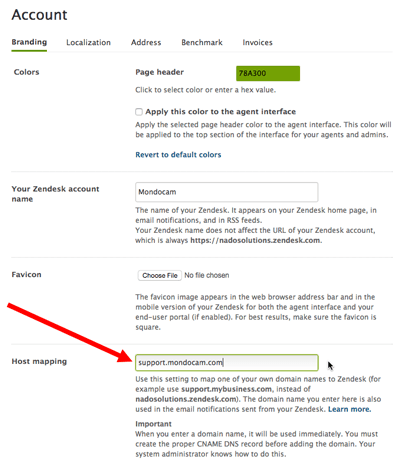
Zendeskブランドホストマッピングとは?
デフォルトでは、Zendeskヘルプセンターはmycompany.zendesk.com/hcのようなサブドメインに存在します。ホストマッピングは、これをsupport.mycompany.comやhelp.mycompany.comのようなものに変更します(あなたのドメイン、あなたの選択)。
この機能は、カスタムサブドメインをZendeskのサーバーに向けるCNAME(Canonical Name)レコードを作成することで機能します。訪問者がカスタムURLを入力すると、ヘルプセンターが表示されます。バックグラウンドでは、Zendeskがルーティングを処理します。
ここで理解しておくべき重要な制限事項は、ホストマッピングは顧客に見えるものにのみ影響するということです。エージェントは、エージェントインターフェイスに元のmycompany.zendesk.com URLを引き続き使用します。エージェントがカスタムドメイン(support.mycompany.com/agent/tickets/123など)を介してチケットにアクセスしようとすると、Zendeskは自動的に標準URLにリダイレクトします。
また、セカンドレベルドメイン(mycompany.com自体など)またはサブディレクトリ(mycompany.com/supportなど)にマッピングすることもできません。サブドメインである必要があります。
開始する前に必要なもの
設定に入る前に、次のものが揃っていることを確認してください。
- Zendesk Suite Team以上 - ホストマッピングはSupport Teamプランでは利用できません。ヘルプセンターのカスタマイズにはGuide ProfessionalまたはEnterpriseも必要です。
- 管理者権限 - 管理者のみがホストマッピングとSSL証明書を設定できます。
- 登録済みドメイン - 使用するドメイン(例:
mycompany.com)を所有している必要があります。 - DNS管理アクセス - ドメインレジストラまたはDNSプロバイダーでCNAMEレコードを作成できる必要があります。
- DNS伝播の待ち時間 - 変更が有効になるまでに数分から24時間かかる場合があります。
プランの制限が重要になります。Suite Teamは1つのブランドをサポートします。Suite Professionalは最大5つのブランドを処理します。Suite Enterpriseは300のブランドに拡張できます。各ブランドは、独自のホストマッピングされたドメインを持つことができます。
ステップ1:DNSレコードを設定する
最初の手順はZendeskの外部で行われ、ドメインレジストラまたはDNSプロバイダーで行われます。
-
サブドメインを選択する - 一般的な選択肢には、
support、help、またはdocsなどがあります。したがって、support.mycompany.comになります。 -
CNAMEレコードを作成する - DNS設定で、選択したサブドメインをZendeskサブドメインに向けるCNAMEレコードを作成します。
- ホスト/名前:
support(または選択したサブドメイン) - 宛先/ターゲット:
mycompany.zendesk.com - TTL:デフォルトのままにするか、高速テストのために300秒(5分)に設定します。
- ホスト/名前:
-
伝播を待つ - DNSの変更はすぐには行われません。
digなどのツールまたはオンラインDNSチェッカーを使用して、次のステップに進む前にCNAMEが正しく解決されていることを確認します。

一般的な間違いの1つは、CNAMEの代わりにAレコードを使用することです。Zendeskでは、サーバーのIPアドレスが変更される可能性があるため、CNAMEレコードが必要です。Aレコードは特定のIPアドレスを指しますが、Zendeskがインフラストラクチャを更新すると壊れます。
ステップ2:Zendeskでホストマッピングを設定する
DNSが設定され、伝播されたら、カスタムドメインについてZendeskに通知します。
シングルブランドアカウントの場合:
- Admin Center > Account > Appearance > Brandingに移動します。
- Host Mappingセクションまでスクロールします。
- 完全なカスタムドメイン(例:
support.mycompany.com)を入力します。 - Saveをクリックします。
マルチブランドアカウントの場合:
- Admin Center > Account > Brand management > Brandsに移動します。
- 設定するブランドを選択します。
- Host Mappingフィールドにカスタムドメインを入力します。
- Saveをクリックします。
Zendeskは、保存時にマッピングを自動的にテストします。動作しているかどうかを示す通知が表示されます。動作していないと表示された場合は、DNS構成を再確認し、伝播が完了するまでしばらく待ちます。
ステップ3:SSL証明書を設定する
SSLがないと、訪問者がカスタムドメインにアクセスしたときにブラウザにセキュリティ警告が表示されます。Zendeskは、ホストマッピングされたドメインを保護するための2つのオプションを提供します。
オプション1:ZendeskプロビジョニングSSL(推奨)
これは最も簡単なアプローチであり、無料です。Zendeskは、Let's Encryptを介してSSL証明書を生成および管理します。
- Admin Center > Account > Security > More settingsに移動します。
- SSLタブをクリックします。
- Hosted SSLセクションで、Enable Zendesk-provisioned SSLをクリックします。
- Saveをクリックします。
処理には最大1時間かかります。証明書は最大100のホストマッピングされたドメインをカバーし、有効期限が切れる前に自動的に更新されます。
オプション2:独自の証明書をアップロードする
組織が特定の証明書プロバイダーまたはカスタムSSL構成を必要とする場合:
- 優先する認証局からSNIベースのSSL証明書を購入します。
- 必要に応じて、証明書署名要求(CSR)を生成します。
- Hosted SSLセクションで、I have a certificate > Upload certificateをクリックします。
- PEMファイルと秘密鍵をアップロードします。
- Saveをクリックします。
ZendeskはSNIベースの証明書のみをサポートしていることに注意してください。IPベースのSSL証明書は機能しません。
マルチブランドホストマッピングの考慮事項
Zendeskで複数のブランドを実行していますか?各ブランドは、独自のホストマッピングされたドメインを持つことができます。ソフトウェア会社は、次のものを持っている可能性があります。
- メイン製品の
support.product-a.com - セカンダリ製品の
help.product-b.com - エンタープライズドキュメントの
docs.enterprise.com
各ドメインには、Zendeskのそれぞれのブランドサブドメインを指す独自のCNAMEレコードが必要です。したがって、support.product-a.comはproducta.mycompany.zendesk.comを指し、help.product-b.comはproductb.mycompany.zendesk.comを指します。
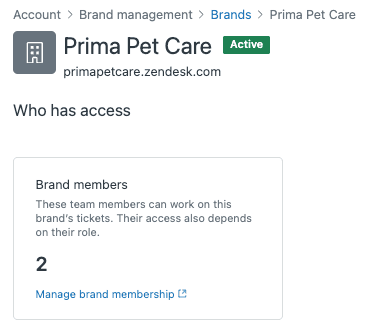
**重要:**新しいホストマッピングされたブランドを追加する場合は、SSL証明書を再生成する必要があります。良いニュースは、1回の再生成で一度に追加されたすべての新しいブランドがカバーされることです。3つのブランドを追加し、一度再生成します。後でさらに2つ追加し、再度再生成します。
ブランドメンバーシップもここで重要になります。部署スペースが有効になっている場合、エージェントは自分がメンバーであるブランドのチケットのみを表示します。エージェントが処理する必要があるチケットにアクセスできるように、エージェントを適切なブランドに割り当てるようにしてください。
一般的な問題とトラブルシューティング
簡単なDNS構成でも、期待どおりに動作しない場合があります。最も一般的な問題とその修正方法を次に示します。
設定後のSSLエラー 訪問者にセキュリティ警告が表示される場合、SSL証明書の処理が完了していない可能性があります。Zendeskプロビジョニングの証明書には最大1時間かかる場合があります。カスタム証明書には構成の問題がある可能性があります。Admin CenterでSSLステータスを確認し、証明書形式を確認します。
DNSが解決されない カスタムドメインがまったくロードされない場合、CNAMEレコードがまだ伝播している可能性があります。オンラインDNSルックアップツールを使用して、レコードがグローバルに表示されていることを確認します。一部のDNSプロバイダーは、他のプロバイダーよりも時間がかかります。
混合コンテンツの警告 ヘルプセンターがロードされても混合コンテンツの警告が表示される場合は、テーマまたは記事にハードコードされたHTTPリンクがある可能性があります。これらをHTTPSまたは相対URLを使用するように更新します。
HSTS構成 セキュリティを強化するために、HTTP Strict Transport Securityをデフォルトの1日から1年に延長できます。これにより、ブラウザにドメインに常にHTTPSを使用するように指示します。このオプションは、同じSSL設定パネルにあります。
CAAレコードの競合 認証局承認(CAA)レコードを使用して、ドメインの証明書を発行できる認証局を制限する場合は、Let's Encrypt(Zendeskプロビジョニングの証明書の場合)または選択したCA(カスタム証明書の場合)をCAAレコードに追加してください。
ホストマッピングをAIサポートに接続する
カスタムドメインが構成されたら、AIがマルチブランドサポート戦略にどのように適合するかを検討するかもしれません。ここからが面白くなります。
ZendeskのネイティブAIエージェントは、ブランドごとに構成されます。各AIエージェントは、1つのブランドのヘルプセンターコンテンツにのみアクセスできます。ナレッジベースが異なる3つのブランドがある場合、3つの別々のAIエージェントが必要です。これは、完全に分離されたブランドエクスペリエンスには適していますが、オーバーヘッドが発生します。
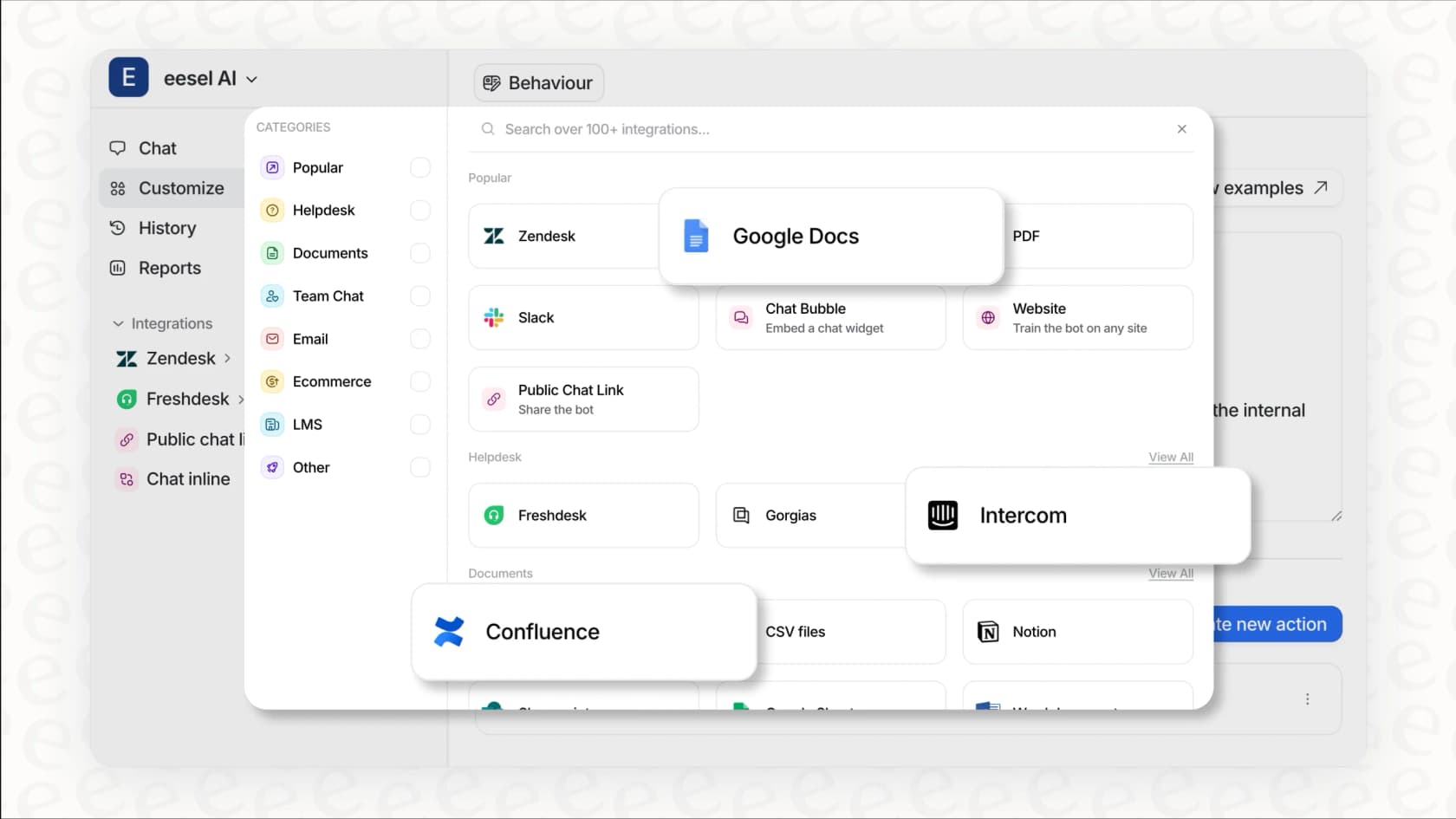
eesel AIでは、マルチブランドサポートに異なるアプローチを取っています。当社のAIは、複数のヘルプセンター、すべてのブランドからの過去のチケット、およびConfluenceやGoogleドキュメントなどの外部ソースで同時にトレーニングできます。ブランドごとに個別のAIエージェントを作成する代わりに、サポートエコシステム全体を理解する1人のAIチームメイトが得られます。

当社のZendesk統合は、既存の設定に直接接続します。AIは、すべてのブランドのマクロ、過去のチケット、およびヘルプセンターの記事から学習します。顧客がホストマッピングされたドメインのいずれかを介して連絡を取ると、AIは一貫性のある、情報に基づいた応答を提供します。
価格は、エージェントごとまたはブランドごとの料金ではなく、インタラクションに基づいて機能します。Teamプランは、年間$239/月からで、最大3つのボットで1,000回のインタラクションが可能です。Businessプランは、年間$639/月で、無制限のボットと3,000回のインタラクションが含まれ、過去のチケットに対する一括シミュレーションやAIトリアージアクションなどの機能も含まれています。
複雑なマルチブランドサポートを管理していて、Zendeskの1ブランドあたり1つのAIモデルが制限されていると感じる場合は、当社のAIエージェントを試して、統合されたナレッジアプローチがチームにどのように役立つかを確認してください。ホストマッピング済みドメインでZendesk全体をAIで強化したい場合は、Zendesk向けeesel AIエージェントもご参照ください。