


Ce qu'est réellement l'extension VS Code Claude Code
Claude Code est l'outil de codage agentique d'Anthropic, celui qui a dépassé 2,5 milliards de dollars de revenu annuel récurrent en février 2026 et récolté plus de 130 000 étoiles sur son dépôt GitHub. Il fonctionne via un CLI de terminal, un plugin JetBrains, une application de bureau autonome, le web, iOS et Slack. L'extension VS Code est son interface IDE principale, et elle est recommandée plutôt que le CLI brut pour quiconque utilise VS Code au quotidien, selon la propre documentation d'Anthropic.
Un modèle mental utile : l'extension n'est pas un produit différent. C'est le même moteur Claude Code - mêmes modèles, même personnalisation CLAUDE.md, mêmes hooks et serveurs MCP, mêmes slash commands et skills - enveloppé dans un panneau qui sait où se trouve votre curseur et peut afficher les diffs en ligne. L'extension intègre en fait le binaire claude ; quand vous écrivez dans le panneau, vous parlez au même agent que celui que vous lanceriez avec claude dans un terminal.
Si vous avez déjà utilisé Cursor ou GitHub Copilot, la définition la plus aidante vient de Santiago Valdarrama, qui a beaucoup travaillé sur cette distinction :
« Claude Code et Codex ne remplacent pas Copilot et Cursor. Premièrement, Claude Code et Codex sont des outils de codage agentiques. Ils sont bons pour suivre des instructions et générer une tonne de code d'un coup. Deuxièmement, vous avez Copilot, Cursor Tab et des assistants IA similaires. Ils aident au développement interactif, où un humain écrit le code, et l'outil autocomplète et suggère ce qu'il faut taper ensuite… Mode 1 : l'IA écrit le code, et l'humain copilote. Mode 2 : l'humain écrit le code, et l'IA copilote. Ces deux approches sont très différentes. L'une ne remplace pas l'autre. Les développeurs professionnels utilisent les deux. »
- @svpino sur X, 610+ likes, 116K+ vues
L'extension VS Code, c'est l'autopilote avec le confort d'un IDE. C'est tout l'argument de vente.
Installation en 60 secondes
Vous avez besoin de trois choses : VS Code 1.98.0 ou plus récent, l'extension elle-même et un identifiant Anthropic (ou une clé API).
- Ouvrez la vue Extensions avec
Cmd+Shift+X/Ctrl+Shift+Xet recherchez « Claude Code ». Ou utilisez le lien directvscode:extension/anthropic.claude-code. Dans Cursor, changez le schéma :cursor:extension/anthropic.claude-code. Les autres forks de VS Code (Devin Desktop, Kiro, etc.) peuvent l'installer depuis le registre Open VSX. - Ouvrez un fichier. L'icône étincelle (l'astérisque orange ✱) n'apparaît dans la barre d'outils de l'éditeur en haut à droite que lorsqu'un fichier est ouvert. Cliquez dessus, ou utilisez la barre d'activité, le bouton
✱ Claude Codede la barre d'état, ou la palette de commandes (Cmd+Shift+P→ « Claude Code »). Guide complet dans notre guide d'installation Claude Code. - Connectez-vous. Le premier lancement ouvre un flux d'authentification par navigateur avec votre compte Claude. Si vous préférez utiliser une clé API, configurez
ANTHROPIC_API_KEYet lancez VS Code depuis un terminal aveccode .pour que la variable d'environnement soit héritée - un détail facile à rater, et la raison de nombreux posts Reddit demandant « pourquoi me demande-t-on de me connecter ». Pour une configuration plus poussée des variables d'environnement, consultez notre guide des variables d'environnement Claude Code.
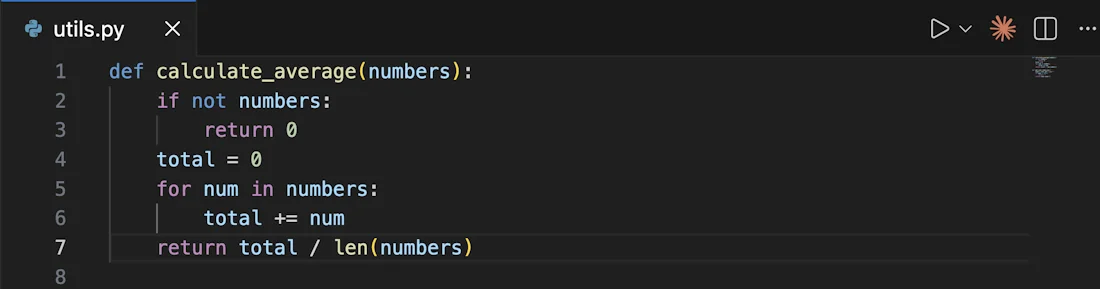
L'extension inclut le CLI, vous n'avez donc pas besoin d'installer claude séparément. Si vous préférez quand même utiliser le terminal, ouvrez simplement le terminal intégré de VS Code (Ctrl+/Cmd+\``) et tapez claude`.
Les quatre gestes essentiels
L'essentiel de la puissance du panneau réside dans quatre interactions : la zone de saisie, les @-mentions, les diffs avec validation de permission et l'historique des sessions. Si vous comprenez ces quatre éléments, le reste de l'interface n'est que décoration.
1. La zone de saisie et son menu /
Écrivez dans le panneau comme vous le feriez dans n'importe quel chat. Le pied de page indique le nombre de lignes de ce que vous avez sélectionné ; Claude le voit automatiquement. Appuyez sur Shift+Enter pour une nouvelle ligne, Enter pour envoyer. Tapez / pour ouvrir un menu de commandes permettant de changer de modèle, d'activer le mode « extended thinking », de consulter /usage, d'ouvrir /remote-control, de gérer les serveurs MCP, les hooks, la mémoire, les permissions et les plugins - selon la documentation officielle des intégrations IDE.
Trois modes de permission sont disponibles dans cette zone, activables via le paramètre claudeCode.initialPermissionMode :
| Mode | Action | Quand l'utiliser |
|---|---|---|
Normal (default) | Demande avant chaque modification | Premières heures avec l'extension, ou sur un dépôt que vous connaissez mal |
Plan (plan) | Propose les changements sous forme de plan markdown, sans modifier | Grosses refactorisations où vous voulez valider la stratégie avant toute modification de fichier |
Auto-accept (acceptEdits) | Modifie sans demander | Une session intensive où vous surveillez de toute façon l'agent de près |
Bypass (bypassPermissions) | Ignore toutes les vérifications de permission | Environnements sandbox uniquement - protégé par allowDangerouslySkipPermissions |
Le paramètre claudeCode.initialPermissionMode est celui que la plupart des gens changent en premier. Notre guide des permissions approfondit ce que chaque mode contrôle réellement.
2. Les @-mentions liées à votre sélection
Surlignez des lignes dans un fichier, puis dans le panneau, appuyez sur Option+K / Alt+K. Cela insère une référence comme @utils.py#2-3. Claude traite cela comme un ancrage précis : « cette plage exacte, dans ce fichier exact, sur cette sélection exacte ». C'est la plus grande différence de flux de travail avec le CLI brut, où vous devriez autrement coller le fragment manuellement.
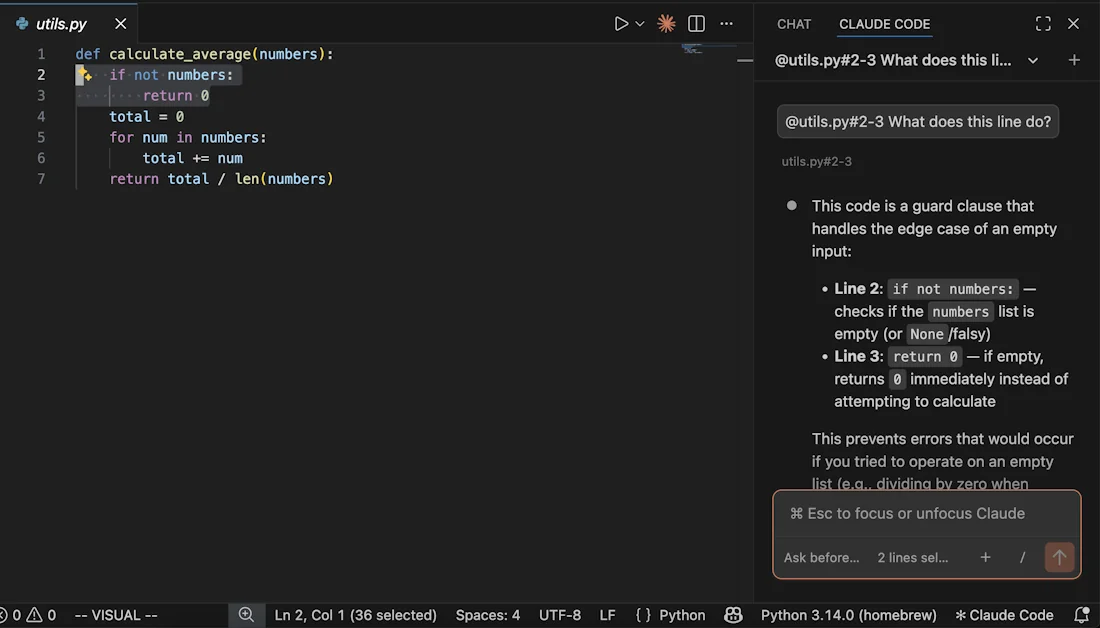
L'utilisation de @ seul sans sélection fonctionne aussi : tapez @auth et vous obtiendrez une correspondance de fichier floue. @src/components/ parcourt un dossier. Pour les fichiers PDF volumineux, vous pouvez limiter la portée à une plage de pages. La sortie du terminal est également référençable avec @terminal:nom, où nom est le titre du terminal intégré.
3. Les diffs et la validation de permission
C'est là que l'extension surpasse réellement le CLI pour la plupart des utilisateurs. Lorsque Claude propose une modification, vous obtenez un vrai diff côte à côte dans VS Code, avec le contenu existant à gauche et le nouveau à droite, plus un choix entre quatre boutons (Oui / Oui, ne plus demander / Non / Dire à Claude quoi faire à la place).
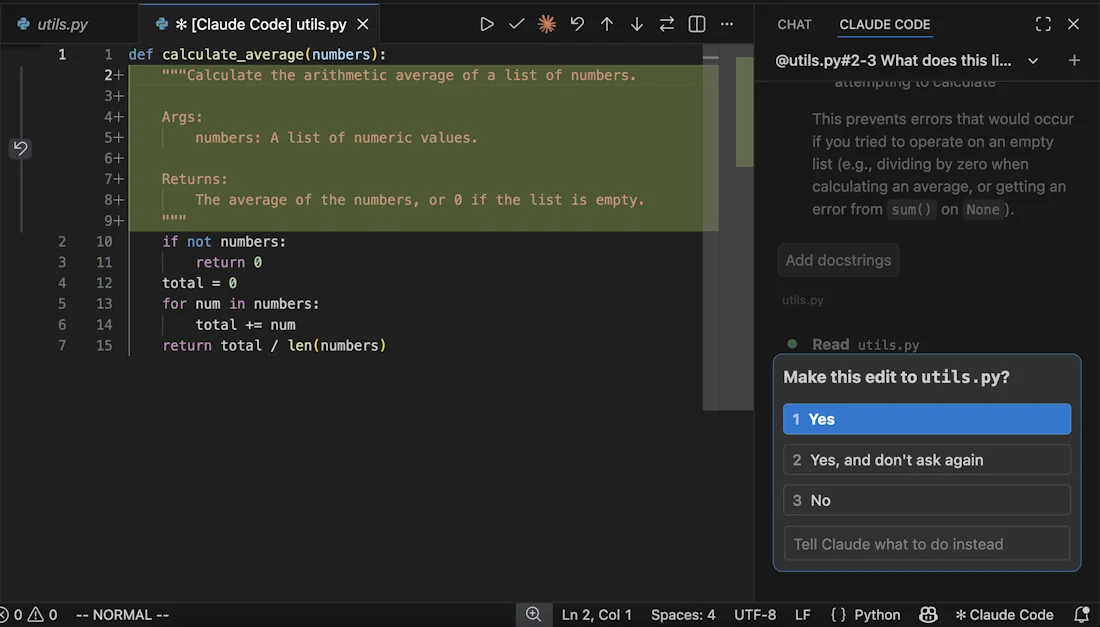
L'extension vous offre également des points de contrôle (checkpoints) pour lesquels le CLI n'a pas d'équivalent direct. Survolez n'importe quel message dans le panneau et vous verrez un bouton de retour en arrière avec trois options : créer un fork de la conversation à partir de ce point (garder le code tel quel), revenir en arrière sur le code jusqu'à ce point (garder la conversation), ou faire les deux. Pour le travail exploratoire où vous vous rendez compte après trois étapes que vous avez pris une mauvaise direction, c'est vraiment la fonctionnalité indispensable.
4. Historique des sessions avec titres générés par l'IA
Cliquez sur Session history en haut du panneau pour naviguer par Aujourd'hui / Hier / 7 derniers jours, ou recherchez par mot-clé. Chaque session reçoit un titre auto-généré, ce qui peut paraître gadget mais s'avère très utile quand vous jonglez entre plusieurs branches. Renommez ou supprimez au survol.
Si vous êtes connecté avec un abonnement Claude.ai, les sessions distantes commencées sur claude.ai avec un dépôt GitHub apparaissent sous l'onglet Remote - cliquez pour télécharger et continuer localement. C'est le flux de travail « du mobile à la PR » qu'Anthropic ne cesse de mettre en avant sur sa page d'accueil, et cela fonctionne comme promis une fois les permissions GitHub configurées.
Comment l'extension fonctionne réellement sous le capot
Si vous vous êtes déjà demandé pourquoi l'extension ressemble moins à un plugin de chat et plus à une partie intégrante de l'éditeur, voici pourquoi.
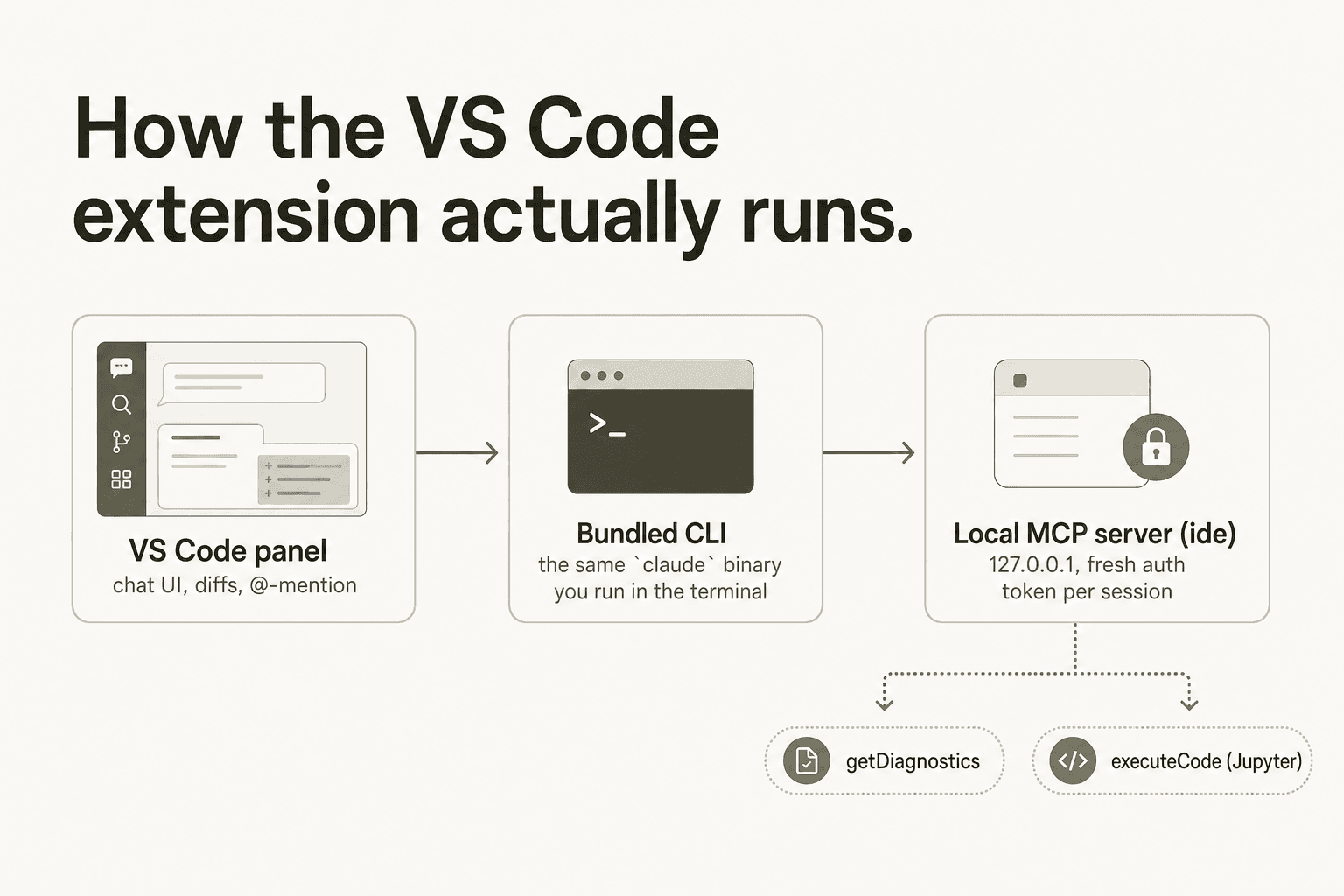
Le panneau exécute un serveur MCP local nommé ide auquel le CLI intégré se connecte automatiquement. Il se lie à 127.0.0.1 sur un port élevé aléatoire avec un jeton d'authentification frais à chaque activation - consultez la référence officielle des intégrations IDE pour les détails techniques. Deux outils deviennent accessibles au modèle lorsque l'extension est active :
| Outil | Action | Écriture ? |
|---|---|---|
mcp__ide__getDiagnostics | Renvoie les diagnostics du serveur de langage depuis le panneau Problèmes de VS Code | Non |
mcp__ide__executeCode | Exécute du code Python dans le noyau du notebook Jupyter actif | Oui (toujours avec une confirmation Quick Pick) |
L'outil de diagnostic est le plus important, en toute discrétion. Cela signifie que Claude peut lire vos erreurs TypeScript ou Rust de la même manière que vous, sans que vous ayez à les copier-coller dans le chat. C'est autant d'allers-retours mineurs qui disparaissent.
Paramètres à modifier dès le premier jour
Les réglages par défaut sont corrects, mais quelques paramètres évitent bien des soucis. Tous se trouvent sous Extensions → Claude Code dans les paramètres de VS Code, ou dans ~/.claude/settings.json. Pour une référence complète, notre guide complet settings.json détaille chaque clé.
| Paramètre | Par défaut | Pourquoi le modifier |
|---|---|---|
claudeCode.initialPermissionMode | default | Réglez sur plan pour les grosses refactorisations, acceptEdits pour les sessions autonomes |
claudeCode.preferredLocation | panel | sidebar permet de garder Claude à droite pendant que vous parcourez les fichiers à gauche |
claudeCode.useTerminal | false | Activez si vous préférez une interface de style CLI dans le panneau |
claudeCode.respectGitIgnore | true | À laisser activé. Empêche Claude d'indexer node_modules et consorts |
claudeCode.autosave | true | Sauvegarde automatique avant que Claude ne lise/écrive ; désactivez seulement si cela vous a déjà posé problème |
claudeCode.usePythonEnvironment | true | Active l'environnement Python de votre espace de travail. Désactivez si vous gérez les envs en externe |
claudeCode.useCtrlEnterToSend | false | Beaucoup de développeurs l'activent par habitude d'autres outils IA |
claudeCode.disableLoginPrompt | false | Activez si vous vous authentifiez via Bedrock / Vertex AI / Foundry |
Deux suppléments utiles :
enableNewConversationShortcut: désactivé par défaut, mais l'activer lieCmd+N/Ctrl+Nà « nouvelle conversation Claude ». Pratique si vous gardez deux ou trois fils ouverts en même temps.- Auto-complétion du schéma JSON : ajoutez
"$schema": "https://json.schemastore.org/claude-code-settings.json"en haut de~/.claude/settings.jsonet VS Code auto-complétera les clés pour vous. Un petit détail qui fait gagner du temps.
Plugins, MCP et le vrai déclic
Tapez /plugins dans le panneau pour ouvrir l'interface Manage plugins. Deux onglets : les plugins installés (avec boutons d'activation/désactivation et plugins disponibles via les marketplaces configurées), et l'onglet Marketplaces pour ajouter des sources de plugins (dépôt GitHub, URL ou chemin local). Notre aperçu des plugins Claude Code couvre l'écosystème en profondeur.
Pour le MCP, c'est toujours dans le terminal intégré que vous ajoutez des serveurs :
claude mcp add --transport http github https://api.githubcopilot.com/mcp/ \
  --header "Authorization: Bearer VOTRE_GITHUB_PAT"
Une fois ajouté, /mcp dans le panneau de chat permet l'activation/désactivation, la reconnexion et l'OAuth. Le guide des intégrations MCP couvre les outils plus larges - Notion, Sentry, Jira, PostgreSQL, Slack, Figma - qu'il vaut la peine de connecter.
Le bruit autour des plugins sur Reddit et X est justifié. Un tweet largement partagé par Suryansh le résume bien :
« La plupart des gens utilisent Claude Code de manière totalement basique… c'est pourquoi leur expérience semble désordonnée. La vraie puissance vient de l'écosystème qui l'entoure. »
- @Suryanshti777 sur X, 4,5K+ likes, 1,5M+ vues
Une configuration d'extension basique sans serveurs MCP, sans hooks et sans skills, c'est passer à côté de beaucoup de choses. Nous vous conseillons de prévoir une heure pour connecter deux ou trois plugins correspondant à votre stack - c'est l'action la plus rentable que vous puissiez faire après l'installation.
La question : CLI ou extension VS Code ?
C'est la question qui amène la plupart des gens sur cette page, alors tranchons.
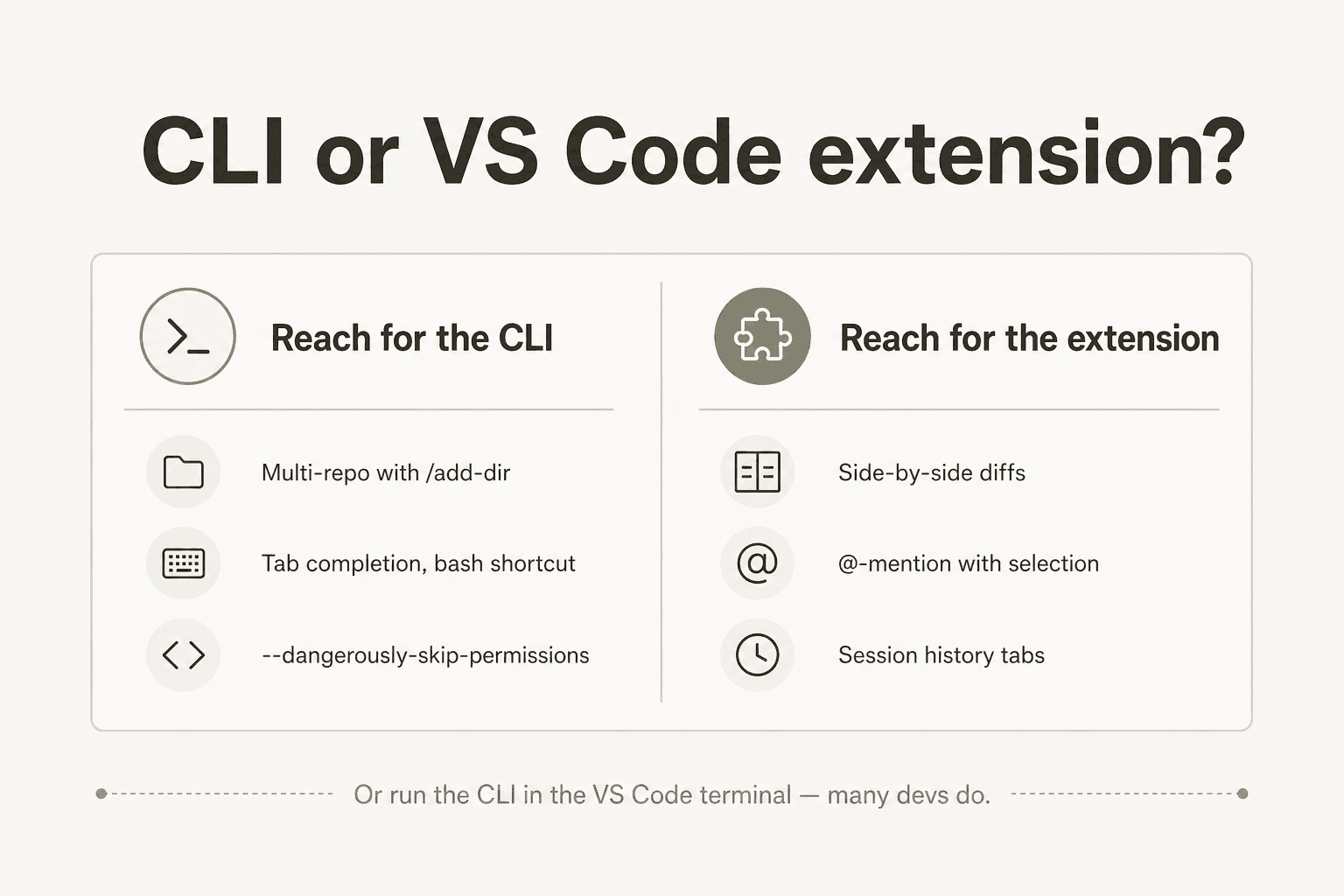
Voici les différences de fonctionnalités, tirées de la propre comparaison d'Anthropic :
| Fonctionnalité | CLI | Extension VS Code |
|---|---|---|
| Commandes et skills | Toutes | Sous-ensemble (tapez / pour voir) |
| Configuration serveur MCP | Oui | Partielle (ajout via CLI ; gestion via /mcp) |
| Points de contrôle (checkpoints) | Oui | Oui |
Raccourci bash ! | Oui | Non |
| Complétion par tabulation | Oui | Non |
| Visionneuse de diffs côte à côte | Terminal uniquement | Oui (vrai diff VS Code) |
| @-mention avec sélection de texte | Non | Oui |
| Historique de session avec onglets | Non | Oui |
--dangerously-skip-permissions | Oui | Via un paramètre |
Multi-repo via /add-dir | Oui | Limité |
Le fil de discussion actif sur r/ClaudeAI sur cette question précise compte 103 commentaires et mérite d'être lu. Le résumé automatique du modérateur capture bien le clivage :
« Le fil est assez partagé… Les fidèles du CLI restent sur le terminal : plus de puissance et de fonctionnalités - le CLI a un support complet des commandes slash, une meilleure gestion du multi-repo (
/add-dir), des flags spécifiques (--dangerously-skip-permissions) et reçoit les nouvelles fonctionnalités beaucoup plus vite. L'extension est vue comme étant à la traîne et ayant un côté un peu « abandonné ». Fiabilité : l'extension est perçue comme plus buggée, avec des utilisateurs signalant des problèmes de variables PATH, de connexion… Les fans de l'extension VS Code la préfèrent pour son UI/UX supérieure : tout le monde s'accorde pour dire que l'extension est plus propre, rendant la révision des diffs beaucoup plus facile… Une troisième option populaire est d'utiliser les deux : lancer le CLI Claude Code à l'intérieur du terminal VS Code. »
Notre avis : la troisième option est la bonne. Utilisez l'extension pour la boucle visuelle des diffs et les @-mentions avec sélection - c'est là qu'elle justifie sa place. Passez au CLI (qui n'est qu'à un Cmd+` de distance dans le terminal intégré) quand vous avez besoin de --add-dir, du raccourci bash ou de n'importe quel flag de pointe que l'extension n'a pas encore intégré. C'est également dans le CLI que vous ferez la majeure partie de la configuration MCP. Les deux interfaces partagent ~/.claude/settings.json et le même stockage de session, il n'y a donc aucune pénalité à changer en cours de route.
Pour le guide complet étape par étape sur l'exécution du CLI dans VS Code, consultez notre guide de configuration VS Code Claude Code.
Une modification classique, de bout en bout
Si vous n'en avez jamais vu, voici à quoi ressemble une modification classique avec Claude Code dans l'extension. La boucle complète prend généralement entre 10 et 60 secondes.
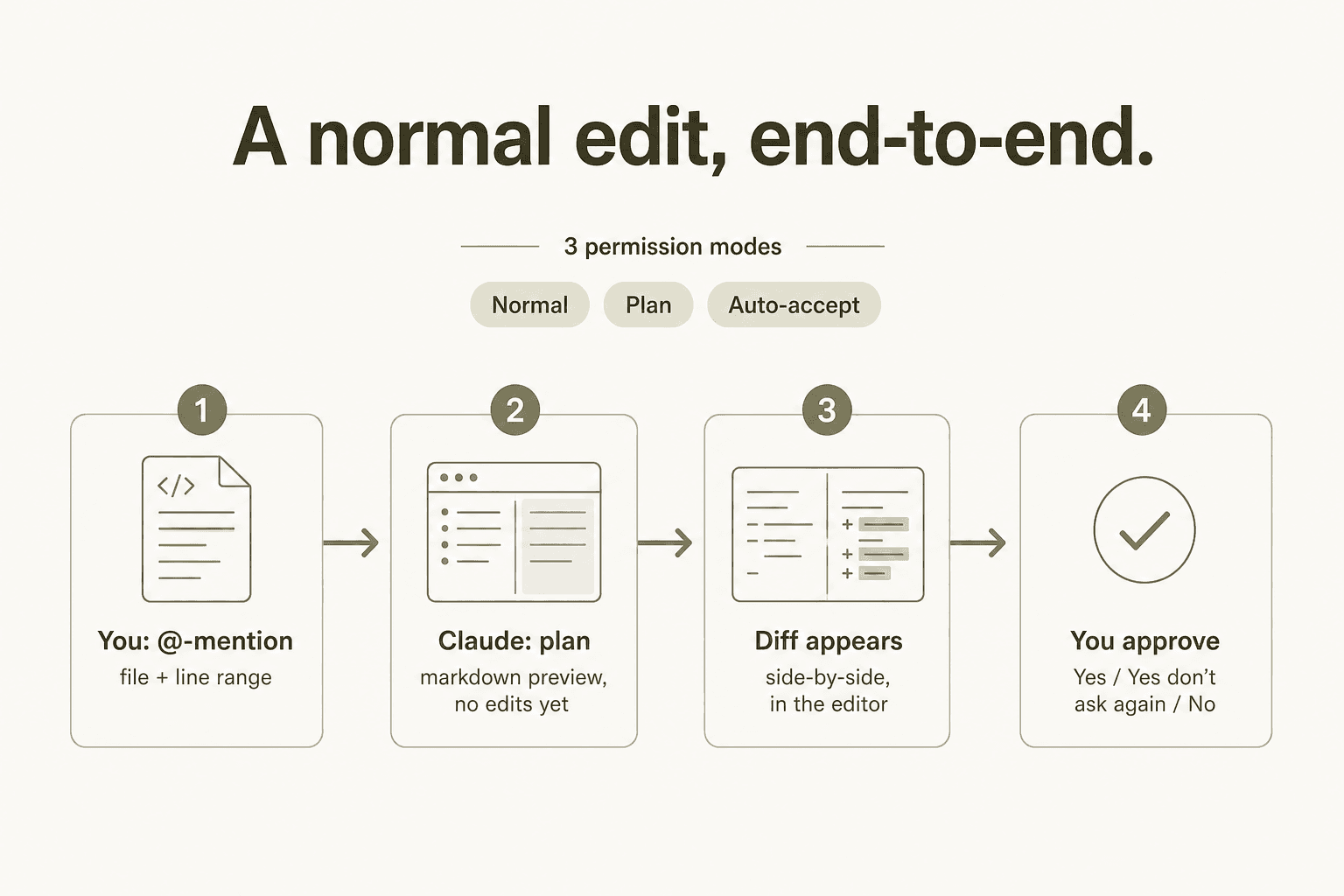
Vous sélectionnez les lignes que vous voulez changer et utilisez Option+K pour insérer la référence. Claude lit le fichier, ébauche un plan dans le chat (si vous êtes en mode Plan, vous vous arrêtez ici pour lire ; en mode Normal, il continue simplement), produit un diff côte à côte et attend votre approbation. Vous cliquez sur Oui, et le fichier est modifié sur le disque. Survolez le message plus tard si vous voulez revenir en arrière - toute cette conversation constitue un point de contrôle.
Ce qui surprend les nouveaux utilisateurs : quand Claude a une question pour vous en cours de modification (« lequel de ces deux styles de formatage dans ce fichier dois-je adopter ? »), il s'arrête et demande, puis reprend là où il s'était arrêté. Vous n'avez pas besoin de tout recommencer.
Tarifs - quel forfait débloque l'extension
L'extension elle-même est gratuite. Ce qui coûte de l'argent, c'est le forfait Anthropic qui l'accompagne. Détail complet dans notre guide des tarifs Claude ; voici le récapitulatif rapide de ce qui inclut ou non Claude Code, selon anthropic.com/pricing :
| Forfait | Prix | Claude Code ? |
|---|---|---|
| Free | 0 $ | Non |
| Pro | 17 $/mois annuel / 20 $/mois | Oui |
| Max 5x | À partir de 100 $/mois | Oui (5x l'usage de Pro) |
| Max 20x | ~200 $/mois | Oui (20x l'usage de Pro) |
| Team - Standard | 20 $/siège/mois annuel / 25 $/mois | Oui |
| Team - Premium | 100 $/siège/mois annuel / 125 $/mois | Oui (5x l'usage) |
| Enterprise | 20 $/siège + usage jetons API | Oui ; usage au-delà du siège facturé aux tarifs API |
Tarifs des jetons API si vous préférez payer à l'usage : Opus 4.8 est à 5 $/M en entrée, 25 $/M en sortie ; Sonnet 4.6 est à 3 $/M en entrée, 15 $/M en sortie ; Haiku 4.5 est à 1 $/M en entrée, 5 $/M en sortie. Le mode Fast sur Opus 4.8 coûte 2x le prix standard pour une vitesse 2,5x supérieure.
Promo active (en juin 2026) : 1 000 $ de crédits Claude Code et Cowork pour chaque siège activé avant le 2 juillet - voir la page des tarifs pour les conditions.
Notre avis sur le forfait à choisir : Pro à 17 $/mois est le bon point d'entrée si vous testez Claude Code sérieusement pour la première fois. Le bémol - et Reddit ne lâche pas l'affaire - est que les limites de session du forfait Pro à 20 $ peuvent sembler justes lors de sessions intensives. Extrait d'un long fil r/ClaudeCode de 237 commentaires :
« J'ai atteint ma limite de session juste en discutant. Après ça, il a commencé à consommer mes crédits API… Je ne comprends vraiment pas l'intérêt du modèle d'abonnement à 20 $ dans cet état. »
Contre-argument dans le même fil :
« Parle pour toi l'ami, j'ai le forfait pro à 20 dollars, je travaille à plein temps sur deux projets où Claude Code fait le gros du travail et j'ai du mal à atteindre mes limites hebdomadaires… Je commence une nouvelle session pour chaque nouvelle fonctionnalité. J'utilise Opus 4.6 pour planifier la fonctionnalité, Sonnet pour la construire. Je tiens à jour un fichier CLAUDE.md que j'actualise après chaque session. J'utilise périodiquement
/compactpour garder la fenêtre de contexte réduite. »
Les deux points de vue sont réels. Si vous traitez chaque chat comme une conversation ponctuelle sans aucune hygiène, le forfait Pro semble restreint. Si vous compactez, utilisez un CLAUDE.md et choisissez le bon modèle pour chaque tâche, il va beaucoup plus loin. Si vous atteignez régulièrement les limites, le forfait Max à 100 $ est l'étape suivante consensuelle pour un travail agentique soutenu - consultez notre aperçu de Claude Code pour des heuristiques budgétaires.
Ce que les utilisateurs réels signalent
Au-delà du débat sur les tarifs, trois points reviennent régulièrement concernant l'extension spécifiquement.
L'icône étincelle disparaît. C'est le fil « est-ce que c'est cassé ? » le plus courant. L'icône ne s'affiche que lorsqu'un fichier est ouvert dans l'éditeur - ouvrez n'importe quel fichier et elle reviendra. Si elle manque toujours, vérifiez que VS Code est en v1.98.0 ou plus récent, redémarrez, puis désactivez les extensions IA conflictuelles (Cline et Continue sont les coupables habituels) et vérifiez le mode de confiance de l'espace de travail.
Boucles de connexion avec les clés API. Si vous avez configuré ANTHROPIC_API_KEY dans votre shell mais que VS Code continue de vous demander de vous connecter, vous avez presque certainement ouvert VS Code depuis Spotlight ou le Finder plutôt que depuis un terminal. Lancez avec code . depuis un shell qui possède la variable d'environnement, et il en héritera.
Demandes de permission incessantes. Même en mode auto-accept, l'extension bloque toujours certaines opérations bash. Extrait du même fil r/ClaudeAI :
« J'ai récemment expérimenté les deux et j'ai l'impression qu'en dépit de mes efforts, l'extension VS Code me demande toujours confirmation avant d'exécuter des modifications de commandes bash. On dirait que c'est une expérience courante ? Actuellement je suis en hybride, j'utilise PowerShell dans VS Code et l'outil CLI là. »
La solution honnête ici est de se rabattre sur le CLI dans le terminal intégré quand vous avez besoin d'un vrai mode non interactif. L'extension est conservatrice par conception, ce que la plupart des utilisateurs attendent d'un agent autonome à l'intérieur de leur éditeur.
Désinstaller, dépanner, changer d'IDE
- Pour désinstaller : vue Extensions → « Claude Code » → Désinstaller. Pour supprimer aussi les données :
rm -rf ~/.vscode/globalStorage/anthropic.claude-code. - Conflit de raccourci macOS Tahoe : l'Overlay de Jeu du système capture
Cmd+Escpar défaut ; désactivez-le dans Réglages Système → Clavier → Raccourcis clavier → Manettes de jeu. - Connecter Claude à Chrome : nécessite Claude dans Chrome v1.0.36+. Une fois installé,
@browser go to localhost:3000 and check the console for errorsfonctionne comme écrit - voir l'article Anthropic lance Claude pour Chrome. - Autre IDE ? Le plugin JetBrains a sa propre page dans notre dossier - voir le guide Claude Code pour JetBrains - et l' aperçu des plugins IDE couvre ce qui fonctionne et où.
- Autres assistants de codage IA à découvrir : notre comparatif des meilleurs outils assistants de codage IA, l' article sur Cursor et la comparaison Claude vs Copilot couvrent le reste du paysage.
Essayez eesel pour une IA agentique hors de votre éditeur
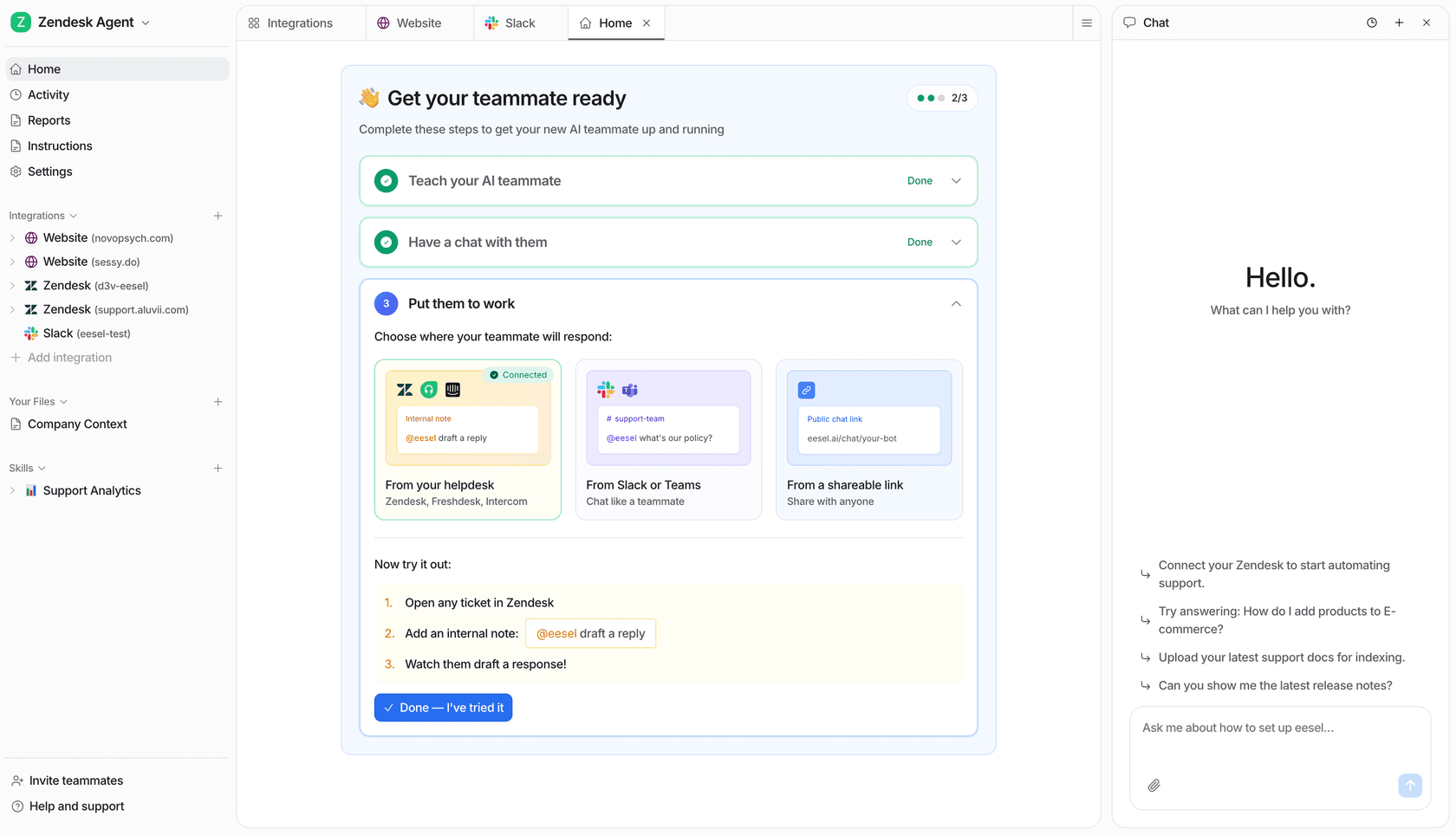
Si Claude Code est ce à quoi ressemble l'IA agentique dans votre IDE, eesel est ce à quoi elle ressemble pour le reste de l'entreprise. C'est le même principe - décrire le résultat, laisser l'agent lire le contexte, agir et demander la permission - mais à l'intérieur de Zendesk, Freshdesk, Slack ou Gmail, pour résoudre des tickets comme Claude Code résout des PR.
L'équivalent le plus proche : un CLAUDE.md, mais pour un agent de support - des instructions en langage clair, pas d'ingénierie de prompt, pas de reconstruction à chaque changement de politique. S'installe en quelques minutes à partir de l'historique de votre centre d'aide, tarification basée sur l'usage à 0,40 $ par ticket (pas de frais par siège, pas de frais de plateforme en libre-service), et un crédit gratuit de 50 $ pour essayer.
Foire aux questions
L'extension VS Code Claude Code est-elle gratuite ?
Extension VS Code Claude Code vs CLI : lequel dois-je utiliser ?
/add-dir, la complétion par tabulation et le raccourci bash !. L'extension l'emporte sur les diffs côte à côte, les @-mentions liées à votre sélection de texte et l'historique des sessions par onglets. Beaucoup de développeurs exécutent le CLI à l'intérieur du terminal intégré de VS Code pour bénéficier des deux interfaces dans une seule fenêtre - consultez notre guide de configuration VS Code.L'extension Claude Code fonctionne-t-elle dans Cursor et d'autres forks de VS Code ?
cursor:extension/anthropic.claude-code. D'autres forks de VS Code comme Devin Desktop ou Kiro peuvent l'installer depuis le registre Open VSX ou en recherchant dans la vue Extensions. La version minimale de l'éditeur hôte est VS Code 1.98.0 - consultez les docs officielles.L'extension peut-elle fonctionner de manière autonome ou s'arrête-t-elle pour demander chaque changement ?
claudeCode.initialPermissionMode sur acceptEdits ou plan si vous préférez que Claude applique automatiquement les modifications ou propose seulement une ébauche pour révision. bypassPermissions existe aussi mais est protégé par une option distincte « autoriser les actions dangereuses ». Notre guide des permissions détaille chaque mode.
Comment installer l'extension VS Code Claude Code ?
Cmd+Shift+X(ouCtrl+Shift+Xsur Windows/Linux), recherchez « Claude Code » et installez-la. Au premier lancement, connectez-vous avec votre compte Claude via le navigateur. Si vous utilisez uneANTHROPIC_API_KEY, lancez VS Code depuis un terminal aveccode .pour qu'il hérite de la variable d'environnement. Guide complet dans notre guide d'installation Claude Code.