¿Qué son las páginas de ChatGPT?
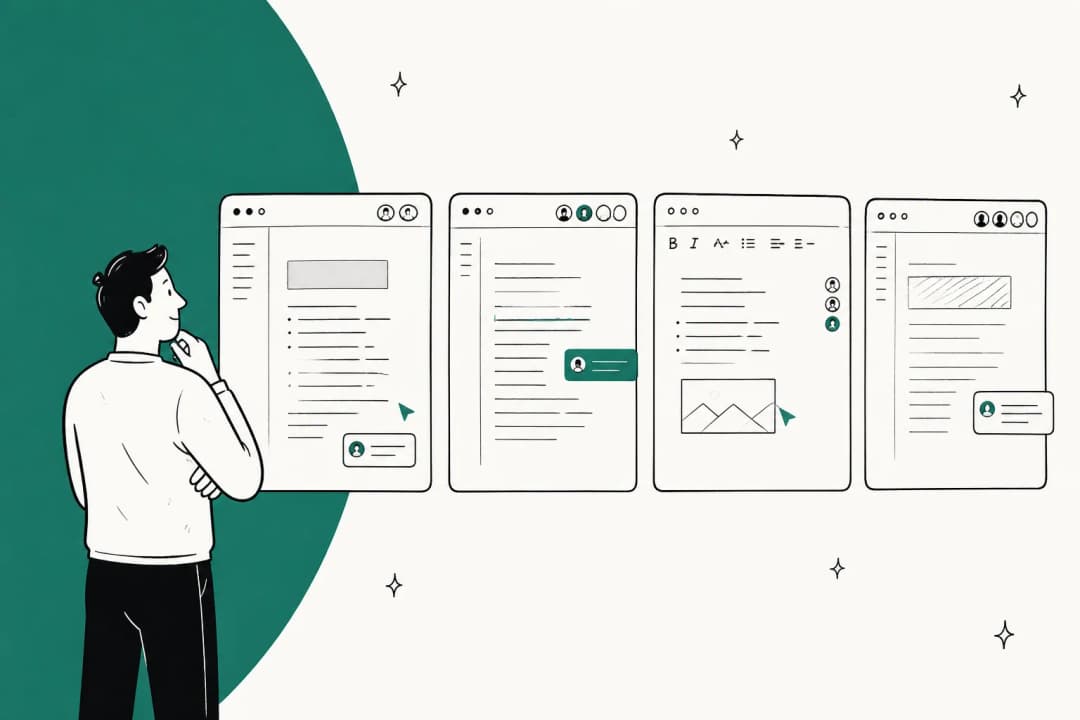
Una página es «un nuevo tipo de documento, pensado para la colaboración entre personas y agentes», como lo describió OpenAI en su resumen del DevDay 2026. En el Centro de ayuda lo dicen más simple: una página es un documento editable donde trabajas junto a ChatGPT y otras personas. Las páginas viven en ChatGPT Space y, según OpenAI en su página de la función Space, ese es el hogar de las páginas y archivos que creas; además reemplaza a la antigua Library.
Yo construyo agentes de IA para vivir en eesel, así que lo primero que busqué fue dónde está exactamente la IA. En la mayoría de las herramientas de «documentos con IA» el asistente es un panel lateral pegado a un editor, así empezó también Notion AI. Aquí es distinto: la página en sí es un objeto de ChatGPT. Puedes empezar una desde una conversación, mencionar a un agente en línea y dejar un bloque que los lectores ejecutan como prompt. Para mí es una diferencia de diseño real, no un cambio de marca.
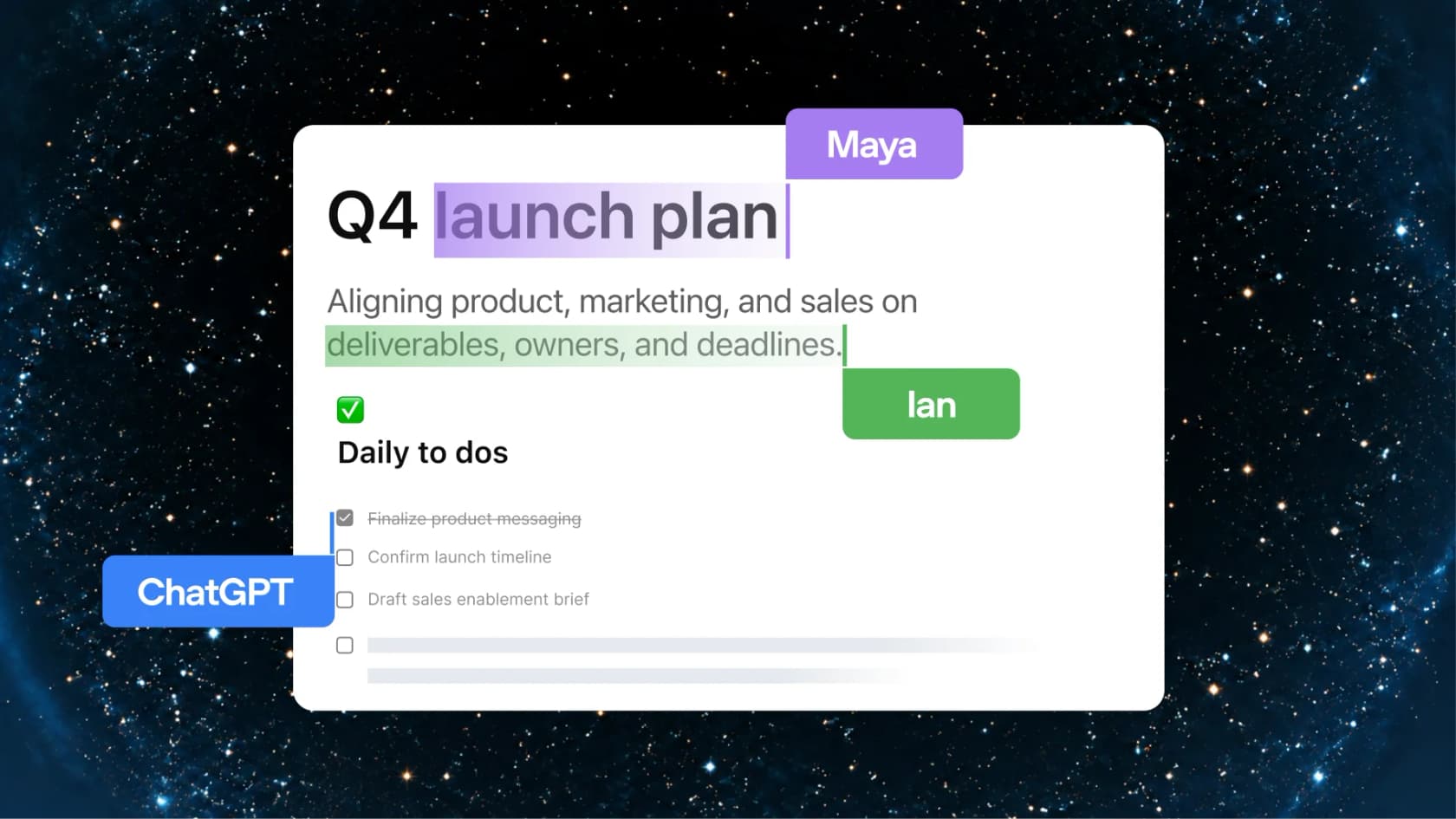
Dos términos confunden a la gente. Space es el área del producto. Un space, en minúscula, es un grupo de páginas tipo carpeta: todos tienen uno personal y puedes crear más para un tema o un equipo, según la guía de inicio. Las páginas también pueden contener subpáginas, así que una página de lanzamiento puede incluir debajo su investigación y su plan de comunicación.
¿Son las páginas de ChatGPT simplemente canvas con otro nombre?
No, y en mi experiencia es la confusión más común. Las notas de la versión de OpenAI dicen que canvas «ya no está disponible en GPT-5.5 Instant ni en GPT-5.5 Thinking» desde el 28 de mayo de 2026, y lo que lo reemplaza oficialmente dentro del chat son los bloques de escritura y los bloques de código. El 8 de junio los bloques de escritura recibieron un editor a pantalla completa, pensado para ensayos e informes y también para entradas de blog.
Así que, dentro de un solo chat, el sucesor de canvas es el bloque de escritura. Las páginas están un nivel por encima: se guardan en Space, se comparten con personas y las editan más de una persona y más de un agente. Si abres hoy el viejo artículo de ayuda de canvas, devuelve «That page doesn't exist», y no hay ningún documento de OpenAI que describa cómo convertir un canvas en una página.
¿Quién puede usar las páginas de ChatGPT y cuánto cuestan?
Las páginas vienen con Space, y Space no tiene precio propio. No lo encontrarás como una fila en la página de precios de ChatGPT; la página de Business lista «Collaborate together in Space» como una de las funciones del plan. Así que la respuesta honesta a «¿cuánto cuestan las páginas de ChatGPT?» es simplemente lo que cueste tu plan, siempre que sea uno de los tres que las incluyen.
| Plan | Precio | Páginas | Dot en páginas | Compartir con Teams |
|---|---|---|---|---|
| Free, Go, Plus | 0 a 20 $/mes | No aparecen | No | No |
| Pro 100 / 200 / 500 | 100 / 200 / 500 $ al mes, solo mensual | Sí | Sí, fuera de EEE, Suiza y Reino Unido | No, invitación por correo |
| Business, puesto Standard | 20 $/usuario/mes anual, 25 $ mensual | Sí | No | Sí |
| Business, puesto Premium | 100 $/usuario/mes anual, 125 $ mensual | Sí | Sí | Sí |
| Enterprise | Contactar con ventas | Sí, compartir es una vista previa opcional | Beta, desactivado por defecto | Sí |
Los precios de Pro vienen del artículo de niveles Pro de OpenAI, los precios por puesto de los precios de Business y, importante, un espacio de trabajo Business necesita al menos dos puestos. La disponibilidad de dot sigue lo que dicen las notas de la versión de OpenAI. Para ver el panorama completo de planes, mi desglose de precios de ChatGPT profundiza más.
Algunos límites de disponibilidad que conviene conocer antes de planificar con páginas:
- Plataformas: crear y editar en la web y en la app de escritorio. En el móvil puedes encontrar, leer y compartir páginas, pero crear y editar no está disponible en el lanzamiento (FAQ de Space).
- Los usuarios de Plus quedan fuera. Library estaba antes en todos los planes, Free incluido. Space, y con él las páginas, figura solo para Pro, Business y Enterprise.
- Residencia de datos: Space llegará «pronto» a espacios de trabajo Business y Enterprise con residencia de datos en Canadá o EAU.
- Despliegue: OpenAI dice que está desplegando «gradualmente» las funciones del DevDay, lo que significa que algunas cuentas aún no lo tienen todo.
¿Cómo se crea una página de ChatGPT?
Hay tres formas de entrar, todas documentadas en Work with pages:
- Desde una conversación. Pide a ChatGPT que convierta el chat en el que estás en una página. Cuando ya hiciste el trabajo de pensar en el chat, por ejemplo un informe de deep research, y quieres conservar el resultado, es la vía más rápida.
- Desde cero. Selecciona New page en la barra lateral de Space, ponle un título y escribe o pega tu contenido.
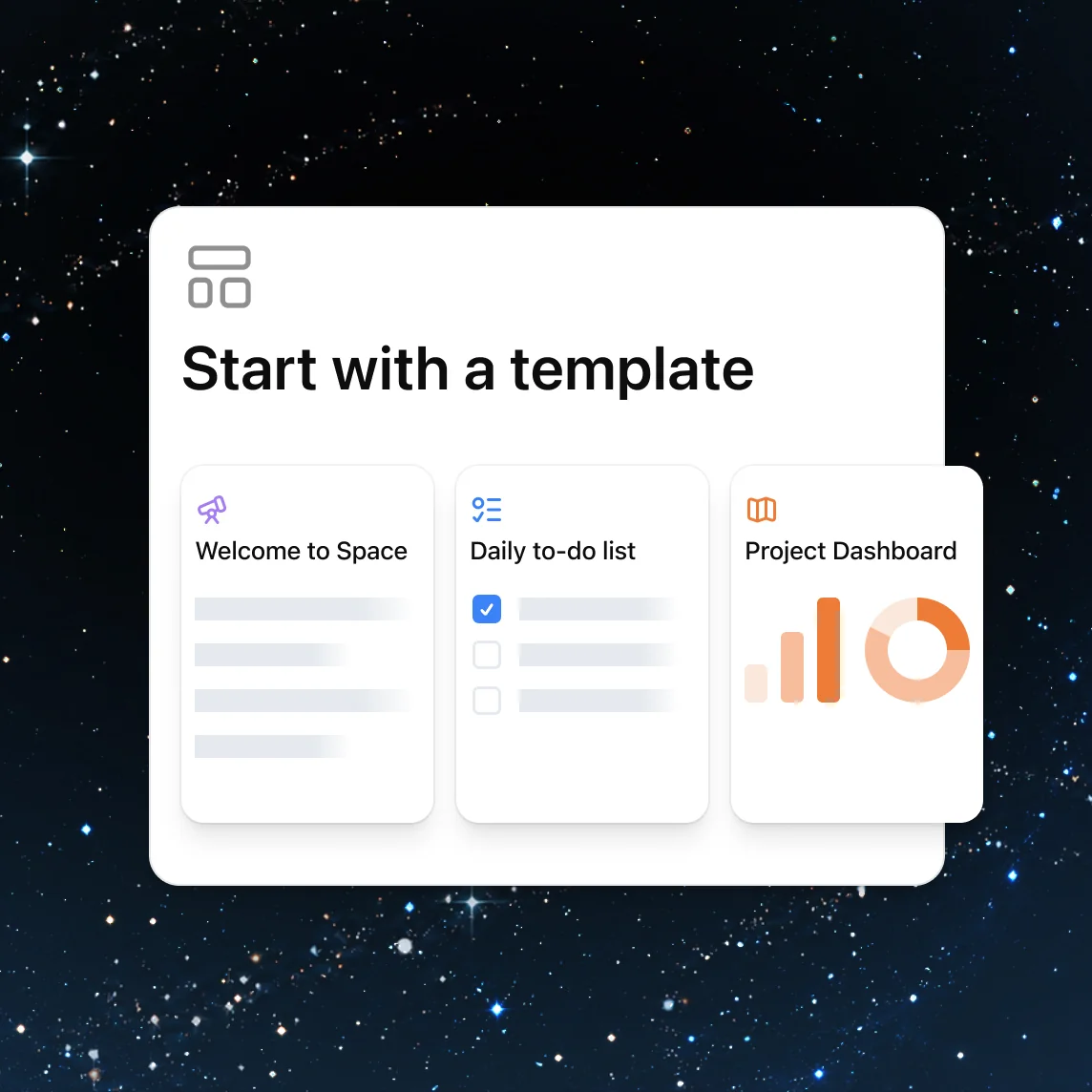
- Desde una plantilla. La página de inicio de Space ofrece puntos de partida como «Welcome to Space», una lista de tareas diaria y un panel de proyecto.
Una vez creada la página, escribe / en cualquier parte para abrir el menú de inserción y, para mover un bloque, arrastra el asa que tiene al lado. Ojo: el asa puede mover una lista entera o toda la sección bajo un encabezado, así que comprueba qué está seleccionado antes de soltar. Las tablas tienen un ajuste Width (Normal, Flexible, Full width) y un menú Fit para el tamaño de las columnas.
Si vienes del chat, mi consejo es empezar desde una conversación y no desde una página en blanco. La página hereda el contexto del trabajo y te ahorras reescribir un briefing que ChatGPT ya entiende.
¿Qué puedes poner en una página de ChatGPT?
Las páginas se componen de bloques, y el menú / es donde están los interesantes. Esta es la lista completa de la documentación de páginas de OpenAI, agrupada por para qué sirve cada bloque:
| Bloque | Qué hace | Cuándo lo usaría |
|---|---|---|
| Encabezados, listas, listas de verificación, cita | Estructura básica | En cada página |
| Table, Code, Highlight | Comparar información, compartir código, destacar una nota | Especificaciones, registros de decisiones |
| Image | Subir una imagen o generar una con ChatGPT Images | Maquetas, un visual rápido |
| File | Adjuntar un archivo que los lectores pueden descargar | Contratos, exportaciones |
| Page, Link to page | Crear una subpágina o enlazar a una existente | Proyectos largos |
| Files, Pages, Chats | Referenciar material existente sin copiarlo | Vincular una decisión con su chat de origen |
| Generate | Redactar texto directamente en la página | Primeros borradores de secciones |
| Visualize | Crear una calculadora, un diagrama o un diseño de pantalla interactivos | Modelos de presupuesto, flujos, prototipos |
| Prompt | Guardar una petición que los lectores ejecutan con Chat about this | Documentos de onboarding, briefings |
| Task, Agent Instructions | Dejar acciones para Codex o indicaciones para agentes | Traspasos de ingeniería |
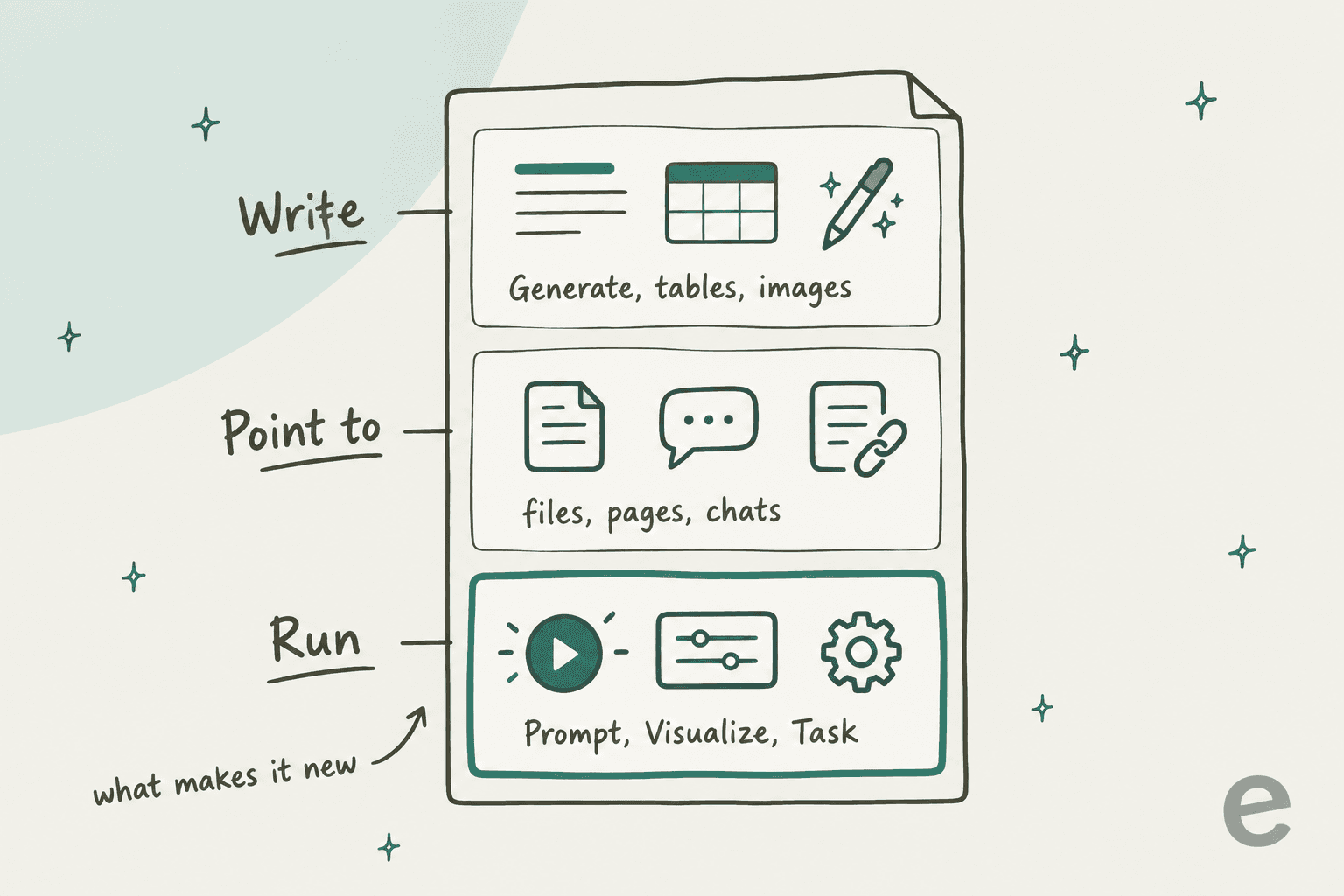
Las dos primeras capas son lo que encontrarías en casi cualquier editor de documentos moderno. La tercera es la que vigilaría, porque cambia para qué sirve realmente un documento.
Los bloques Prompt convierten un documento en algo que los lectores ejecutan
Un bloque Prompt guarda una petición que cualquiera que lea la página puede usar para iniciar un chat. Para una página de proyecto, el ejemplo de OpenAI es: «Resume las decisiones abiertas de esta página y sugiere los próximos tres pasos». Mientras editas eliges Chat about this para probarlo; los lectores simplemente lo seleccionan.
Esta es la función que usaría primero. Imagina una página de onboarding con un bloque Prompt que diga «Hazme un quiz sobre las cinco cosas que un nuevo empleado hace mal en la primera semana». Entonces la página deja de ser algo que se ojea y pasa a ser algo que se interroga. OpenAI separa con cuidado las dos herramientas de redacción: Generate es para contenido nuevo de la página, y un bloque Prompt es para dejar un prompt reutilizable para los lectores.
Los bloques Visualize meten una pequeña app dentro de la página
Escribe /visualize y describe dos cosas: qué mostrar y cómo deben interactuar los lectores. El ejemplo de OpenAI es una calculadora de presupuesto de proyecto donde los lectores cambian el tamaño del equipo, las semanas y el coste semanal por persona, y ven el total. El menú también ofrece puntos de partida para una app, un diseño de pantalla, un widget o un diagrama.
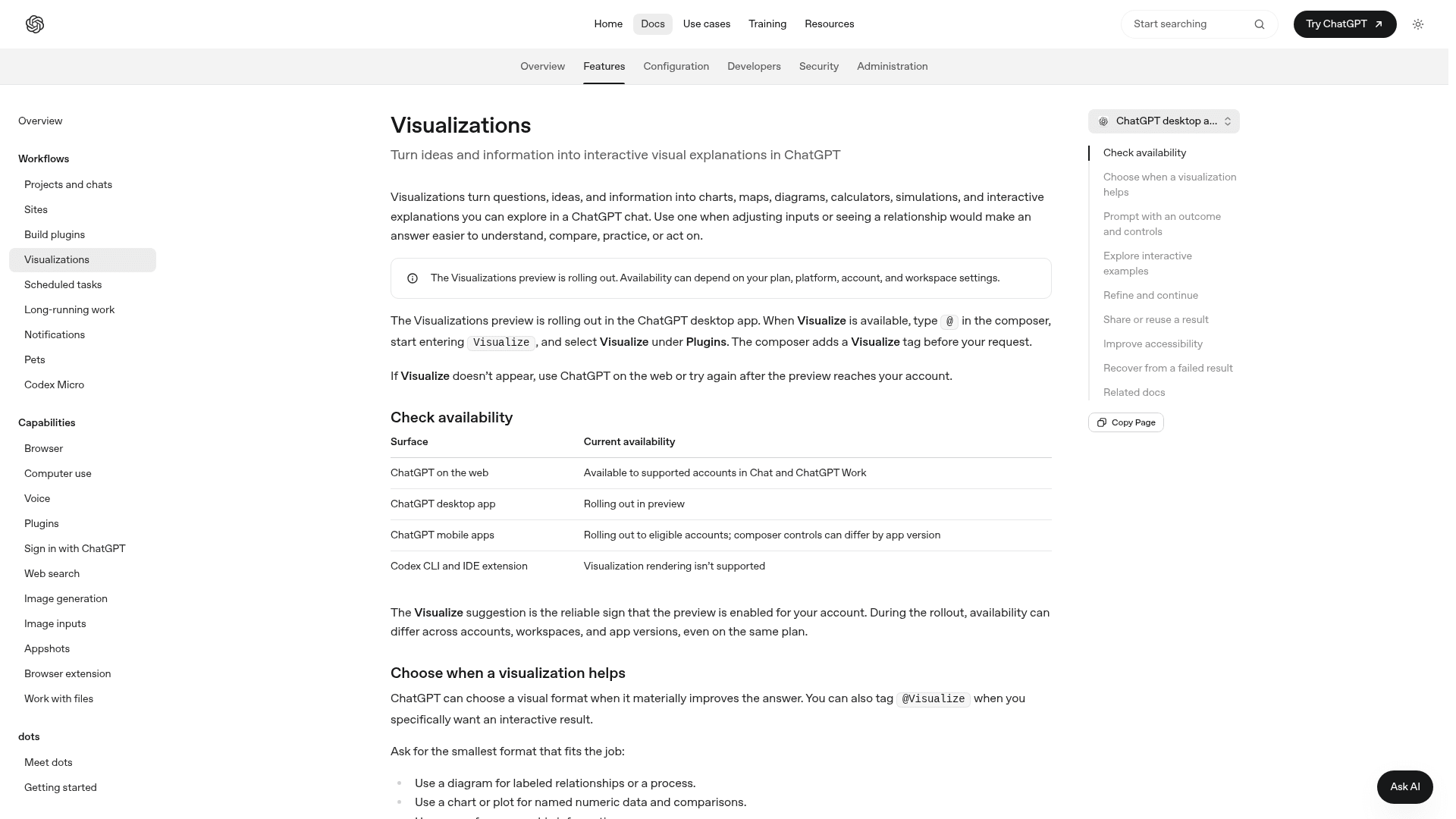
Hay tres límites en la documentación de Visualizations que conviene tener presentes:
- Una visualización es «por lo general una instantánea de la información disponible cuando ChatGPT la creó, no un panel en vivo».
- Generarla tarda «un minuto o más». En las propias demos de OpenAI tardó entre 1m11s y 2m11s.
- Una petición posterior «puede crear una visualización de reemplazo en lugar de editar el resultado original», así que espera regenerar más que retocar.
Si necesitas algo duradero con su propia URL, permisos o datos guardados, OpenAI te remite a Sites, y también puedes pedir a ChatGPT que convierta una visualización en un Site.
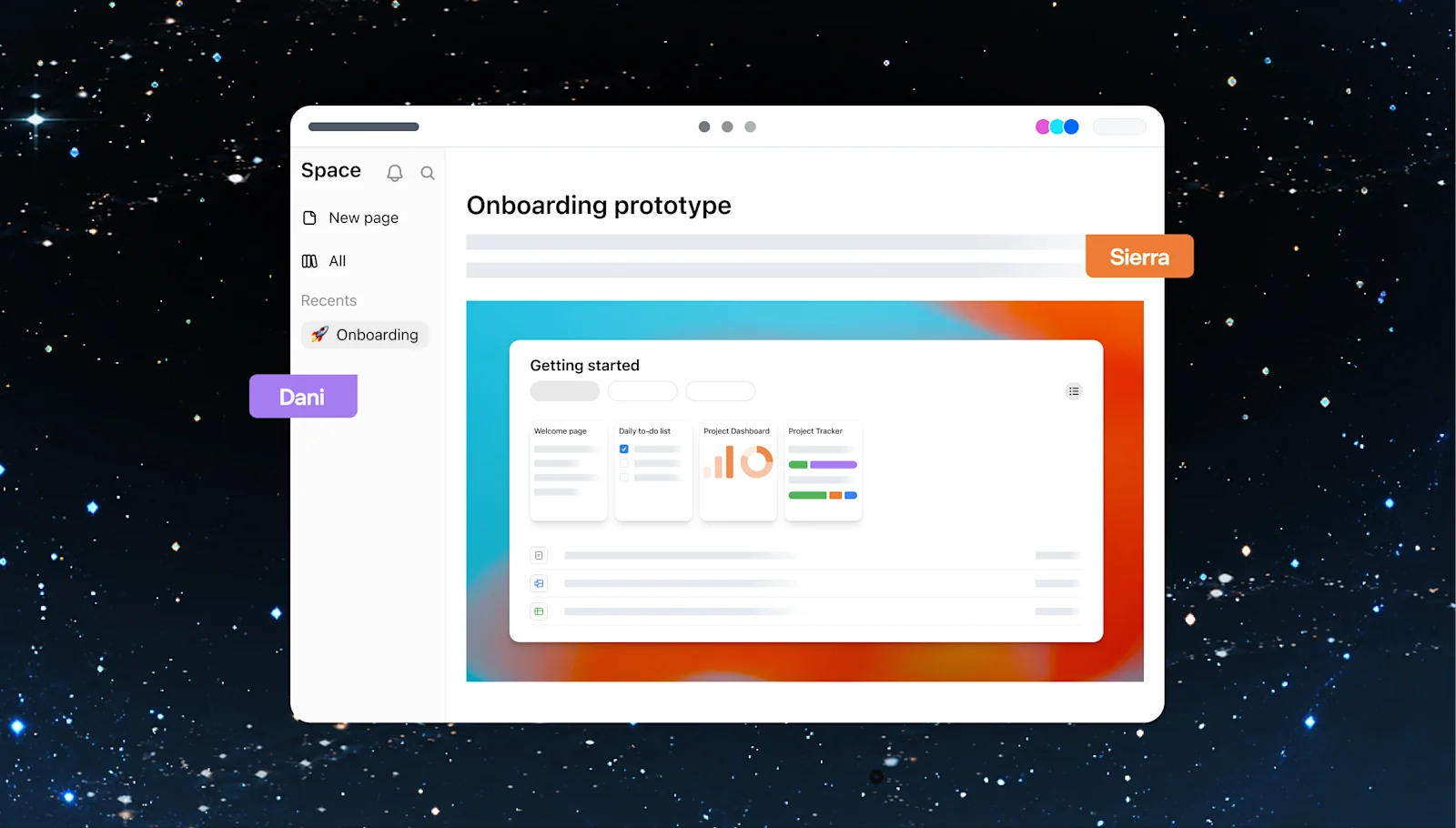
¿Cómo edita ChatGPT una página?
Hay cuatro formas de poner a un agente a trabajar en una página, descritas en la guía de agentes en Space de OpenAI:
| Dónde lo pides | Ideal para |
|---|---|
| La conversación junto a la página | Revisiones más grandes o preguntas. Indica si responder en el chat o editar la página. |
| Seleccionar texto y luego Ask for change | Reescribir un pasaje. Revisas la edición antes de aceptarla. |
Escribir @ChatGPT o @dot en línea | Una petición rápida justo donde escribes |
@ChatGPT o @dot en un comentario | Mantener una petición unida a un hilo de discusión |
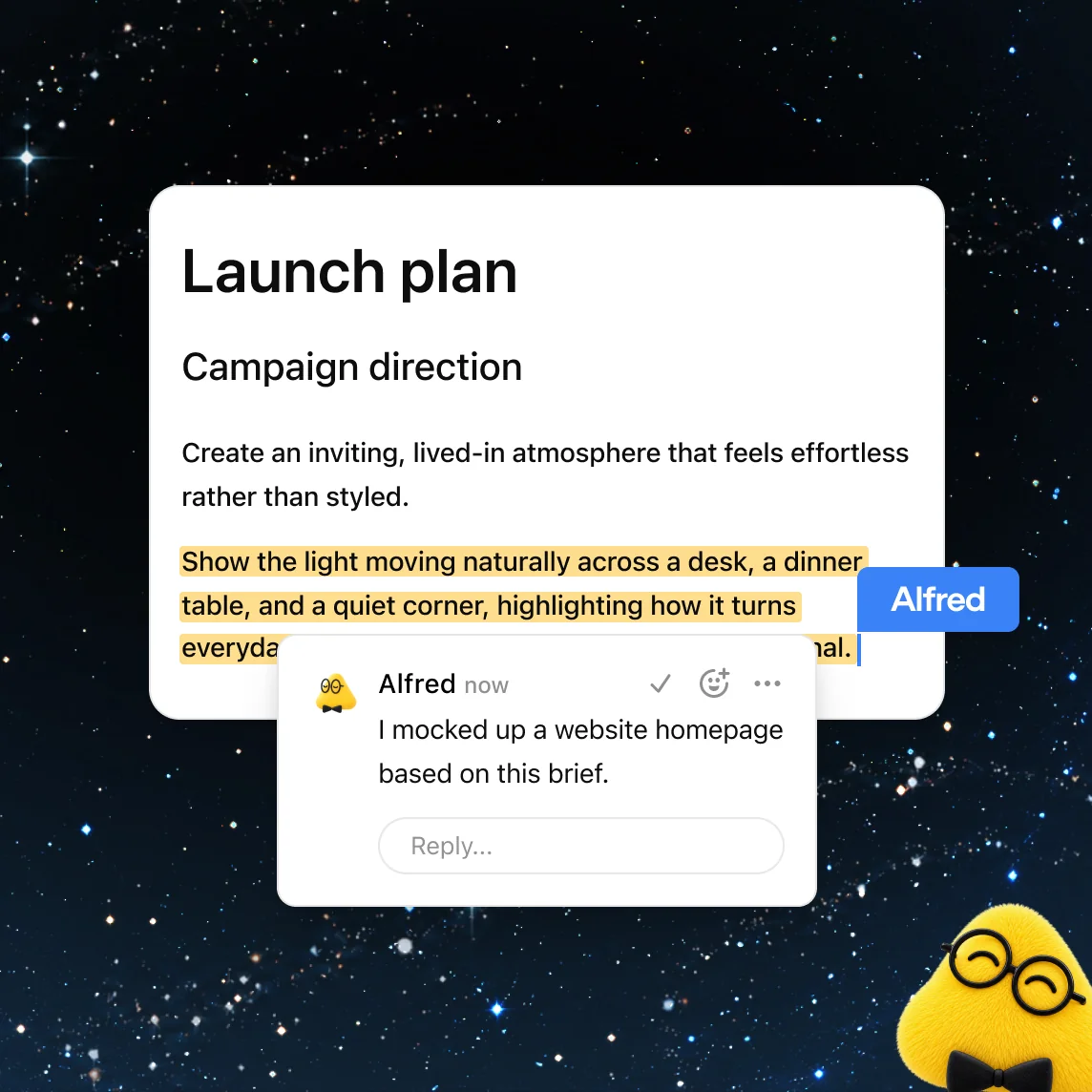
El detalle que más me sorprendió: cada colaborador trabaja con su propio ChatGPT, según la FAQ de Space. Dos personas que editan una página pueden usar agentes distintos, herramientas conectadas distintas y también instrucciones distintas. Es lo contrario de un chat grupal de ChatGPT, donde todos comparten una conversación con un asistente. El consejo de OpenAI es «poneos de acuerdo en quién cambia qué y revisad el resultado». Como alguien que construye agentes, me lo tomaría en serio, porque dos asistentes con contexto distinto editando el mismo documento son una receta para secciones que se contradicen en silencio.
Tu dot, el agente personal siempre activo de OpenAI, también puede trabajar en páginas. Puedes pedirle que mantenga una página al día desde ChatGPT, Slack o Microsoft Teams, y puede dejar comentarios como el de abajo. Los dots necesitan un puesto Pro fuera del EEE, Suiza y Reino Unido, o un puesto Business Premium, y están en beta, desactivados por defecto, en Enterprise. Lo cuento en mi guía de dots de OpenAI. Si estás pensando en un puesto Premium solo para esto, hago las cuentas en mi artículo de precios de dots.
¿Se actualizan solas las páginas de ChatGPT?
Todavía no, y aquí es donde el marketing y el producto se separan. La página de la función Space anuncia «Powerful, self-updating pages» que «pueden mantenerse actualizadas desde tus herramientas conectadas». Mientras tanto, la guía de inicio dice: «Automatic page updates with Keep updated are not available at launch.»
El documento de agentes va un paso más allá, y esta es la línea que pegaría en mi monitor: «Writing a cadence in a page or its instructions doesn't by itself confirm that a task is scheduled.»
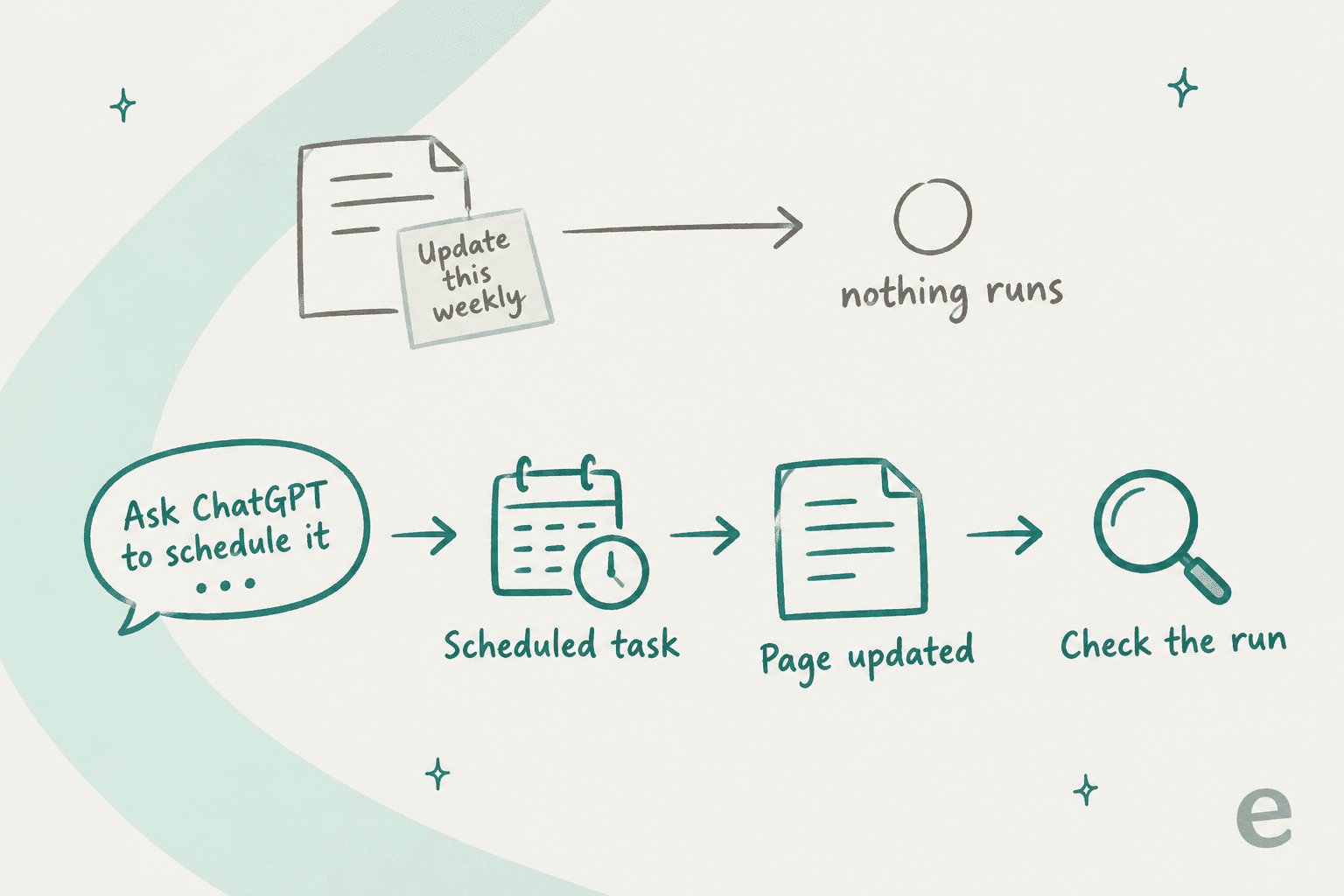
Así que si hoy quieres una página de estado semanal, pide a ChatGPT en el chat que configure una tarea programada, luego comprueba que la tarea esté guardada y activada, que realmente se ejecutó y que la página cambió. Es más vigilancia de la que sugiere «se actualiza sola», pero funciona con lo que se ha lanzado hasta ahora.
¿Cómo funciona compartir una página de ChatGPT?
Las páginas tienen tres niveles de acceso, según Collaborate in Space: View para leer, Comment para leer y dejar comentarios y Edit para cambiar el contenido. En Business y Enterprise compartes con personas o con Teams de tu espacio de trabajo. En un plan Pro personal la invitación va por correo, o por enlace «donde esa opción esté disponible».
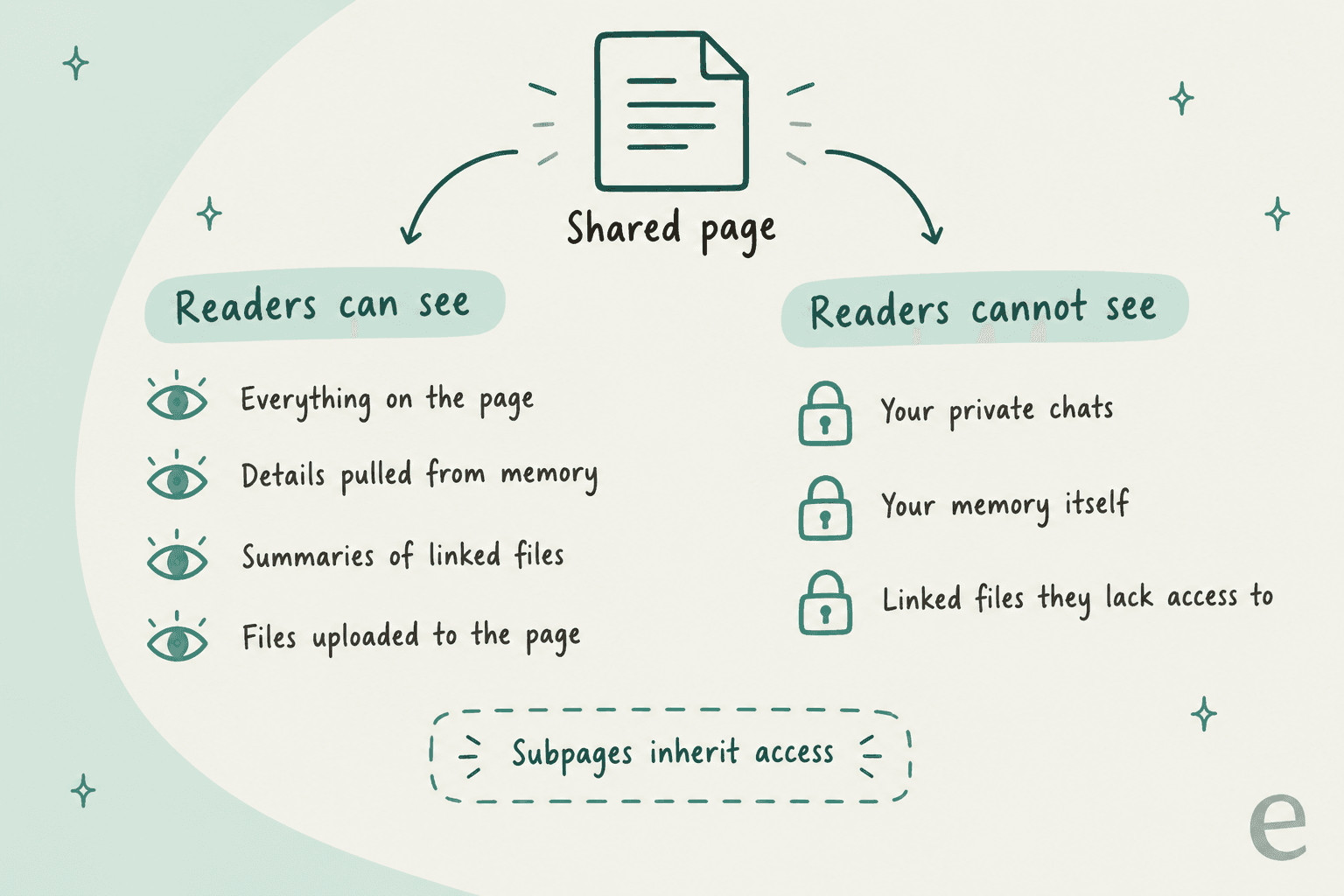
Cuatro comportamientos al compartir, del artículo de uso compartido y controles de datos de OpenAI, que revisaría antes de pulsar Share:
- La memoria se cuela en la página. Compartir no expone tus chats privados ni tu memoria, pero todo lo que ChatGPT escriba en la página es visible, «incluidos datos personales sacados de la memoria».
- Los resúmenes viajan, los archivos no. Un archivo enlazado mantiene sus propios permisos, pero lo que se copie o resuma en la página lo ve cualquiera con acceso.
- El acceso heredado se queda. Las subpáginas heredan el acceso de su página o space principal, y quitar una invitación directa no quita el acceso heredado.
- Eliminar una página elimina sus subpáginas, incluidas las de otras personas, y las envía a la papelera.
En los planes personales hay otra particularidad: si desactivas el entrenamiento pero un colaborador lo tiene activado, «tus aportaciones aún pueden usarse para entrenamiento a través de su interacción». Los datos de Business y de ChatGPT Enterprise no se usan para entrenamiento por defecto.
Páginas de ChatGPT frente a bloques de escritura, Projects, Notion y Google Docs
Las páginas se solapan con herramientas que probablemente ya usas, así que así repartiría yo el trabajo, según la documentación de cada producto:
| Páginas de ChatGPT | Bloques de escritura (en el chat) | ChatGPT Projects | Notion / Google Docs | |
|---|---|---|---|---|
| Unidad | Página compartida basada en bloques | Borrador largo dentro de un chat | Chats agrupados con archivos e instrucciones | Documento compartido |
| Coedición en tiempo real | Sí, en web y escritorio | No | No, chats compartidos en su lugar | Sí |
| Edición con IA | ChatGPT, Codex, tu dot, el propio de cada usuario | ChatGPT en ese chat | ChatGPT con el contexto del proyecto | Complementos de IA integrados |
| Bloques ejecutables | Prompt, Visualize, Task | No | No | Limitado |
| Planes | Pro, Business, Enterprise | Todos los planes de ChatGPT | Todos los planes, Free incluido | Hay niveles gratuitos |
| Edición móvil | No en el lanzamiento | Sí | Sí | Sí |
| Actualización automática | No en el lanzamiento | No | No | Mediante integraciones |
El artículo de ayuda de Projects confirma que Projects funciona en todos los planes, y OpenAI dice que crear un space «no sustituye tus Projects existentes». Mi opinión es que sigas pensando en Projects y pases el resultado a una página cuando otras personas necesiten trabajar en él.
Frente a Notion y Google Docs, las páginas ganan en el lado de los agentes pero pierden en madurez. No hay edición móvil ni hojas de cálculo todavía, ni límites publicados de páginas o almacenamiento, ni enlace público a una página para quienes no estén en tu lista de invitados, salvo que el uso compartido por enlace esté disponible para ti. Si tu equipo vive en Notion, no migraría. Lo que haría es usar páginas para documentos de trabajo con mucha IA y dejar el sistema de registro donde ya está. Mi comparación Notion AI vs ChatGPT cubre el lado más antiguo de ese equilibrio.
Si estás repensando tu conjunto de documentación de forma más amplia, mi análisis Confluence vs Notion es un buen punto de partida. Para ayuda de IA sobre los documentos que ya tienes, echa un vistazo a mi recopilación de los mejores asistentes de documentación con IA.
¿Qué todavía no está disponible?
La documentación de OpenAI es inusualmente franca sobre lo que se lanzó y lo que no, algo que agradezco. Esta es la lista a 1 de octubre de 2026:
| Función | Estado | Fuente |
|---|---|---|
| Keep updated (actualización automática de la página) | No disponible en el lanzamiento | Getting started |
| Diapositivas colaborativas | «En las próximas semanas» | Resumen del DevDay |
| Hojas de cálculo | «Pronto» | Página de la función Space |
| Crear y editar en el móvil | «Pronto», hoy solo lectura y uso compartido | FAQ de Space |
| Residencia de datos en Canadá y EAU | «Pronto» | Getting started |
| Escribir a tu dot por mensaje de texto | «Pronto» | Página de la función Space |
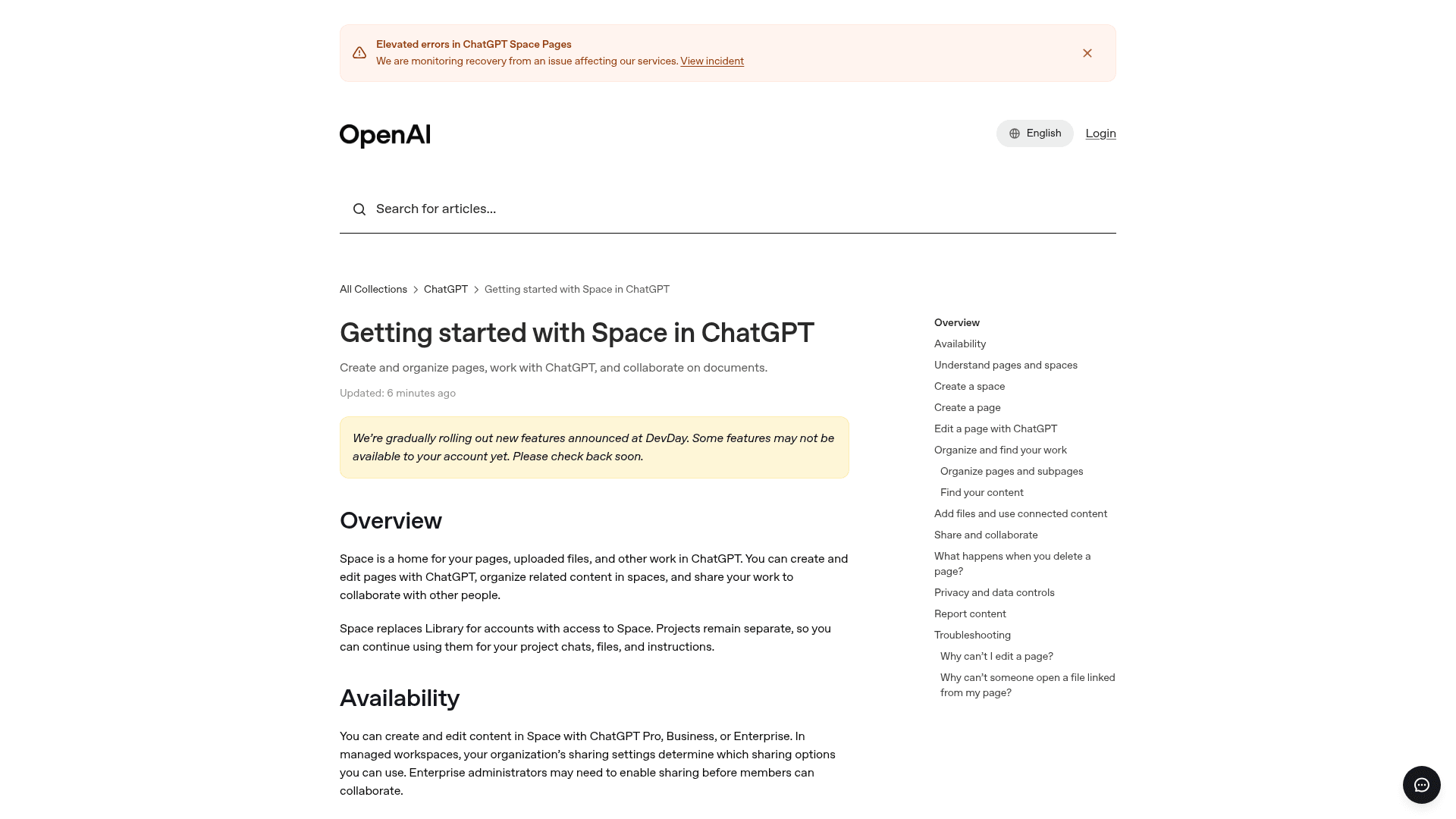
La semana de lanzamiento también fue algo accidentada. El 1 de octubre, el centro de ayuda de OpenAI aún mostraba un banner de estado por «Elevated errors in ChatGPT Space Pages».
¿Qué dice la gente sobre las páginas de ChatGPT?
Dos días después, la reacción se divide en tres: «es Notion», «es lo que los equipos realmente quieren» y «es otra cosa metida a la fuerza en ChatGPT». El comentario con más «me gusta» en el post de lanzamiento de OpenAI fue un chiste:
"every ai lab eventually ships google docs with worse fonts"
Las voces más interesantes ven la capa de documentos como el verdadero atractivo. La líder de producto Claire Vo lo expresó así, y 292 personas coincidieron:
"imo: @OpenAI dots slightly overhyped and space underhyped - every company I know wants an AI-native collaboration workspace (docs, slides, sites)"
La mejor pregunta que vi vino de una respuesta bajo el post de lanzamiento y, dado que varios agentes pueden editar la misma página, es la que yo también haría:
"If agents can edit dashboards and checklists, the hard part is deciding which changes need approval. Does Space expose a per-action history?"
La respuesta parcial hoy es Show attribution, que muestra quién contribuyó «cuando está disponible», además de revisar cada edición de Ask for change antes de aceptarla. Todavía no existe un flujo de aprobación por acción documentado.
En Hacker News, el propio día de lanzamiento no ganó muchos fans, porque el despliegue y el banner de errores coincidieron:
"Still not available and spaces page just produces a javascript error. This is the most botched release I've seen in recent history."

Y Peter Yang, que escribe un popular boletín de producto, puso nombre al problema de la dispersión que sospecho que muchos equipos van a sentir:
"I'm a broken record about this, but cramming Codex, Work, dots, Spaces, Pages, and more all into ChatGPT is overwhelming."
Cinco formas en que usaría de verdad las páginas de ChatGPT
Las páginas se ganan su sitio cuando más de una persona, o más de un agente, toca un documento. Por aquí empezaría:
- Un plan de lanzamiento con un bloque Prompt. Pon el plan, los responsables y las fechas en una página y añade un bloque Prompt: «Enumera cada tarea sin responsable y cada fecha aún marcada como propuesta».
- Un centro de onboarding. Trátalo como una pequeña base de conocimiento interna: una página principal por rol, subpáginas para las herramientas y los procesos, y un bloque Prompt que los nuevos empleados ejecutan para autoevaluarse.
- Un modelo de presupuesto o de precios. Usa
/visualizepara una calculadora con la que los lectores puedan jugar y deja los supuestos en una tabla justo encima. - Seguimiento de reuniones. El plugin Meetings guarda notas privadas en Space en la app de escritorio de macOS; las partes que valga la pena compartir puedes convertirlas en una página.
- Un traspaso a Codex. Escribe la especificación y añade un bloque Task para que Codex pueda recoger la acción desde la propia página.
Lo que todavía no usaría para páginas es nada que deba mantenerse al día sin que una persona lo revise, nada que tu equipo edite sobre todo en el móvil y nada que los clientes deban leer. Si alguno de esos puntos es decisivo para ti, mi lista de alternativas a ChatGPT cubre herramientas que los resuelven hoy.
eesel, para cuando tus documentos deben responder a los clientes
Las páginas son buenas para que un equipo ponga las cosas por escrito en conjunto. Lo que no hacen es poner ese conocimiento delante del cliente que pregunta a las 2 de la madrugada. En una demo reciente, una marca DTC de suplementos con unos 7.000 tickets al mes contó al equipo de eesel que sus respuestas estaban repartidas entre documentos SOP, vídeos de Loom sin transcribir y macros desactualizadas. Volcarlo todo en un documento más no habría cambiado ni una sola respuesta.
Ese es el hueco que cubre eesel. Es un compañero de helpdesk con IA que se une al helpdesk que ya usas, como Zendesk o Freshdesk, y redacta o envía respuestas allí mismo.
Aprende de lo que tu equipo ya ha escrito, algo así como una base de conocimiento con IA que responde: Google Docs, Notion, Confluence y tus tickets anteriores. Antes de salir en vivo, su skill de Simulation prueba las respuestas con cientos de tus tickets pasados, así que ves cómo habría respondido antes de que lo vea ningún cliente.
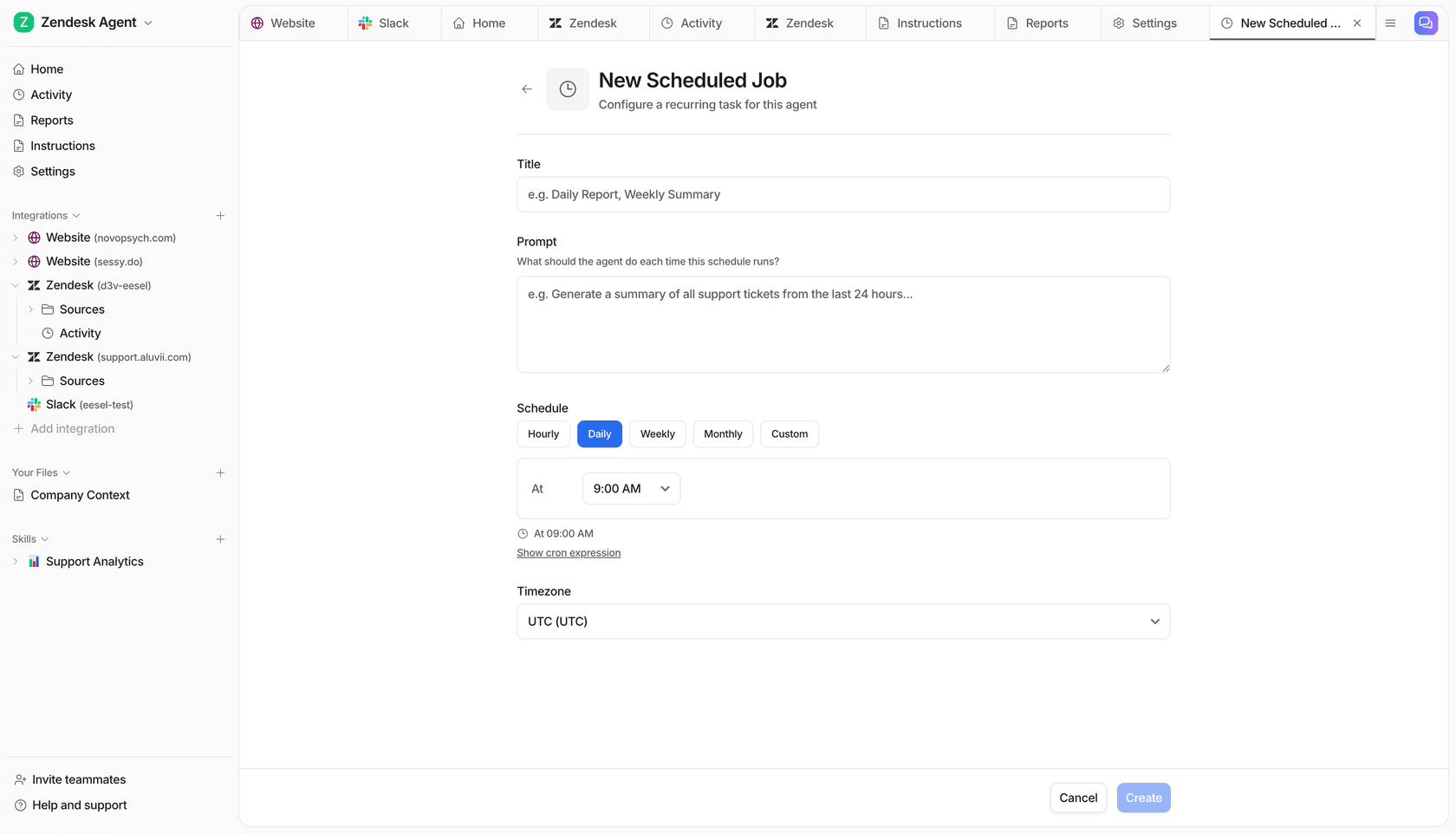
Y a diferencia de una página que solo dice «actualizar cada semana», los trabajos programados de eesel sí se ejecutan, por ejemplo una pasada semanal que encuentra las preguntas que tu centro de ayuda no responde y redacta los artículos que faltan. Prueba eesel gratis o consulta los precios.
Preguntas frecuentes
¿Qué son las páginas de ChatGPT?
¿Qué planes de ChatGPT incluyen páginas?
¿Cómo creo una página en ChatGPT?
¿Son las páginas de ChatGPT lo mismo que canvas?
¿Puede una página de ChatGPT actualizarse sola?
¿Puedo editar páginas de ChatGPT desde el móvil?
¿Es seguro compartir una página de ChatGPT con mi equipo?
¿Pueden los clientes ver las páginas de ChatGPT?


Article by
Kira
Kira is a writer at eesel AI with a Computer Science background and over a year of hands-on experience evaluating AI-powered customer service tools. She focuses on breaking down how helpdesk platforms and AI agents actually work so that support teams can make better buying decisions.