Shopify Canvas: Was es ist, wie es funktioniert und was es noch nicht kann

Riellvriany Indriawan

Katelin Teen
Zuletzt bearbeitet October 7, 2026

Kurz gesagt
Shopify Canvas ist ein neuer Design-Arbeitsbereich, gestartet am 1. Oktober 2026, in dem du alle Seiten deines Shops auf einmal siehst und Sidekick, Shopifys KI-Agenten, im Chat bittest, ihn zu bauen oder neu zu gestalten. Sidekick bearbeitet die echten Theme-Dateien, prüft seine eigene Arbeit mit Screenshots, und nichts geht live, bevor du auf „Veröffentlichen“ klickst.
Der Haken: Es ist früh dran (Shopifys eigenes Wort), und ein Theme, das du in Canvas öffnest, wird zur Einbahnstraße. Keine Theme-Updates, keine App-Blöcke oder App-Einbettungen, keine Märkte, keine Übersetzungen, und jede Sidekick-Änderung löscht deinen Rückgängig-Verlauf. Wenn dein Shop auf Apps setzt (Bewertungen, Formulare, Chat-Widgets), experimentiere an einem Duplikat und lass dein Live-Theme vorerst im normalen Editor.
Der größere blinde Fleck liegt nach dem Start. Shopifys eigene Dokumentation sagt, Sidekick kann nicht mit deinen Kunden sprechen. Die Bestellungen, die ein schönerer Shop bringt, werden also trotzdem zu „Wo ist meine Bestellung?“-E-Mails. Genau das übernimmt eesel: Es verbindet sich mit Shopify, liest Live-Bestelldaten und beantwortet Fragen zu Sendungsverfolgung, Rücksendungen und Produkten in deinem Posteingang oder Chat.
Was ist Shopify Canvas?
Ich arbeite im Support-Team von eesel und verbringe meine Tage in dem Teil eines Shops, den niemand gestaltet: dem Posteingang. Als Shopify ein Tool ankündigte, das einen ganzen Shop an einem Nachmittag neu gestalten kann, war meine erste Frage: „Toll, und wer beantwortet die zusätzlichen Tickets?“ Dazu komme ich noch. Zuerst: Was ist Canvas eigentlich?
Shopify Canvas ist ein visueller Arbeitsbereich in deinem Shopify-Admin, in dem alle Vorlagen deines Shops (Startseite, Produktseiten, Kollektionen, Warenkorb und so weiter) nebeneinander auf einem einzigen unendlichen Board liegen. Du schwenkst darüber, zoomst in jede Seite und klickst entweder Elemente an, um sie zu bearbeiten, oder beschreibst Sidekick in einem Chatfeld, was du willst. Shopifys Changelog-Eintrag datiert den Start auf den 1. Oktober 2026, mit Ausrollung auf bestehende Shops „over the coming days.“
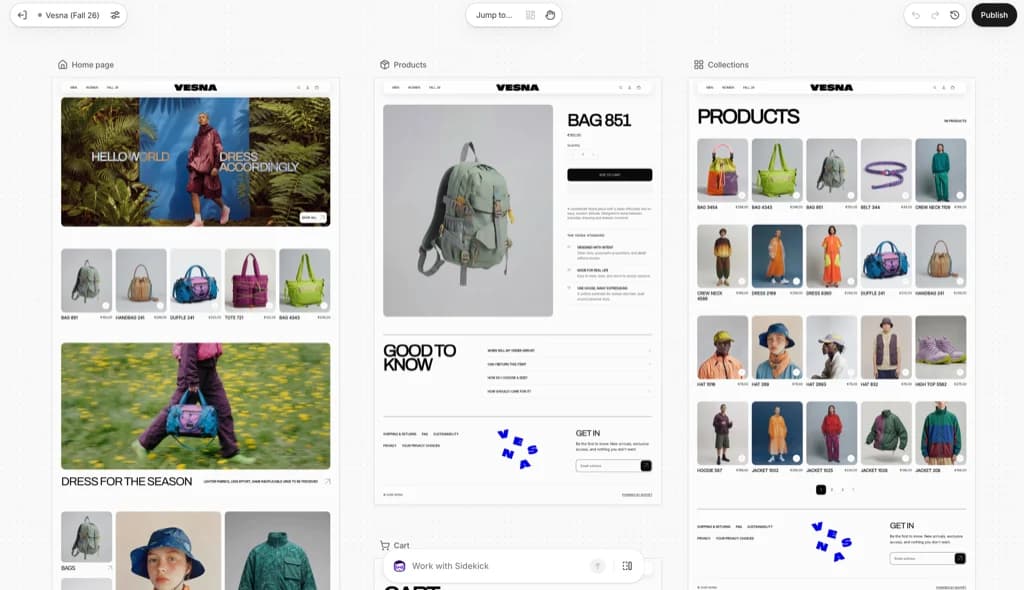
Das Versprechen ist Tempo. Ben Sehl, Director of Product bei Shopify und Mitgründer von Kotn, sagte, er habe vor 12 Jahren zwei Wochen gebraucht, um einen groben Shop zum Laufen zu bringen, und heute könne „an entrepreneur on Shopify can build a fully custom store in twenty minutes.“ Shopify sagt außerdem, Sidekick habe in der ersten Hälfte 2026, noch vor Canvas, mehr als 25 Millionen Änderungen an Themes vorgenommen.
Wenn du Shopifys frühere KI-Funktionen verfolgt hast: Canvas ist der große Bruder des Tools zur KI-Theme-Generierung im klassischen Editor samt Block-Generator. Diese erstellten jeweils einen Abschnitt. Canvas lässt Sidekick über das ganze Theme hinweg arbeiten.
Wie funktioniert Shopify Canvas?
Laut Help-Center-Anleitung gibt es in Canvas vier Wege, ein Theme zu ändern:
- Sidekick im Feld Work with Sidekick um eine Änderung bitten.
- Einen Block anklicken und seine Einstellungen ändern.
- Text direkt in der Vorschau bearbeiten.
- Themeweite Einstellungen wie Farben und Typografie ändern.
Klickst du einen Block an, erscheint neben seinen Einstellungen ein zweites Sidekick-Feld. So kannst du eine Anfrage eingrenzen („Mach das Footer-Logo kleiner“), statt eine Änderung für den ganzen Shop zu verlangen.
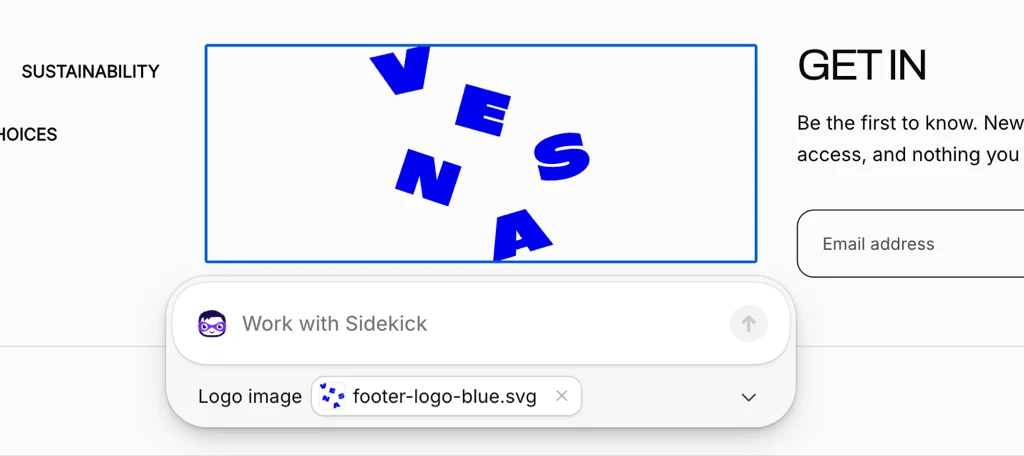
Du kannst auch mehrere Sidekick-Chats gleichzeitig offen halten, sodass eine zweite Anfrage starten kann, während Sidekick noch an der ersten arbeitet, laut der Navigationsanleitung. In der Vollbildansicht wechselst du zwischen Bearbeiten und dem Durchstöbern des Shops wie ein Kunde und siehst die Vorschau in Desktop-, Tablet- und Mobilbreite.
Was Sidekick hinter dem Chatfeld tut
Das ist der neue Teil (wenn Sidekick selbst neu für dich ist, beginne mit meinem Shopify-Sidekick-Leitfaden). Shopify sagt, Sidekick „now works directly on the theme's files“ und Händler bearbeiten „a render of the real code behind the store“, keine statische Vorschau. Beim Bauen validiert Sidekick seinen Code und macht Screenshots vom Ergebnis, dann verfeinert es die Arbeit in einer Schleife, bevor es sie zurückgibt.
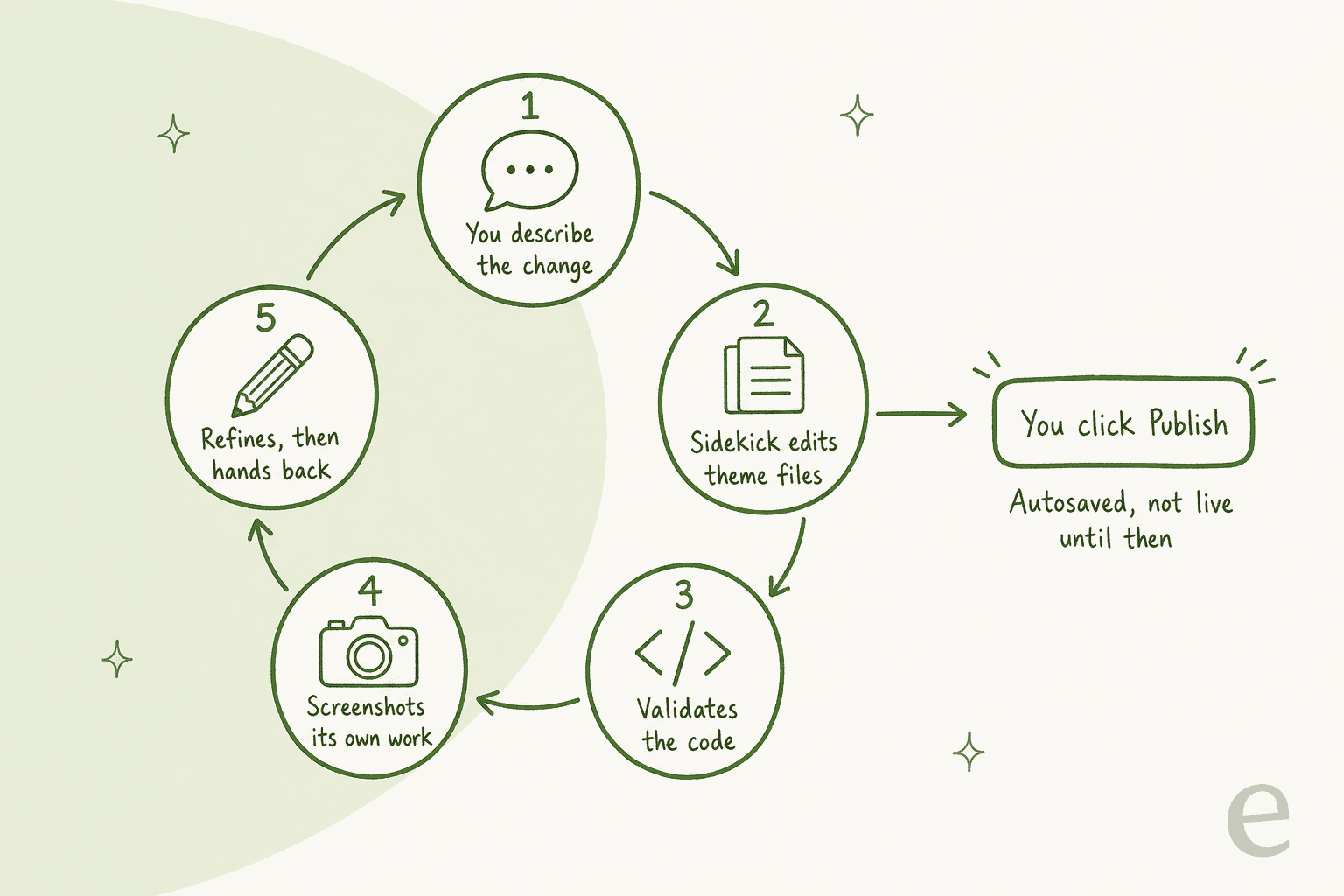
Austin Knight, Design Director bei Shopify, sagte, das Schwierige sei Geschmack gewesen, nicht Code: „Getting Sidekick to write code was easy, but guiding it to make good design decisions took a great deal of time and attention.“ Jedes Theme bringt das mit, was er einen Design-Vertrag nennt, eine kuratierte Sammlung von Mustern, aus denen Sidekick schöpft.

So sieht das in der Praxis aus. In Shopifys Demo bittet ein Händler um einen kräftigeren, redaktionelleren Hero-Bereich. Sidekick übernimmt Schriften und Palette aus dem Live-Theme, fragt, welche Designrichtung es einschlagen soll, und baut nur den Hero neu.
Speichern, Veröffentlichen und Rückgängig
Canvas speichert automatisch, es gibt keine Speichern-Schaltfläche. „Veröffentlichen“ speichert nichts, sondern entscheidet, was Kunden sehen. Dieser Unterschied zählt am meisten bei deinem Live-Theme:
| Du bearbeitest | Was passiert bei einer Änderung |
|---|---|
| Ein unveröffentlichtes Theme | Wird gespeichert und ist in Canvas und in der Theme-Vorschau sichtbar. Kunden sehen es nicht. |
| Dein veröffentlichtes (Live-)Theme | Wird gespeichert und ist in Canvas sichtbar. Kunden sehen weiter den alten Shop, bis du auf Update und dann auf Publish changes klickst. |
Zwei Details aus den Anpassungs-Dokumenten, die ich vor dem Anfassen eines Live-Shops kennen wollen würde:
- Sidekick-Änderungen löschen den Rückgängig-Verlauf. Du kannst nicht per Undo eine Sidekick-Änderung oder etwas davor zurücknehmen. Du bittest Sidekick, sie zurückzusetzen, oder öffnest Version history und stellst eine frühere Version wieder her.
- Veröffentlichen kann Rollout-Änderungen löschen. Hat dein Live-Theme Rollouts mit geplanten Theme-Änderungen, entfernt das Veröffentlichen eines anderen Themes diese, und laut Shopify lassen sie sich nicht wiederherstellen. Schlägt eine Veröffentlichung fehl, bietet die Schaltfläche Fix with Sidekick an, die Fehler zu beheben.
Wer kann Shopify Canvas jetzt nutzen?
Canvas wird noch „over the coming days“ ausgerollt, und Shopify hat keine Liste von Ländern oder Tarifen veröffentlicht, die es zuerst bekommen. Die Voraussetzungsseite nennt klar:
| Voraussetzung | Detail |
|---|---|
| Gerät | Nur Desktop |
| Tarif | Jeder Tarif mit Theme-Anpassung. Wechselst du zu einem Tarif ohne, kannst du Canvas-Themes ansehen, aber nicht bearbeiten oder veröffentlichen. |
| Theme | Von Shopify entwickelte Themes oder eigene Themes. Drittanbieter-Themes werden nicht unterstützt. |
| Mitarbeiterberechtigung | Online store > Themes > Edit code |
| Wo du es findest | Online Store > Themes, dann New oder Duplicate in Canvas |
Canvas hat keinen eigenen Preis. Es läuft auf Sidekick, und Shopifys Sidekick-FAQ sagt, es „is included with your Shopify plan“, mit dem Vorbehalt, dass „features and usage limits vary by plan.“ Limits pro Tarif sind nicht veröffentlicht. So viel kosten die Tarife selbst heute laut Shopifys Preisseite:
| Tarif | Monatlich abgerechnet | Jährlich abgerechnet (pro Monat) | Kartengebühr online | Mitarbeiterkonten |
|---|---|---|---|---|
| Basic | $39 | $29 | 2.9% + 30¢ | Extra Kosten |
| Grow | $105 | $79 | 2.7% + 30¢ | Bis zu 5 |
| Advanced | $399 | $299 | 2.5% + 30¢ | Bis zu 15 |
| Plus | Ab $2,300 | Nicht angeboten | 2.25% + 30¢ | Unbegrenzt |
Alle vier führen Sidekick und „millions of tokens“ als enthalten auf. Ob sich das lohnt, hängt davon ab, wie viel du es nutzt. Das habe ich in Lohnt sich Shopify AI untersucht. Was jede Stufe freischaltet, zeigen meine Übersicht zu den Shopify-Preisen und der Leitfaden zu den Shopify-AI-Preisen.
Was kann Shopify Canvas noch nicht?
Diesen Abschnitt überfliegt die meiste Berichterstattung zum Start, und er entscheidet, ob du Canvas diesen Monat in einem echten Shop nutzen solltest.
Wenn du ein Theme in Canvas duplizierst, erhältst du eine Kopie, die du nur in Canvas bearbeiten kannst. Das Original bleibt im normalen Theme-Editor. Und die Kopie folgt anderen Regeln:
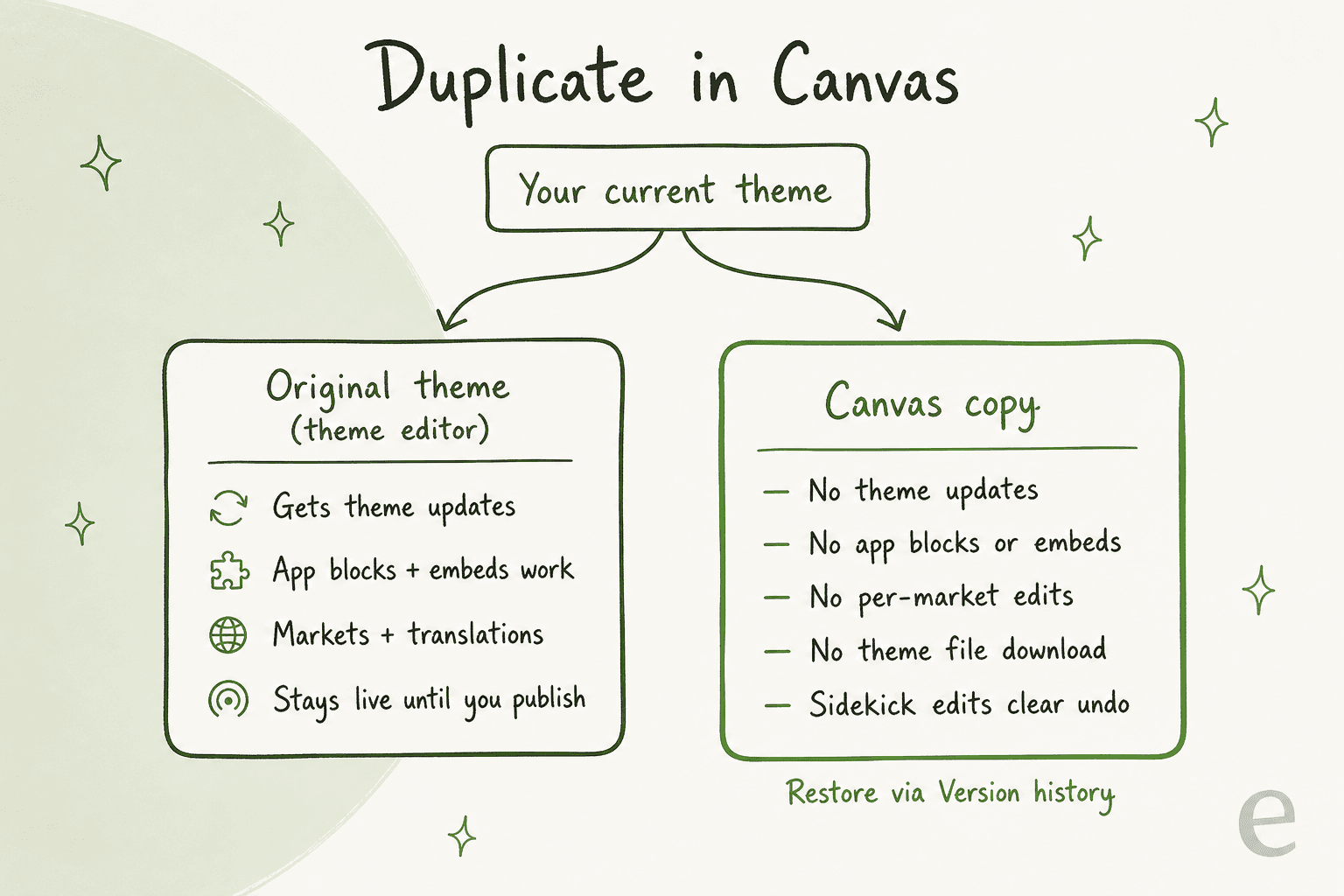
Die vollständige Liste aus Shopifys Dokumenten und dem Entwicklerforum-Beitrag:
- Keine Drittanbieter-Themes aus dem Theme Store. Nur von Shopify erstellte und eigene Themes öffnen sich in Canvas.
- Keine App-Blöcke oder App-Einbettungen. Du kannst sie in Canvas nicht hinzufügen oder konfigurieren, und die Blöcke einer App sind in einem dort erstellten oder duplizierten Theme nicht verfügbar.
- Keine Märkte-Anpassung, keine Rollouts als Bearbeitungsweg, keine Übersetzung in Canvas. Übersetzungen laufen über die App Translate & Adapt.
- Keine Theme-Updates und kein Datei-Download. Ein Canvas-Theme erhält keine Updates des Entwicklers mehr, und du kannst seine Dateien nicht herunterladen.
- Kein manuelles Hinzufügen von Blöcken. Stattdessen bittest du Sidekick, einen Block hinzuzufügen.
Den Punkt mit den Theme-Updates würde ich einkreisen. Ein Shopify-Entwickler sagte es auf LinkedIn unverblümt:
"The point about a Canvas-edited theme no longer getting theme updates is the one merchants will find out the hard way. Fast to launch, harder to maintain once the store starts to grow."

Die App-Lücke ist die, die schmerzt. Bewertungs-Widgets, Pop-up-Formulare und Live-Chat-Blasen sind meist als App-Blöcke oder App-Einbettungen installiert. Shopify-Mitarbeiter sagen, Sidekick teile Händlern mit, wenn eine Anfrage eine App braucht, und teilten diesen Austausch, in dem Sidekick ablehnt, Shopify Forms hinzuzufügen:
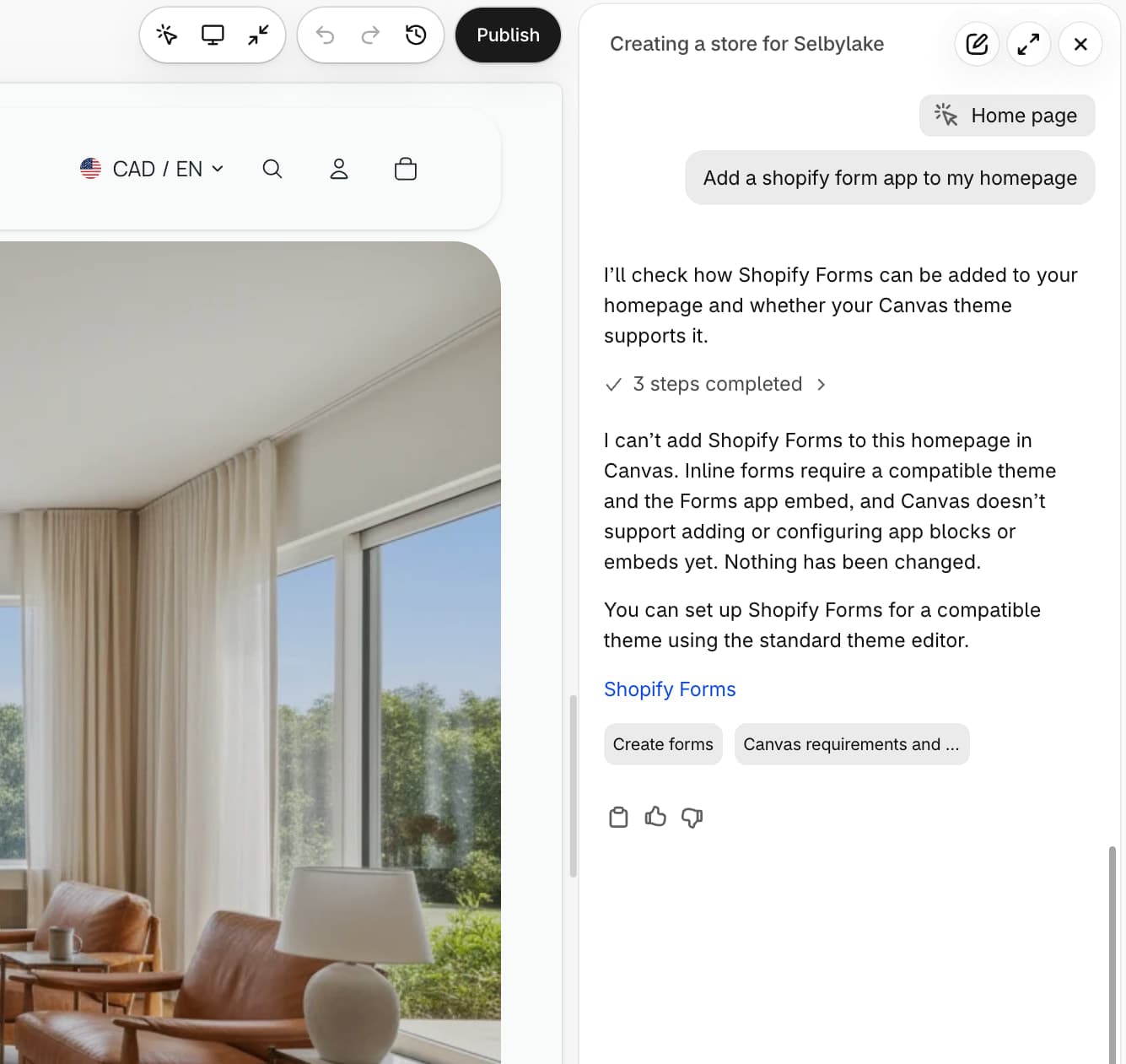
Das ist ehrliches Verhalten, und ich mag, dass es „Nothing has been changed.“ sagt. Aber denk an die Folgen für den Support. Ist dein Chat-Widget oder deine Help-Center-Blase eine App-Einbettung, lädt ein heute aus Canvas veröffentlichter Shop sie nicht. Kunden verlieren den Weg für schnelle Fragen, und diese Fragen landen stattdessen in deiner E-Mail-Warteschlange. Öffne vor jeder Veröffentlichung aus Canvas die Vorschau und prüfe, dass jedes kundenseitige Widget, auf das du dich verlässt, tatsächlich da ist.
Shopify sagt, die Lücke sei vorübergehend. Nick Lepine von Shopify schrieb im Forum: „We plan to support theme app extensions in Canvas within the next few weeks.“ Und Ben Sehl war in der Ankündigung deutlich: „Canvas is not replacing the existing editor yet.“
Was sagen Entwickler und Händler?
Das Händler-Versprechen kam gut an. Das Partner-Ökosystem weniger. Der Extensions-Forenthread, in dem Shopify Canvas gegenüber App-Entwicklern ankündigte, bekam in den ersten vier Tagen 16 Antworten, und vieles stammte von App-Machern, die sich um kaputte App-Blöcke und den daraus folgenden Support-Aufwand sorgen.
"It seems pretty concerning, and honestly a little crazy, to roll out and recommend (I assume) a new storefront editing experience to merchants when apps and app blocks aren't supported yet, especially given how heavily so many Shopify stores rely on apps for their storefront functionality."
Ein anderer Entwickler sagte die Support-Folgen direkt voraus:
"I'll take this as an admission that we'll have to prepare for an avalanche of support requests with a simple answer: "Apps do not work with Canvas, please use a real theme instead"..."
Shopifys Antwort war, app-lastige Händler vorerst zurück zum Editor zu schicken. Nick Lepine antwortete, dass „merchants who depend heavily on apps can still use the editor to customize their theme, and they can reach for Canvas to play around and experiment.“ Theme-Verkäufer sind die andere besorgte Gruppe. Im Theme-Partner-Thread sagte Shopify, es sei „deeply considering the role of the theme store in this new world.“
Händler und Agenturen, die es tatsächlich ausprobiert haben, sind geteilter Meinung. Eine Agentur auf LinkedIn war beeindruckt:
"We had a whole theme restyled in a couple of hours using an existing design.md file. Still a little rough around the edges, but pretty damn amazing. Exciting and maybe a little scary for agencies like ours."
Auf r/shopifyDev war die Stimmung skeptischer:
"Given how terrible Sidekick is at almost everything, including making changes to themes, I don't expect this to be very good or enjoyable to use."

Mein Fazit: Nichts davon ist ein Grund für Händler, Canvas zu meiden. Es ist ein Grund, es in den nächsten Wochen als Sandkasten zu behandeln, so wie Shopify es selbst darstellt.
Solltest du Canvas vor Black Friday nutzen?
Das würde ich tun, je nachdem, wo dein Shop steht:
- Neuer Shop, wenige Apps: Baue ihn in Canvas. (Ich habe auch andere KI-Shop-Builder aufgelistet.) Dafür wurde Canvas gemacht, und zwanzig Minuten bis zu einem individuell wirkenden Shop schlagen eine Woche Gefummel an einer Vorlage. Apps fügst du später hinzu, wenn die Unterstützung kommt.
- Etablierter Shop mit Apps: Klicke bei deinem Live-Theme auf Duplicate in Canvas und experimentiere dort. Echte Änderungen und das Veröffentlichen machst du weiter im normalen Editor.
- Shop mit mehreren Märkten oder Sprachen: Warte. Anpassung pro Markt und Übersetzung gibt es in Canvas noch nicht.
- Vor dem Veröffentlichen eines Canvas-Themes: Prüfe jede Seite in Mobilbreite, bestätige, dass Bewertungen, Formulare und Chat-Widget alle erscheinen, und notiere in der Version history, welche Version Last published ist, damit du zurückrollen kannst.
- Wofür du dich auch entscheidest: Schließe deine Designänderungen lange vor der Hochsaison ab. Ein Redesign in der Black-Friday-Woche bringt neue Kundenfragen im schlechtmöglichsten Moment, zusätzlich zu den üblichen Black-Friday-Nachrichten.
Wenn du andere Wege zu einem KI-gebauten Shop suchst, habe ich sie in Welche KI baut Shopify-Shops verglichen. Außerdem gibt es eine Schritt-für-Schritt-Anleitung, wie du einen Shopify-Shop mit KI erstellst.
Was Canvas nach dem Start auf deinem Teller lässt
Canvas ist ein Design-Tool. Es baut den Shop, dann ist sein Job getan. Alles, was passiert, nachdem ein Kunde auf Kaufen klickt, liegt außerhalb seines Bereichs, und Shopify sagt das klar. Die Sidekick-Einrichtungsanleitung nennt unter ihren Grenzen: "Sidekick can't talk to your customers or handle customer support conversations on your behalf."
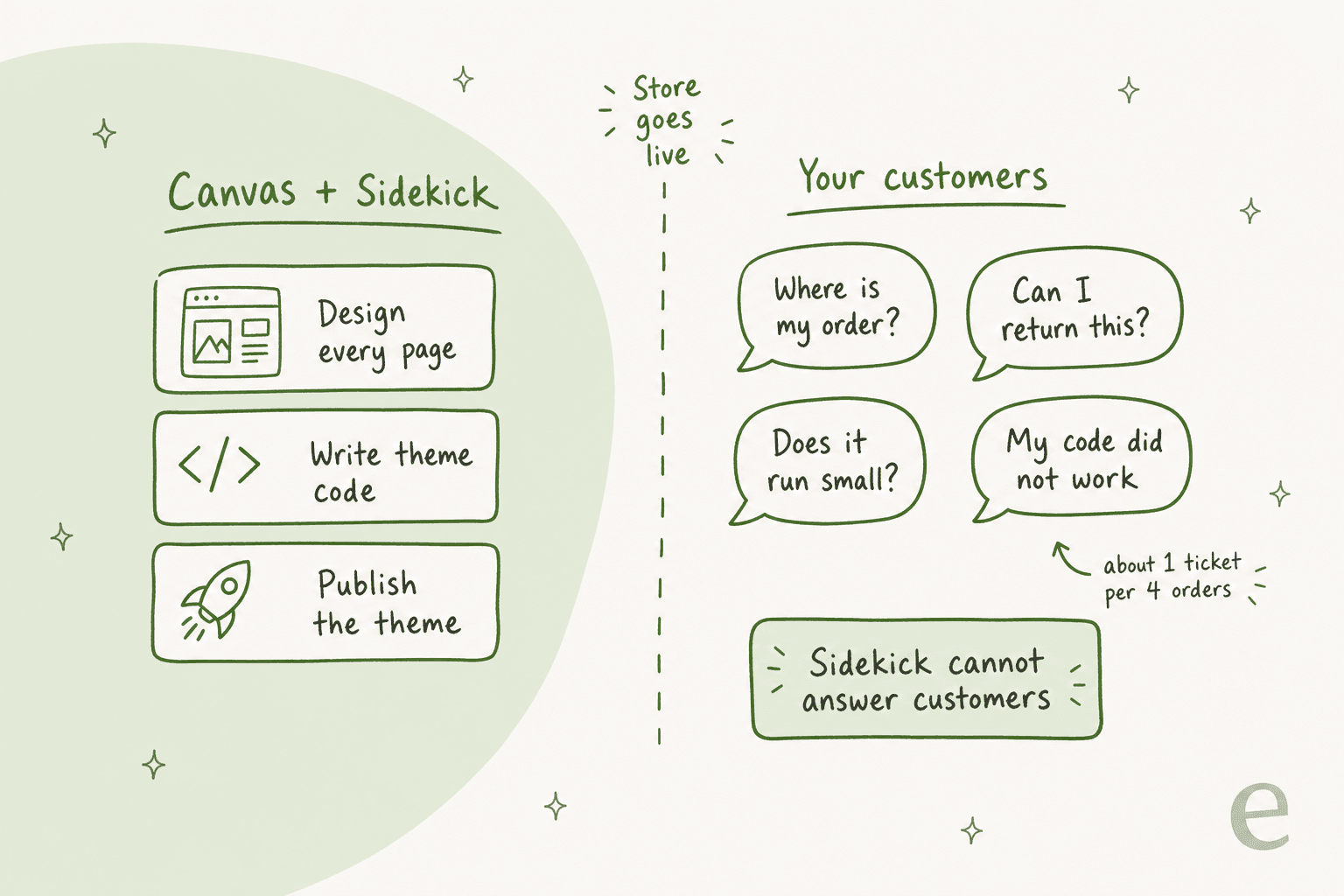
Das ist die Seite des Shops, die ich jeden Tag sehe. Ein schönerer Shop konvertiert besser, mehr Bestellungen werden versendet, und mehr Bestellungen bedeuten mehr Tickets. In einem Verkaufsgespräch sagte eine DTC-Supplement-Marke mit Gorgias und Shopify dem eesel-Team, sie bearbeite rund 7.000 Tickets im Monat bei etwa 30.000 Bestellungen, grob ein Ticket pro vier Bestellungen, und das meiste seien Sendungsverfolgung, Abo-Änderungen und einfache Produktfragen. Dieses Verhältnis interessiert sich nicht dafür, wie hübsch das Theme ist.
Das sind die Fragen, die einen Posteingang auffressen, und für alle braucht man Live-Bestelldaten, um sie richtig zu beantworten. Shopifys kostenloses Shopify Inbox gibt dir einen Chat-Kanal, aber jemand muss die Antworten noch tippen.
Mein Leitfaden zu KI-Sendungsverfolgung deckt die größte Kategorie ab. Als Nächstes kommen Rücksendungen, und KI-Rückerstattungsautomatisierung zeigt, was ohne Mensch sicher laufen kann.
Aus Jahren mit KI in echten Support-Warteschlangen habe ich gelernt: Du willst keine KI, die alles beantwortet. Dasselbe Supplement-Team hat es gut formuliert:
"I need an AI who is only handling the tickets that it's confident to handle and all the other ones, leave them alone."
CX lead at a DTC supplements brand on Gorgias + Shopify (~7K tickets/month), on a call with eesel
Das ist die Messlatte. Ein KI-Agent für einen Shopify-Shop sollte die wiederkehrenden Bestellfragen lösen, deine Rückgaberichtlinie befolgen und alles andere an einen Menschen übergeben. Ich habe auch erlebt, dass KI-Agenten selbstsicher klingen und falsch liegen, weshalb eesel jeden Rollout gegen die vergangenen Tickets eines Shops simuliert, bevor er live geht. In einem Test mit echtem Traffic für einen deutschen Schmuckhändler mit Zendesk und Shopify sortierte eesel Tickets in 93 % der Fälle richtig und erkannte 100 % des Spams, der 22 % des Posteingangs ausmachte. Für einen breiteren Überblick vergleicht meine Übersicht zu Shopify-Support-KI die wichtigsten Tools, und mein Leitfaden zur Einrichtung eines Shopify-KI-Agenten führt dich Schritt für Schritt durch.
Wenn du lieber nach Chat-Tool auswählst, listet Shopify-Chatbot-Apps die Optionen, und Shopify-Bestelldaten verbinden erklärt, worauf der Bot Zugriff braucht.
eesel für deinen Shopify-Shop testen
Canvas bringt deinen Shop so zum Aussehen, wie du ihn dir vorgestellt hast. eesel übernimmt den nächsten Job: die Menschen zu beantworten, die dort einkaufen. eesel ist ein KI-Teammitglied, und der KI-Helpdesk-Teammate verbindet sich mit Shopify, synchronisiert Katalog, Richtlinien und Bestellungen und beantwortet „Wo ist meine Bestellung?“, Rücksendungen und Produktfragen mit Live-Bestelldaten.
Er arbeitet in Gorgias, Zendesk oder Freshdesk oder als Chat-Widget in deinem Shop und eskaliert Fälle außerhalb der Richtlinie an dein Team.
Die Preisgestaltung ist ein fester Monatstarif, keine Gebühr pro Lösung: $299/Monat für 500 Credits, wobei ein Ticket oder Chat unabhängig von der Dauer als ein Credit zählt, ohne Gebühr pro Platz.
Tulipy, ein Garten-Shop mit mehreren Marken, sagte es auf G2 einfach: "Easy to connect to Shopify, easy to prompt, and it learns from our articles." Wenn du auch Produktanleitungen und SEO-Beiträge für deinen neuen Shop willst, ist eesels KI-Blog-Autor das andere Teammitglied im Team (mehr in meinem Beitrag zum Ecommerce-Blog-Autor).
Teste eesel kostenlos mit 100 Credits, ohne Karte, und sieh, wie es die Tickets deines eigenen Shops vor der Hochsaison bewältigt.
Häufig gestellte Fragen
Was ist Shopify Canvas?
Shopify Canvas ist ein visueller Design-Arbeitsbereich, der am 1. Oktober 2026 gestartet ist. Er zeigt alle Seiten deines Online-Shops nebeneinander, sodass du sie direkt bearbeiten oder Sidekick, Shopifys KI-Agenten, im Chat um Änderungen bitten kannst. Sidekick arbeitet an den echten Theme-Dateien und nicht an einem Mockup. Wenn Sidekick neu für dich ist, beginne mit meinem Leitfaden zu Shopify Sidekick.
Was kostet Shopify Canvas?
Canvas hat keinen eigenen Preis. Es läuft auf Sidekick, das Shopify in jedem Tarif enthält, und setzt einen Tarif mit Theme-Anpassung voraus. Shopify-Tarife beginnen bei 29 $/Monat bei jährlicher Abrechnung. Shopify weist darauf hin, dass Funktionen und Nutzungslimits von Sidekick je nach Tarif variieren. Meine Übersicht zu den Shopify-Preisen behandelt jede Stufe.
Wie bekomme ich Zugang zu Shopify Canvas?
Canvas wird seit dem 1. Oktober 2026 schrittweise für bestehende Shops ausgerollt. Wenn du es hast, gehe am Desktop zu Online-Shop > Themes und klicke auf „Neu“ oder wähle neben einem von Shopify erstellten oder eigenen Theme „In Canvas duplizieren“. Dein Mitarbeiterkonto braucht die Berechtigung „Code bearbeiten“. Zum älteren Theme-Generator siehe Shopifys KI-Shop-Builder.
Funktioniert Shopify Canvas mit meinem Theme und meinen Apps?
Noch nicht bei jedem Setup. Shopify Canvas unterstützt zum Start keine Drittanbieter-Themes aus dem Theme Store, keine Märkte, keine Rollouts, keine Übersetzungen und keine App-Blöcke oder App-Einbettungen. Shopify-Mitarbeiter sagten, die Unterstützung für Theme-App-Erweiterungen sei in einigen Wochen geplant. Wenn dein Shop von Shopify-Apps abhängt, bearbeite dein Live-Theme vorerst weiter im normalen Theme-Editor.
Wird Shopify Canvas den Theme-Editor ersetzen?
Noch nicht. Shopifys Ben Sehl sagte, Canvas ersetze den bestehenden Editor noch nicht, und Shopify teilte Theme-Partnern mit, dass es an der Kompatibilität arbeite, bevor Canvas zum Standard-Editor wird. Beide Editoren laufen heute nebeneinander. Mein Leitfaden zur KI im Theme-Editor behandelt die älteren Tools.
Kann ich Änderungen von Sidekick in Canvas rückgängig machen?
Nicht mit der Schaltfläche „Rückgängig“. Sobald Sidekick etwas ändert, löscht Canvas deinen Rückgängig-Verlauf. Du bittest Sidekick also, die Änderung zurückzunehmen, oder stellst über den Versionsverlauf eine frühere Version wieder her. Nichts erreicht Kunden, bevor du auf „Veröffentlichen“ oder „Aktualisieren“ klickst. Mein Beitrag zur Sidekick-Automatisierung zeigt, was Sidekick sonst noch kann.
Können Shopify Canvas oder Sidekick meine Kunden beantworten?
Nein. Laut Shopify-Hilfecenter kann Sidekick nicht mit deinen Kunden sprechen oder Support-Gespräche in deinem Namen führen. Dafür brauchst du einen kundenorientierten Agenten, etwa die eesel-Shopify-Integration, die Live-Bestelldaten prüft, um Fragen zu Sendungsverfolgung und Rücksendungen zu beantworten. Optionen vergleiche ich in meiner Übersicht KI für Shopify-Support.
Ist Shopify Canvas gut genug für einen Shop, der vor Black Friday startet?
Für einen brandneuen Shop mit wenigen Apps lohnt sich Shopify Canvas. Bei einem etablierten Shop würde ich das Theme zum Experimentieren in Canvas duplizieren und weiter über den normalen Editor veröffentlichen, bis die App-Unterstützung da ist. Plane auch deinen Support für die Hochsaison, wie in meinem Leitfaden zu KI-Support an Black Friday beschrieben.