Visualização pessoal vs compartilhada no Zendesk: Um guia completo para 2026

Stevia Putri
Written by

Stevia Putri

Reviewed by

Stanley Nicholas

Last edited 25 fevereiro 2026

Expert Verified

Imagem do banner para Visualização pessoal vs compartilhada no Zendesk: Um guia completo para 2026

Se você está gerenciando uma equipe de suporte no Zendesk, provavelmente já se deparou com a pergunta: esta visualização deve ser pessoal ou compartilhada? É uma decisão que parece pequena, mas pode afetar a forma como sua equipe trabalha.

As visualizações são a principal forma de os agentes acessarem os tickets no Zendesk. Elas são essencialmente listas filtradas que organizam os tickets com base em critérios específicos, como status, responsável ou prioridade. Acerte sua estratégia de visualização e sua equipe trabalhará de forma eficiente. Erre, e os agentes perdem tempo procurando tickets ou trabalhando com listas desatualizadas.

Na eesel AI, trabalhamos em conjunto com o Zendesk para ajudar as equipes de suporte a automatizar o gerenciamento de tickets. Mas, antes de otimizar seu fluxo de trabalho, você precisa entender a base. Vamos detalhar as diferenças entre visualizações pessoais e compartilhadas, quando usar cada uma e como organizá-las de forma eficaz.

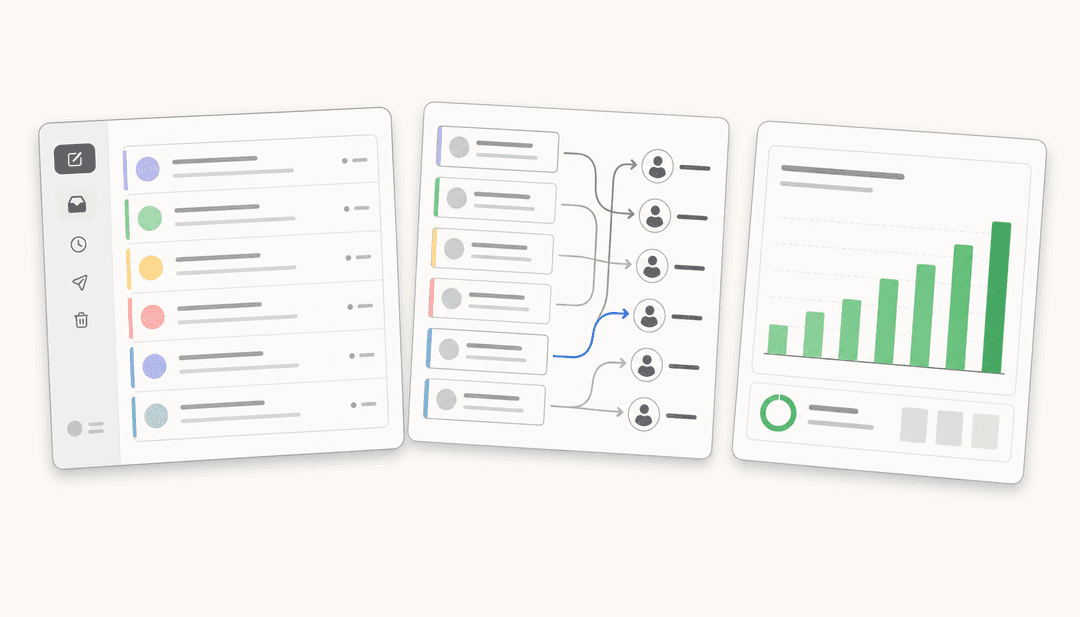
Diagrama de comparação mostrando visualizações pessoais vs visualizações compartilhadas do Zendesk lado a lado com as principais diferenças destacadas

O que são visualizações do Zendesk e por que elas são importantes?

As visualizações no Zendesk são listas filtradas de tickets que ajudam os agentes a encontrar e priorizar seu trabalho. Em vez de rolar por uma caixa de entrada interminável, os agentes abrem uma visualização e veem apenas os tickets que correspondem a critérios específicos.

Existem três tipos de visualizações no Zendesk:

  • Visualizações padrão Predefinidas pelo Zendesk e sempre disponíveis (como "Seus tickets não resolvidos")
  • Visualizações compartilhadas Criadas por administradores para uso em toda a equipe
  • Visualizações pessoais Criadas por agentes individuais para seu próprio fluxo de trabalho

As visualizações são importantes porque determinam qual trabalho os agentes veem e em que ordem. Uma configuração de visualização bem organizada garante que os tickets urgentes recebam atenção primeiro e que os agentes não fiquem sobrecarregados com tickets irrelevantes. Uma configuração mal organizada leva a SLAs perdidos, trabalho duplicado e agentes frustrados.

Entendendo as visualizações pessoais no Zendesk

As visualizações pessoais são exatamente o que parecem: visualizações criadas por um agente individual para seu próprio uso. Qualquer agente (ou administrador) pode criá-las, mas apenas o criador pode vê-las e usá-las.

Quando as visualizações pessoais fazem sentido

As visualizações pessoais funcionam bem quando um agente desenvolveu sua própria abordagem para lidar com tipos específicos de tickets. Talvez ele tenha criado uma maneira particular de rastrear acompanhamentos ou precise de uma visualização filtrada para um projeto paralelo que não se aplica ao restante da equipe.

Aqui estão cenários em que as visualizações pessoais são a escolha certa:

  • Testando novas abordagens Antes de implementar uma nova visualização para toda a equipe, um agente pode testá-la pessoalmente
  • Fluxos de trabalho individuais Os agentes desenvolvem seus próprios atalhos para como gostam de trabalhar
  • Visualizações de rascunho As visualizações pessoais podem servir como rascunhos que podem se tornar compartilhados posteriormente
  • Conhecimento especializado de nicho Um agente especializado em uma área específica pode precisar de visualizações que não se aplicam à equipe mais ampla

As limitações a serem lembradas

As visualizações pessoais têm algumas restrições importantes. Elas não podem ser compartilhadas com colegas de equipe, portanto, se um agente criar um fluxo de trabalho brilhante, outros não se beneficiarão, a menos que um administrador o converta em uma visualização compartilhada. E se o agente deixar a organização, suas visualizações pessoais desaparecem, a menos que tenham sido clonadas.

Os administradores podem ver as visualizações pessoais no Admin Center e cloná-las para criar versões compartilhadas. Isso é útil quando você identifica uma visualização pessoal que beneficiaria toda a equipe.

As visualizações pessoais também são limitadas. Cada agente pode ter até 10 visualizações pessoais (aumentado do limite anterior de 8), de acordo com a documentação do Zendesk.

Como criar uma visualização pessoal

Criar uma visualização pessoal é simples, conforme detalhado no guia de criação de visualizações do Zendesk:

  1. No Admin Center, clique em Workspaces na barra lateral e, em seguida, selecione Ferramentas do agente > Visualizações
  2. Clique em Criar visualização
  3. Insira um nome para sua visualização
  4. Em Quem tem acesso, selecione Somente eu
  5. Defina suas condições (status, responsável, grupo, etc.)
  6. Clique em Criar

Interface de configuração de visualização do Zendesk para selecionar e ordenar colunas

Entendendo as visualizações compartilhadas no Zendesk

As visualizações compartilhadas são a espinha dorsal do suporte consistente em toda a equipe. Apenas os administradores podem criá-las (embora agentes com permissões de função personalizadas também possam receber essa capacidade), e elas podem ser disponibilizadas para todos os agentes ou restritas a grupos específicos.

Quando as visualizações compartilhadas são a escolha certa

As visualizações compartilhadas são ideais para qualquer fluxo de trabalho que vários agentes precisem seguir. Elas são como você garante que todos os agentes estejam trabalhando na mesma fila, vendo os tickets na mesma ordem de prioridade e não perdendo trabalhos importantes.

Use visualizações compartilhadas para:

  • Fluxos de trabalho padronizados Garantir que todos os agentes vejam os tickets na ordem de prioridade do SLA
  • Consistência da equipe Todos trabalham com o mesmo conjunto de visualizações
  • Integração Novos agentes têm visualizações aprovadas prontas desde o primeiro dia
  • Controle de qualidade Visualizações pré-aprovadas para tipos específicos de tickets

Entendendo as opções de visibilidade

Ao criar uma visualização compartilhada, você tem duas opções de visibilidade:

OpçãoQuem pode usarMelhor para
Todos os agentesTodos em sua equipeVisualizações universais como "Tickets abertos"
Agentes em grupos específicosApenas grupos de agentes específicosVisualizações especializadas para subconjuntos de sua equipe

A opção "Agentes em grupos específicos" permite que você crie visualizações para equipes específicas, como um conjunto de visualizações relacionadas a reembolsos que apenas sua equipe de faturamento deve ver.

Limites de visualização

O Zendesk aumentou significativamente os limites de visualização. Agora você pode ter até 100 visualizações compartilhadas ativas por conta (acima das 12 anteriores), de acordo com a documentação do Zendesk. No entanto, apenas 12 visualizações compartilhadas aparecem na barra lateral por padrão. Visualizações adicionais são acessíveis através de "Gerenciar Visualizações", mas exigem um clique extra para acessar.

Como criar uma visualização compartilhada

O processo é semelhante ao das visualizações pessoais, com uma diferença fundamental na configuração de disponibilidade, conforme explicado na documentação de visualizações compartilhadas do Zendesk:

  1. No Admin Center, navegue até Workspaces > Ferramentas do agente > Visualizações
  2. Clique em Criar visualização
  3. Insira um nome e defina suas condições
  4. Em Quem tem acesso, escolha Todos os agentes ou Agentes em grupos específicos
  5. Clique em Criar

Configurações de controle de acesso para visualizações compartilhadas com opções de seleção de grupo

Visualização pessoal vs compartilhada do Zendesk: Principais diferenças em resumo

Aqui está uma comparação rápida para ajudá-lo a decidir qual tipo você precisa:

RecursoVisualizações pessoaisVisualizações compartilhadas
Quem pode criarQualquer agente ou administradorApenas administradores (ou funções personalizadas)
Quem pode usarApenas o criadorTodos os agentes ou grupos específicos
Visibilidade para administradoresSim (pode clonar)Sim (gerenciamento completo)
Limite da conta10 por agente100 por conta
Melhor paraProdutividade individualConsistência da equipe
Direitos de modificaçãoApenas o criadorQualquer administrador

Quando usar visualizações pessoais vs visualizações compartilhadas

Fazer a escolha certa se resume a entender seu caso de uso. Aqui está uma estrutura simples:

Use visualizações pessoais quando:

  • Você está testando um fluxo de trabalho e não está pronto para compartilhá-lo ainda
  • A visualização é específica para como você lida pessoalmente com os tickets
  • Você precisa de um atalho rápido que não faria sentido para outros
  • Você está elaborando algo que pode se tornar uma visualização compartilhada posteriormente

Use visualizações compartilhadas quando:

  • Vários agentes lidam com o mesmo tipo de ticket
  • A consistência é importante (o que é quase sempre)
  • Você está integrando novos agentes que precisam de fluxos de trabalho aprovados
  • Você deseja rastrear e otimizar processos em toda a equipe

Melhores práticas para organizar visualizações no Zendesk

Uma configuração de visualização bem organizada é um prazer de usar. Uma bagunçada apenas retarda os agentes. Aqui estão práticas que ajudarão:

A abordagem das 8 visualizações principais

Consultores especializados do Zendesk recomendam começar com oito visualizações compartilhadas essenciais, conforme descrito no guia da Internal Note para visualizações do Zendesk:

  1. Meus Tickets Tickets atribuídos ao agente atual, classificados por SLA
  2. Tickets Abertos Todos os tickets novos e abertos, classificados por SLA (filtrados pelos grupos do agente)
  3. Tickets Pendentes Tickets aguardando resposta do cliente
  4. Tickets em Espera Tickets aguardando ação interna
  5. Tickets de Problema Ativos Todos os tickets de problema abertos para gerenciamento de crise
  6. Atualizados Recentemente Tickets atualizados nos últimos dois dias (para líderes de equipe)
  7. Resolvidos Recentemente Tickets resolvidos nos últimos três dias
  8. Feedback Recente Tickets com pontuações CSAT recentes, classificados por avaliação

Essa abordagem garante que os agentes tenham o que precisam sem inchar a visualização. Para obter mais informações sobre como organizar os fluxos de trabalho do Zendesk, confira nosso guia sobre macro pessoal vs compartilhado do Zendesk.

Usando categorias e subcategorias

O Zendesk oferece suporte a uma convenção de nomenclatura inteligente usando dois pontos (::) para criar estruturas de pastas automáticas. Nomeie suas visualizações assim:

  • Nível 2::Devoluções::Reembolsos padrão
  • Técnico::Problemas de login::Redefinições de senha
  • Faturamento::Faturas::Falhas de pagamento

Quando os agentes abrem sua lista de visualizações, eles veem pastas expansíveis. Isso funciona tanto para visualizações pessoais quanto para compartilhadas e torna a localização da visualização certa muito mais rápida. Você pode aninhar até três níveis de profundidade, de acordo com a documentação de categorização do Zendesk.

Estrutura de pastas aninhadas usando convenção de nomenclatura de dois pontos na barra lateral do Zendesk

Escopo de visualizações para grupos de agentes

Em vez de criar visualizações separadas para cada equipe ("Tickets Abertos da Primeira Linha", "Tickets Abertos da Segunda Linha"), crie uma visualização compartilhada com escopo para os grupos do agente. Um agente no grupo da Primeira Linha vê apenas os tickets da Primeira Linha. Um agente em ambos os grupos vê ambos. Isso reduz a contagem de visualizações, mantendo a interface limpa.

Trabalhando dentro dos limites de visualização

Mesmo com os limites aumentados, você pode atingir restrições. Aqui estão soluções alternativas:

  • Use o Zendesk Explore para insights e relatórios em vez de criar visualizações para análise de dados
  • Crie favoritos do navegador para visualizações que não precisam estar na barra lateral
  • Considere aplicativos de terceiros como Viewer, Better Views ou Lovely Views se precisar de mais flexibilidade

Limitações de ordenação de visualizações

Uma frustração comum: as visualizações compartilhadas sempre aparecem acima das visualizações pessoais na barra lateral. Você não pode reordená-las. Se os agentes reclamarem de rolar para alcançar suas visualizações pessoais, considere se essas visualizações devem realmente ser compartilhadas ou se as visualizações compartilhadas podem ser melhor organizadas com categorias.

Comunidade Zendesk
Parece que alterar a ordem das árvores de visualização não é possível e, por padrão, a árvore de visualizações compartilhadas é posicionada acima da árvore de visualizações pessoais. Como alguém que criou visualizações pessoais, eu esperaria acessá-las sem ter que rolar para baixo.

Convertendo visualizações pessoais em visualizações compartilhadas

Às vezes, uma visualização pessoal se torna tão eficaz que toda a equipe deve usá-la. Veja como essa conversão funciona:

Por que converter visualizações pessoais em compartilhadas

  • Um agente está saindo e seu fluxo de trabalho deve ser preservado
  • Uma visualização pessoal se mostra tão eficaz que toda a equipe deve se beneficiar
  • Você deseja padronizar um fluxo de trabalho que começou como um experimento individual

Processo de conversão passo a passo

  1. Eleve temporariamente as permissões (se necessário) Se o agente não tiver permissão para criar visualizações compartilhadas, ajuste sua função em Admin Center > Pessoas > Funções
  2. Clone a visualização O agente (ou um administrador) abre a visualização pessoal, clica em Clonar e altera a disponibilidade para compartilhada
  3. Defina a visibilidade apropriada Escolha "Todos os agentes" ou "Agentes em grupos específicos", dependendo de quem precisa de acesso
  4. Reverta as permissões Retorne o agente à sua função original se você a alterou

Dicas de governança

Estabeleça algumas diretrizes básicas para sua equipe:

  • Quando um agente deve criar uma visualização pessoal em vez de solicitar uma compartilhada?
  • Com que frequência você deve auditar e limpar visualizações não utilizadas?
  • Quem aprova novas visualizações compartilhadas antes de serem publicadas?

Auditorias regulares são importantes. Desative visualizações desatualizadas ou raramente usadas. Você sempre pode reativá-las mais tarde, se necessário.

Indo além das visualizações: gerenciamento de tickets com tecnologia de IA com eesel AI

As visualizações são poderosas, mas têm uma limitação fundamental: são estáticas. Uma visualização mostra a mesma lista com base em critérios fixos, independentemente dos detalhes específicos de cada ticket.

É aqui que a IA pode complementar sua estratégia de visualização. Na eesel AI, construímos um colega de equipe de IA que trabalha em conjunto com o Zendesk para rotear e priorizar tickets de forma inteligente.

Painel de triagem de IA com métricas de monitoramento de desempenho

Como o eesel AI complementa as visualizações do Zendesk

Nosso produto AI Triage marca, roteia e prioriza automaticamente os tickets com base em seu conteúdo. Em vez de classificar manualmente os tickets em visualizações, a IA analisa cada ticket e garante que ele chegue à fila certa com a prioridade certa.

Veja como funciona:

  • Nossa IA aprende com seus tickets anteriores, artigos da central de ajuda e visualizações existentes
  • Quando um ticket chega, a IA analisa seu conteúdo e intenção
  • Os tickets são automaticamente marcados, roteados para a equipe certa e priorizados
  • Os agentes veem o trabalho devidamente organizado sem configurações de visualização complexas

Ao contrário das visualizações estáticas, a IA pode lidar com variações que não viu antes. Ela não precisa de critérios rígidos para cada cenário possível. Ela aprende o que importa com o histórico de sua equipe e toma decisões inteligentes sob demanda.

Para equipes sobrecarregadas com o gerenciamento de visualizações ou aquelas que lidam com problemas complexos em que cada ticket é diferente, essa abordagem pode reduzir a sobrecarga de manter uma biblioteca de visualizações enorme, melhorando a precisão do roteamento de tickets.

Nosso AI Agent pode até mesmo lidar com tickets de linha de frente de forma autônoma, e nosso AI Copilot elabora respostas personalizadas para os agentes revisarem. Ambos se integram diretamente com o Zendesk. Se você está procurando mais maneiras de aprimorar seu fluxo de trabalho de suporte, confira nosso guia sobre os melhores chatbots de IA para Zendesk.

Configurações do espaço de trabalho do agente de IA do Zendesk para gerenciar conversas de IA como tickets

Escolhendo a estratégia de visualização certa para sua equipe

A decisão de visualização pessoal versus compartilhada não é realmente uma escolha de um ou outro. A maioria das equipes de suporte eficazes usa ambas.

Comece com visualizações compartilhadas para consistência em seus fluxos de trabalho principais. Isso garante que todos os agentes vejam as mesmas filas de tickets e trabalhem com as mesmas prioridades. Em seguida, deixe os agentes criarem visualizações pessoais para seus experimentos e otimizações individuais.

Construa uma cultura onde ótimas visualizações pessoais sejam promovidas ao status compartilhado. E quando sua biblioteca de visualizações começar a parecer pesada ou quando você se vir criando visualizações para situações que são muito sutis para serem capturadas em critérios estáticos, esse é um bom sinal de que pode ser hora de explorar alternativas com tecnologia de IA.

O objetivo é simples: dar aos seus agentes as ferramentas para encontrar e priorizar o trabalho de forma eficiente, mantendo a flexibilidade para lidar com as situações únicas que tornam o suporte ao cliente interessante.

Se você estiver interessado em ver como a IA pode complementar sua configuração atual do Zendesk, você pode explorar nossa integração com o Zendesk ou verificar nossos preços para ver como nos comparamos. Você também pode experimentar o eesel gratuitamente para ver como ele funciona com sua configuração existente.

Perguntas Frequentes

Administradores podem clonar visualizações pessoais para criar versões compartilhadas, mas você não pode alterar diretamente o tipo de uma visualização. O criador original precisaria recriá-la como uma visualização compartilhada, ou um administrador pode cloná-la e definir a visibilidade apropriada.
Visualizações pessoais são limitadas a 10 por agente. Visualizações compartilhadas podem chegar a 100 por conta, embora apenas 12 apareçam na barra lateral por padrão. Visualizações compartilhadas adicionais são acessíveis através de 'Gerenciar Visualizações'.
Visualizações pessoais são visíveis apenas para o criador e administradores. Administradores podem visualizar todas as visualizações pessoais no Admin Center e cloná-las, se necessário. Visualizações compartilhadas são visíveis para todos os agentes (ou grupos específicos, dependendo das configurações).
Visualizações pessoais estão vinculadas à conta do agente e serão removidas quando ele sair, a menos que um administrador as tenha clonado como visualizações compartilhadas. É por isso que vale a pena revisar periodicamente as visualizações pessoais em busca de joias que devam ser compartilhadas.
Sim, as condições disponíveis são idênticas. A única diferença é quem pode criá-las e quem pode usá-las. Tanto as visualizações pessoais quanto as compartilhadas podem filtrar por status, responsável, grupo, prioridade e qualquer outro campo de ticket.
Use a convenção de nomenclatura de dois pontos (Categoria::Subcategoria::Nome) para criar pastas automáticas. Isso funciona tanto para visualizações pessoais quanto para compartilhadas e torna a localização da visualização certa muito mais rápida para os agentes. Você pode aninhar até três níveis de profundidade.

Compartilhe esta postagem

Stevia undefined

Article by

Stevia Putri

Stevia Putri is a marketing generalist at eesel AI, where she helps turn powerful AI tools into stories that resonate. She’s driven by curiosity, clarity, and the human side of technology.