Zendeskの個人用ビューと共有ビュー:2026年完全ガイド

Stevia Putri
Written by

Stevia Putri

Reviewed by

Stanley Nicholas

Last edited 2026 2月 25

Expert Verified

Zendeskの個人用ビューと共有ビューのバナー画像:2026年完全ガイド

Zendeskでサポートチームを管理している場合、「このビューは個人用にするか、共有用にするか?」という問題に直面したことがあるでしょう。これは小さな決定のように見えますが、チームの働き方に影響を与える可能性があります。

ビューは、エージェントがZendeskでチケットにアクセスするための主要な方法です。ビューは基本的に、ステータス、担当者、優先度などの特定の基準に基づいてチケットを整理するフィルタリングされたリストです。ビュー戦略を正しく実行すると、チームは効率的に作業できます。間違えると、エージェントはチケットを探したり、古いリストから作業したりして時間を無駄にします。

eesel AIでは、Zendeskと連携して、サポートチームがチケット管理を自動化できるように支援しています。ただし、ワークフローを最適化する前に、基盤を理解する必要があります。個人用ビューと共有ビューの違い、それぞれの使用時期、効果的に整理する方法について説明しましょう。

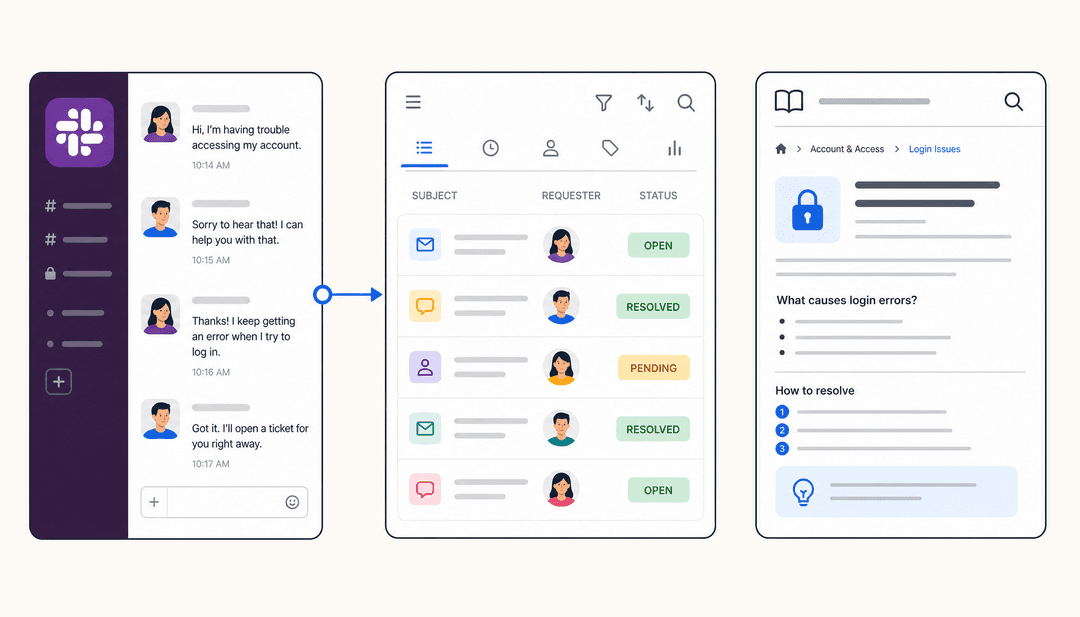
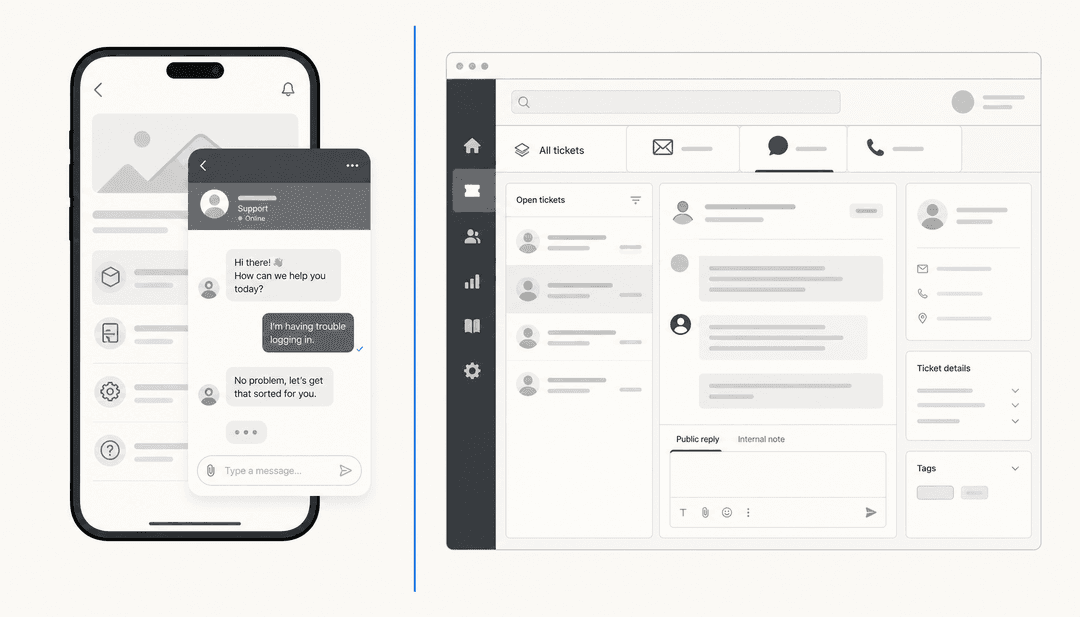
Zendeskの個人用ビューと共有ビューの主な違いを強調表示した比較図

Zendeskビューとは何か、なぜ重要なのか?

Zendeskのビューは、エージェントが作業を見つけて優先順位を付けるのに役立つ、フィルタリングされたチケットのリストです。エージェントは、終わりのない受信トレイをスクロールする代わりに、ビューを開き、特定の基準に一致するチケットのみを表示します。

Zendeskには、次の3種類のビューがあります。

  • デフォルトビュー Zendeskによって事前定義され、常に利用可能(「未解決のチケット」など)
  • 共有ビュー 管理者によって作成され、チーム全体で使用
  • 個人用ビュー 個々のエージェントが自分のワークフローのために作成

ビューが重要なのは、エージェントがどの作業をどのような順序で表示するかを決定するためです。適切に整理されたビュー設定により、緊急のチケットが最初に注意を払い、エージェントが関係のないチケットに圧倒されないようにします。整理されていない設定は、SLAの逸脱、作業の重複、エージェントの不満につながります。

Zendeskの個人用ビューについて

個人用ビューは、まさにその名のとおり、個々のエージェントが自分の使用のために作成したビューです。エージェント(または管理者)は誰でも作成できますが、作成者のみが表示して使用できます。

個人用ビューが役立つ場合

個人用ビューは、エージェントが特定のチケットタイプを処理するための独自のアプローチを開発した場合に役立ちます。フォローアップを追跡する特定の方法を作成したり、チームの他のメンバーには適用されないサイドプロジェクトのフィルタリングされたビューが必要になる場合があります。

個人用ビューが適切な選択肢となるシナリオを次に示します。

  • 新しいアプローチのテスト 新しいビューをチーム全体に展開する前に、エージェントは個人的にテストできます。
  • 個々のワークフロー エージェントは、自分の好きな作業方法のショートカットを開発します。
  • 下書きビュー 個人用ビューは、後で共有される可能性のある下書きとして機能します。
  • ニッチな専門知識 特定の分野を専門とするエージェントは、より広範なチームには適用されないビューが必要になる場合があります。

覚えておくべき制限事項

個人用ビューには、いくつかの重要な制約があります。チームメイトと共有できないため、エージェントが優れたワークフローを作成しても、管理者が共有ビューに変換しない限り、他のメンバーはメリットを得られません。また、エージェントが組織を離れると、複製されていない限り、個人用ビューは消えます。

管理者は、管理センターで個人用ビューを表示し、複製して共有バージョンを作成できます。これは、チーム全体にメリットをもたらす個人用ビューを見つけた場合に役立ちます。

個人用ビューも制限されています。Zendeskのドキュメントによると、各エージェントは最大10個の個人用ビューを持つことができます(以前の制限の8個から増加)。

個人用ビューの作成方法

Zendeskのビュー作成ガイドで詳しく説明されているように、個人用ビューの作成は簡単です。

  1. 管理センターで、サイドバーのワークスペースをクリックし、エージェントツール > ビューを選択します。
  2. ビューを作成をクリックします。
  3. ビューの名前を入力します。
  4. アクセスできるユーザーで、自分のみを選択します。
  5. 条件(ステータス、担当者、グループなど)を設定します。
  6. 作成をクリックします。

列を選択および順序付けするためのZendeskビュー構成インターフェイス

Zendeskの共有ビューについて

共有ビューは、チーム全体の整合性のあるサポートのバックボーンです。管理者のみが作成できます(カスタムロール権限を持つエージェントもこの権限を付与できます)。また、すべてのエージェントが利用できるようにしたり、特定のグループに制限したりできます。

共有ビューが適切な選択肢となる場合

共有ビューは、複数のエージェントが従う必要のあるワークフローに最適です。これにより、すべてのエージェントが同じキューから作業し、同じ優先順位でチケットを表示し、重要な作業を見逃さないようにすることができます。

共有ビューは、次の用途に使用します。

  • 標準化されたワークフロー すべてのエージェントがSLAの優先順位でチケットを表示するようにします。
  • チームの一貫性 全員が同じビューセットから作業します。
  • オンボーディング 新しいエージェントは、初日から承認されたビューを使用できます。
  • 品質管理 特定のチケットタイプの事前承認されたビュー

可視性オプションについて

共有ビューを作成する場合、次の2つの可視性オプションがあります。

オプション使用できるユーザー最適な用途
すべてのエージェントチームの全員「未解決のチケット」などのユニバーサルビュー
特定のグループのエージェント特定のエージェントグループのみチームのサブセットの専門ビュー

「特定のグループのエージェント」オプションを使用すると、特定のチームのビューを作成できます。たとえば、請求チームのみが表示する必要のある払い戻し関連のビューセットなどです。

ビューの制限

Zendeskはビューの制限を大幅に増やしました。Zendeskのドキュメントによると、アカウントごとに最大100個のアクティブな共有ビューを持つことができます(以前の12個から増加)。ただし、デフォルトではサイドバーに12個の共有ビューしか表示されません。追加のビューは「ビューの管理」からアクセスできますが、アクセスするには追加のクリックが必要です。

共有ビューの作成方法

Zendeskの共有ビューのドキュメントで説明されているように、プロセスは個人用ビューと似ていますが、可用性設定に1つの重要な違いがあります。

  1. 管理センターで、ワークスペース > エージェントツール > ビューに移動します。
  2. ビューを作成をクリックします。
  3. 名前を入力し、条件を設定します。
  4. アクセスできるユーザーで、すべてのエージェントまたは特定のグループのエージェントを選択します。
  5. 作成をクリックします。

グループ選択オプションを備えた共有ビューのアクセス制御設定

Zendeskビューの個人用と共有用:一目でわかる主な違い

どちらのタイプが必要かを判断するのに役立つ簡単な比較を次に示します。

機能個人用ビュー共有ビュー
作成できるユーザーエージェントまたは管理者管理者のみ(またはカスタムロール)
使用できるユーザー作成者のみすべてのエージェントまたは特定のグループ
管理者への可視性はい(複製可能)はい(完全な管理)
アカウント制限エージェントあたり10個アカウントあたり100個
最適な用途個人の生産性チームの一貫性
変更権限作成者のみ管理者

個人用ビューと共有ビューの使い分け

適切な選択をするには、ユースケースを理解することが重要です。簡単なフレームワークを次に示します。

個人用ビューは、次の場合に使用します。

  • ワークフローをテストしていて、まだ共有する準備ができていない場合
  • ビューが、チケットを個人的に処理する方法に固有である場合
  • 他の人には意味がない簡単なショートカットが必要な場合
  • 後で共有ビューになる可能性のあるものを下書きしている場合

共有ビューは、次の場合に使用します。

  • 複数のエージェントが同じタイプのチケットを処理する場合
  • 一貫性が重要な場合(ほとんどの場合)
  • 承認されたワークフローが必要な新しいエージェントをオンボーディングしている場合
  • チーム全体のプロセスを追跡および最適化する場合

Zendeskでビューを整理するためのベストプラクティス

適切に整理されたビュー設定は使いやすいです。整理されていないビュー設定は、エージェントの作業を遅らせるだけです。次に役立つプラクティスを示します。

8つのコアビューアプローチ

Internal NoteのZendeskビューガイドで概説されているように、Zendeskのエキスパートコンサルタントは、8つの必須の共有ビューから始めることを推奨しています。

  1. 自分のチケット 現在のエージェントに割り当てられたチケット、SLAでソート
  2. 未解決のチケット すべての新規および未解決のチケット、SLAでソート(エージェントのグループでフィルタリング)
  3. 保留中のチケット 顧客の応答を待っているチケット
  4. 保留中のチケット 内部アクションを待っているチケット
  5. アクティブな問題チケット 危機管理のためのすべての未解決の問題チケット
  6. 最近更新されたチケット 過去2日間に更新されたチケット(チームリーダー向け)
  7. 最近解決されたチケット 過去3日間に解決されたチケット
  8. 最近のフィードバック 最近のCSATスコアを持つチケット、評価でソート

このアプローチにより、エージェントはビューの肥大化なしに必要なものを確実に手に入れることができます。Zendeskワークフローの整理の詳細については、Zendeskマクロの個人用と共有用に関するガイドをご覧ください。

カテゴリとサブカテゴリの使用

Zendeskは、二重コロン(::)を使用した巧妙な命名規則をサポートして、自動フォルダ構造を作成します。次のようにビューに名前を付けます。

  • Tier 2::Returns::Standard refunds
  • Technical::Login issues::Password resets
  • Billing::Invoices::Payment failures

エージェントがビューリストを開くと、展開可能なフォルダが表示されます。これは個人用ビューと共有ビューの両方で機能し、適切なビューをより迅速に見つけることができます。Zendeskのカテゴリ化ドキュメントによると、最大3レベルの深さでネストできます。

Zendeskサイドバーの二重コロン命名規則を使用したネストされたフォルダ構造

エージェントグループへのビューのスコープ設定

チームごとに個別のビューを作成する代わりに(「First Line Open Tickets」、「Second Line Open Tickets」)、エージェントのグループにスコープ設定された1つの共有ビューを作成します。First Lineグループのエージェントは、First Lineチケットのみを表示します。両方のグループのエージェントは、両方のチケットを表示します。これにより、インターフェイスをクリーンに保ちながら、ビューの数を減らすことができます。

ビューの制限内で作業する

制限が増加しても、制約に達する可能性があります。次に回避策を示します。

  • データ分析用のビューを作成する代わりに、Zendesk Exploreを使用して、インサイトとレポートを作成します。
  • サイドバーに表示する必要のないビューのブラウザブックマークを作成します。
  • より柔軟性が必要な場合は、Viewer、Better Views、Lovely Viewsなどのサードパーティ製アプリを検討してください。

ビューの順序付けの制限

一般的な不満の1つは、共有ビューが常にサイドバーの個人用ビューの上に表示されることです。順序を変更することはできません。エージェントが個人用ビューに到達するためにスクロールすることについて不満を言う場合は、それらのビューを実際に共有する必要があるかどうか、または共有ビューをカテゴリでより適切に整理できるかどうかを検討してください。

Zendesk Community
ビューツリーの順序を変更することはできず、デフォルトでは、共有ビューツリーが個人用ビューツリーの上に配置されているようです。個人用ビューを作成した人として、スクロールせずにアクセスできることを期待します。

個人用ビューから共有ビューへの変換

個人用ビューが非常に効果的になり、チーム全体で使用する必要がある場合があります。次に、その変換の仕組みを示します。

個人用ビューを共有に変換する理由

  • エージェントが退職し、ワークフローを保持する必要がある場合
  • 個人用ビューが非常に効果的であることが証明され、チーム全体がメリットを得る必要がある場合
  • 個人の実験として始まったワークフローを標準化する場合

ステップバイステップの変換プロセス

  1. 一時的に権限を昇格させる(必要な場合) エージェントが共有ビューを作成する権限を持っていない場合は、管理センター > ユーザー > ロールでロールを調整します。
  2. ビューを複製する エージェント(または管理者)が個人用ビューを開き、複製をクリックして、可用性を共有に変更します。
  3. 適切な可視性を設定する アクセスする必要があるユーザーに応じて、「すべてのエージェント」または「特定のグループのエージェント」を選択します。
  4. 権限を元に戻す 変更した場合は、エージェントを元のロールに戻します。

ガバナンスのヒント

チームの基本的なガイドラインを確立します。

  • エージェントは、共有ビューを要求する代わりに、いつ個人用ビューを作成する必要がありますか?
  • 使用されていないビューを監査およびクリーンアップする頻度はどのくらいですか?
  • 新しい共有ビューは、公開される前に誰が承認しますか?

定期的な監査が重要です。古くなっているか、めったに使用されないビューを非アクティブ化します。必要に応じて、後でいつでも再度アクティブ化できます。

ビューを超えて:eesel AIによるAI搭載のチケット管理

ビューは強力ですが、基本的な制限があります。ビューは、各チケットの特定の詳細に関係なく、固定された基準に基づいて同じリストを表示します。

これは、AIがビュー戦略を補完できる場所です。eesel AIでは、Zendeskと連携してチケットをインテリジェントにルーティングおよび優先順位付けするAIチームメイトを構築しました。

パフォーマンス監視メトリックを備えたAIトリアージダッシュボード

eesel AIがZendeskビューを補完する方法

当社のAIトリアージ製品は、コンテンツに基づいてチケットを自動的にタグ付け、ルーティング、優先順位付けします。チケットを手動でビューにソートする代わりに、AIは各チケットを分析し、適切な優先順位で適切なキューに確実に配置します。

仕組みは次のとおりです。

  • 当社のAIは、過去のチケット、ヘルプセンターの記事、既存のビューから学習します。
  • チケットが到着すると、AIはそのコンテンツと意図を分析します。
  • チケットは自動的にタグ付けされ、適切なチームにルーティングされ、優先順位付けされます。
  • エージェントは、複雑なビュー構成なしに適切に整理された作業を表示します。

静的なビューとは異なり、AIは以前に見たことのないバリエーションを処理できます。可能なすべてのシナリオに対して厳密な基準は必要ありません。チームの履歴から重要なことを学習し、オンデマンドでインテリジェントな意思決定を行います。

ビュー管理に溺れているチーム、またはすべてのチケットが異なる複雑な問題を処理しているチームにとって、このアプローチは、チケットルーティングの精度を向上させながら、大規模なビューライブラリを維持するオーバーヘッドを削減できます。

当社のAIエージェントは、最前線のチケットを自律的に処理することもでき、当社のAIコパイロットは、エージェントがレビューするためのパーソナライズされた応答を下書きします。どちらもZendeskと直接統合されています。サポートワークフローを強化するためのその他の方法をお探しの場合は、Zendeskに最適なAIチャットボットに関するガイドをご覧ください。

チケットとしてAI会話を管理するためのZendesk AIエージェントワークスペース設定

チームに適したビュー戦略の選択

個人用ビューと共有ビューの決定は、実際には二者択一ではありません。最も効果的なサポートチームは両方を使用します。

コアワークフローの一貫性のために、共有ビューから始めます。これにより、すべてのエージェントが同じチケットキューを表示し、同じ優先順位から作業できるようになります。次に、エージェントが個々の実験と最適化のために個人用ビューを作成できるようにします。

優れた個人用ビューが共有ステータスに昇格する文化を構築します。また、ビューライブラリが扱いにくくなり始めた場合、または静的な基準でキャプチャするには細かすぎる状況のビューを作成していることに気付いた場合は、AI搭載の代替手段を検討する時期が来たことを示す良い兆候です。

目標は簡単です。エージェントが作業を効率的に見つけて優先順位を付けるためのツールを提供すると同時に、顧客サポートを面白くする独自の状況を処理する柔軟性を維持します。

AIが現在のZendesk設定をどのように補完できるかに関心がある場合は、Zendesk統合を調べるか、料金を確認して、当社の比較方法を確認できます。また、eeselを無料で試すと、既存の設定でどのように機能するかを確認できます。

よくある質問

管理者は個人用ビューを複製して共有バージョンを作成できますが、ビューの種類を直接変更することはできません。元の作成者が共有ビューとして再作成するか、管理者が複製して適切な可視性を設定する必要があります。
個人用ビューはエージェントあたり10個に制限されています。共有ビューはアカウントあたり最大100個まで持つことができますが、デフォルトではサイドバーに12個しか表示されません。追加の共有ビューは「ビューの管理」からアクセスできます。
個人用ビューは、作成者と管理者のみが表示できます。管理者は管理センターですべての個人用ビューを表示し、必要に応じて複製できます。共有ビューは、すべてのエージェント(または設定に応じて特定のグループ)が表示できます。
個人用ビューはエージェントのアカウントに関連付けられており、管理者が共有ビューとして複製していない限り、退職時に削除されます。そのため、共有する必要がある優れた個人用ビューを定期的に確認する価値があります。
はい、利用可能な条件は同一です。唯一の違いは、誰がそれらを作成できるか、誰がそれらを使用できるかです。個人用ビューと共有ビューの両方で、ステータス、担当者、グループ、優先度、およびその他のチケットフィールドでフィルタリングできます。
二重コロンの命名規則(カテゴリ::サブカテゴリ::名前)を使用して、自動フォルダを作成します。これは個人用ビューと共有ビューの両方で機能し、エージェントが適切なビューをより迅速に見つけられるようにします。最大3レベルの深さでネストできます。

この記事を共有

Stevia undefined

Article by

Stevia Putri

Stevia Putri is a marketing generalist at eesel AI, where she helps turn powerful AI tools into stories that resonate. She’s driven by curiosity, clarity, and the human side of technology.