Wenn Sie ein Support-Team in Zendesk verwalten, standen Sie wahrscheinlich schon vor der Frage: Sollte diese Ansicht persönlich oder geteilt sein? Es ist eine Entscheidung, die klein erscheint, aber die Arbeitsweise Ihres Teams beeinflussen kann.
Ansichten sind die primäre Möglichkeit für Agenten, in Zendesk auf Tickets zuzugreifen. Es handelt sich im Wesentlichen um gefilterte Listen, die Tickets anhand bestimmter Kriterien wie Status, Bearbeiter oder Priorität organisieren. Wenn Ihre Ansichtsstrategie stimmt, arbeitet Ihr Team effizient. Wenn sie falsch ist, verschwenden Agenten Zeit mit der Suche nach Tickets oder arbeiten mit veralteten Listen.
Bei eesel AI arbeiten wir mit Zendesk zusammen, um Support-Teams bei der Automatisierung des Ticketmanagements zu unterstützen. Aber bevor Sie Ihren Workflow optimieren können, müssen Sie die Grundlage verstehen. Lassen Sie uns die Unterschiede zwischen persönlichen und geteilten Ansichten aufschlüsseln, wann welche verwendet werden sollte und wie Sie sie effektiv organisieren.
Was sind Zendesk-Ansichten und warum sind sie wichtig?
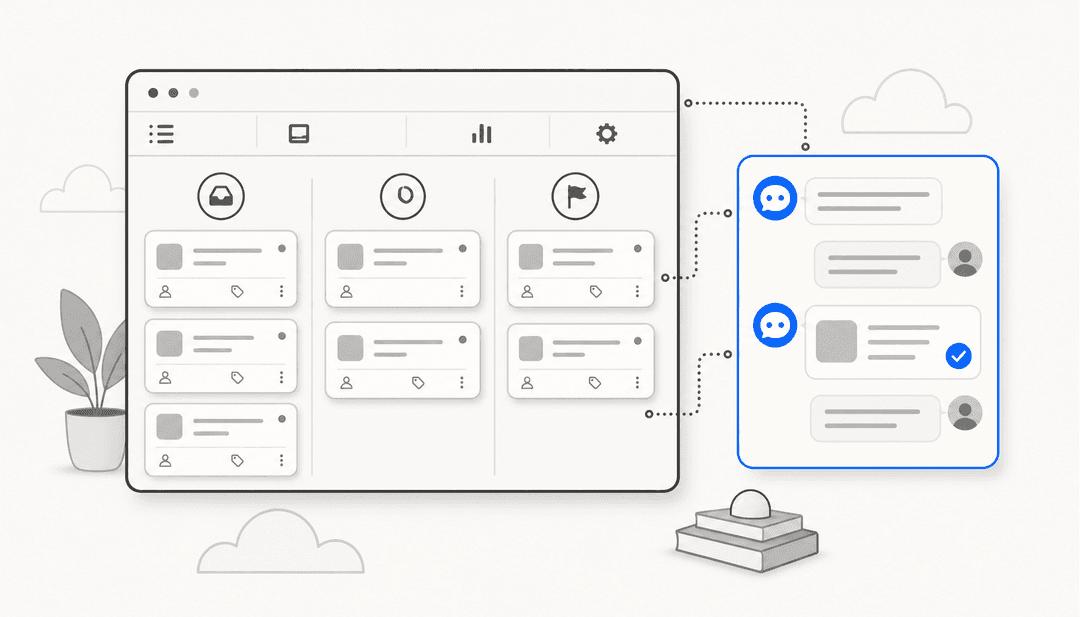
Ansichten in Zendesk sind gefilterte Listen von Tickets, die Agenten helfen, ihre Arbeit zu finden und zu priorisieren. Anstatt durch einen endlosen Posteingang zu scrollen, öffnen Agenten eine Ansicht und sehen nur die Tickets, die bestimmten Kriterien entsprechen.
Es gibt drei Arten von Ansichten in Zendesk:
- Standardansichten Vordefiniert von Zendesk und immer verfügbar (wie "Ihre ungelösten Tickets")
- Geteilte Ansichten Von Administratoren für die teamweite Nutzung erstellt
- Persönliche Ansichten Von einzelnen Agenten für ihren eigenen Workflow erstellt
Ansichten sind wichtig, weil sie bestimmen, welche Arbeit Agenten sehen und in welcher Reihenfolge. Eine gut organisierte Ansichtskonfiguration stellt sicher, dass dringende Tickets zuerst beachtet werden und Agenten nicht von irrelevanten Tickets überfordert werden. Eine schlecht organisierte Konfiguration führt zu verpassten SLAs (Service Level Agreements), doppelter Arbeit und frustrierten Agenten.
Persönliche Ansichten in Zendesk verstehen
Persönliche Ansichten sind genau das, wonach sie sich anhören: Ansichten, die von einem einzelnen Agenten für den eigenen Gebrauch erstellt wurden. Jeder Agent (oder Administrator) kann sie erstellen, aber nur der Ersteller kann sie sehen und verwenden.
Wann persönliche Ansichten sinnvoll sind
Persönliche Ansichten funktionieren gut, wenn ein Agent seinen eigenen Ansatz für die Bearbeitung bestimmter Tickettypen entwickelt hat. Vielleicht hat er eine bestimmte Art der Nachverfolgung entwickelt oder er benötigt eine gefilterte Ansicht für ein Nebenprojekt, das nicht für den Rest des Teams gilt.
Hier sind Szenarien, in denen persönliche Ansichten die richtige Wahl sind:
- Testen neuer Ansätze Bevor ein neuer Ansicht für das gesamte Team eingeführt wird, kann ein Agent ihn persönlich testen
- Individuelle Workflows Agenten entwickeln ihre eigenen Abkürzungen für ihre Arbeitsweise
- Entwurfsansichten Persönliche Ansichten können als Entwürfe dienen, die später freigegeben werden können
- Nischenexpertise Ein Agent, der sich auf einen bestimmten Bereich spezialisiert hat, benötigt möglicherweise Ansichten, die nicht für das gesamte Team gelten
Die Einschränkungen, die Sie beachten sollten
Persönliche Ansichten haben einige wichtige Einschränkungen. Sie können nicht mit Teamkollegen geteilt werden. Wenn also ein Agent einen brillanten Workflow erstellt, profitieren andere nicht davon, es sei denn, ein Administrator konvertiert ihn in eine freigegebene Ansicht. Und wenn der Agent das Unternehmen verlässt, verschwinden seine persönlichen Ansichten, es sei denn, sie wurden geklont.
Administratoren können persönliche Ansichten im Admin Center sehen und sie klonen, um freigegebene Versionen zu erstellen. Dies ist nützlich, wenn Sie eine persönliche Ansicht entdecken, von der das gesamte Team profitieren würde.
Persönliche Ansichten sind ebenfalls begrenzt. Jeder Agent kann bis zu 10 persönliche Ansichten haben (erhöht gegenüber dem vorherigen Limit von 8), gemäß der Zendesk-Dokumentation.
So erstellen Sie eine persönliche Ansicht
Das Erstellen einer persönlichen Ansicht ist unkompliziert, wie im Zendesk-Leitfaden zur Ansichtserstellung beschrieben:
- Klicken Sie im Admin Center in der Seitenleiste auf Workspaces und wählen Sie dann Agententools > Ansichten
- Klicken Sie auf Ansicht erstellen
- Geben Sie einen Namen für Ihre Ansicht ein
- Wählen Sie unter Wer hat Zugriff die Option Nur ich
- Legen Sie Ihre Bedingungen fest (Status, Bearbeiter, Gruppe usw.)
- Klicken Sie auf Erstellen

Geteilte Ansichten in Zendesk verstehen
Geteilte Ansichten sind das Rückgrat eines konsistenten, teamweiten Supports. Nur Administratoren können sie erstellen (obwohl Agenten mit benutzerdefinierten Rollenberechtigungen diese Möglichkeit ebenfalls gewährt werden kann), und sie können allen Agenten zur Verfügung gestellt oder auf bestimmte Gruppen beschränkt werden.
Wann geteilte Ansichten die richtige Wahl sind
Geteilte Ansichten sind ideal für jeden Workflow, dem mehrere Agenten folgen müssen. Sie stellen sicher, dass jeder Agent aus derselben Warteschlange arbeitet, Tickets in derselben Prioritätsreihenfolge sieht und keine wichtige Arbeit verpasst.
Verwenden Sie freigegebene Ansichten für:
- Standardisierte Workflows Sicherstellen, dass alle Agenten Tickets in SLA-Prioritätsreihenfolge sehen
- Teamkonsistenz Jeder arbeitet mit demselben Satz von Ansichten
- Onboarding Neue Agenten haben vom ersten Tag an genehmigte Ansichten bereit
- Qualitätskontrolle Vorab genehmigte Ansichten für bestimmte Tickettypen
Die Sichtbarkeitsoptionen verstehen
Beim Erstellen einer freigegebenen Ansicht haben Sie zwei Sichtbarkeitsoptionen:
| Option | Wer kann sie verwenden | Am besten geeignet für |
|---|---|---|
| Alle Agenten | Jeder in Ihrem Team | Universelle Ansichten wie "Offene Tickets" |
| Agenten in bestimmten Gruppen | Nur bestimmte Agentengruppen | Spezialisierte Ansichten für Teilmengen Ihres Teams |
Mit der Option "Agenten in bestimmten Gruppen" können Sie Ansichten für bestimmte Teams erstellen, z. B. eine Reihe von Rückerstattungsansichten, die nur Ihr Abrechnungsteam sehen sollte.
Ansichtslimits
Zendesk hat die Ansichtslimits deutlich erhöht. Sie können jetzt bis zu 100 aktive freigegebene Ansichten pro Konto haben (gegenüber den vorherigen 12), gemäß der Zendesk-Dokumentation. Standardmäßig werden jedoch nur 12 freigegebene Ansichten in der Seitenleiste angezeigt. Zusätzliche Ansichten sind über "Ansichten verwalten" zugänglich, erfordern jedoch einen zusätzlichen Klick, um darauf zuzugreifen.
So erstellen Sie eine freigegebene Ansicht
Der Vorgang ähnelt dem für persönliche Ansichten, mit einem wesentlichen Unterschied in der Verfügbarkeitseinstellung, wie in der Zendesk-Dokumentation zu freigegebenen Ansichten erläutert:
- Navigieren Sie im Admin Center zu Workspaces > Agententools > Ansichten
- Klicken Sie auf Ansicht erstellen
- Geben Sie einen Namen ein und legen Sie Ihre Bedingungen fest
- Wählen Sie unter Wer hat Zugriff die Option Alle Agenten oder Agenten in bestimmten Gruppen
- Klicken Sie auf Erstellen

Zendesk Ansicht persönlich vs. geteilt: Die wichtigsten Unterschiede auf einen Blick
Hier ist ein kurzer Vergleich, der Ihnen bei der Entscheidung hilft, welchen Typ Sie benötigen:
| Funktion | Persönliche Ansichten | Geteilte Ansichten |
|---|---|---|
| Wer kann erstellen | Jeder Agent oder Administrator | Nur Administratoren (oder benutzerdefinierte Rollen) |
| Wer kann verwenden | Nur Ersteller | Alle Agenten oder bestimmte Gruppen |
| Sichtbarkeit für Administratoren | Ja (kann klonen) | Ja (vollständige Verwaltung) |
| Kontolimit | 10 pro Agent | 100 pro Konto |
| Am besten geeignet für | Individuelle Produktivität | Teamkonsistenz |
| Änderungsrechte | Nur Ersteller | Jeder Administrator |
Wann persönliche Ansichten vs. geteilte Ansichten verwendet werden sollten
Die richtige Wahl zu treffen, hängt davon ab, Ihren Anwendungsfall zu verstehen. Hier ist ein einfaches Framework:
Verwenden Sie persönliche Ansichten, wenn:
- Sie testen einen Workflow und sind noch nicht bereit, ihn zu teilen
- Die Ansicht ist spezifisch für die Art und Weise, wie Sie Tickets persönlich bearbeiten
- Sie eine schnelle Abkürzung benötigen, die für andere keinen Sinn ergeben würde
- Sie etwas entwerfen, das später zu einer freigegebenen Ansicht werden könnte
Verwenden Sie freigegebene Ansichten, wenn:
- Mehrere Agenten denselben Tickettyp bearbeiten
- Konsistenz wichtig ist (was fast immer der Fall ist)
- Sie neue Agenten einarbeiten, die genehmigte Workflows benötigen
- Sie Prozesse im gesamten Team verfolgen und optimieren möchten
Best Practices für die Organisation von Ansichten in Zendesk
Eine gut organisierte Ansichtskonfiguration ist eine Freude zu bedienen. Eine unübersichtliche Konfiguration verlangsamt die Agenten nur. Hier sind Praktiken, die helfen:
Der Ansatz mit 8 Kernansichten
Erfahrene Zendesk-Berater empfehlen, mit acht wesentlichen freigegebenen Ansichten zu beginnen, wie im Internal Note's Leitfaden zu Zendesk-Ansichten beschrieben:
- Meine Tickets Tickets, die dem aktuellen Agenten zugewiesen sind, sortiert nach SLA
- Offene Tickets Alle neuen und offenen Tickets, sortiert nach SLA (gefiltert nach den Gruppen des Agenten)
- Ausstehende Tickets Tickets, die auf eine Antwort des Kunden warten
- Tickets in Wartestellung Tickets, die auf interne Maßnahmen warten
- Aktive Problem-Tickets Alle offenen Problem-Tickets für das Krisenmanagement
- Kürzlich aktualisiert Tickets, die in den letzten zwei Tagen aktualisiert wurden (für Teamleiter)
- Kürzlich gelöst Tickets, die in den letzten drei Tagen gelöst wurden
- Aktuelles Feedback Tickets mit aktuellen CSAT-Bewertungen, sortiert nach Bewertung
Dieser Ansatz stellt sicher, dass Agenten das haben, was sie brauchen, ohne die Ansicht aufzublähen. Weitere Informationen zur Organisation von Zendesk-Workflows finden Sie in unserem Leitfaden zu Zendesk-Makro persönlich vs. geteilt.
Verwenden von Kategorien und Unterkategorien
Zendesk unterstützt eine clevere Namenskonvention mit doppelten Doppelpunkten (::), um automatische Ordnerstrukturen zu erstellen. Benennen Sie Ihre Ansichten wie folgt:
Tier 2::Retouren::StandardrückerstattungenTechnisch::Anmeldeprobleme::PasswortzurücksetzungenAbrechnung::Rechnungen::Zahlungsfehler
Wenn Agenten ihre Ansichtsliste öffnen, sehen sie erweiterbare Ordner. Dies funktioniert sowohl für persönliche als auch für freigegebene Ansichten und beschleunigt das Auffinden der richtigen Ansicht erheblich. Sie können bis zu drei Ebenen tief verschachteln, gemäß der Zendesk-Dokumentation zur Kategorisierung.
Ansichten auf Agentengruppen beschränken
Anstatt separate Ansichten für jedes Team zu erstellen ("Erste Ebene offene Tickets", "Zweite Ebene offene Tickets"), erstellen Sie eine freigegebene Ansicht, die auf die Gruppen des Agenten beschränkt ist. Ein Agent in der Gruppe "Erste Ebene" sieht nur Tickets der ersten Ebene. Ein Agent in beiden Gruppen sieht beide. Dies reduziert die Anzahl der Ansichten und hält die Benutzeroberfläche sauber.
Arbeiten innerhalb von Ansichtslimits
Auch mit den erhöhten Limits können Sie auf Einschränkungen stoßen. Hier sind Workarounds:
- Verwenden Sie Zendesk Explore für Einblicke und Berichte, anstatt Ansichten für die Datenanalyse zu erstellen
- Erstellen Sie Browser-Lesezeichen für Ansichten, die nicht in der Seitenleiste enthalten sein müssen
- Erwägen Sie Apps von Drittanbietern wie Viewer, Better Views oder Lovely Views, wenn Sie mehr Flexibilität benötigen
Einschränkungen bei der Ansichtsanordnung
Eine häufige Frustration: Freigegebene Ansichten werden immer über persönlichen Ansichten in der Seitenleiste angezeigt. Sie können sie nicht neu anordnen. Wenn sich Agenten darüber beschweren, dass sie scrollen müssen, um zu ihren persönlichen Ansichten zu gelangen, überlegen Sie, ob diese Ansichten tatsächlich freigegeben werden sollten oder ob die freigegebenen Ansichten mit Kategorien besser organisiert werden könnten.
Konvertieren persönlicher Ansichten in freigegebene Ansichten
Manchmal wird eine persönliche Ansicht so effektiv, dass das gesamte Team sie verwenden sollte. So funktioniert diese Konvertierung:
Warum persönliche Ansichten in freigegebene konvertieren
- Ein Agent verlässt das Unternehmen und sein Workflow sollte beibehalten werden
- Eine persönliche Ansicht erweist sich als so effektiv, dass das gesamte Team davon profitieren sollte
- Sie möchten einen Workflow standardisieren, der als individuelles Experiment begann
Schritt-für-Schritt-Konvertierungsprozess
- Berechtigungen vorübergehend erhöhen (falls erforderlich) Wenn der Agent keine Berechtigung zum Erstellen freigegebener Ansichten hat, passen Sie seine Rolle in Admin Center > Personen > Rollen an
- Ansicht klonen Der Agent (oder ein Administrator) öffnet die persönliche Ansicht, klickt auf Klonen und ändert die Verfügbarkeit in freigegeben
- Geeignete Sichtbarkeit festlegen Wählen Sie "Alle Agenten" oder "Agenten in bestimmten Gruppen", je nachdem, wer Zugriff benötigt
- Berechtigungen zurücksetzen Setzen Sie den Agenten auf seine ursprüngliche Rolle zurück, wenn Sie sie geändert haben
Governance-Tipps
Legen Sie einige grundlegende Richtlinien für Ihr Team fest:
- Wann sollte ein Agent eine persönliche Ansicht erstellen, anstatt nach einer freigegebenen zu fragen?
- Wie oft sollten Sie ungenutzte Ansichten prüfen und bereinigen?
- Wer genehmigt neue freigegebene Ansichten, bevor sie veröffentlicht werden?
Regelmäßige Audits sind wichtig. Deaktivieren Sie Ansichten, die veraltet oder selten verwendet werden. Sie können sie bei Bedarf jederzeit wieder aktivieren.
Über Ansichten hinausgehen: KI-gestütztes Ticketmanagement mit eesel AI
Ansichten sind leistungsstark, haben aber eine grundlegende Einschränkung: Sie sind statisch. Eine Ansicht zeigt dieselbe Liste basierend auf festen Kriterien, unabhängig von den spezifischen Details in jedem Ticket.
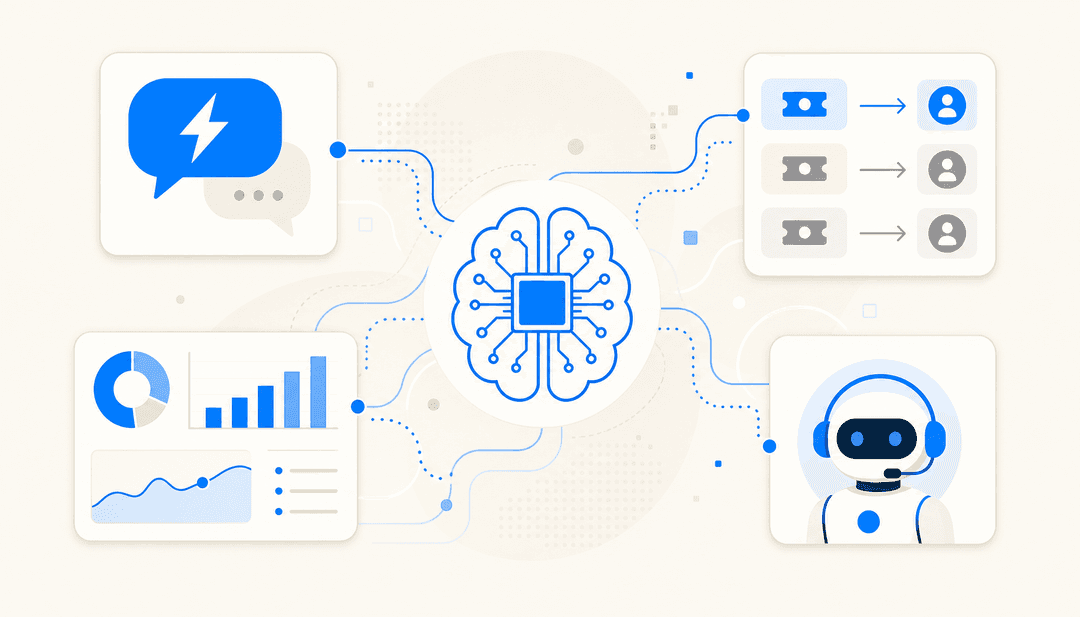
Hier kann KI Ihre Ansichtsstrategie ergänzen. Bei eesel AI haben wir einen KI-Teamkollegen entwickelt, der mit Zendesk zusammenarbeitet, um Tickets intelligent zu routen und zu priorisieren.

Wie eesel AI Zendesk-Ansichten ergänzt
Unser AI Triage-Produkt kennzeichnet, routet und priorisiert Tickets automatisch basierend auf ihrem Inhalt. Anstatt Tickets manuell in Ansichten zu sortieren, analysiert die KI jedes Ticket und stellt sicher, dass es mit der richtigen Priorität in der richtigen Warteschlange landet.
So funktioniert es:
- Unsere KI lernt aus Ihren vergangenen Tickets, Hilfeartikel und vorhandenen Ansichten
- Wenn ein Ticket eintrifft, analysiert die KI seinen Inhalt und seine Absicht
- Tickets werden automatisch gekennzeichnet, an das richtige Team weitergeleitet und priorisiert
- Agenten sehen ordnungsgemäß organisierte Arbeit ohne komplexe Ansichtskonfigurationen
Im Gegensatz zu statischen Ansichten kann die KI Variationen verarbeiten, die sie noch nicht gesehen hat. Sie benötigt keine starren Kriterien für jedes mögliche Szenario. Sie lernt, was aus der Geschichte Ihres Teams wichtig ist, und trifft bei Bedarf intelligente Entscheidungen.
Für Teams, die in der Ansichtsverwaltung untergehen, oder für solche, die komplexe Probleme bearbeiten, bei denen jedes Ticket anders ist, kann dieser Ansatz den Aufwand für die Pflege einer riesigen Ansichtsbibliothek reduzieren und gleichzeitig die Genauigkeit der Ticketweiterleitung verbessern.
Unser AI Agent kann sogar Frontline-Tickets autonom bearbeiten, und unser AI Copilot entwirft personalisierte Antworten, die Agenten überprüfen können. Beide sind direkt in Zendesk integriert. Wenn Sie nach weiteren Möglichkeiten suchen, Ihren Support-Workflow zu verbessern, lesen Sie unseren Leitfaden zu den besten KI-Chatbots für Zendesk.

Die richtige Ansichtsstrategie für Ihr Team wählen
Die Entscheidung zwischen persönlicher und freigegebener Ansicht ist nicht wirklich eine Entweder-oder-Entscheidung. Die meisten effektiven Support-Teams verwenden beides.
Beginnen Sie mit freigegebenen Ansichten für die Konsistenz Ihrer Kernworkflows. Dies stellt sicher, dass jeder Agent dieselben Ticketwarteschlangen sieht und mit denselben Prioritäten arbeitet. Lassen Sie Agenten dann persönliche Ansichten für ihre individuellen Experimente und Optimierungen erstellen.
Schaffen Sie eine Kultur, in der großartige persönliche Ansichten in den freigegebenen Status erhoben werden. Und wenn sich Ihre Ansichtsbibliothek unhandlich anfühlt oder wenn Sie feststellen, dass Sie Ansichten für Situationen erstellen, die zu nuanciert sind, um sie in statischen Kriterien zu erfassen, ist dies ein gutes Zeichen dafür, dass es an der Zeit sein könnte, KI-gestützte Alternativen zu erkunden.
Das Ziel ist einfach: Geben Sie Ihren Agenten die Tools an die Hand, um Arbeit effizient zu finden und zu priorisieren, und bewahren Sie gleichzeitig die Flexibilität, die einzigartigen Situationen zu bewältigen, die den Kundensupport interessant machen.
Wenn Sie daran interessiert sind, zu sehen, wie KI Ihre aktuelle Zendesk-Konfiguration ergänzen könnte, können Sie unsere Zendesk-Integration erkunden oder unsere Preise überprüfen, um zu sehen, wie wir abschneiden. Sie können eesel auch kostenlos ausprobieren, um zu sehen, wie es mit Ihrer bestehenden Konfiguration funktioniert.
Häufig gestellte Fragen
Diesen Beitrag teilen

Article by
Stevia Putri
Stevia Putri is a marketing generalist at eesel AI, where she helps turn powerful AI tools into stories that resonate. She’s driven by curiosity, clarity, and the human side of technology.