Como classificar as visualizações do Zendesk por violação de SLA: Um guia completo

Stevia Putri
Última edição February 20, 2026
Se você já tentou criar uma visualização do Zendesk mostrando apenas tickets com SLAs violados, provavelmente esbarrou em uma parede. A visualização retorna zero resultados, mesmo que seus relatórios mostrem claramente que existem tickets violados. Isso não é um bug. É assim que a arquitetura de SLA do Zendesk funciona, e entender o porquê ajuda você a construir melhores soluções alternativas.
Este guia orienta você pelas etapas exatas para configurar colunas de SLA em visualizações, explica por que os tickets violados não aparecem da maneira que você esperaria e oferece três soluções práticas. Também veremos como as ferramentas de IA podem ajudá-lo a evitar violações completamente.

O que você vai precisar
Antes de começarmos, certifique-se de que você tem:
- Um plano Zendesk Support Professional ou Enterprise (as políticas de SLA não estão disponíveis em níveis inferiores)
- Permissões de administrador para criar e modificar visualizações e automações
- Opcional: Acesso ao Zendesk Explore se você quiser usar a solução alternativa de relatórios
Como as colunas de SLA do Zendesk realmente funcionam
Aqui está a principal coisa a entender: as colunas de SLA do Zendesk mostram o tempo restante, não o status histórico de violação.
Quando você adiciona uma coluna de SLA a uma visualização, você está realmente adicionando um cronômetro. A coluna exibe quanto tempo resta antes que a próxima meta de SLA seja violada. Se um ticket tem três horas até que sua primeira meta de resposta expire, você verá "3 horas" na coluna. Se já foi violado, a contagem regressiva simplesmente desaparece.
Este design faz sentido do ponto de vista arquitetônico. Os SLAs são temporizadores prospectivos destinados a impulsionar a urgência. Uma vez que uma meta é alcançada ou violada, esse temporizador específico para e um novo começa (se aplicável). O problema é que o Zendesk não mantém um status visível de "violado" na visualização do ticket posteriormente.
Como um administrador do Zendesk observou em uma discussão da comunidade, "Eu quero ver tickets com SLA violado nos status Resolvido e Fechado. Mas parece que o Zendesk apenas remove o rastreador de SLA de tickets resolvidos/fechados. Eu não encontrei nenhuma menção disso em FAQ ou em outro lugar, mas parece funcionar assim."
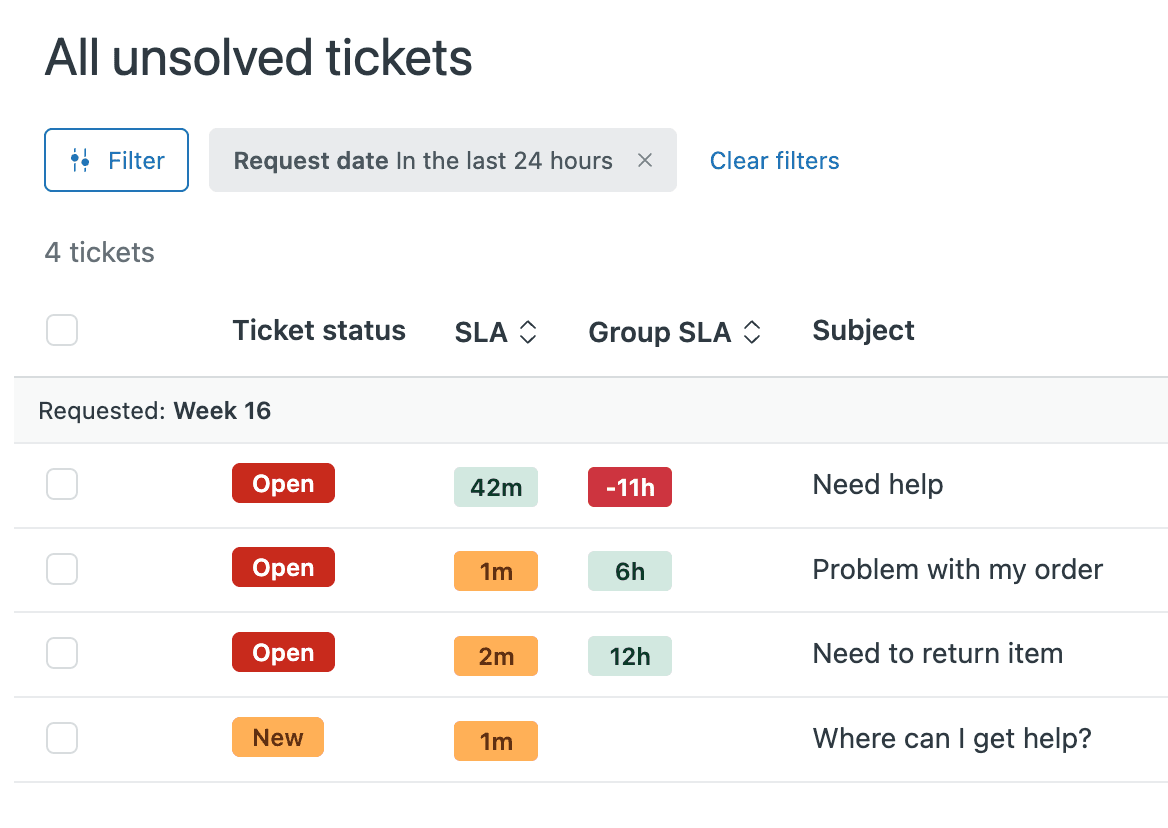
As boas notícias? Você ainda pode priorizar os tickets de forma eficaz. A coluna apenas requer um modelo mental diferente do que você poderia esperar.
Passo 1: Adicione colunas de SLA à sua visualização
Vamos começar com o básico. Veja como adicionar colunas de SLA e classificar por elas:
- Clique no ícone Visualizações na barra lateral e, em seguida, selecione a visualização que você deseja modificar
- Clique no menu Ações e selecione Editar visualização
- Na seção Opções de formatação, clique em Adicionar coluna
- Selecione SLA ou SLA de Grupo na lista suspensa
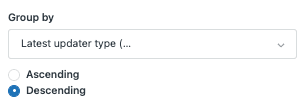
- Para priorizar os tickets mais próximos da violação, defina Ordenar por para SLA ou SLA de Grupo em ordem Crescente
- Clique em Salvar
Agora, quando você abrir essa visualização, você verá uma contagem regressiva para cada ticket mostrando o tempo até que a próxima meta expire. Os tickets que se aproximam da violação aparecem na parte superior quando classificados em ordem crescente.
Dica profissional: Você pode filtrar visualizações usando o filtro "Próxima violação de SLA", mas isso só mostra os tickets que se aproximam da violação, não os que já foram violados.
Passo 2: Crie uma automação para marcar tickets violados
Como as visualizações nativas não podem mostrar violações históricas, precisamos de uma solução alternativa. A abordagem mais confiável usa automações do Zendesk para detectar violações à medida que acontecem e marcar os tickets.
Veja como configurá-lo:
- Vá para Admin Center > Objetos e regras > Regras de negócios > Automações
- Clique em Criar automação
- Defina as condições:
- Horas desde a última violação de SLA é menor que 1
- Tags não contém nenhum dos seguintes: sla_breached
- Defina as ações:
- Adicionar tags: sla_breached
- Opcional: Notificar alvo para alertar um gerente ou canal do Slack
- Clique em Criar automação
Agora crie uma visualização que mostre os tickets violados:
- Vá para Visualizações e crie uma nova visualização
- Defina a condição: Tags contém pelo menos um dos seguintes: sla_breached
- Adicione a coluna SLA para ver quando a violação ocorreu
- Salve a visualização

Limitações importantes:
- As automações são executadas uma vez por hora, então há um atraso entre a violação e a marcação
- Isso só detecta violações no futuro, não as históricas
- Se um ticket for violado várias vezes, você precisará de lógica adicional para rastrear isso
Um membro da comunidade sugeriu uma variação: "Crie uma automação que marque as violações de SLA e, em seguida, crie visualizações e relatórios com base nessa tag. Não é perfeito, mas é o mais próximo que você pode chegar com a funcionalidade nativa do Zendesk."
Passo 3: Use o Zendesk Explore para relatórios de violação
Para dados históricos de violação e análise detalhada, o Zendesk Explore é sua melhor opção. Embora não forneça visualizações em tempo real para os agentes, ele oferece aos gerentes os relatórios de que precisam.
Para criar um relatório de SLA violado:
- Abra o Zendesk Explore e navegue até o conjunto de dados de SLAs
- Crie uma nova consulta
- Adicione a métrica: D_COUNT (Tickets de SLA Violados)
- Adicione linhas para ID do Ticket para ver os tickets individuais
- Inclua atributos adicionais como Métrica de SLA (para ver qual meta foi violada: Primeira Resposta, Próxima Resposta, etc.)
- Adicione filtros para intervalos de datas, grupos ou responsáveis conforme necessário
Você também pode configurar links clicáveis diretamente para os tickets usando atributos calculados no Explore, tornando mais fácil para os gerentes investigarem violações específicas.
A limitação aqui é clara: o Explore é para relatórios, não para fluxos de trabalho diários dos agentes. Os agentes não podem trabalhar os tickets diretamente do Explore da mesma forma que podem das visualizações.
Alternativa: Extensões de terceiros para visibilidade aprimorada do SLA
Se a funcionalidade nativa do Zendesk não atender às suas necessidades, várias ferramentas de terceiros estendem a visibilidade do SLA. Performset by Cloudset é uma opção popular.
A extensão Performset para Chrome converte os carimbos de data/hora do SLA em ícones de status com código de cores diretamente em suas visualizações do Zendesk. Em vez de ler os carimbos de data/hora, os agentes veem indicadores vermelhos, amarelos e verdes intuitivos mostrando a urgência rapidamente. A extensão também lida com conversões de fuso horário automaticamente.
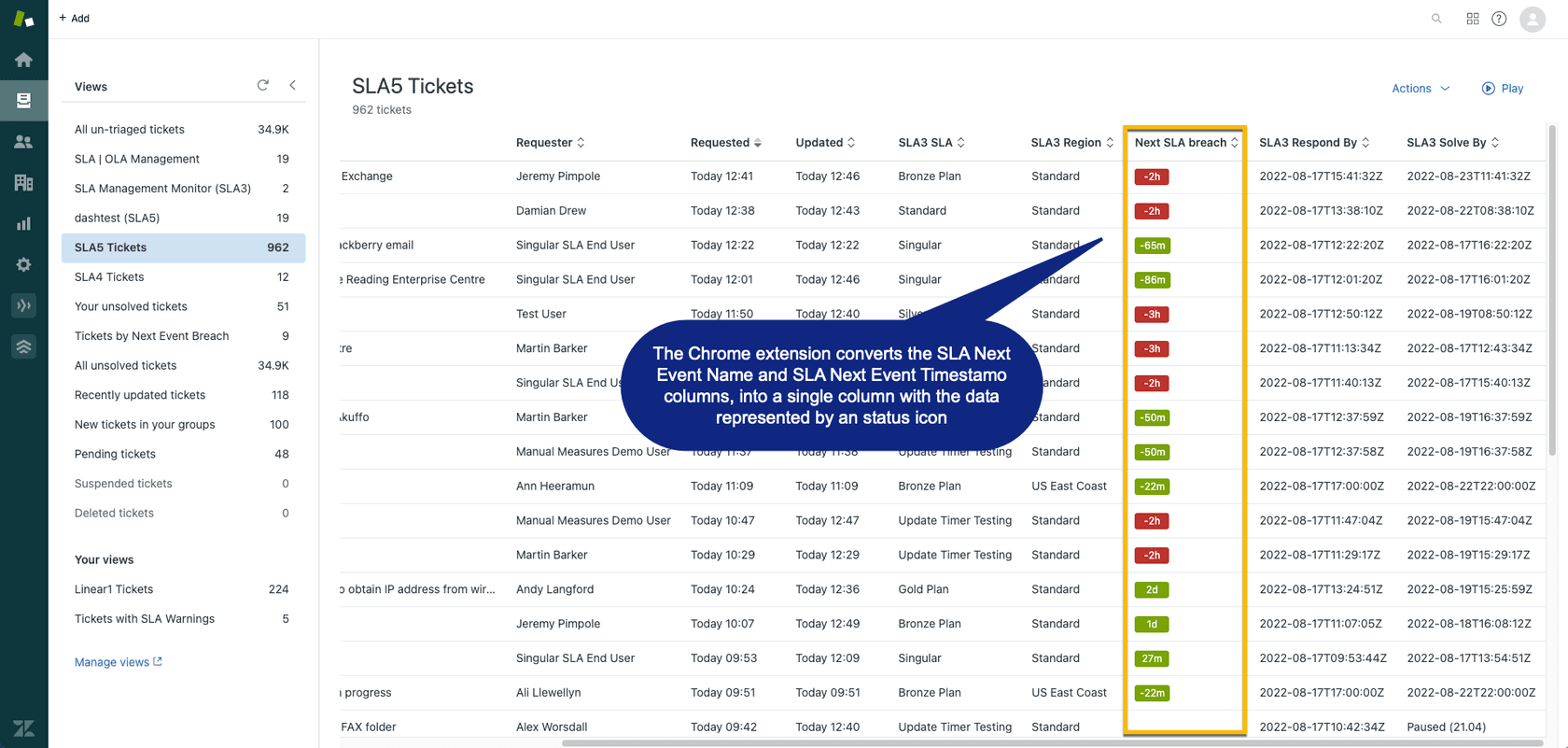
O que ele adiciona:
- Indicadores visuais de status (ícones vermelho/amarelo/verde)
- Dicas de ferramentas flutuantes mostrando os horários exatos de violação
- Manuseio automático de fuso horário para equipes distribuídas
- Funciona em conjunto com as colunas de SLA nativas do Zendesk
Considerações:
- Requer navegador Chrome
- Custo adicional além do licenciamento do Zendesk
- Afeta apenas a forma como os dados são exibidos, não altera a funcionalidade subjacente do Zendesk
Melhores práticas para priorização de SLA
Independentemente da abordagem que você escolher, essas práticas ajudam você a obter o máximo da sua configuração de SLA:
Classifique em ordem crescente para urgência. Quando você adiciona colunas de SLA, sempre classifique em ordem crescente. Isso coloca os tickets mais próximos da violação no topo, garantindo que os agentes vejam o trabalho mais urgente primeiro.
Crie visualizações separadas para diferentes estágios. Considere ter uma visualização para "aproximando-se da violação" (próximas 2-4 horas) e outra para "violado" usando o método de marcação de automação. Isso ajuda os agentes a priorizar mentalmente.
Treine os agentes na interpretação da contagem regressiva. Certifique-se de que sua equipe entenda que eles estão olhando para o tempo restante, não o tempo decorrido. Um ticket mostrando "1 hora" precisa de atenção imediata.
Configure o escalonamento antes que as violações aconteçam. Use a condição "Horas até a próxima violação de SLA" nas automações para notificar os líderes de equipe quando os tickets estiverem se aproximando da violação, não apenas quando eles foram violados.
Revise as políticas trimestralmente. As necessidades de negócios mudam. Uma política que fazia sentido há seis meses pode precisar de ajuste. Verifique suas taxas de cumprimento de SLA no Explore e ajuste as metas de acordo.
Como o eesel AI impede violações de SLA antes que elas aconteçam
Todas as soluções que abordamos até agora são reativas. Elas ajudam você a rastrear, relatar e gerenciar violações depois que elas estão acontecendo ou prestes a acontecer. Mas e se você pudesse evitar a maioria das violações em primeiro lugar?
Ferramentas de IA como o eesel AI adotam uma abordagem diferente. Em vez de apenas rastrear SLAs, ajudamos você a cumpri-los consistentemente por meio da automação. Nossa integração com o Zendesk funciona perfeitamente com sua configuração existente.

Primeiras respostas instantâneas com o Agente de IA. A violação de SLA mais comum é o tempo da primeira resposta. Nosso Agente de IA se integra diretamente ao Zendesk para responder a tickets comuns instantaneamente. Redefinições de senha, pesquisas de status de pedidos, solicitações de reembolso. Estes são tratados em segundos, não em horas.
Resolução mais rápida com o Copiloto de IA. Para tickets complexos que precisam de atenção humana, nosso Copiloto de IA elabora respostas e extrai informações relevantes de sua base de conhecimento. Os agentes gastam menos tempo pesquisando e mais tempo resolvendo. Isso melhora diretamente suas métricas de Tempo da Próxima Resposta e Tempo Total de Resolução.

Configuração sem risco. Você pode testar como o eesel AI funcionaria em seus tickets históricos antes de entrar em operação. Execute simulações para ver o impacto em suas métricas de SLA e, em seguida, aumente gradualmente a automação à medida que ganha confiança.
A mudança aqui é de rastrear violações para impedi-las. Quando sua IA lida com tickets de rotina instantaneamente, seus agentes humanos ganham capacidade para lidar com problemas complexos dentro das metas de SLA.
Comece a gerenciar suas prioridades de SLA de forma eficaz
Agora você tem três abordagens para gerenciar a priorização de SLA no Zendesk:
- Colunas de SLA nativas para visibilidade da contagem regressiva em tempo real
- Marcação de automação para rastrear tickets violados no futuro
- Relatórios do Explore para análise histórica e supervisão de gerenciamento
Para a maioria das equipes, a melhor abordagem combina todas as três: use colunas nativas para fluxos de trabalho diários dos agentes, marcação de automação para rastreamento de violações e Explore para revisões semanais de gerenciamento.
Se você leva a sério o desempenho do SLA, considere se o rastreamento reativo é suficiente. As equipes que usam assistência de IA geralmente veem suas taxas de cumprimento de SLA aumentarem significativamente simplesmente porque os tickets comuns são resolvidos antes que se tornem um problema.
Quer ver como a IA pode impactar suas métricas de SLA? Experimente o eesel AI e execute uma simulação em seus tickets históricos. Confira nossos preços para encontrar um plano que se adapte à sua equipe. Você pode descobrir que a maioria de suas violações são evitáveis.

Perguntas Frequentes
Share this article

Article by
Stevia Putri
Stevia Putri is a marketing generalist at eesel AI, where she helps turn powerful AI tools into stories that resonate. She’s driven by curiosity, clarity, and the human side of technology.
