Cómo ordenar las vistas de Zendesk por incumplimiento de SLA: Una guía completa

Stevia Putri
Última edición February 20, 2026
Si alguna vez has intentado crear una vista de Zendesk que muestre solo los tickets con SLAs incumplidos, probablemente te hayas topado con una pared. La vista devuelve cero resultados, aunque tus informes muestren claramente que existen tickets incumplidos. Esto no es un error. Es cómo funciona la arquitectura de SLA de Zendesk, y entender por qué te ayuda a construir mejores soluciones.
Esta guía te lleva a través de los pasos exactos para configurar las columnas de SLA en las vistas, explica por qué los tickets incumplidos no aparecen de la manera que esperarías y te da tres soluciones prácticas. También veremos cómo las herramientas de IA pueden ayudarte a evitar los incumplimientos por completo.

Lo que necesitarás
Antes de empezar, asegúrate de tener:
- Un plan Zendesk Support Professional o Enterprise (las políticas de SLA no están disponibles en los niveles inferiores)
- Permisos de administrador para crear y modificar vistas y automatizaciones
- Opcional: Acceso a Zendesk Explore si quieres utilizar la solución de informes
Cómo funcionan realmente las columnas de SLA de Zendesk
Aquí está la clave para entender: las columnas de SLA de Zendesk muestran el tiempo restante, no el estado histórico de incumplimiento.
Cuando añades una columna de SLA a una vista, en realidad estás añadiendo un contador regresivo. La columna muestra cuánto tiempo queda antes de que se incumpla el próximo objetivo de SLA. Si un ticket tiene tres horas hasta que expire su primer objetivo de respuesta, verás "3 horas" en la columna. Si ya se ha incumplido, el contador simplemente desaparece.
Este diseño tiene sentido desde un punto de vista arquitectónico. Los SLAs son temporizadores orientados al futuro destinados a impulsar la urgencia. Una vez que se alcanza o se incumple un objetivo, ese temporizador en particular se detiene y comienza uno nuevo (si corresponde). El problema es que Zendesk no mantiene un estado visible de "incumplido" en la vista del ticket después.
Como señaló un administrador de Zendesk en una discusión de la comunidad, "Quiero ver los tickets con SLA incumplido en los estados Resuelto y Cerrado. Pero parece que Zendesk simplemente elimina el rastreador de SLA de los tickets resueltos/cerrados. No he encontrado ninguna mención de esto en las preguntas frecuentes o en otro lugar, pero parece que funciona así".
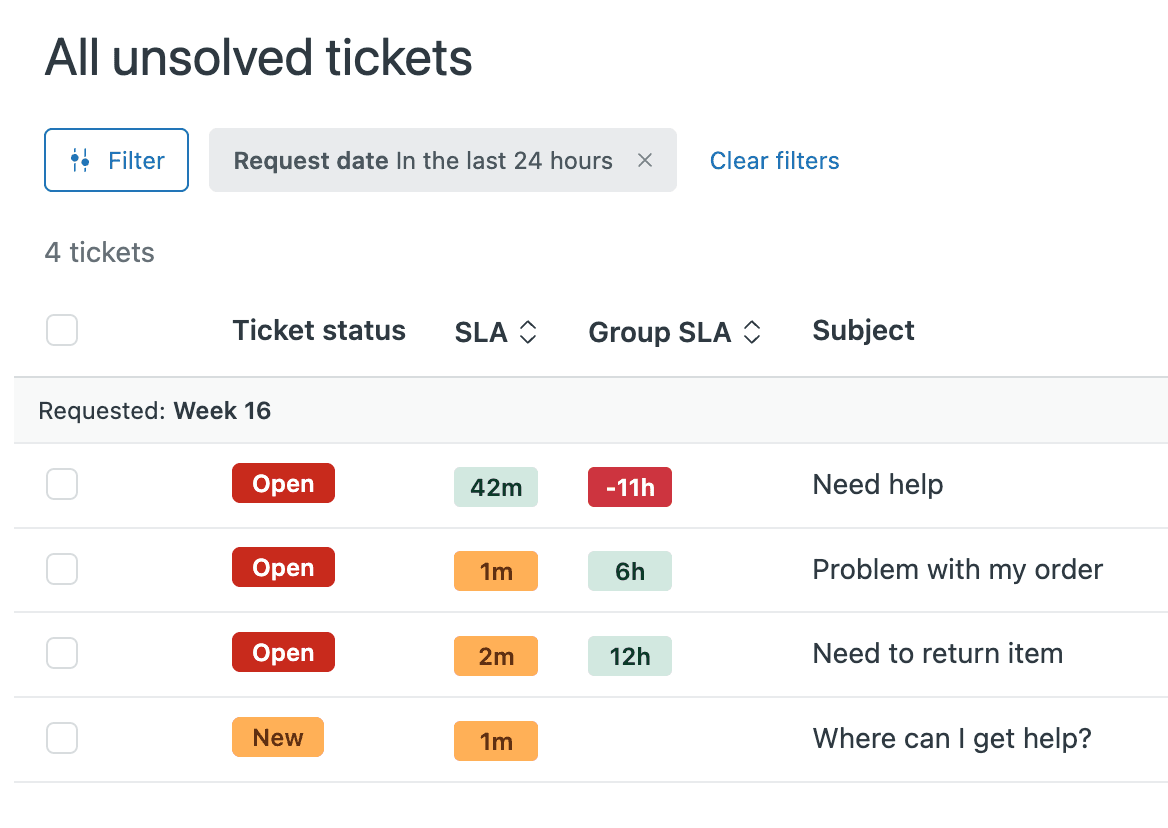
¿Las buenas noticias? Todavía puedes priorizar los tickets de manera efectiva. La columna solo requiere un modelo mental diferente al que podrías esperar.
Paso 1: Añade columnas de SLA a tu vista
Empecemos con lo básico. Aquí te mostramos cómo añadir columnas de SLA y ordenarlas:
- Haz clic en el icono Vistas en la barra lateral, luego selecciona la vista que quieres modificar
- Haz clic en el menú Acciones y selecciona Editar vista
- En la sección Opciones de formato, haz clic en Añadir columna
- Selecciona SLA o SLA de Grupo de la lista desplegable
- Para priorizar los tickets más cercanos al incumplimiento, establece Ordenar por a SLA o SLA de Grupo en orden Ascendente
- Haz clic en Guardar
Ahora, cuando abras esa vista, verás un contador regresivo para cada ticket que muestra el tiempo hasta que expire el próximo objetivo. Los tickets que se acercan al incumplimiento aparecen en la parte superior cuando se ordenan de forma ascendente.
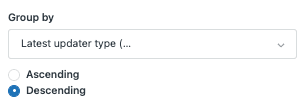
Consejo profesional: Puedes filtrar las vistas utilizando el filtro "Próximo incumplimiento de SLA", pero esto solo muestra los tickets que se acercan al incumplimiento, no los que ya se han incumplido.
Paso 2: Crea una automatización para etiquetar los tickets incumplidos
Dado que las vistas nativas no pueden mostrar los incumplimientos históricos, necesitamos una solución. El enfoque más fiable utiliza las automatizaciones de Zendesk para detectar los incumplimientos a medida que ocurren y etiquetar los tickets.
Aquí te mostramos cómo configurarlo:
- Ve a Centro de Administración > Objetos y reglas > Reglas de negocio > Automatizaciones
- Haz clic en Crear automatización
- Establece las condiciones:
- Horas desde el último incumplimiento de SLA es menor que 1
- Etiquetas no contiene ninguna de las siguientes: sla_breached
- Establece las acciones:
- Añadir etiquetas: sla_breached
- Opcional: Notificar al objetivo para alertar a un gerente o canal de Slack
- Haz clic en Crear automatización
Ahora crea una vista que muestre los tickets incumplidos:
- Ve a Vistas y crea una nueva vista
- Establece la condición: Etiquetas contiene al menos una de las siguientes: sla_breached
- Añade la columna de SLA para ver cuándo ocurrió el incumplimiento
- Guarda la vista

Limitaciones importantes:
- Las automatizaciones se ejecutan una vez por hora, por lo que hay un retraso entre el incumplimiento y el etiquetado
- Esto solo detecta los incumplimientos en el futuro, no los históricos
- Si un ticket se incumple varias veces, necesitarás lógica adicional para rastrear eso
Un miembro de la comunidad sugirió una variación: "Crea una automatización que etiquete los incumplimientos de SLA, luego crea vistas e informes basados en esa etiqueta. No es perfecto, pero es lo más cerca que puedes llegar con la funcionalidad nativa de Zendesk".
Paso 3: Utiliza Zendesk Explore para los informes de incumplimiento
Para los datos históricos de incumplimiento y el análisis detallado, Zendesk Explore es tu mejor opción. Si bien no proporciona vistas en tiempo real para los agentes, les da a los gerentes los informes que necesitan.
Para crear un informe de SLA incumplido:
- Abre Zendesk Explore y navega al conjunto de datos de SLAs
- Crea una nueva consulta
- Añade la métrica: D_COUNT (Tickets de SLA Incumplidos)
- Añade filas para ID de Ticket para ver los tickets individuales
- Incluye atributos adicionales como Métrica de SLA (para ver qué objetivo se incumplió: Primera Respuesta, Próxima Respuesta, etc.)
- Añade filtros para rangos de fechas, grupos o asignados según sea necesario
También puedes configurar enlaces en los que se puede hacer clic directamente a los tickets utilizando atributos calculados en Explore, lo que facilita a los gerentes la investigación de incumplimientos específicos.
La limitación aquí es clara: Explore es para informes, no para flujos de trabajo diarios de los agentes. Los agentes no pueden trabajar los tickets directamente desde Explore de la misma manera que pueden hacerlo desde las vistas.
Alternativa: Extensiones de terceros para una visibilidad mejorada del SLA
Si la funcionalidad nativa de Zendesk no satisface tus necesidades, varias herramientas de terceros extienden la visibilidad del SLA. Performset by Cloudset es una opción popular.
La extensión de Chrome Performset convierte las marcas de tiempo de SLA en iconos de estado codificados por colores directamente en tus vistas de Zendesk. En lugar de leer las marcas de tiempo, los agentes ven indicadores intuitivos rojos, amarillos y verdes que muestran la urgencia de un vistazo. La extensión también maneja las conversiones de zona horaria automáticamente.
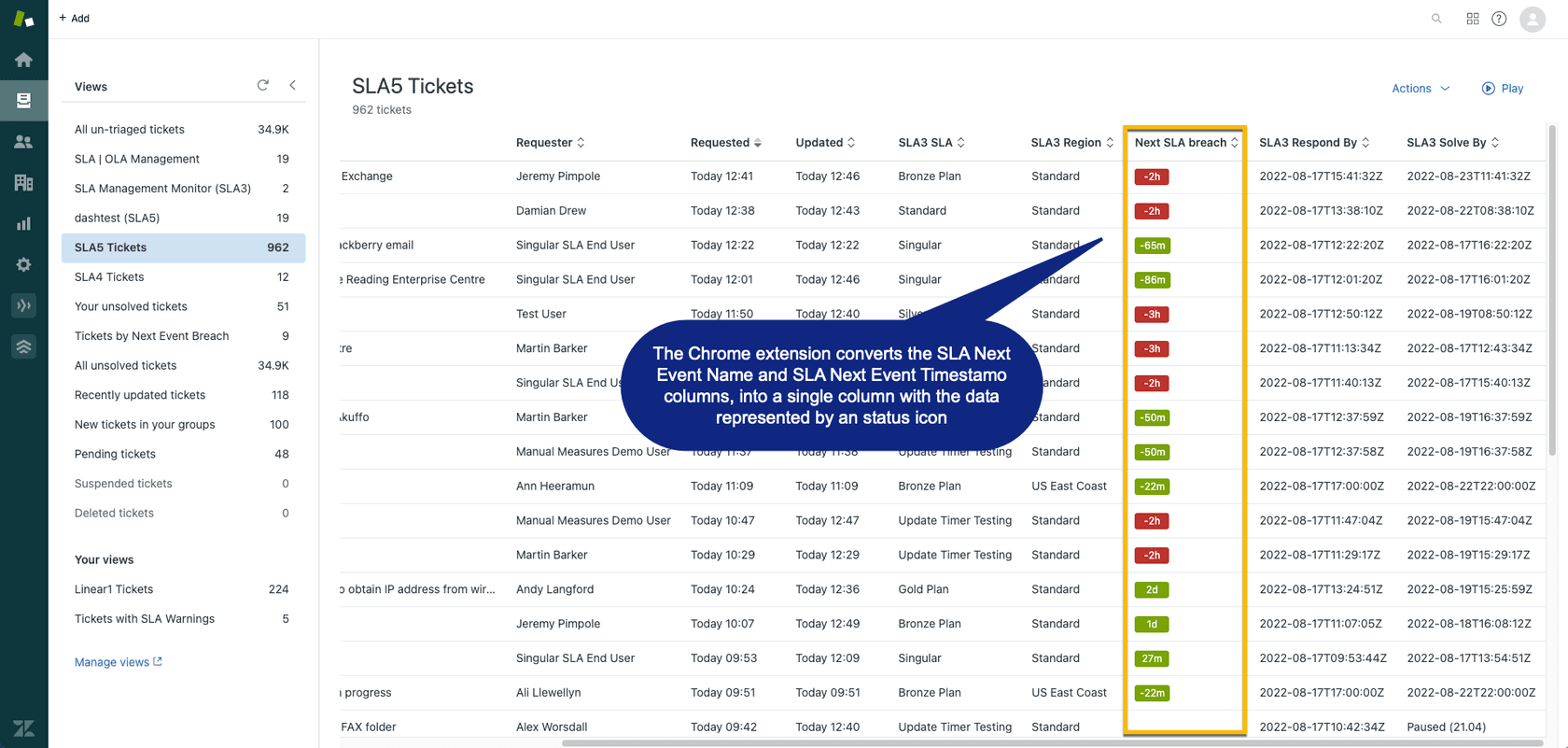
Lo que añade:
- Indicadores visuales de estado (iconos rojos/amarillos/verdes)
- Información sobre herramientas que muestra los tiempos exactos de incumplimiento
- Manejo automático de la zona horaria para equipos distribuidos
- Funciona junto con las columnas de SLA nativas de Zendesk
Consideraciones:
- Requiere el navegador Chrome
- Costo adicional además de la licencia de Zendesk
- Solo afecta la forma en que se muestran los datos, no cambia la funcionalidad subyacente de Zendesk
Mejores prácticas para la priorización de SLA
Independientemente del enfoque que elijas, estas prácticas te ayudarán a sacar el máximo provecho de tu configuración de SLA:
Ordena de forma ascendente para la urgencia. Cuando añadas columnas de SLA, siempre ordena de forma ascendente. Esto coloca los tickets más cercanos al incumplimiento en la parte superior, asegurando que los agentes vean primero el trabajo más urgente.
Crea vistas separadas para diferentes etapas. Considera tener una vista para "acercándose al incumplimiento" (próximas 2-4 horas) y otra para "incumplido" utilizando el método de etiquetado de automatización. Esto ayuda a los agentes a priorizar mentalmente.
Capacita a los agentes en la interpretación de la cuenta regresiva. Asegúrate de que tu equipo entienda que están viendo el tiempo restante, no el tiempo transcurrido. Un ticket que muestra "1 hora" necesita atención inmediata.
Configura la escalada antes de que ocurran los incumplimientos. Utiliza la condición "Horas hasta el próximo incumplimiento de SLA" en las automatizaciones para notificar a los jefes de equipo cuando los tickets se estén acercando al incumplimiento, no solo cuando se hayan incumplido.
Revisa las políticas trimestralmente. Las necesidades del negocio cambian. Una política que tenía sentido hace seis meses podría necesitar un ajuste. Comprueba tus tasas de cumplimiento de SLA en Explore y ajusta los objetivos en consecuencia.
Cómo eesel AI previene los incumplimientos de SLA antes de que sucedan
Todas las soluciones que hemos cubierto hasta ahora son reactivas. Te ayudan a rastrear, informar y gestionar los incumplimientos después de que estén sucediendo o a punto de suceder. Pero, ¿qué pasaría si pudieras prevenir la mayoría de los incumplimientos en primer lugar?
Las herramientas de IA como eesel AI adoptan un enfoque diferente. En lugar de solo rastrear los SLAs, te ayudamos a cumplirlos de manera consistente a través de la automatización. Nuestra integración de Zendesk funciona a la perfección con tu configuración existente.

Primeras respuestas instantáneas con AI Agent. El incumplimiento de SLA más común es el tiempo de primera respuesta. Nuestro AI Agent se integra directamente con Zendesk para responder a los tickets comunes al instante. Restablecimientos de contraseñas, búsquedas de estado de pedidos, solicitudes de reembolso. Estos se gestionan en segundos, no en horas.
Resolución más rápida con AI Copilot. Para los tickets complejos que necesitan atención humana, nuestro AI Copilot redacta respuestas y extrae información relevante de tu base de conocimientos. Los agentes pasan menos tiempo buscando y más tiempo resolviendo. Esto mejora directamente tus métricas de Tiempo de Próxima Respuesta y Tiempo Total de Resolución.

Configuración sin riesgos. Puedes probar cómo funcionaría eesel AI en tus tickets históricos antes de ponerlo en marcha. Ejecuta simulaciones para ver el impacto en tus métricas de SLA, luego aumenta gradualmente la automatización a medida que ganes confianza.
El cambio aquí es de rastrear los incumplimientos a prevenirlos. Cuando tu IA gestiona los tickets de rutina al instante, tus agentes humanos ganan capacidad para gestionar los problemas complejos dentro de los objetivos de SLA.
Empieza a gestionar tus prioridades de SLA de forma eficaz
Ahora tienes tres enfoques para gestionar la priorización de SLA en Zendesk:
- Columnas de SLA nativas para la visibilidad de la cuenta regresiva en tiempo real
- Etiquetado de automatización para rastrear los tickets incumplidos en el futuro
- Informes de Explore para el análisis histórico y la supervisión de la gestión
Para la mayoría de los equipos, el mejor enfoque combina los tres: utiliza las columnas nativas para los flujos de trabajo diarios de los agentes, el etiquetado de automatización para el seguimiento de los incumplimientos y Explore para las revisiones semanales de la gestión.
Si te tomas en serio el rendimiento de SLA, considera si el seguimiento reactivo es suficiente. Los equipos que utilizan la asistencia de IA a menudo ven que sus tasas de cumplimiento de SLA aumentan significativamente simplemente porque los tickets comunes se resuelven antes de que se conviertan en un problema.
¿Quieres ver cómo la IA podría afectar tus métricas de SLA? Prueba eesel AI y ejecuta una simulación en tus tickets históricos. Consulta nuestros precios para encontrar un plan que se ajuste a tu equipo. Podrías descubrir que la mayoría de tus incumplimientos son prevenibles.

Preguntas Frecuentes
Share this article

Article by
Stevia Putri
Stevia Putri is a marketing generalist at eesel AI, where she helps turn powerful AI tools into stories that resonate. She’s driven by curiosity, clarity, and the human side of technology.
