So sortieren Sie Zendesk-Ansichten nach SLA-Verstoß: Eine vollständige Anleitung

Stevia Putri
Zuletzt bearbeitet February 20, 2026
Wenn Sie jemals versucht haben, eine Zendesk-Ansicht zu erstellen, die nur Tickets mit verletzten SLAs anzeigt, sind Sie wahrscheinlich auf eine Mauer gestoßen. Die Ansicht gibt keine Ergebnisse zurück, obwohl Ihre Berichte eindeutig zeigen, dass es verletzte Tickets gibt. Dies ist kein Fehler. Es ist die Funktionsweise der Zendesk-SLA-Architektur, und das Verständnis dafür hilft Ihnen, bessere Workarounds zu erstellen.
Diese Anleitung führt Sie durch die genauen Schritte zum Einrichten von SLA-Spalten in Ansichten, erklärt, warum verletzte Tickets nicht so angezeigt werden, wie Sie es erwarten würden, und gibt Ihnen drei praktische Workarounds. Wir werden uns auch ansehen, wie KI-Tools Ihnen helfen können, Verstöße vollständig zu vermeiden.

Was Sie benötigen
Bevor wir beginnen, stellen Sie sicher, dass Sie Folgendes haben:
- Einen Zendesk Support Professional- oder Enterprise-Plan (SLA-Richtlinien sind in niedrigeren Tarifen nicht verfügbar)
- Administratorberechtigungen zum Erstellen und Ändern von Ansichten und Automatisierungen
- Optional: Zugriff auf Zendesk Explore, wenn Sie den Reporting-Workaround verwenden möchten
Wie Zendesk-SLA-Spalten tatsächlich funktionieren
Hier ist das Wichtigste, was Sie verstehen müssen: Die SLA-Spalten von Zendesk zeigen die verbleibende Zeit an, nicht den historischen Verletzungsstatus.
Wenn Sie einer Ansicht eine SLA-Spalte hinzufügen, fügen Sie tatsächlich einen Countdown-Timer hinzu. Die Spalte zeigt an, wie viel Zeit verbleibt, bevor das nächste SLA-Ziel verletzt wird. Wenn ein Ticket drei Stunden Zeit hat, bis sein erstes Antwortziel abläuft, sehen Sie "3 Stunden" in der Spalte. Wenn es bereits verletzt wurde, verschwindet der Countdown einfach.
Dieses Design ist aus architektonischer Sicht sinnvoll. SLAs sind zukunftsorientierte Timer, die Dringlichkeit erzeugen sollen. Sobald ein Ziel erreicht oder verletzt wurde, stoppt dieser bestimmte Timer und ein neuer Timer startet (falls zutreffend). Das Problem ist, dass Zendesk danach keinen sichtbaren "Verletzt"-Status in der Ticketansicht beibehält.
Wie ein Zendesk-Administrator in einer Community-Diskussion feststellte: "Ich möchte Tickets mit verletzter SLA in den Status Gelöst und Geschlossen sehen. Aber es scheint, als ob Zendesk den SLA-Tracker einfach aus gelösten/geschlossenen Tickets entfernt. Ich habe dazu keine Erwähnung in den FAQ oder anderswo gefunden, aber es scheint so zu funktionieren."
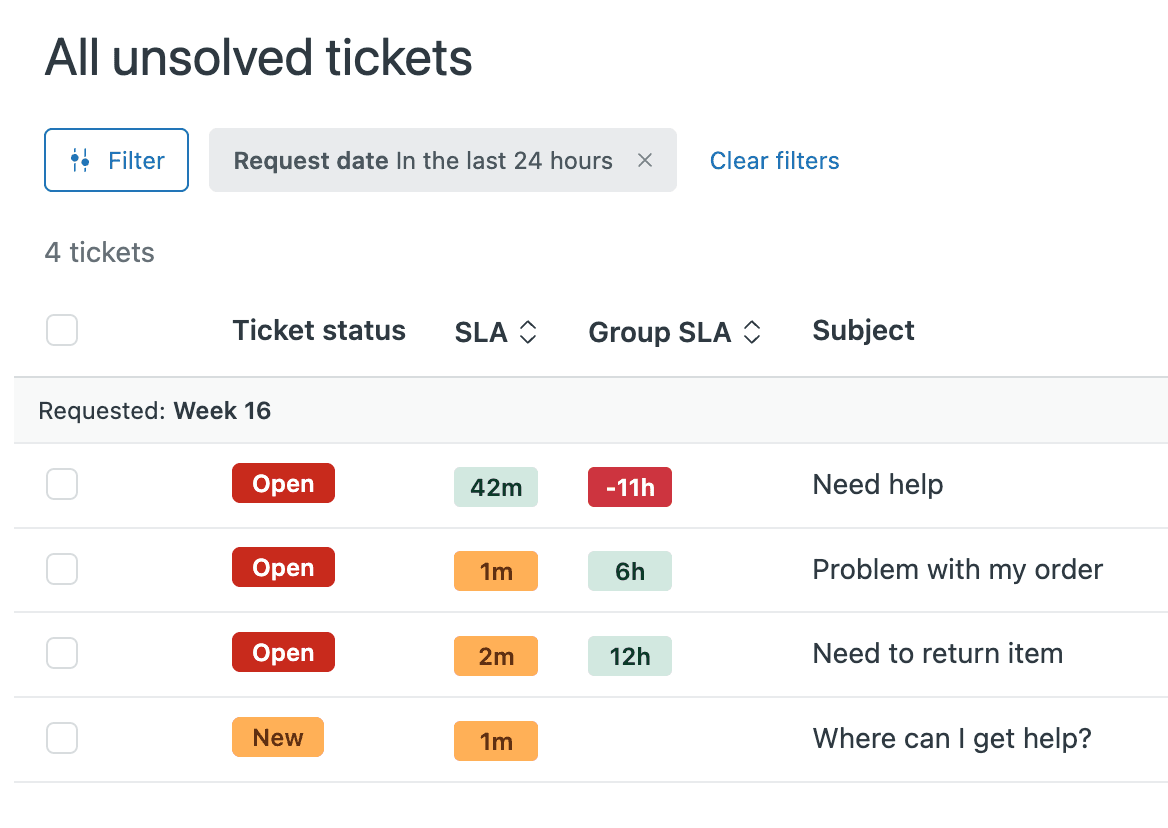
Die gute Nachricht? Sie können Tickets trotzdem effektiv priorisieren. Die Spalte erfordert nur ein anderes mentales Modell, als Sie vielleicht erwarten.
Schritt 1: Fügen Sie Ihrer Ansicht SLA-Spalten hinzu
Beginnen wir mit den Grundlagen. So fügen Sie SLA-Spalten hinzu und sortieren sie:
- Klicken Sie auf das Symbol Ansichten in der Seitenleiste und wählen Sie dann die Ansicht aus, die Sie ändern möchten
- Klicken Sie auf das Menü Aktionen und wählen Sie Ansicht bearbeiten
- Klicken Sie im Abschnitt Formatierungsoptionen auf Spalte hinzufügen
- Wählen Sie SLA oder Gruppen-SLA aus der Dropdown-Liste
- Um Tickets zu priorisieren, die kurz vor dem Verstoß stehen, setzen Sie Sortieren nach auf SLA oder Gruppen-SLA in Aufsteigender Reihenfolge
- Klicken Sie auf Speichern
Wenn Sie diese Ansicht jetzt öffnen, sehen Sie für jedes Ticket einen Countdown, der die Zeit bis zum Ablauf des nächsten Ziels anzeigt. Tickets, die sich einem Verstoß nähern, werden bei aufsteigender Sortierung oben angezeigt.
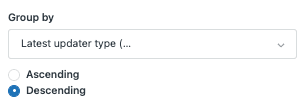
Profi-Tipp: Sie können Ansichten mit dem Filter "Nächster SLA-Verstoß" filtern, aber dies zeigt nur Tickets an, die sich einem Verstoß nähern, nicht solche, die bereits einen Verstoß begangen haben.
Schritt 2: Erstellen Sie eine Automatisierung, um verletzte Tickets zu taggen
Da native Ansichten keine historischen Verstöße anzeigen können, benötigen wir einen Workaround. Der zuverlässigste Ansatz verwendet Zendesk-Automatisierungen, um Verstöße zu erfassen, sobald sie auftreten, und die Tickets zu taggen.
So richten Sie es ein:
- Gehen Sie zu Admin Center > Objekte und Regeln > Geschäftsregeln > Automatisierungen
- Klicken Sie auf Automatisierung erstellen
- Legen Sie die Bedingungen fest:
- Stunden seit dem letzten SLA-Verstoß ist weniger als 1
- Tags enthält keines der folgenden: sla_breached
- Legen Sie die Aktionen fest:
- Tags hinzufügen: sla_breached
- Optional: Ziel benachrichtigen, um einen Manager oder einen Slack-Kanal zu benachrichtigen
- Klicken Sie auf Automatisierung erstellen
Erstellen Sie nun eine Ansicht, die verletzte Tickets anzeigt:
- Gehen Sie zu Ansichten und erstellen Sie eine neue Ansicht
- Legen Sie die Bedingung fest: Tags enthält mindestens eines der folgenden: sla_breached
- Fügen Sie die SLA-Spalte hinzu, um zu sehen, wann der Verstoß aufgetreten ist
- Speichern Sie die Ansicht

Wichtige Einschränkungen:
- Automatisierungen werden einmal pro Stunde ausgeführt, daher gibt es eine Verzögerung zwischen Verstoß und Tagging
- Dies erfasst nur Verstöße, die in Zukunft auftreten, nicht historische
- Wenn ein Ticket mehrmals verstößt, benötigen Sie zusätzliche Logik, um dies zu verfolgen
Ein Community-Mitglied schlug eine Variante vor: "Erstellen Sie eine Automatisierung, die SLA-Verstöße taggt, und erstellen Sie dann Ansichten und Berichte basierend auf diesem Tag. Es ist nicht perfekt, aber es ist das, was Sie mit der nativen Zendesk-Funktionalität am ehesten erreichen können."
Schritt 3: Verwenden Sie Zendesk Explore für die Verstoßberichterstattung
Für historische Verstoßdaten und detaillierte Analysen ist Zendesk Explore Ihre beste Option. Es bietet zwar keine Echtzeitansichten für Agenten, gibt Managern aber die Berichte, die sie benötigen.
So erstellen Sie einen Bericht über verletzte SLAs:
- Öffnen Sie Zendesk Explore und navigieren Sie zum SLAs-Datensatz
- Erstellen Sie eine neue Abfrage
- Fügen Sie die Metrik hinzu: D_COUNT (Verletzte SLA-Tickets)
- Fügen Sie Zeilen für Ticket-ID hinzu, um einzelne Tickets anzuzeigen
- Fügen Sie zusätzliche Attribute wie SLA-Metrik hinzu (um zu sehen, welches Ziel verletzt wurde: Erste Antwort, Nächste Antwort usw.)
- Fügen Sie bei Bedarf Filter für Datumsbereiche, Gruppen oder Bearbeiter hinzu
Sie können auch klickbare Links direkt zu Tickets konfigurieren, indem Sie berechnete Attribute in Explore verwenden, wodurch es Managern erleichtert wird, bestimmte Verstöße zu untersuchen.
Die Einschränkung hier ist klar: Explore ist für die Berichterstattung gedacht, nicht für die täglichen Arbeitsabläufe der Agenten. Agenten können Tickets nicht direkt von Explore aus bearbeiten, wie sie es von Ansichten aus können.
Alternative: Erweiterungen von Drittanbietern für eine verbesserte SLA-Sichtbarkeit
Wenn die native Zendesk-Funktionalität Ihre Anforderungen nicht erfüllt, erweitern mehrere Tools von Drittanbietern die SLA-Sichtbarkeit. Performset von Cloudset ist eine beliebte Option.
Die Performset Chrome-Erweiterung wandelt SLA-Zeitstempel direkt in Ihren Zendesk-Ansichten in farbcodierte Statussymbole um. Anstatt Zeitstempel zu lesen, sehen Agenten intuitive rote, gelbe und grüne Anzeigen, die die Dringlichkeit auf einen Blick zeigen. Die Erweiterung verarbeitet auch Zeitzonenkonvertierungen automatisch.
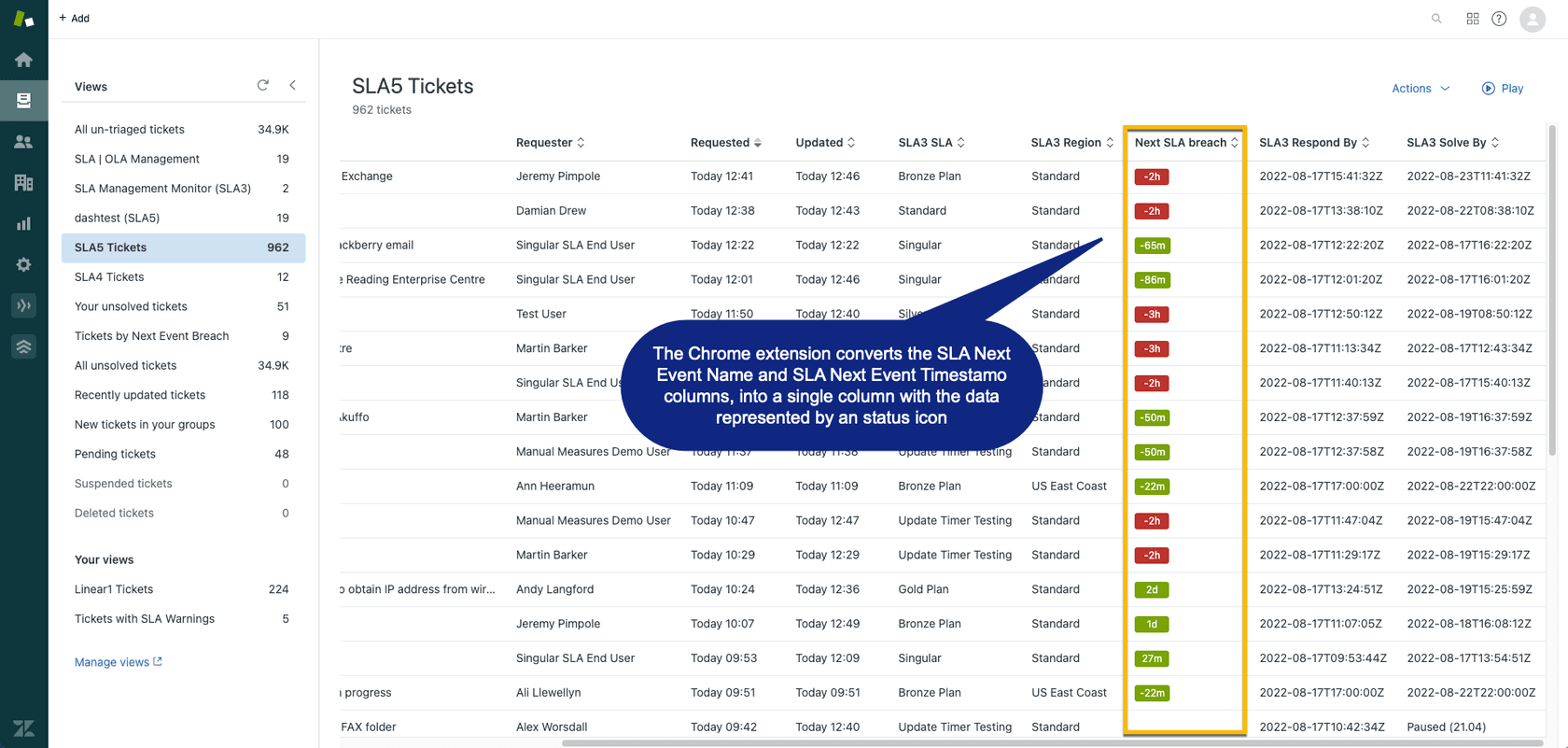
Was es hinzufügt:
- Visuelle Statusanzeigen (rote/gelbe/grüne Symbole)
- Hover-Tooltips, die genaue Verstoßzeiten anzeigen
- Automatische Zeitzonenbehandlung für verteilte Teams
- Funktioniert neben nativen Zendesk-SLA-Spalten
Überlegungen:
- Erfordert den Chrome-Browser
- Zusätzliche Kosten zusätzlich zur Zendesk-Lizenzierung
- Wirkt sich nur auf die Art und Weise aus, wie Daten angezeigt werden, ändert aber nicht die zugrunde liegende Zendesk-Funktionalität
Best Practices für die SLA-Priorisierung
Unabhängig davon, welchen Ansatz Sie wählen, helfen Ihnen diese Praktiken, das Beste aus Ihrer SLA-Einrichtung herauszuholen:
Aufsteigend sortieren für Dringlichkeit. Wenn Sie SLA-Spalten hinzufügen, sortieren Sie immer in aufsteigender Reihenfolge. Dadurch werden Tickets, die kurz vor dem Verstoß stehen, oben angezeigt, sodass Agenten zuerst die dringendste Arbeit sehen.
Erstellen Sie separate Ansichten für verschiedene Phasen. Erwägen Sie, eine Ansicht für "Annäherung an einen Verstoß" (nächste 2-4 Stunden) und eine andere für "Verstoßen" mit der Automatisierungs-Tagging-Methode zu haben. Dies hilft Agenten, mental zu priorisieren.
Schulen Sie Agenten in der Interpretation des Countdowns. Stellen Sie sicher, dass Ihr Team versteht, dass es sich um die verbleibende Zeit handelt, nicht um die verstrichene Zeit. Ein Ticket mit der Anzeige "1 Stunde" erfordert sofortige Aufmerksamkeit.
Richten Sie die Eskalation ein, bevor Verstöße auftreten. Verwenden Sie die Bedingung "Stunden bis zum nächsten SLA-Verstoß" in Automatisierungen, um Teamleitern zu benachrichtigen, wenn sich Tickets einem Verstoß nähern, nicht nur, wenn sie verstoßen haben.
Überprüfen Sie die Richtlinien vierteljährlich. Die Geschäftsanforderungen ändern sich. Eine Richtlinie, die vor sechs Monaten sinnvoll war, muss möglicherweise angepasst werden. Überprüfen Sie Ihre SLA-Erreichungsraten in Explore und passen Sie die Ziele entsprechend an.
Wie eesel AI SLA-Verstöße verhindert, bevor sie auftreten
Alle Lösungen, die wir bisher behandelt haben, sind reaktiv. Sie helfen Ihnen, Verstöße zu verfolgen, zu melden und zu verwalten, nachdem sie auftreten oder kurz davor stehen. Aber was wäre, wenn Sie die meisten Verstöße von vornherein verhindern könnten?
KI-Tools wie eesel AI verfolgen einen anderen Ansatz. Anstatt nur SLAs zu verfolgen, helfen wir Ihnen, diese durch Automatisierung konsequent zu erfüllen. Unsere Zendesk-Integration funktioniert nahtlos mit Ihrer bestehenden Einrichtung.

Sofortige erste Antworten mit AI Agent. Der häufigste SLA-Verstoß ist die erste Antwortzeit. Unser AI Agent integriert sich direkt in Zendesk, um sofort auf häufige Tickets zu antworten. Passwortzurücksetzungen, Bestellstatusabfragen, Rückerstattungsanfragen. Diese werden in Sekunden bearbeitet, nicht in Stunden.
Schnellere Lösung mit AI Copilot. Für komplexe Tickets, die menschliche Aufmerksamkeit erfordern, entwirft unser AI Copilot Antworten und zieht relevante Informationen aus Ihrer Wissensdatenbank. Agenten verbringen weniger Zeit mit der Suche und mehr Zeit mit der Lösung. Dies verbessert direkt Ihre Metriken für die nächste Antwortzeit und die gesamte Lösungszeit.

Risikofreie Einrichtung. Sie können testen, wie eesel AI auf Ihren historischen Tickets funktionieren würde, bevor Sie live gehen. Führen Sie Simulationen durch, um die Auswirkungen auf Ihre SLA-Metriken zu sehen, und erhöhen Sie dann die Automatisierung schrittweise, wenn Sie Vertrauen gewinnen.
Die Verschiebung hier geht von der Verfolgung von Verstößen zur Verhinderung von Verstößen. Wenn Ihre KI routinemäßige Tickets sofort bearbeitet, gewinnen Ihre menschlichen Agenten Kapazität, um komplexe Probleme innerhalb der SLA-Ziele zu bearbeiten.
Beginnen Sie mit der effektiven Verwaltung Ihrer SLA-Prioritäten
Sie haben jetzt drei Ansätze für die Verwaltung der SLA-Priorisierung in Zendesk:
- Native SLA-Spalten für Echtzeit-Countdown-Sichtbarkeit
- Automatisierungs-Tagging zur Verfolgung von verletzten Tickets in der Zukunft
- Explore-Berichterstattung für historische Analysen und Managementaufsicht
Für die meisten Teams kombiniert der beste Ansatz alle drei: Verwenden Sie native Spalten für die täglichen Arbeitsabläufe der Agenten, Automatisierungs-Tagging für die Verfolgung von Verstößen und Explore für wöchentliche Managementüberprüfungen.
Wenn Sie es mit der SLA-Leistung ernst meinen, sollten Sie überlegen, ob eine reaktive Verfolgung ausreicht. Teams, die KI-Unterstützung verwenden, sehen oft, dass ihre SLA-Erreichungsraten deutlich steigen, einfach weil häufige Tickets gelöst werden, bevor sie überhaupt zu einem Problem werden.
Möchten Sie sehen, wie sich KI auf Ihre SLA-Metriken auswirken könnte? Testen Sie eesel AI und führen Sie eine Simulation auf Ihren historischen Tickets durch. Überprüfen Sie unsere Preise, um einen Plan zu finden, der zu Ihrem Team passt. Möglicherweise stellen Sie fest, dass die meisten Ihrer Verstöße vermeidbar sind.

Häufig gestellte Fragen
Share this article

Article by
Stevia Putri
Stevia Putri is a marketing generalist at eesel AI, where she helps turn powerful AI tools into stories that resonate. She’s driven by curiosity, clarity, and the human side of technology.
