Como incorporar o SDK móvel do Zendesk no seu aplicativo: Guia completo de 2026

Stevia Putri
Última edição February 26, 2026
Quando seus usuários encontram um problema no seu aplicativo móvel, a última coisa que você quer é que eles saiam para procurar ajuda. Incorporar o suporte diretamente no seu aplicativo mantém os usuários engajados, ao mesmo tempo em que lhes dá a assistência de que precisam. O SDK móvel do Zendesk oferece uma maneira direta de adicionar essa capacidade.

Este guia orienta você na incorporação do SDK móvel do Zendesk no seu aplicativo iOS ou Android. Se você precisa de uma central de ajuda simples, chat em tempo real ou gerenciamento completo de tickets, abordaremos as etapas para você começar a usar.
O que você vai precisar
Antes de começar, certifique-se de que tem o seguinte pronto:
- Uma assinatura do Zendesk Support ou Suite (Suite Team ou superior para acesso ao SDK móvel)
- Um aplicativo iOS existente (iOS 14+) ou aplicativo Android (API 21+)
- Acesso de administrador à sua conta do Zendesk para configuração
- Xcode ou Android Studio instalado
- Familiaridade básica com Swift/Objective-C ou Kotlin/Java
Passo 1: Escolha o SDK do Zendesk certo para suas necessidades
O Zendesk oferece três opções principais de SDK, e escolher a certa depende do tipo de experiência de suporte que você deseja fornecer.
Zendesk SDK para Messaging (Recomendado)
Esta é a abordagem moderna e unificada do Zendesk para suporte no aplicativo. Ele fornece uma experiência de mensagens conversacionais que funciona de forma consistente em iOS, Android e web. Se você está começando do zero, este é o SDK a ser usado.
As principais características incluem:
- Mensagens assíncronas (os usuários podem sair e retornar às conversas)
- Suporte de agente de IA para respostas automatizadas
- Histórico de conversas unificado entre dispositivos
- Suporte a notificações push
Support SDK (Clássico)
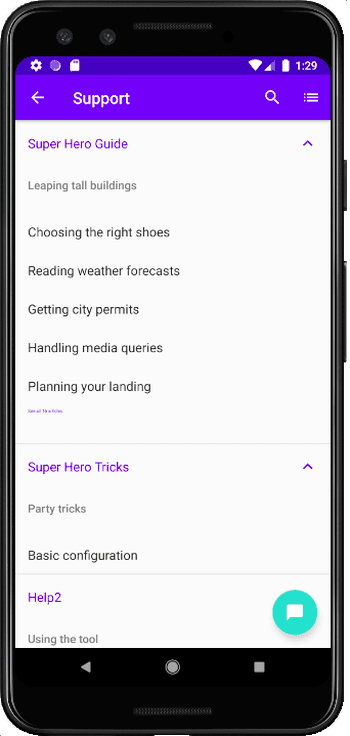
O Support SDK se concentra no autoatendimento e na criação de tickets. É ideal se você tiver uma central de ajuda robusta e quiser que os usuários encontrem respostas antes de entrar em contato com você.
As principais características incluem:
- Navegue e pesquise artigos da central de ajuda
- Envie tickets de suporte de dentro do aplicativo
- Visualize o histórico de tickets e adicione comentários
- Voz para texto para descrições de tickets
Chat SDK v2
Se você precisa de chat ao vivo em tempo real com seus agentes de suporte, o Chat SDK é o que você está procurando. Observe que isso requer uma assinatura separada do Zendesk Chat.
As principais características incluem:
- Chat ao vivo em tempo real com agentes
- Construído sobre a base do Unified SDK para confiabilidade
- Indicadores de posição na fila e tempo de espera
- Compartilhamento de arquivos dentro do chat
Qual você deve escolher?
| Se você precisa de... | Escolha... | Por que |
|---|---|---|
| Mensagens modernas com suporte de IA | Zendesk SDK para Messaging | Melhor investimento a longo prazo, experiência unificada |
| Suporte focado em autoatendimento | Support SDK | Ótimo para organizações com grande base de conhecimento |
| Chat ao vivo em tempo real | Chat SDK v2 | Interação direta com o agente, mas requer assinatura do Chat |
Passo 2: Registre seu aplicativo no Admin Center do Zendesk
Depois de escolher seu SDK, você precisa registrar seu aplicativo no Zendesk antes de escrever qualquer código.
- Faça login na sua conta do Zendesk e navegue até Admin Center
- Clique em Canais na barra lateral e selecione Clássico > Mobile SDK
- Clique em Adicionar aplicativo (ou Começar se esta for sua primeira vez)
- Insira um nome para seu aplicativo (isso é apenas para referência interna)
- Escolha seu método de autenticação:
- Anônimo: Opção mais simples, usuários identificados por dispositivo
- JWT: Autenticação segura para usuários identificados com acesso ao histórico de tickets
- Copie a chave do canal e o trecho de código para sua plataforma
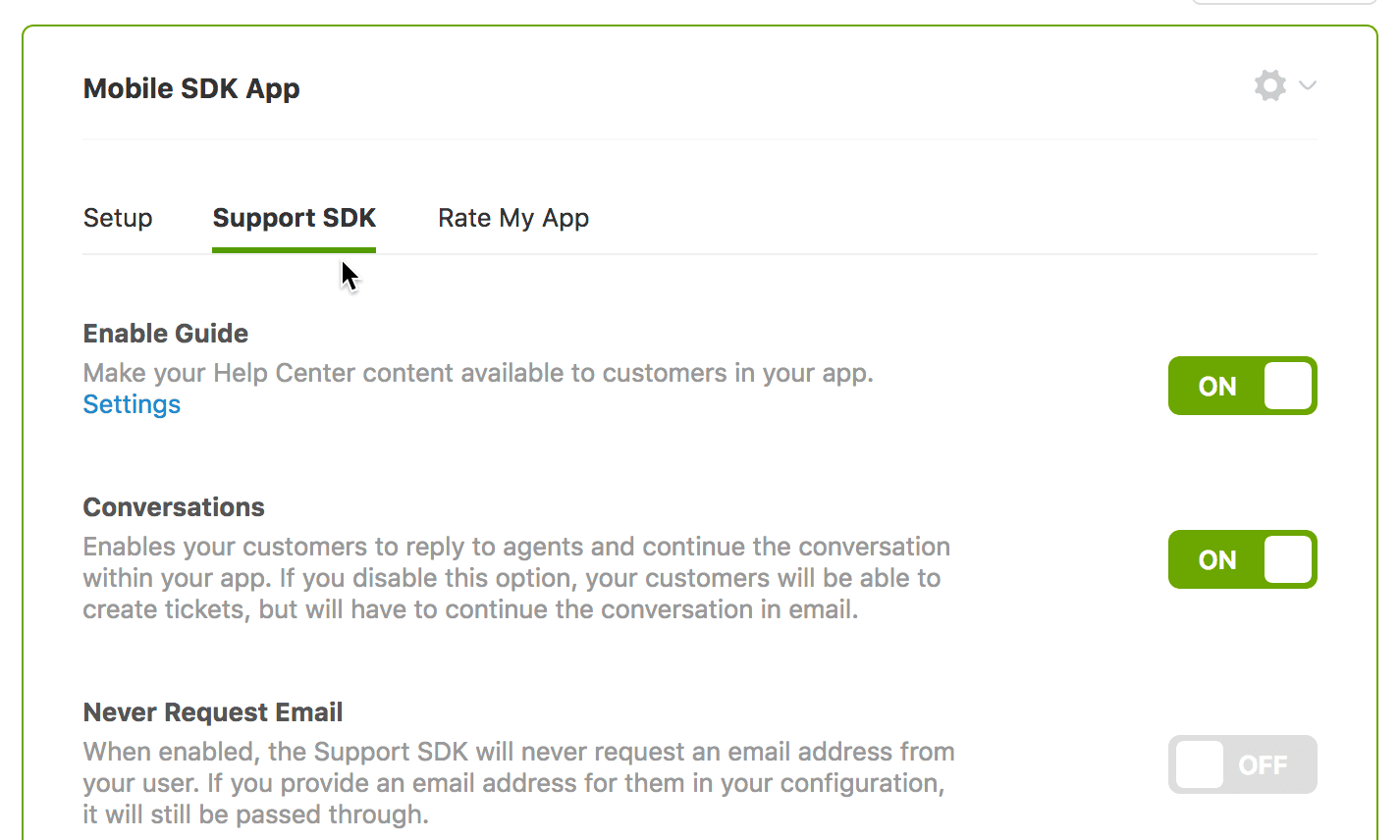
Se você selecionou a autenticação JWT, precisará configurar um endpoint JWT no seu backend. O Zendesk fornece documentação detalhada sobre como construir um endpoint JWT dedicado para autenticação segura.
Passo 3: Integre o SDK no seu aplicativo iOS
Com a chave do seu canal em mãos, é hora de adicionar o SDK ao seu projeto iOS.
Instalação
A abordagem recomendada é o Swift Package Manager:
- No Xcode, selecione File > Swift Packages > Add Package Dependency
- Adicione o repositório
https://github.com/zendesk/sdk_messaging_ios/ - Siga as instruções do Xcode para adicionar ZendeskMessagingSDK como uma dependência
Alternativamente, você pode usar o CocoaPods adicionando isso ao seu Podfile:
pod 'ZendeskSDKMessaging'
Em seguida, execute pod install.
Implementação básica
Importe o SDK e inicialize-o no seu AppDelegate ou na inicialização do aplicativo:
import ZendeskSDKMessaging
import ZendeskSDK

Zendesk.initialize(withChannelKey: "<your_channel_key>",
                   messagingFactory: DefaultMessagingFactory()) { result in
    if case let .failure(error) = result {
        print("Messaging did not initialize. Error: \(error.localizedDescription)")
    }
}
Para mostrar a interface de mensagens de um view controller:
if let viewController = Zendesk.instance?.messaging?.messagingViewController() {
    self.navigationController?.show(viewController, sender: self)
}
Permissões necessárias
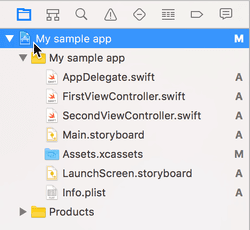
Adicione estas chaves ao seu Info.plist para habilitar o acesso à câmera, microfone e biblioteca de fotos:
NSCameraUsageDescription- para capturar imagens e vídeosNSMicrophoneUsageDescription- para gravar vídeo com áudioNSPhotoLibraryUsageDescription- para acessar fotos
Passo 4: Integre o SDK no seu aplicativo Android
A integração do Android segue um padrão semelhante com algumas diferenças específicas da plataforma.
Instalação
Primeiro, adicione o repositório Maven do Zendesk ao seu settings.gradle.kts:
repositories {
    maven {
        url = uri("https://zendesk.jfrog.io/artifactory/repo")
    }
}
Em seguida, adicione a dependência ao seu build.gradle.kts:
dependencies {
    implementation("zendesk.messaging:messaging-android:<latest_version>")
}
Verifique as notas de lançamento do Android para a versão mais recente.
Implementação básica
Inicialize o SDK na sua classe Application:
Zendesk.initialize(
    context = this,
    channelKey = "<your_channel_key>",
    successCallback = { zendesk ->
        // SDK inicializado com sucesso
    },
    failureCallback = { error ->
        // Lidar com erro de inicialização
    },
    messagingFactory = DefaultMessagingFactory()
)
Para mostrar a interface de mensagens de uma Activity:
Zendesk.instance.messaging.showMessaging(context)
O SDK adiciona automaticamente as permissões de internet e rede necessárias ao seu manifesto.
Passo 5: Configure a autenticação do usuário
A autenticação determina como os usuários são identificados e a quais dados eles podem acessar.
Autenticação anônima
Esta é a abordagem mais simples. Os usuários são identificados por seu dispositivo, e cada instalação cria um registro de usuário exclusivo no Zendesk. Nenhuma configuração de backend é necessária, mas os usuários não poderão ver seu histórico de tickets se trocarem de dispositivo ou limparem os dados do aplicativo.
Autenticação JWT
Para uma experiência mais robusta, a autenticação JWT permite que você identifique com segurança os usuários e lhes dê acesso ao seu histórico completo de tickets em todos os dispositivos.
Para implementar o JWT:
-
Configure um endpoint JWT no seu backend que gere tokens com quatro campos obrigatórios:
iat(timestamp de emissão)jti(ID de token exclusivo)name(nome de exibição do usuário)email(endereço de e-mail do usuário)
-
Forneça o URL do endpoint JWT ao Zendesk nas configurações do Mobile SDK
-
No seu aplicativo, obtenha um token JWT do seu backend antes de inicializar o SDK do Zendesk
Um erro comum é perder um dos quatro campos JWT obrigatórios. Verifique seu payload se a autenticação falhar.
Para implementações sem servidor, você pode usar o Firebase Cloud Functions ou o AWS Lambda para hospedar seu endpoint JWT. Isso evita a manutenção de uma infraestrutura de backend dedicada.
Passo 6: Personalize a experiência no aplicativo
Depois que a integração básica funcionar, você pode personalizar a experiência para corresponder à sua marca.
Opções de branding
No seu Admin Center do Zendesk, você pode personalizar:
- Cores para combinar com sua marca
- Logotipo e ícone de inicialização
- Mensagens de boas-vindas e respostas automatizadas
Configuração de recursos
Você pode ativar ou desativar recursos específicos:
- Navegação de artigos da Central de Ajuda
- Criação de tickets
- Histórico de conversas
- Anexos de arquivos
Notificações push
Para notificar os usuários sobre novas respostas quando seu aplicativo estiver fechado, configure as notificações push:
- iOS: Envie seu certificado APNs para o Zendesk e implemente os métodos delegados de notificação push
- Android: Configure o Firebase Cloud Messaging e forneça sua chave de servidor para o Zendesk
Desafios e soluções comuns de integração
Mesmo com documentação clara, você pode encontrar alguns obstáculos. Veja como lidar com os mais comuns.
Impacto no tamanho do aplicativo O SDK do Zendesk adiciona aproximadamente 7,5 MB ao tamanho do seu aplicativo. Para iOS, o app thinning e a remoção de bitcode reduzem o impacto real. No Android, a minificação ProGuard ou R8 ajuda a reduzir o tamanho final.
Configuração ProGuard/R8 Se você estiver usando ProGuard ou R8 no Android, pode ser necessário adicionar regras de keep para as classes do Zendesk. Verifique a documentação do SDK para as regras recomendadas mais recentes.
Conflitos de notificação push Se seu aplicativo já usa notificações push, certifique-se de que seu código de tratamento de notificação diferencia entre as mensagens do Zendesk e suas próprias notificações. Ambos os SDKs iOS e Android fornecem métodos para verificar se uma notificação se originou do Zendesk.
Migração de SDKs Clássicos Se você estiver atualizando de versões mais antigas do SDK, o Zendesk fornece guias de migração dedicados para iOS e Android. O novo SDK usa um padrão de inicialização diferente, então planeje algum tempo de refatoração.
Testando em desenvolvimento Crie um sandbox do Zendesk separado ou use um ambiente de staging para desenvolvimento. Isso evita que os tickets de teste poluam sua fila de suporte de produção.
Alternativa: eesel AI para suporte no aplicativo
Embora o SDK móvel do Zendesk seja uma escolha sólida para fluxos de trabalho de suporte tradicionais, vale a pena considerar alternativas modernas. Na eesel AI, adotamos uma abordagem diferente para o suporte no aplicativo.

Em vez de encaminhar os usuários para agentes humanos ou artigos de ajuda estáticos, nosso chatbot de IA lida com as conversas de forma autônoma. Ele aprende com sua documentação existente, tickets anteriores e base de conhecimento para fornecer respostas instantâneas e precisas. Quando uma situação exige intervenção humana, a IA entrega perfeitamente para sua equipe com contexto completo.
A configuração é direta: conecte suas fontes de conhecimento, incorpore o widget de chat e a IA começa a aprender imediatamente. Não há integração complexa de SDK ou endpoint de autenticação para construir. Nós cuidamos do trabalho pesado enquanto você se concentra no seu produto.
Se você está procurando uma abordagem de IA para suporte móvel, explore nossas integrações para ver como nos conectamos com suas ferramentas existentes.
Comece a construir um suporte melhor no aplicativo hoje
Incorporar o suporte ao cliente diretamente no seu aplicativo móvel cria uma experiência melhor para os usuários e reduz o atrito quando eles precisam de ajuda. Com o SDK móvel do Zendesk, você pode fornecer acesso à central de ajuda, criação de tickets ou chat em tempo real sem que os usuários saiam do seu aplicativo.
As etapas são claras: escolha seu SDK, registre seu aplicativo no Admin Center do Zendesk, integre o SDK para sua plataforma, configure a autenticação e personalize a experiência. Cada etapa se baseia na anterior e, em poucas horas, você pode ter uma experiência de suporte funcional.
Para obter documentação técnica detalhada, consulte os documentos do desenvolvedor do Zendesk. O guia de introdução ao iOS e a documentação do Android cobrem detalhes de implementação específicos da plataforma. Se você tiver problemas, a equipe de suporte e os fóruns da comunidade são recursos sólidos.
E se você estiver curioso sobre uma alternativa alimentada por IA que pode resolver até 81% das perguntas sem intervenção humana, confira o chatbot de IA da eesel AI. Oferecemos uma integração com o Zendesk que funciona em conjunto com sua infraestrutura de suporte existente, oferecendo recursos modernos de IA sem substituir o que você já construiu.


Perguntas Frequentes
Share this article

Article by
Stevia Putri
Stevia Putri is a marketing generalist at eesel AI, where she helps turn powerful AI tools into stories that resonate. She’s driven by curiosity, clarity, and the human side of technology.



