Cómo integrar el SDK móvil de Zendesk en tu aplicación: Guía completa 2026

Stevia Putri
Última edición February 26, 2026
Cuando sus usuarios tienen un problema en su aplicación móvil, lo último que quiere es que se vayan para buscar ayuda. Integrar el soporte directamente en su aplicación mantiene a los usuarios comprometidos al tiempo que les brinda la asistencia que necesitan. El SDK móvil de Zendesk proporciona una forma sencilla de agregar esta capacidad.

Esta guía le explica cómo integrar el SDK móvil de Zendesk en su aplicación iOS o Android. Ya sea que necesite un centro de ayuda simple, chat en tiempo real o administración completa de tickets, cubriremos los pasos para que esté en funcionamiento.
Lo que necesitará
Antes de sumergirse, asegúrese de tener lo siguiente listo:
- Una suscripción a Zendesk Support o Suite (Suite Team o superior para acceso al SDK móvil)
- Una aplicación iOS existente (iOS 14+) o una aplicación Android (API 21+)
- Acceso de administrador a su cuenta de Zendesk para la configuración
- Xcode o Android Studio instalado
- Familiaridad básica con Swift/Objective-C o Kotlin/Java
Paso 1: Elija el SDK de Zendesk adecuado para sus necesidades
Zendesk ofrece tres opciones principales de SDK, y elegir la correcta depende del tipo de experiencia de soporte que desee brindar.
Zendesk SDK para Messaging (Recomendado)
Este es el enfoque moderno y unificado de Zendesk para el soporte dentro de la aplicación. Proporciona una experiencia de mensajería conversacional que funciona de manera consistente en iOS, Android y la web. Si está comenzando de cero, este es el SDK que debe usar.
Las características clave incluyen:
- Mensajería asíncrona (los usuarios pueden salir y volver a las conversaciones)
- Soporte de agente de IA para respuestas automatizadas
- Historial de conversaciones unificado en todos los dispositivos
- Soporte de notificaciones push (notificaciones automáticas)
Support SDK (Clásico)
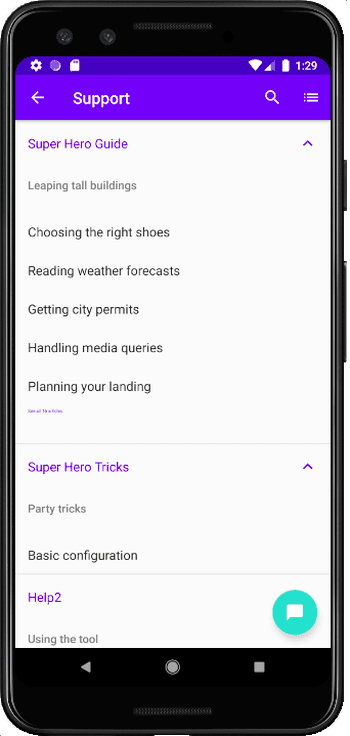
El Support SDK se centra en el autoservicio y la creación de tickets. Es ideal si tiene un centro de ayuda sólido y desea que los usuarios encuentren respuestas antes de contactarlo.
Las características clave incluyen:
- Navegar y buscar artículos del centro de ayuda
- Enviar tickets de soporte desde la aplicación
- Ver el historial de tickets y agregar comentarios
- Voz a texto para descripciones de tickets
Chat SDK v2
Si necesita chat en vivo en tiempo real con sus agentes de soporte, el Chat SDK es lo que está buscando. Tenga en cuenta que esto requiere una suscripción separada a Zendesk Chat.
Las características clave incluyen:
- Chat en vivo en tiempo real con agentes
- Construido sobre la base del SDK unificado para mayor confiabilidad
- Indicadores de posición en la cola y tiempo de espera
- Compartir archivos dentro del chat
¿Cuál debería elegir?
| Si necesita... | Elija... | Por qué |
|---|---|---|
| Mensajería moderna con soporte de IA | Zendesk SDK para Messaging | La mejor inversión a largo plazo, experiencia unificada |
| Soporte centrado en el autoservicio | Support SDK | Ideal para organizaciones con una gran base de conocimientos |
| Chat en vivo en tiempo real | Chat SDK v2 | Interacción directa con el agente, pero requiere suscripción a Chat |
Paso 2: Registre su aplicación en el Centro de administración de Zendesk
Una vez que haya elegido su SDK, debe registrar su aplicación en Zendesk antes de escribir cualquier código.
- Inicie sesión en su cuenta de Zendesk y vaya al Centro de administración (Admin Center)
- Haga clic en Canales (Channels) en la barra lateral, luego seleccione Clásico > Mobile SDK
- Haga clic en Agregar aplicación (Add app) (o Comenzar (Get Started) si es la primera vez)
- Ingrese un nombre para su aplicación (esto es solo para referencia interna)
- Elija su método de autenticación:
- Anónimo (Anonymous): La opción más simple, los usuarios se identifican por dispositivo
- JWT: Autenticación segura para usuarios identificados con acceso al historial de tickets
- Copie la clave del canal y el fragmento de código para su plataforma
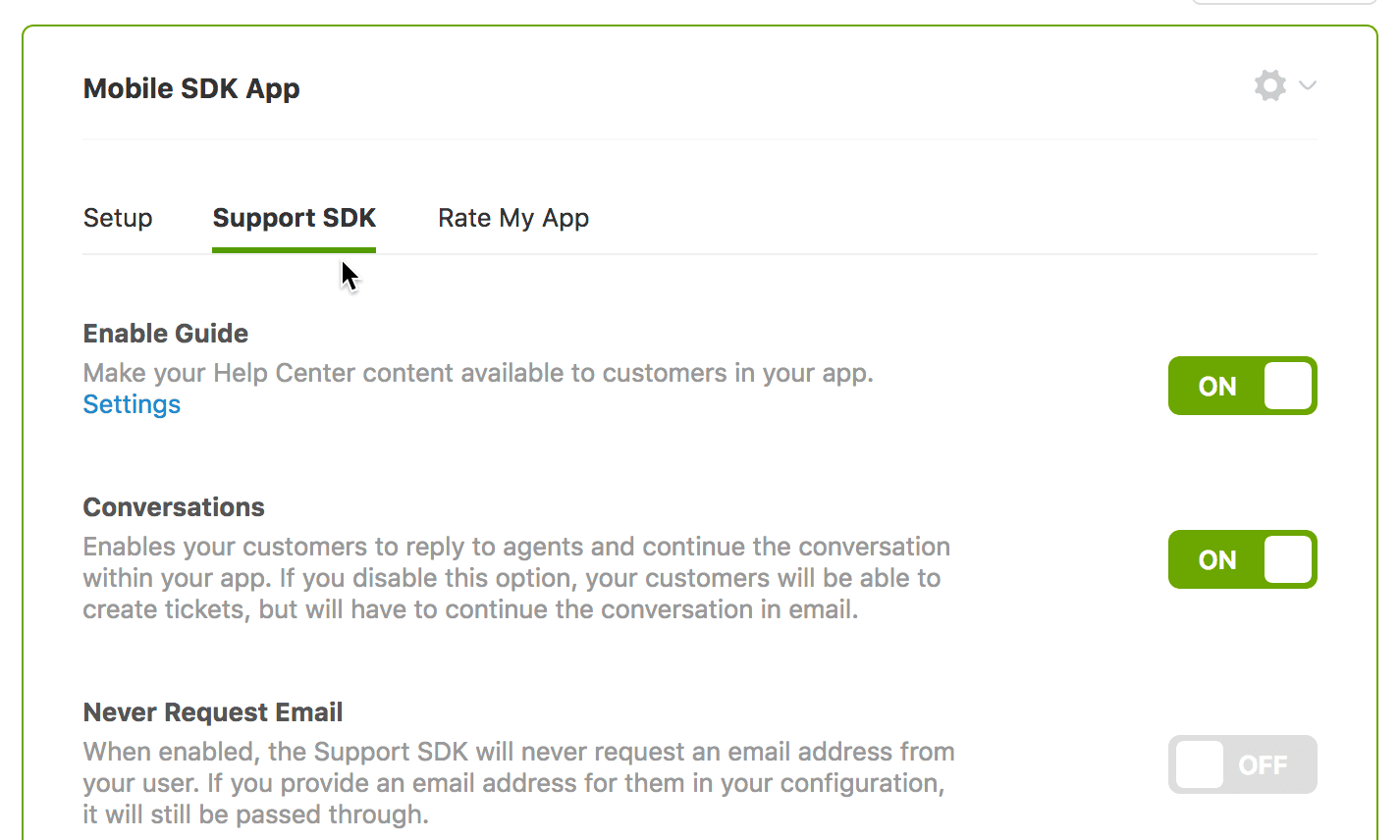
Si seleccionó la autenticación JWT, deberá configurar un endpoint JWT en su backend. Zendesk proporciona documentación detallada sobre cómo construir un endpoint JWT dedicado para una autenticación segura.
Paso 3: Integre el SDK en su aplicación iOS
Con la clave de su canal en la mano, es hora de agregar el SDK a su proyecto iOS.
Instalación
El enfoque recomendado es Swift Package Manager:
- En Xcode, seleccione File > Swift Packages > Add Package Dependency
- Agregue el repositorio
https://github.com/zendesk/sdk_messaging_ios/ - Siga las instrucciones de Xcode para agregar ZendeskMessagingSDK como dependencia
Alternativamente, puede usar CocoaPods agregando esto a su Podfile:
pod 'ZendeskSDKMessaging'
Luego ejecute pod install.
Implementación básica
Importe el SDK e inicialícelo en su AppDelegate o al iniciar la aplicación:
import ZendeskSDKMessaging
import ZendeskSDK

Zendesk.initialize(withChannelKey: "<your_channel_key>",
                   messagingFactory: DefaultMessagingFactory()) { result in
    if case let .failure(error) = result {
        print("Messaging did not initialize. Error: \(error.localizedDescription)")
    }
}
Para mostrar la interfaz de mensajería desde un controlador de vista:
if let viewController = Zendesk.instance?.messaging?.messagingViewController() {
    self.navigationController?.show(viewController, sender: self)
}
Permisos requeridos
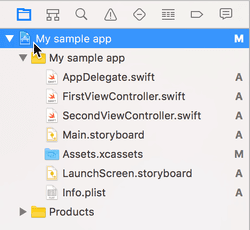
Agregue estas claves a su Info.plist para habilitar el acceso a la cámara, el micrófono y la biblioteca de fotos:
NSCameraUsageDescription- para capturar imágenes y videosNSMicrophoneUsageDescription- para grabar video con audioNSPhotoLibraryUsageDescription- para acceder a las fotos
Paso 4: Integre el SDK en su aplicación Android
La integración de Android sigue un patrón similar con algunas diferencias específicas de la plataforma.
Instalación
Primero, agregue el repositorio de Zendesk Maven a su settings.gradle.kts:
repositories {
    maven {
        url = uri("https://zendesk.jfrog.io/artifactory/repo")
    }
}
Luego agregue la dependencia a su build.gradle.kts:
dependencies {
    implementation("zendesk.messaging:messaging-android:<latest_version>")
}
Consulte las notas de la versión de Android para obtener la última versión.
Implementación básica
Inicialice el SDK en su clase Application:
Zendesk.initialize(
    context = this,
    channelKey = "<your_channel_key>",
    successCallback = { zendesk ->
        // SDK initialized successfully
    },
    failureCallback = { error ->
        // Handle initialization error
    },
    messagingFactory = DefaultMessagingFactory()
)
Para mostrar la interfaz de mensajería desde una Activity:
Zendesk.instance.messaging.showMessaging(context)
El SDK agrega automáticamente los permisos necesarios de internet y red a su manifiesto.
Paso 5: Configure la autenticación del usuario
La autenticación determina cómo se identifican los usuarios y a qué datos pueden acceder.
Autenticación anónima
Este es el enfoque más simple. Los usuarios se identifican por su dispositivo, y cada instalación crea un registro de usuario único en Zendesk. No se requiere configuración de backend, pero los usuarios no podrán ver su historial de tickets si cambian de dispositivo o borran los datos de la aplicación.
Autenticación JWT
Para una experiencia más sólida, la autenticación JWT le permite identificar de forma segura a los usuarios y darles acceso a su historial completo de tickets en todos los dispositivos.
Para implementar JWT:
-
Configure un endpoint JWT en su backend que genere tokens con cuatro campos obligatorios:
iat(marca de tiempo de emisión)jti(ID de token único)name(nombre para mostrar del usuario)email(dirección de correo electrónico del usuario)
-
Proporcione la URL del endpoint JWT a Zendesk en la configuración del SDK móvil
-
En su aplicación, obtenga un token JWT de su backend antes de inicializar el SDK de Zendesk
Un error común es que falta uno de los cuatro campos JWT obligatorios. Verifique su carga útil si falla la autenticación.
Para implementaciones sin servidor, puede usar Firebase Cloud Functions o AWS Lambda para alojar su endpoint JWT. Esto evita el mantenimiento de una infraestructura de backend dedicada.
Paso 6: Personalice la experiencia dentro de la aplicación
Una vez que la integración básica funciona, puede adaptar la experiencia para que coincida con su marca.
Opciones de marca
En su Centro de administración de Zendesk, puede personalizar:
- Colores para que coincidan con su marca
- Logotipo e icono del iniciador
- Mensajes de bienvenida y respuestas automatizadas
Configuración de funciones
Puede habilitar o deshabilitar funciones específicas:
- Navegación por artículos del Centro de ayuda
- Creación de tickets
- Historial de conversaciones
- Archivos adjuntos
Notificaciones push (notificaciones automáticas)
Para notificar a los usuarios sobre nuevas respuestas cuando su aplicación está cerrada, configure las notificaciones push:
- iOS: Cargue su certificado APNs a Zendesk e implemente los métodos delegados de notificación push
- Android: Configure Firebase Cloud Messaging y proporcione su clave de servidor a Zendesk
Desafíos y soluciones comunes de integración
Incluso con una documentación clara, es posible que se encuentre con algunos obstáculos. Aquí le mostramos cómo manejar los más comunes.
Impacto en el tamaño de la aplicación El SDK de Zendesk agrega aproximadamente 7.5 MB al tamaño de su aplicación. Para iOS, el app thinning y la eliminación de bitcode reducen el impacto real. En Android, la minificación ProGuard o R8 ayuda a reducir el tamaño final.
Configuración de ProGuard/R8 Si está utilizando ProGuard o R8 en Android, es posible que deba agregar reglas de conservación para las clases de Zendesk. Consulte la documentación del SDK para conocer las últimas reglas recomendadas.
Conflictos de notificaciones push Si su aplicación ya usa notificaciones push, asegúrese de que su código de manejo de notificaciones diferencie entre los mensajes de Zendesk y sus propias notificaciones. Tanto los SDK de iOS como de Android proporcionan métodos para verificar si una notificación se originó en Zendesk.
Migración desde SDK clásicos Si está actualizando desde versiones anteriores del SDK, Zendesk proporciona guías de migración dedicadas para iOS y Android. El nuevo SDK utiliza un patrón de inicialización diferente, así que planifique un tiempo de refactorización.
Pruebas en desarrollo Cree un sandbox de Zendesk separado o use un entorno de prueba para el desarrollo. Esto evita que los tickets de prueba contaminen su cola de soporte de producción.
Alternativa: eesel AI para soporte dentro de la aplicación
Si bien el SDK móvil de Zendesk es una opción sólida para los flujos de trabajo de soporte tradicionales, vale la pena considerar alternativas modernas. En eesel AI, adoptamos un enfoque diferente para el soporte dentro de la aplicación.

En lugar de dirigir a los usuarios a agentes humanos o artículos de ayuda estáticos, nuestro chatbot de IA maneja las conversaciones de forma autónoma. Aprende de su documentación existente, tickets anteriores y base de conocimientos para proporcionar respuestas instantáneas y precisas. Cuando una situación requiere la intervención humana, la IA se entrega sin problemas a su equipo con el contexto completo.
La configuración es sencilla: conecte sus fuentes de conocimiento, integre el widget de chat y la IA comienza a aprender de inmediato. No hay una integración compleja del SDK ni un endpoint de autenticación para construir. Nosotros nos encargamos del trabajo pesado mientras usted se concentra en su producto.
Si está buscando un enfoque de inteligencia artificial primero para el soporte móvil, explore nuestras integraciones para ver cómo nos conectamos con sus herramientas existentes.
Comience a construir un mejor soporte dentro de la aplicación hoy mismo
Integrar el soporte al cliente directamente en su aplicación móvil crea una mejor experiencia para los usuarios y reduce la fricción cuando necesitan ayuda. Con el SDK móvil de Zendesk, puede proporcionar acceso al centro de ayuda, creación de tickets o chat en tiempo real sin que los usuarios tengan que salir de su aplicación.
Los pasos son claros: elija su SDK, registre su aplicación en el Centro de administración de Zendesk, integre el SDK para su plataforma, configure la autenticación y personalice la experiencia. Cada paso se basa en el anterior, y en unas pocas horas puede tener una experiencia de soporte funcional.
Para obtener documentación técnica detallada, consulte los documentos para desarrolladores de Zendesk. La guía de inicio para iOS y la documentación de Android cubren los detalles de implementación específicos de la plataforma. Si tiene problemas, su equipo de soporte y los foros de la comunidad son recursos sólidos.
Y si tiene curiosidad acerca de una alternativa impulsada por IA que puede resolver hasta el 81% de las consultas sin intervención humana, consulte el chatbot de IA de eesel AI. Ofrecemos una integración de Zendesk que funciona junto con su infraestructura de soporte existente, brindándole capacidades modernas de IA sin reemplazar lo que ya ha construido.


Preguntas Frecuentes
Share this article

Article by
Stevia Putri
Stevia Putri is a marketing generalist at eesel AI, where she helps turn powerful AI tools into stories that resonate. She’s driven by curiosity, clarity, and the human side of technology.


