
モバイルアプリでユーザーが問題に遭遇した場合、ユーザーがヘルプを探すためにアプリを離れることは、あなたが最も避けたいことでしょう。サポートをアプリに直接埋め込むことで、ユーザーが必要な支援を受けながら、エンゲージメントを維持できます。ZendeskモバイルSDKは、この機能を追加する簡単な方法を提供します。

このガイドでは、ZendeskのモバイルSDKをiOSまたはAndroidアプリに埋め込む方法を説明します。シンプルなヘルプセンター、リアルタイムチャット、または完全なチケット管理が必要な場合でも、起動して実行するための手順を説明します。
必要なもの
始める前に、次のものが揃っていることを確認してください。
- Zendesk SupportまたはSuiteサブスクリプション(モバイルSDKアクセスにはSuite Team以上が必要)
- 既存のiOSアプリ(iOS 14以降)またはAndroidアプリ(API 21以降)
- 設定のためのZendeskアカウントへの管理者アクセス
- XcodeまたはAndroid Studioがインストールされていること
- Swift/Objective-CまたはKotlin/Javaの基本的な知識
ステップ1:ニーズに合ったZendesk SDKを選択する
Zendeskは3つの主要なSDKオプションを提供しており、適切なものを選択するかどうかは、提供したいサポートエクスペリエンスの種類によって異なります。
Zendesk SDK for Messaging(推奨)
これは、アプリ内サポートに対するZendeskの最新の統合されたアプローチです。iOS、Android、およびWeb全体で一貫して機能する会話型メッセージングエクスペリエンスを提供します。新しく始める場合は、このSDKを使用してください。
主な機能は次のとおりです。
- 非同期メッセージング(ユーザーは会話から離れて戻ることができます)
- 自動応答のためのAIエージェントサポート
- デバイス間での統合された会話履歴
- プッシュ通知サポート
Support SDK(クラシック)
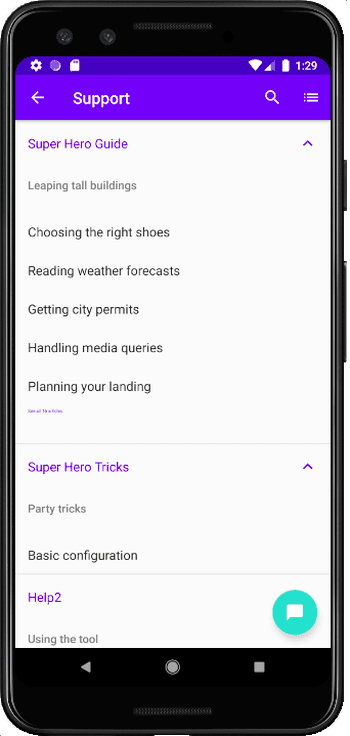
Support SDKは、セルフサービスとチケット作成に重点を置いています。堅牢なヘルプセンターがあり、ユーザーに連絡する前に回答を見つけさせたい場合に最適です。
主な機能は次のとおりです。
- ヘルプセンターの記事の閲覧と検索
- アプリ内からのサポートチケットの送信
- チケット履歴の表示とコメントの追加
- チケットの説明のための音声テキスト変換
Chat SDK v2
サポートエージェントとのリアルタイムライブチャットが必要な場合は、Chat SDKが最適です。これには、別途Zendesk Chatサブスクリプションが必要であることに注意してください。
主な機能は次のとおりです。
- エージェントとのリアルタイムライブチャット
- 信頼性のためのUnified SDK基盤上に構築
- キューの位置と待ち時間インジケーター
- チャット内でのファイル共有
どちらを選ぶべきですか?
| 必要な場合... | 選択... | 理由 |
|---|---|---|
| AIサポートを備えた最新のメッセージング | Zendesk SDK for Messaging | 最高の長期投資、統合されたエクスペリエンス |
| セルフサービスに重点を置いたサポート | Support SDK | ナレッジベースが豊富な組織に最適 |
| リアルタイムライブチャット | Chat SDK v2 | エージェントとの直接的なやり取りですが、Chatサブスクリプションが必要です |
ステップ2:Zendesk管理センターでアプリを登録する
SDKを選択したら、コードを記述する前にZendeskでアプリを登録する必要があります。
- Zendeskアカウントにログインし、管理センターに移動します。
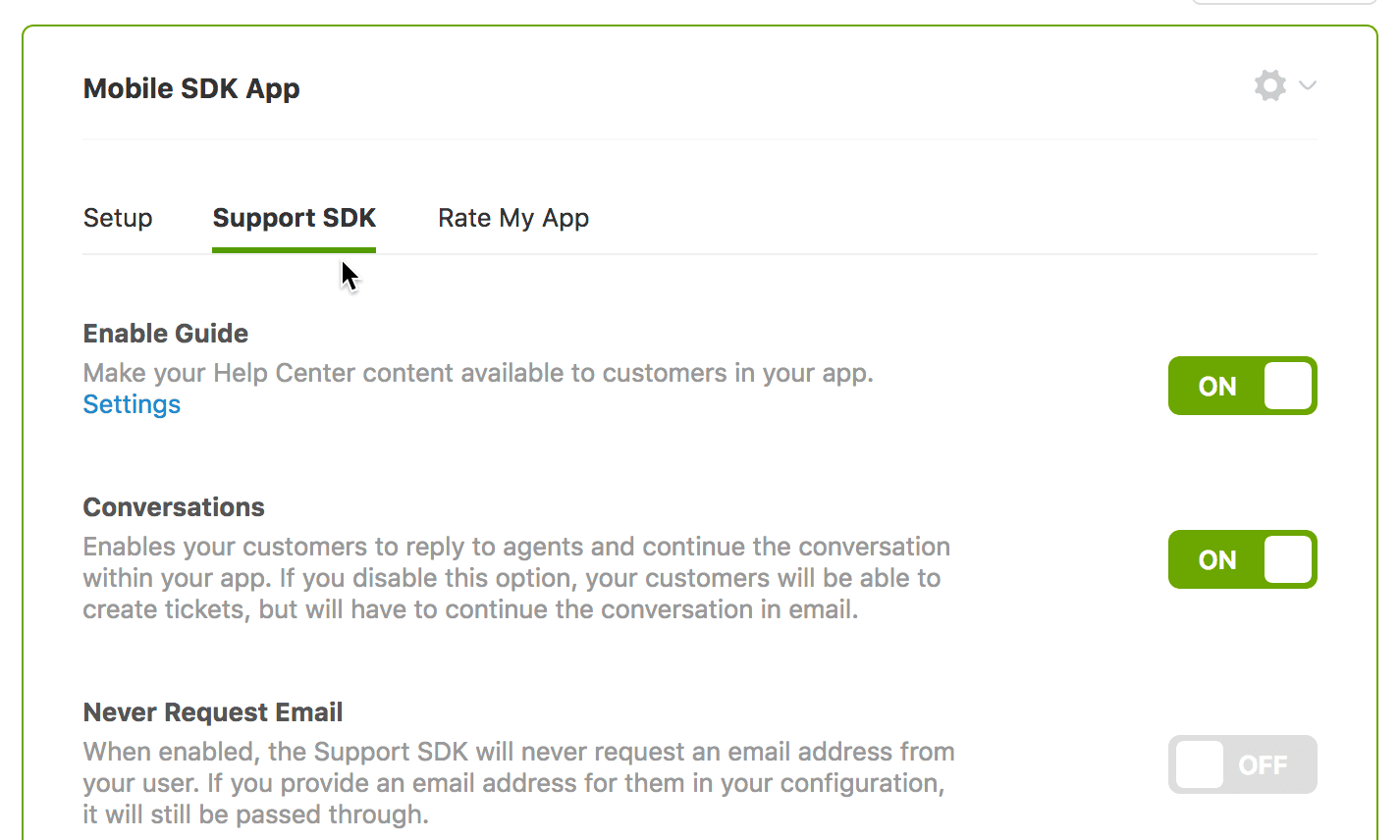
- サイドバーのチャネルをクリックし、クラシック > モバイルSDKを選択します。
- アプリを追加をクリックします(または、初めての場合は開始)。
- アプリの名前を入力します(これは内部参照のみを目的としています)。
- 認証方法を選択します。
- 匿名:最も簡単なオプション。ユーザーはデバイスによって識別されます。
- JWT:チケット履歴へのアクセス権を持つ識別されたユーザーのための安全な認証。
- プラットフォームのチャネルキーとコードスニペットをコピーします。
JWT認証を選択した場合は、バックエンドにJWTエンドポイントを設定する必要があります。Zendeskは、安全な認証のための専用のJWTエンドポイントの構築に関する詳細なドキュメントを提供しています。
ステップ3:SDKをiOSアプリに統合する
チャネルキーを入手したら、SDKをiOSプロジェクトに追加します。
インストール
推奨されるアプローチはSwift Package Managerです。
- Xcodeで、File > Swift Packages > Add Package Dependencyを選択します。
- リポジトリ
https://github.com/zendesk/sdk_messaging_ios/を追加します。 - Xcodeの指示に従って、ZendeskMessagingSDKを依存関係として追加します。
または、Podfileに以下を追加して、CocoaPodsを使用することもできます。
pod 'ZendeskSDKMessaging'
次に、pod installを実行します。
基本的な実装
SDKをインポートし、AppDelegateまたはアプリの起動時に初期化します。
import ZendeskSDKMessaging
import ZendeskSDK

Zendesk.initialize(withChannelKey: "<your_channel_key>",
                   messagingFactory: DefaultMessagingFactory()) { result in
    if case let .failure(error) = result {
        print("Messaging did not initialize. Error: \(error.localizedDescription)")
    }
}
ビューコントローラーからメッセージングインターフェースを表示するには:
if let viewController = Zendesk.instance?.messaging?.messagingViewController() {
    self.navigationController?.show(viewController, sender: self)
}
必要な権限
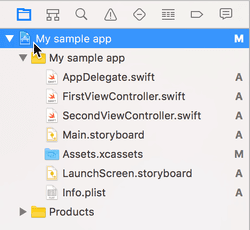
カメラ、マイク、および写真ライブラリへのアクセスを有効にするには、これらのキーをInfo.plistに追加します。
NSCameraUsageDescription- 画像とビデオをキャプチャするためNSMicrophoneUsageDescription- オーディオ付きのビデオを録画するためNSPhotoLibraryUsageDescription- 写真にアクセスするため
ステップ4:SDKをAndroidアプリに統合する
Androidの統合は、いくつかのプラットフォーム固有の違いを除いて、同様のパターンに従います。
インストール
まず、Zendesk Mavenリポジトリをsettings.gradle.ktsに追加します。
repositories {
    maven {
        url = uri("https://zendesk.jfrog.io/artifactory/repo")
    }
}
次に、依存関係をbuild.gradle.ktsに追加します。
dependencies {
    implementation("zendesk.messaging:messaging-android:<latest_version>")
}
最新バージョンについては、Androidリリースノートを確認してください。
基本的な実装
ApplicationクラスでSDKを初期化します。
Zendesk.initialize(
    context = this,
    channelKey = "<your_channel_key>",
    successCallback = { zendesk ->
        // SDK initialized successfully
    },
    failureCallback = { error ->
        // Handle initialization error
    },
    messagingFactory = DefaultMessagingFactory()
)
Activityからメッセージングインターフェースを表示するには:
Zendesk.instance.messaging.showMessaging(context)
SDKは、必要なインターネットおよびネットワーク権限をマニフェストに自動的に追加します。
ステップ5:ユーザー認証を設定する
認証は、ユーザーがどのように識別され、どのようなデータにアクセスできるかを決定します。
匿名認証
これは最も簡単なアプローチです。ユーザーはデバイスによって識別され、各インストールはZendeskに一意のユーザーレコードを作成します。バックエンドの設定は不要ですが、ユーザーがデバイスを切り替えたり、アプリデータをクリアしたりすると、チケット履歴を表示できなくなります。
JWT認証
より堅牢なエクスペリエンスのために、JWT認証を使用すると、ユーザーを安全に識別し、デバイス間で完全なチケット履歴へのアクセス権を付与できます。
JWTを実装するには:
-
次の4つの必須フィールドを含むトークンを生成するJWTエンドポイントをバックエンドに設定します。
iat(発行時のタイムスタンプ)jti(一意のトークンID)name(ユーザーの表示名)email(ユーザーのメールアドレス)
-
モバイルSDK設定でJWTエンドポイントURLをZendeskに提供します。
-
アプリで、Zendesk SDKを初期化する前に、バックエンドからJWTトークンを取得します。
よくある間違いは、4つの必須JWTフィールドの1つが欠落していることです。認証に失敗した場合は、ペイロードを再確認してください。
サーバーレス実装の場合、Firebase Cloud FunctionsまたはAWS Lambdaを使用してJWTエンドポイントをホストできます。これにより、専用のバックエンドインフラストラクチャを維持する必要がなくなります。
ステップ6:アプリ内エクスペリエンスをカスタマイズする
基本的な統合が機能したら、ブランドに合わせてエクスペリエンスを調整できます。
ブランディングオプション
Zendesk管理センターでは、次のものをカスタマイズできます。
- ブランドに合わせて色を調整する
- ロゴとランチャーアイコン
- ウェルカムメッセージと自動応答
機能構成
特定の機能を有効または無効にできます。
- ヘルプセンターの記事の閲覧
- チケット作成
- 会話履歴
- ファイル添付
プッシュ通知
アプリが閉じているときに新しい応答をユーザーに通知するには、プッシュ通知を設定します。
- iOS:APNs証明書をZendeskにアップロードし、プッシュ通知デリゲートメソッドを実装します。
- Android:Firebase Cloud Messagingを設定し、サーバーキーをZendeskに提供します。
一般的な統合の課題と解決策
明確なドキュメントがあっても、いくつかのハードルに遭遇する可能性があります。最も一般的なものの処理方法を次に示します。
アプリサイズのインパクト Zendesk SDKは約7.5 MBアプリサイズに追加されます。iOSの場合、App Thinningとbitcodeストリッピングにより、実際の影響が軽減されます。Androidでは、ProGuardまたはR8の縮小が最終的なサイズを縮小するのに役立ちます。
ProGuard/R8構成 AndroidでProGuardまたはR8を使用している場合は、Zendeskクラスのkeepルールを追加する必要がある場合があります。最新の推奨ルールについては、SDKドキュメントを確認してください。
プッシュ通知の競合 アプリがすでにプッシュ通知を使用している場合は、通知処理コードがZendeskメッセージと独自の通知を区別していることを確認してください。iOSとAndroidの両方のSDKは、通知がZendeskから送信されたかどうかを確認する方法を提供します。
Classic SDKからの移行 古いSDKバージョンからアップグレードする場合は、ZendeskがiOSとAndroidの両方に対して専用の移行ガイドを提供しています。新しいSDKは異なる初期化パターンを使用するため、リファクタリングの時間を計画してください。
開発でのテスト 開発用に別のZendeskサンドボックスを作成するか、ステージング環境を使用します。これにより、テストチケットが本番サポートキューを汚染するのを防ぎます。
代替:アプリ内サポートのためのeesel AI
ZendeskのモバイルSDKは従来のサポートワークフローに適した選択肢ですが、最新の代替手段を検討する価値があります。eesel AIでは、アプリ内サポートに対して異なるアプローチを取ります。

ユーザーを人間のエージェントや静的なヘルプ記事にルーティングする代わりに、AIチャットボットが会話を自律的に処理します。既存のドキュメント、過去のチケット、およびナレッジベースから学習し、即座に正確な応答を提供します。状況が人間の介入を必要とする場合、AIは完全なコンテキストでチームにシームレスに引き継ぎます。
セットアップは簡単です。ナレッジソースを接続し、チャットウィジェットを埋め込むと、AIがすぐに学習を開始します。複雑なSDK統合や認証エンドポイントを構築する必要はありません。お客様が製品に集中している間、当社が面倒な作業を行います。
モバイルサポートに対するAIファーストのアプローチをお探しの場合は、統合を調べるして、既存のツールとの接続方法を確認してください。
今すぐより良いアプリ内サポートの構築を開始する
顧客サポートをモバイルアプリに直接埋め込むことで、ユーザーのエクスペリエンスが向上し、ヘルプが必要なときの摩擦が軽減されます。ZendeskのモバイルSDKを使用すると、ユーザーがアプリを離れることなく、ヘルプセンターへのアクセス、チケット作成、またはリアルタイムチャットを提供できます。
手順は明確です。SDKを選択し、Zendesk管理センターでアプリを登録し、プラットフォーム用のSDKを統合し、認証を設定し、エクスペリエンスをカスタマイズします。各ステップは前のステップに基づいており、数時間以内に動作するサポートエクスペリエンスを実現できます。
詳細な技術ドキュメントについては、Zendesk開発者ドキュメントを参照してください。iOSスタートガイドとAndroidドキュメントでは、プラットフォーム固有の実装の詳細について説明しています。問題が発生した場合は、サポートチームとコミュニティフォーラムが確かなリソースになります。
また、人間の介入なしに最大81%の問い合わせを解決できるAI搭載の代替手段に興味がある場合は、eesel AIのAIチャットボットをチェックしてください。既存のサポートインフラストラクチャと連携するZendesk統合を提供し、すでに構築したものを置き換えることなく、最新のAI機能を提供します。


よくある質問
Share this article

Article by
Stevia Putri
Stevia Putri is a marketing generalist at eesel AI, where she helps turn powerful AI tools into stories that resonate. She’s driven by curiosity, clarity, and the human side of technology.



