So betten Sie das Zendesk Mobile SDK in Ihre App ein: Vollständige Anleitung für 2026

Stevia Putri
Zuletzt bearbeitet February 26, 2026
Wenn Ihre Benutzer in Ihrer mobilen App auf ein Problem stoßen, möchten Sie als Letztes, dass sie die App verlassen, um Hilfe zu suchen. Wenn Sie den Support direkt in Ihre App einbetten, bleiben die Benutzer engagiert und erhalten gleichzeitig die benötigte Unterstützung. Das Zendesk Mobile SDK bietet eine einfache Möglichkeit, diese Funktion hinzuzufügen.

Dieser Leitfaden führt Sie durch das Einbetten des Zendesk Mobile SDK in Ihre iOS- oder Android-App. Egal, ob Sie ein einfaches Help Center, Echtzeit-Chat oder eine vollständige Ticketverwaltung benötigen, wir zeigen Ihnen die Schritte, die Sie für den Einstieg benötigen.
Was Sie benötigen
Bevor Sie eintauchen, stellen Sie sicher, dass Sie Folgendes bereit haben:
- Ein Zendesk Support- oder Suite-Abonnement (Suite Team oder höher für den Zugriff auf das Mobile SDK)
- Eine vorhandene iOS-App (iOS 14+) oder Android-App (API 21+)
- Administratorzugriff auf Ihr Zendesk-Konto für die Konfiguration
- Xcode oder Android Studio installiert
- Grundlegende Kenntnisse in Swift/Objective-C oder Kotlin/Java
Schritt 1: Wählen Sie das richtige Zendesk SDK für Ihre Bedürfnisse
Zendesk bietet drei Haupt-SDK-Optionen an, und die Wahl des richtigen SDK hängt davon ab, welche Art von Support-Erfahrung Sie bieten möchten.
Zendesk SDK für Messaging (Empfohlen)
Dies ist der moderne, einheitliche Ansatz von Zendesk für den In-App-Support. Es bietet eine Konversations-Messaging-Erfahrung, die auf iOS, Android und im Web konsistent funktioniert. Wenn Sie neu anfangen, ist dies das zu verwendende SDK.
Zu den wichtigsten Funktionen gehören:
- Asynchrone Nachrichtenübermittlung (Benutzer können Konversationen verlassen und wieder aufnehmen)
- KI-Agenten-Support für automatisierte Antworten
- Einheitlicher Konversationsverlauf über verschiedene Geräte hinweg
- Push-Benachrichtigungsunterstützung
Support SDK (Klassisch)
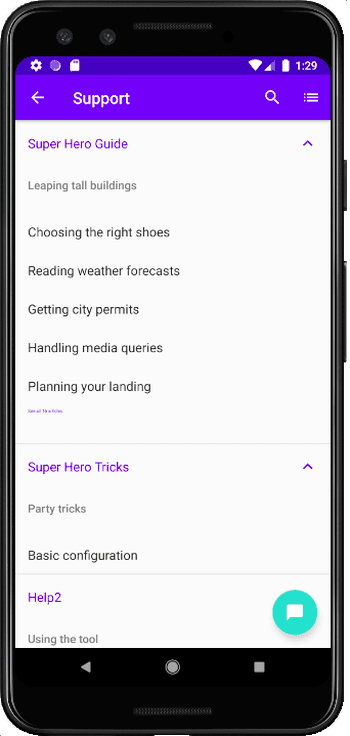
Das Support SDK konzentriert sich auf Self-Service und Ticketerstellung. Es ist ideal, wenn Sie ein robustes Help Center haben und möchten, dass Benutzer Antworten finden, bevor sie sich an Sie wenden.
Zu den wichtigsten Funktionen gehören:
- Durchsuchen und Suchen von Help Center-Artikeln
- Senden von Support-Tickets aus der App heraus
- Anzeigen des Ticketverlaufs und Hinzufügen von Kommentaren
- Sprache-zu-Text für Ticketbeschreibungen
Chat SDK v2
Wenn Sie einen Live-Chat in Echtzeit mit Ihren Support-Agenten benötigen, ist das Chat SDK das Richtige für Sie. Beachten Sie, dass dies ein separates Zendesk Chat-Abonnement erfordert.
Zu den wichtigsten Funktionen gehören:
- Live-Chat in Echtzeit mit Agenten
- Basiert auf der Unified SDK-Grundlage für Zuverlässigkeit
- Warteschlangenposition und Wartezeitanzeigen
- Dateifreigabe innerhalb des Chats
Welches sollten Sie wählen?
| Wenn Sie Folgendes benötigen... | Wählen Sie... | Warum |
|---|---|---|
| Moderne Nachrichtenübermittlung mit KI-Unterstützung | Zendesk SDK für Messaging | Beste langfristige Investition, einheitliche Erfahrung |
| Self-Service-fokussierter Support | Support SDK | Ideal für wissensbasierte Organisationen |
| Live-Chat in Echtzeit | Chat SDK v2 | Direkte Agenteninteraktion, erfordert aber ein Chat-Abonnement |
Schritt 2: Registrieren Sie Ihre App im Zendesk Admin Center
Sobald Sie Ihr SDK ausgewählt haben, müssen Sie Ihre App in Zendesk registrieren, bevor Sie Code schreiben.
- Melden Sie sich bei Ihrem Zendesk-Konto an und navigieren Sie zum Admin Center
- Klicken Sie in der Seitenleiste auf Kanäle und wählen Sie dann Klassisch > Mobile SDK
- Klicken Sie auf App hinzufügen (oder Loslegen, wenn dies Ihr erstes Mal ist)
- Geben Sie einen Namen für Ihre App ein (dies dient nur zur internen Referenz)
- Wählen Sie Ihre Authentifizierungsmethode:
- Anonym: Einfachste Option, Benutzer werden anhand des Geräts identifiziert
- JWT: Sichere Authentifizierung für identifizierte Benutzer mit Zugriff auf den Ticketverlauf
- Kopieren Sie den Kanalschlüssel und den Code-Snippet für Ihre Plattform
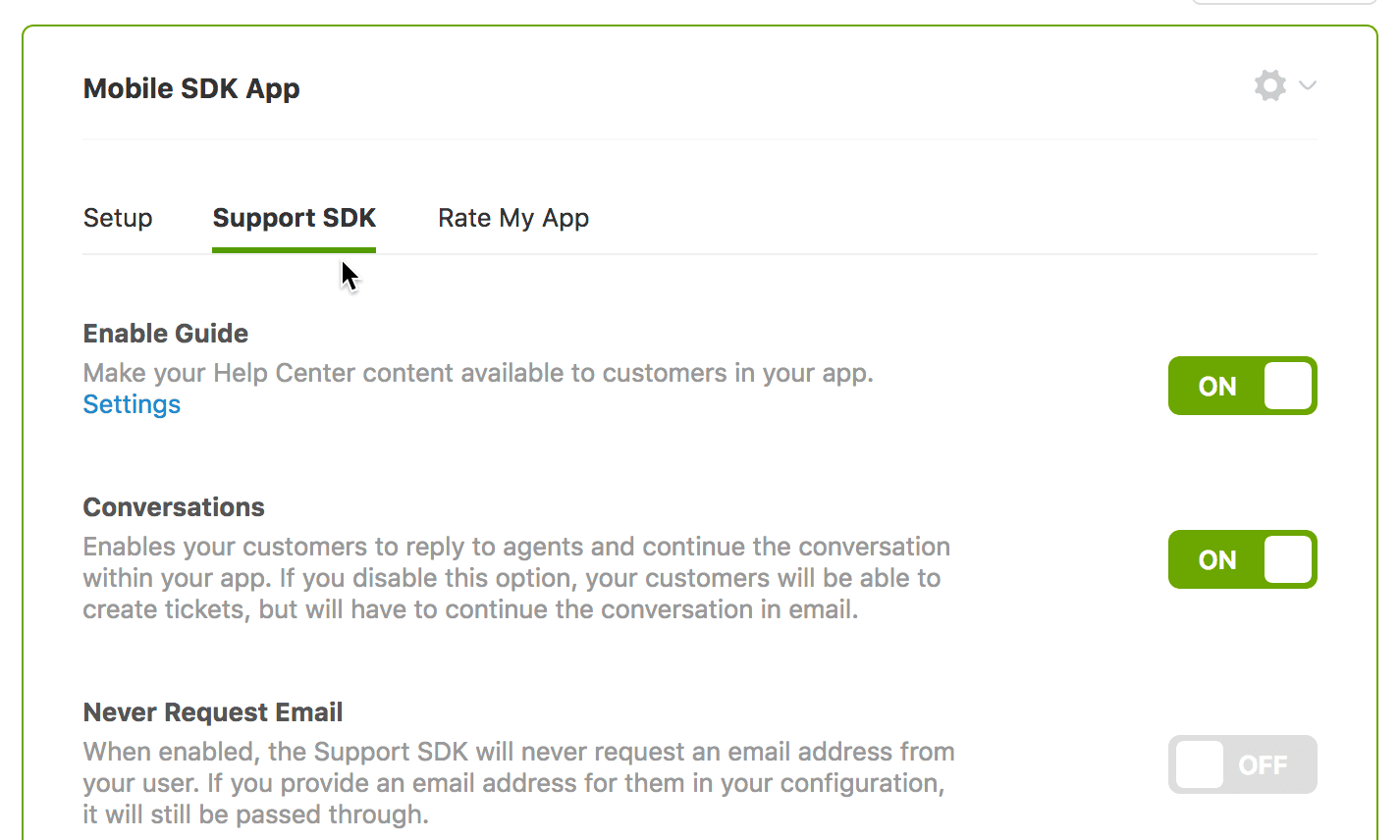
Wenn Sie die JWT-Authentifizierung ausgewählt haben, müssen Sie einen JWT-Endpunkt in Ihrem Backend einrichten. Zendesk bietet eine detaillierte Dokumentation zum Erstellen eines dedizierten JWT-Endpunkts für die sichere Authentifizierung.
Schritt 3: Integrieren Sie das SDK in Ihre iOS-App
Mit Ihrem Kanalschlüssel in der Hand ist es an der Zeit, das SDK zu Ihrem iOS-Projekt hinzuzufügen.
Installation
Der empfohlene Ansatz ist der Swift Package Manager:
- Wählen Sie in Xcode Datei > Swift Packages > Paketabhängigkeit hinzufügen
- Fügen Sie das Repository
https://github.com/zendesk/sdk_messaging_ios/hinzu - Befolgen Sie die Anweisungen von Xcode, um ZendeskMessagingSDK als Abhängigkeit hinzuzufügen
Alternativ können Sie CocoaPods verwenden, indem Sie dies zu Ihrer Podfile hinzufügen:
pod 'ZendeskSDKMessaging'
Führen Sie dann pod install aus.
Grundlegende Implementierung
Importieren Sie das SDK und initialisieren Sie es in Ihrem AppDelegate oder beim Start der App:
import ZendeskSDKMessaging
import ZendeskSDK

Zendesk.initialize(withChannelKey: "<your_channel_key>",
                   messagingFactory: DefaultMessagingFactory()) { result in
    if case let .failure(error) = result {
        print("Messaging did not initialize. Error: \(error.localizedDescription)")
    }
}
So zeigen Sie die Messaging-Oberfläche von einem View Controller aus an:
if let viewController = Zendesk.instance?.messaging?.messagingViewController() {
    self.navigationController?.show(viewController, sender: self)
}
Erforderliche Berechtigungen
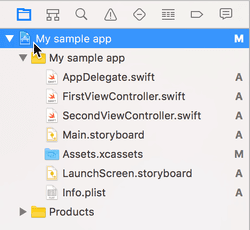
Fügen Sie diese Schlüssel zu Ihrer Info.plist hinzu, um den Zugriff auf Kamera, Mikrofon und Fotobibliothek zu aktivieren:
NSCameraUsageDescription- zum Aufnehmen von Bildern und VideosNSMicrophoneUsageDescription- zum Aufnehmen von Videos mit AudioNSPhotoLibraryUsageDescription- für den Zugriff auf Fotos
Schritt 4: Integrieren Sie das SDK in Ihre Android-App
Die Android-Integration folgt einem ähnlichen Muster mit einigen plattformspezifischen Unterschieden.
Installation
Fügen Sie zuerst das Zendesk Maven-Repository zu Ihrem settings.gradle.kts hinzu:
repositories {
    maven {
        url = uri("https://zendesk.jfrog.io/artifactory/repo")
    }
}
Fügen Sie dann die Abhängigkeit zu Ihrem build.gradle.kts hinzu:
dependencies {
    implementation("zendesk.messaging:messaging-android:<latest_version>")
}
Überprüfen Sie die Android-Versionshinweise auf die neueste Version.
Grundlegende Implementierung
Initialisieren Sie das SDK in Ihrer Application-Klasse:
Zendesk.initialize(
    context = this,
    channelKey = "<your_channel_key>",
    successCallback = { zendesk ->
        // SDK erfolgreich initialisiert
    },
    failureCallback = { error ->
        // Initialisierungsfehler behandeln
    },
    messagingFactory = DefaultMessagingFactory()
)
So zeigen Sie die Messaging-Oberfläche von einer Activity aus an:
Zendesk.instance.messaging.showMessaging(context)
Das SDK fügt automatisch die erforderlichen Internet- und Netzwerkberechtigungen zu Ihrem Manifest hinzu.
Schritt 5: Konfigurieren Sie die Benutzerauthentifizierung
Die Authentifizierung bestimmt, wie Benutzer identifiziert werden und auf welche Daten sie zugreifen können.
Anonyme Authentifizierung
Dies ist der einfachste Ansatz. Benutzer werden anhand ihres Geräts identifiziert, und jede Installation erstellt einen eindeutigen Benutzerdatensatz in Zendesk. Es ist keine Backend-Einrichtung erforderlich, aber Benutzer können ihren Ticketverlauf nicht sehen, wenn sie Geräte wechseln oder App-Daten löschen.
JWT-Authentifizierung
Für eine robustere Erfahrung können Sie mit der JWT-Authentifizierung Benutzer sicher identifizieren und ihnen Zugriff auf ihren vollständigen Ticketverlauf über verschiedene Geräte hinweg gewähren.
So implementieren Sie JWT:
-
Richten Sie einen JWT-Endpunkt in Ihrem Backend ein, der Token mit vier erforderlichen Feldern generiert:
iat(ausgestellter Zeitstempel)jti(eindeutige Token-ID)name(Anzeigename des Benutzers)email(E-Mail-Adresse des Benutzers)
-
Geben Sie die JWT-Endpunkt-URL in den Mobile SDK-Einstellungen an Zendesk an
-
Rufen Sie in Ihrer App ein JWT-Token von Ihrem Backend ab, bevor Sie das Zendesk SDK initialisieren
Ein häufiger Fehler ist das Fehlen eines der vier erforderlichen JWT-Felder. Überprüfen Sie Ihre Payload, wenn die Authentifizierung fehlschlägt.
Für serverlose Implementierungen können Sie Firebase Cloud Functions oder AWS Lambda verwenden, um Ihren JWT-Endpunkt zu hosten. Dies vermeidet die Wartung einer dedizierten Backend-Infrastruktur.
Schritt 6: Passen Sie die In-App-Erfahrung an
Sobald die grundlegende Integration funktioniert, können Sie die Erfahrung an Ihre Marke anpassen.
Branding-Optionen
In Ihrem Zendesk Admin Center können Sie Folgendes anpassen:
- Farben, die zu Ihrer Marke passen
- Logo und Launcher-Symbol
- Willkommensnachrichten und automatisierte Antworten
Funktionskonfiguration
Sie können bestimmte Funktionen aktivieren oder deaktivieren:
- Durchsuchen von Help Center-Artikeln
- Ticketerstellung
- Konversationsverlauf
- Dateianhänge
Push-Benachrichtigungen
Um Benutzer über neue Antworten zu benachrichtigen, wenn Ihre App geschlossen ist, richten Sie Push-Benachrichtigungen ein:
- iOS: Laden Sie Ihr APNs-Zertifikat in Zendesk hoch und implementieren Sie die Delegatenmethoden für Push-Benachrichtigungen
- Android: Konfigurieren Sie Firebase Cloud Messaging und geben Sie Ihren Serverschlüssel an Zendesk an
Häufige Integrationsherausforderungen und -lösungen
Auch mit klarer Dokumentation können einige Hürden auftreten. Hier erfahren Sie, wie Sie die häufigsten Probleme beheben.
Auswirkung auf die App-Größe Das Zendesk SDK erhöht die App-Größe um ca. 7,5 MB. Für iOS reduzieren App Thinning und Bitcode Stripping die tatsächlichen Auswirkungen. Unter Android hilft die ProGuard- oder R8-Minifizierung, die endgültige Größe zu reduzieren.
ProGuard/R8-Konfiguration Wenn Sie ProGuard oder R8 unter Android verwenden, müssen Sie möglicherweise Keep-Regeln für Zendesk-Klassen hinzufügen. Überprüfen Sie die SDK-Dokumentation auf die neuesten empfohlenen Regeln.
Konflikte bei Push-Benachrichtigungen Wenn Ihre App bereits Push-Benachrichtigungen verwendet, stellen Sie sicher, dass Ihr Benachrichtigungsbehandlungscode zwischen Zendesk-Nachrichten und Ihren eigenen Benachrichtigungen unterscheidet. Sowohl iOS- als auch Android-SDKs bieten Methoden, um zu überprüfen, ob eine Benachrichtigung von Zendesk stammt.
Migration von klassischen SDKs Wenn Sie von älteren SDK-Versionen aktualisieren, bietet Zendesk dedizierte Migrationsleitfäden für iOS und Android. Das neue SDK verwendet ein anderes Initialisierungsmuster, planen Sie also etwas Zeit für die Umgestaltung ein.
Testen in der Entwicklung Erstellen Sie eine separate Zendesk-Sandbox oder verwenden Sie eine Staging-Umgebung für die Entwicklung. Dies verhindert, dass Testtickets Ihre Produktions-Support-Warteschlange verunreinigen.
Alternative: eesel AI für In-App-Support
Während das Mobile SDK von Zendesk eine solide Wahl für traditionelle Support-Workflows ist, lohnt es sich, moderne Alternativen in Betracht zu ziehen. Bei eesel AI verfolgen wir einen anderen Ansatz für den In-App-Support.

Anstatt Benutzer an menschliche Agenten oder statische Hilfeartikel weiterzuleiten, behandelt unser KI-Chatbot Konversationen autonom. Er lernt aus Ihrer vorhandenen Dokumentation, vergangenen Tickets und Wissensdatenbank, um sofortige, genaue Antworten zu geben. Wenn eine Situation menschliches Eingreifen erfordert, übergibt die KI nahtlos an Ihr Team mit vollem Kontext.
Die Einrichtung ist unkompliziert: Verbinden Sie Ihre Wissensquellen, betten Sie das Chat-Widget ein, und die KI beginnt sofort zu lernen. Es ist keine komplexe SDK-Integration oder ein Authentifizierungs-Endpunkt erforderlich. Wir übernehmen die schwere Arbeit, während Sie sich auf Ihr Produkt konzentrieren.
Wenn Sie nach einem KI-gestützten Ansatz für den mobilen Support suchen, erkunden Sie unsere Integrationen, um zu sehen, wie wir uns mit Ihren vorhandenen Tools verbinden.
Beginnen Sie noch heute mit dem Aufbau eines besseren In-App-Supports
Das Einbetten des Kundensupports direkt in Ihre mobile App schafft eine bessere Erfahrung für Benutzer und reduziert Reibungsverluste, wenn sie Hilfe benötigen. Mit dem Mobile SDK von Zendesk können Sie Help Center-Zugriff, Ticketerstellung oder Echtzeit-Chat bereitstellen, ohne dass Benutzer jemals Ihre App verlassen müssen.
Die Schritte sind klar: Wählen Sie Ihr SDK aus, registrieren Sie Ihre App im Zendesk Admin Center, integrieren Sie das SDK für Ihre Plattform, konfigurieren Sie die Authentifizierung und passen Sie die Erfahrung an. Jeder Schritt baut auf dem vorherigen auf, und innerhalb weniger Stunden können Sie eine funktionierende Support-Erfahrung haben.
Für detaillierte technische Dokumentation lesen Sie die Zendesk-Entwicklerdokumente. Die iOS-Anleitung für den Einstieg und die Android-Dokumentation behandeln plattformspezifische Implementierungsdetails. Wenn Sie auf Probleme stoßen, sind das Support-Team und die Community-Foren solide Ressourcen.
Und wenn Sie neugierig auf eine KI-gestützte Alternative sind, die bis zu 81 % der Anfragen ohne menschliches Eingreifen lösen kann, schauen Sie sich den KI-Chatbot von eesel AI an. Wir bieten eine Zendesk-Integration an, die neben Ihrer vorhandenen Support-Infrastruktur funktioniert und Ihnen moderne KI-Funktionen bietet, ohne das zu ersetzen, was Sie bereits aufgebaut haben.


Häufig gestellte Fragen
Share this article

Article by
Stevia Putri
Stevia Putri is a marketing generalist at eesel AI, where she helps turn powerful AI tools into stories that resonate. She’s driven by curiosity, clarity, and the human side of technology.



