Comment intégrer le SDK mobile Zendesk dans votre application : Guide complet 2026

Stevia Putri
Dernière modification February 26, 2026
Lorsque vos utilisateurs rencontrent un problème dans votre application mobile, la dernière chose que vous souhaitez, c'est qu'ils la quittent pour trouver de l'aide. L'intégration du support directement dans votre application maintient l'engagement des utilisateurs tout en leur fournissant l'assistance dont ils ont besoin. Le SDK mobile Zendesk offre un moyen simple d'ajouter cette fonctionnalité.

Ce guide vous explique comment intégrer le SDK mobile de Zendesk dans votre application iOS ou Android. Que vous ayez besoin d'un simple centre d'aide, d'un chat en temps réel ou d'une gestion complète des tickets, nous aborderons les étapes à suivre pour vous permettre de démarrer.
Ce dont vous aurez besoin
Avant de vous lancer, assurez-vous que vous avez préparé les éléments suivants :
- Un abonnement Zendesk Support ou Suite (Suite Team ou supérieur pour l'accès au SDK mobile)
- Une application iOS existante (iOS 14+) ou une application Android (API 21+)
- Un accès administrateur à votre compte Zendesk pour la configuration
- Xcode ou Android Studio installé
- Une connaissance de base de Swift/Objective-C ou Kotlin/Java
Étape 1 : Choisissez le bon SDK Zendesk pour vos besoins
Zendesk propose trois options de SDK principales, et le choix du bon SDK dépend du type d'expérience de support que vous souhaitez offrir.
SDK Zendesk pour la messagerie (recommandé)
Il s'agit de l'approche moderne et unifiée de Zendesk en matière de support intégré à l'application. Il offre une expérience de messagerie conversationnelle qui fonctionne de manière cohérente sur iOS, Android et le Web. Si vous partez de zéro, c'est le SDK à utiliser.
Les principales fonctionnalités sont les suivantes :
- Messagerie asynchrone (les utilisateurs peuvent quitter et revenir aux conversations)
- Support d'agent d'IA pour les réponses automatisées
- Historique des conversations unifié sur tous les appareils
- Prise en charge des notifications push
Support SDK (Classic)
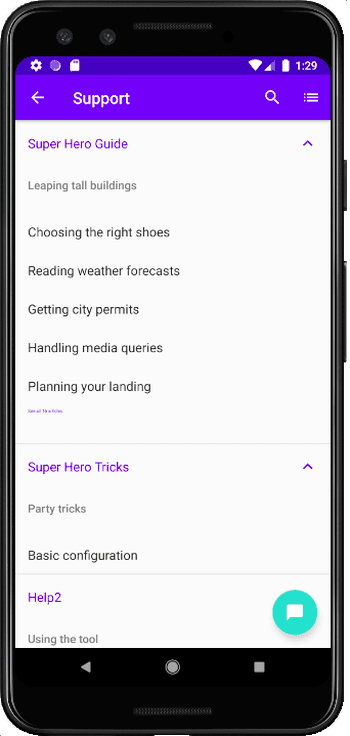
Le Support SDK se concentre sur le libre-service et la création de tickets. Il est idéal si vous disposez d'un centre d'aide robuste et que vous souhaitez que les utilisateurs trouvent des réponses avant de vous contacter.
Les principales fonctionnalités sont les suivantes :
- Parcourir et rechercher des articles du centre d'aide
- Soumettre des tickets de support depuis l'application
- Afficher l'historique des tickets et ajouter des commentaires
- Voix-texte pour les descriptions de tickets
Chat SDK v2
Si vous avez besoin d'un chat en direct en temps réel avec vos agents de support, le Chat SDK est ce que vous recherchez. Notez que cela nécessite un abonnement Zendesk Chat distinct.
Les principales fonctionnalités sont les suivantes :
- Chat en direct en temps réel avec les agents
- Basé sur la base du SDK unifié pour la fiabilité
- Indicateurs de position dans la file d'attente et de temps d'attente
- Partage de fichiers dans le chat
Lequel choisir ?
| Si vous avez besoin de... | Choisissez... | Pourquoi |
|---|---|---|
| Messagerie moderne avec support d'IA | SDK Zendesk pour la messagerie | Meilleur investissement à long terme, expérience unifiée |
| Support axé sur le libre-service | Support SDK | Idéal pour les organisations disposant d'une base de connaissances importante |
| Chat en direct en temps réel | Chat SDK v2 | Interaction directe avec l'agent, mais nécessite un abonnement Chat |
Étape 2 : Enregistrez votre application dans le Centre d'administration Zendesk
Une fois que vous avez choisi votre SDK, vous devez enregistrer votre application dans Zendesk avant d'écrire du code.
- Connectez-vous à votre compte Zendesk et accédez au Centre d'administration
- Cliquez sur Canaux dans la barre latérale, puis sélectionnez Classic > SDK mobile
- Cliquez sur Ajouter une application (ou Démarrer si c'est votre première fois)
- Entrez un nom pour votre application (ceci est uniquement pour référence interne)
- Choisissez votre méthode d'authentification :
- Anonyme : Option la plus simple, les utilisateurs sont identifiés par appareil
- JWT : Authentification sécurisée pour les utilisateurs identifiés avec accès à l'historique des tickets
- Copiez la clé de canal et l'extrait de code pour votre plateforme
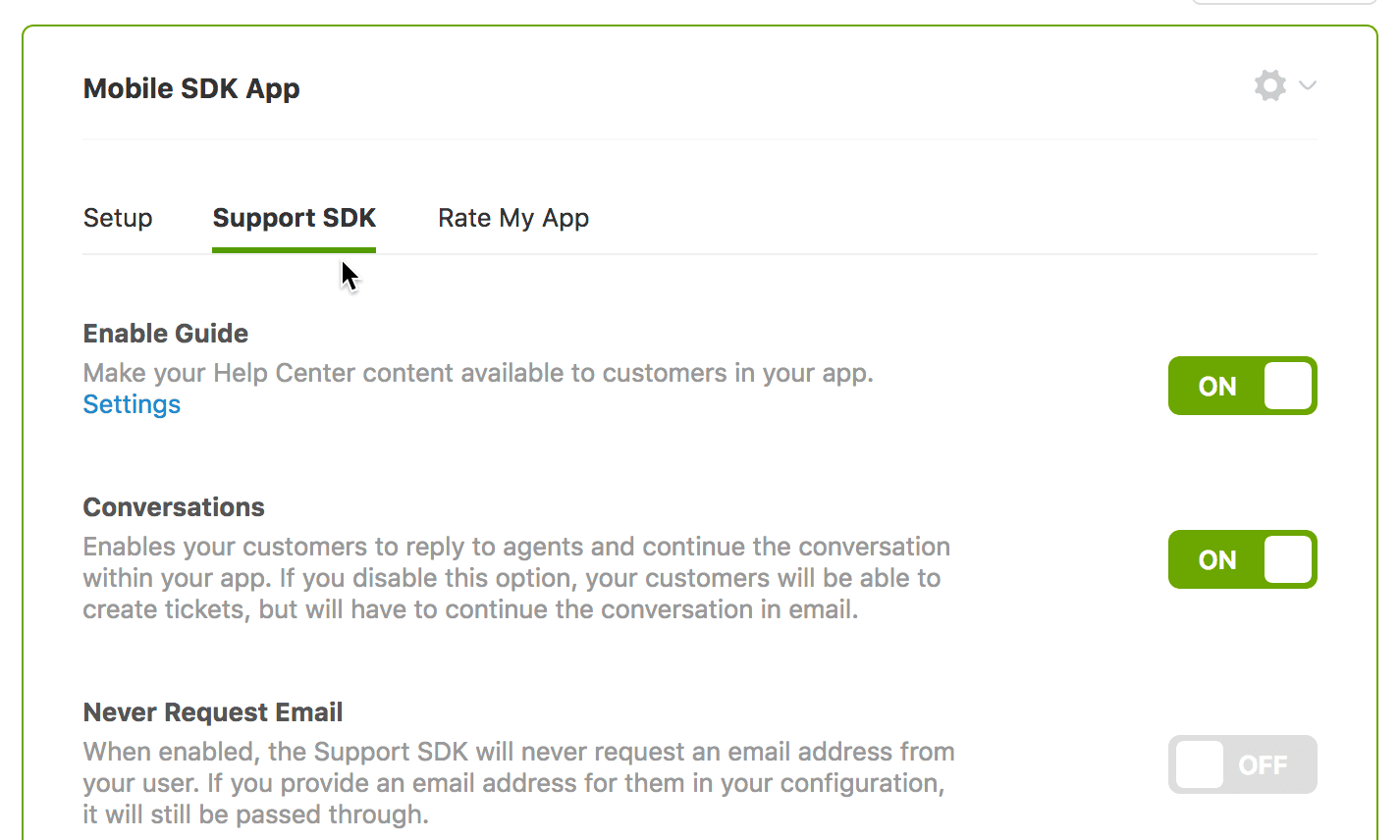
Si vous avez sélectionné l'authentification JWT, vous devrez configurer un point de terminaison JWT sur votre backend. Zendesk fournit une documentation détaillée sur la création d'un point de terminaison JWT dédié pour une authentification sécurisée.
Étape 3 : Intégrez le SDK dans votre application iOS
Avec votre clé de canal en main, il est temps d'ajouter le SDK à votre projet iOS.
Installation
L'approche recommandée est Swift Package Manager :
- Dans Xcode, sélectionnez Fichier > Swift Packages > Ajouter une dépendance de package
- Ajoutez le référentiel
https://github.com/zendesk/sdk_messaging_ios/ - Suivez les instructions de Xcode pour ajouter ZendeskMessagingSDK en tant que dépendance
Vous pouvez également utiliser CocoaPods en ajoutant ceci à votre Podfile :
pod 'ZendeskSDKMessaging'
Ensuite, exécutez pod install.
Implémentation de base
Importez le SDK et initialisez-le dans votre AppDelegate ou au lancement de l'application :
import ZendeskSDKMessaging
import ZendeskSDK

Zendesk.initialize(withChannelKey: "<your_channel_key>",
                   messagingFactory: DefaultMessagingFactory()) { result in
    if case let .failure(error) = result {
        print("Messaging did not initialize. Error: \(error.localizedDescription)")
    }
}
Pour afficher l'interface de messagerie à partir d'un contrôleur de vue :
if let viewController = Zendesk.instance?.messaging?.messagingViewController() {
    self.navigationController?.show(viewController, sender: self)
}
Autorisations requises
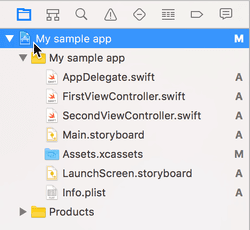
Ajoutez ces clés à votre Info.plist pour activer l'accès à l'appareil photo, au microphone et à la photothèque :
NSCameraUsageDescription: pour capturer des images et des vidéosNSMicrophoneUsageDescription: pour enregistrer des vidéos avec audioNSPhotoLibraryUsageDescription: pour accéder aux photos
Étape 4 : Intégrez le SDK dans votre application Android
L'intégration Android suit un modèle similaire avec quelques différences spécifiques à la plateforme.
Installation
Tout d'abord, ajoutez le référentiel Zendesk Maven à votre settings.gradle.kts :
repositories {
    maven {
        url = uri("https://zendesk.jfrog.io/artifactory/repo")
    }
}
Ensuite, ajoutez la dépendance à votre build.gradle.kts :
dependencies {
    implementation("zendesk.messaging:messaging-android:<latest_version>")
}
Consultez les notes de version Android pour connaître la dernière version.
Implémentation de base
Initialisez le SDK dans votre classe Application :
Zendesk.initialize(
    context = this,
    channelKey = "<your_channel_key>",
    successCallback = { zendesk ->
        // SDK initialized successfully
    },
    failureCallback = { error ->
        // Handle initialization error
    },
    messagingFactory = DefaultMessagingFactory()
)
Pour afficher l'interface de messagerie à partir d'une activité :
Zendesk.instance.messaging.showMessaging(context)
Le SDK ajoute automatiquement les autorisations Internet et réseau nécessaires à votre manifeste.
Étape 5 : Configurez l'authentification des utilisateurs
L'authentification détermine comment les utilisateurs sont identifiés et aux données auxquelles ils peuvent accéder.
Authentification anonyme
C'est l'approche la plus simple. Les utilisateurs sont identifiés par leur appareil, et chaque installation crée un enregistrement d'utilisateur unique dans Zendesk. Aucune configuration backend n'est requise, mais les utilisateurs ne pourront pas voir l'historique de leurs tickets s'ils changent d'appareil ou effacent les données de l'application.
Authentification JWT
Pour une expérience plus robuste, l'authentification JWT vous permet d'identifier en toute sécurité les utilisateurs et de leur donner accès à l'historique complet de leurs tickets sur tous les appareils.
Pour implémenter JWT :
-
Configurez un point de terminaison JWT sur votre backend qui génère des jetons avec quatre champs obligatoires :
iat(horodatage d'émission)jti(ID de jeton unique)name(nom d'affichage de l'utilisateur)email(adresse e-mail de l'utilisateur)
-
Fournissez l'URL du point de terminaison JWT à Zendesk dans les paramètres du SDK mobile
-
Dans votre application, obtenez un jeton JWT de votre backend avant d'initialiser le SDK Zendesk
Une erreur courante consiste à omettre l'un des quatre champs JWT obligatoires. Vérifiez votre payload si l'authentification échoue.
Pour les implémentations sans serveur, vous pouvez utiliser Firebase Cloud Functions ou AWS Lambda pour héberger votre point de terminaison JWT. Cela évite de maintenir une infrastructure backend dédiée.
Étape 6 : Personnalisez l'expérience intégrée à l'application
Une fois l'intégration de base fonctionnelle, vous pouvez personnaliser l'expérience pour qu'elle corresponde à votre marque.
Options de personnalisation
Dans votre Centre d'administration Zendesk, vous pouvez personnaliser :
- Les couleurs pour qu'elles correspondent à votre marque
- Le logo et l'icône de lancement
- Les messages d'accueil et les réponses automatisées
Configuration des fonctionnalités
Vous pouvez activer ou désactiver des fonctionnalités spécifiques :
- Navigation dans les articles du Centre d'aide
- Création de tickets
- Historique des conversations
- Pièces jointes
Notifications push
Pour informer les utilisateurs des nouvelles réponses lorsque votre application est fermée, configurez les notifications push :
- iOS : Téléchargez votre certificat APNs sur Zendesk et implémentez les méthodes déléguées de notification push
- Android : Configurez Firebase Cloud Messaging et fournissez votre clé de serveur à Zendesk
Défis et solutions courants en matière d'intégration
Même avec une documentation claire, vous pouvez rencontrer quelques obstacles. Voici comment gérer les plus courants.
Impact sur la taille de l'application Le SDK Zendesk ajoute environ 7,5 Mo à la taille de votre application. Pour iOS, l'app thinning et la suppression de bitcode réduisent l'impact réel. Sur Android, la minification ProGuard ou R8 permet de réduire la taille finale.
Configuration ProGuard/R8 Si vous utilisez ProGuard ou R8 sur Android, vous devrez peut-être ajouter des règles de conservation pour les classes Zendesk. Consultez la documentation du SDK pour connaître les dernières règles recommandées.
Conflits de notifications push Si votre application utilise déjà des notifications push, assurez-vous que votre code de gestion des notifications fait la distinction entre les messages Zendesk et vos propres notifications. Les SDK iOS et Android fournissent des méthodes pour vérifier si une notification provient de Zendesk.
Migration à partir des SDK Classic Si vous effectuez une mise à niveau à partir d'anciennes versions du SDK, Zendesk fournit des guides de migration dédiés pour iOS et Android. Le nouveau SDK utilise un modèle d'initialisation différent, alors prévoyez un certain temps de refactorisation.
Tests en développement Créez un sandbox Zendesk distinct ou utilisez un environnement de staging pour le développement. Cela empêche les tickets de test de polluer votre file d'attente de support de production.
Alternative : eesel AI pour le support intégré à l'application
Bien que le SDK mobile de Zendesk soit un choix solide pour les flux de travail de support traditionnels, il vaut la peine d'envisager des alternatives modernes. Chez eesel AI, nous adoptons une approche différente du support intégré à l'application.

Au lieu de diriger les utilisateurs vers des agents humains ou des articles d'aide statiques, notre chatbot d'IA gère les conversations de manière autonome. Il apprend de votre documentation existante, de vos anciens tickets et de votre base de connaissances pour fournir des réponses instantanées et précises. Lorsqu'une situation nécessite une intervention humaine, l'IA passe en toute transparence à votre équipe avec un contexte complet.
La configuration est simple : connectez vos sources de connaissances, intégrez le widget de chat et l'IA commence à apprendre immédiatement. Il n'y a pas d'intégration SDK complexe ni de point de terminaison d'authentification à créer. Nous nous occupons du gros du travail pendant que vous vous concentrez sur votre produit.
Si vous recherchez une approche axée sur l'IA pour le support mobile, explorez nos intégrations pour voir comment nous nous connectons à vos outils existants.
Commencez dès aujourd'hui à créer un meilleur support intégré à l'application
L'intégration du support client directement dans votre application mobile crée une meilleure expérience pour les utilisateurs et réduit les frictions lorsqu'ils ont besoin d'aide. Avec le SDK mobile de Zendesk, vous pouvez fournir un accès au centre d'aide, la création de tickets ou un chat en temps réel sans que les utilisateurs n'aient jamais à quitter votre application.
Les étapes sont claires : choisissez votre SDK, enregistrez votre application dans le Centre d'administration Zendesk, intégrez le SDK pour votre plateforme, configurez l'authentification et personnalisez l'expérience. Chaque étape s'appuie sur la précédente, et en quelques heures, vous pouvez avoir une expérience de support fonctionnelle.
Pour une documentation technique détaillée, reportez-vous à la documentation pour développeurs Zendesk. Le guide de démarrage iOS et la documentation Android couvrent les détails de l'implémentation spécifiques à la plateforme. Si vous rencontrez des problèmes, leur équipe de support et les forums de la communauté sont des ressources solides.
Et si vous êtes curieux de connaître une alternative basée sur l'IA qui peut résoudre jusqu'à 81 % des demandes sans intervention humaine, consultez le chatbot d'IA d'eesel AI. Nous offrons une intégration Zendesk qui fonctionne en parallèle de votre infrastructure de support existante, vous offrant des capacités d'IA modernes sans remplacer ce que vous avez déjà construit.


Foire aux questions
Share this article

Article by
Stevia Putri
Stevia Putri is a marketing generalist at eesel AI, where she helps turn powerful AI tools into stories that resonate. She’s driven by curiosity, clarity, and the human side of technology.



