Como restringir artigos do Zendesk Guide por segmento de usuário

Stevia Putri
Última edição February 25, 2026
Nem todo artigo em sua base de conhecimento deve ser público. Às vezes, você precisa manter determinado conteúdo restrito a grupos específicos. Seja executando um help desk de TI interno, oferecendo suporte premium a clientes VIP ou gerenciando documentação específica do produto, o Zendesk Guide oferece as ferramentas para controlar quem vê o quê.
Os segmentos de usuário no Zendesk Guide permitem que você defina exatamente quais usuários podem acessar artigos específicos. Pense neles como filtros inteligentes que concedem ou restringem automaticamente o acesso com base em atributos do usuário, como tags, organizações ou associação a grupos. Em vez de gerenciar permissões artigo por artigo, você cria segmentos uma vez e os aplica onde for necessário.
Neste guia, vou orientá-lo por todo o processo de configuração de segmentos de usuário e aplicação deles aos seus artigos. Ao final, você saberá como criar segmentos, restringir o acesso a artigos e até mesmo bloquear toda a sua central de ajuda, se necessário.
O que você vai precisar
Antes de começar a restringir artigos, certifique-se de ter a configuração correta:
- Zendesk Suite: Você precisará do Growth, Professional, Enterprise ou Enterprise Plus. O Suite Team tem permissões limitadas (apenas opções "todos" ou "usuários conectados", sem segmentos personalizados).
- Guide Professional ou Enterprise: As permissões no nível do artigo exigem um desses planos.
- Permissões de administrador de conhecimento: Apenas os administradores podem criar segmentos de usuário e definir permissões de artigo.
- Dados do usuário para segmentar por: Tags, organizações ou grupos já configurados em sua instância do Zendesk.
Se você estiver no Suite Team e precisar de segmentos personalizados, precisará atualizar seu plano. A boa notícia é que, depois de ter o plano certo, configurar os segmentos é simples.
Passo 1: Criar um segmento de usuário
Os segmentos de usuário são a base das restrições de artigos. Veja como criar um:
Navegue até Permissões de usuário
Em seu centro de administração do Zendesk, vá para Administração de conhecimento na barra lateral esquerda e clique em Permissões de usuário. Isso abre a página Segmentos de usuário, onde você pode ver os segmentos existentes e criar novos.
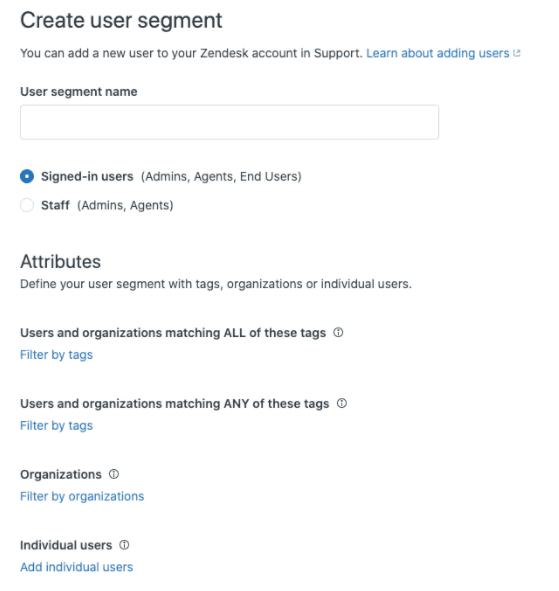
Comece um novo segmento
Clique no botão Adicionar novo. Se você vir uma mensagem de erro aqui, provavelmente atingiu o limite de 200 segmentos por conta. Você precisará excluir segmentos não utilizados antes de criar novos.
Escolha seu tipo de usuário
Selecione o tipo de usuário base para seu segmento:
- Usuários conectados: Para usuários finais que criaram contas (funcionários internos, clientes com logins)
- Equipe: Apenas para agentes e administradores (conteúdo da equipe interna)
Aplique seus filtros
É aqui que você define quem pertence ao segmento. Você pode filtrar por:
- Tags: Usuários que correspondem a tags específicas (escolha "TODAS" ou "QUALQUER UMA" das tags selecionadas)
- Organizações: Usuários pertencentes a organizações específicas
- Grupos: Membros da equipe em grupos específicos (somente segmentos da equipe)
- Usuários individuais: Adicione usuários específicos, independentemente de outros filtros
Você pode combinar vários tipos de filtro. Por exemplo, você pode criar um segmento para "Clientes VIP" que inclua usuários com a tag "vip" OU usuários na organização "Clientes Corporativos".
Nomeie e salve
Dê ao seu segmento um nome claro e descritivo, como "Usuários de TI Internos" ou "Clientes de Suporte Premium". Você verá uma lista de usuários correspondentes no lado direito. Revise esta lista para garantir que seus filtros estejam funcionando conforme o esperado e clique em Criar segmento.
Passo 2: Aplicar o segmento a um artigo
Agora que você tem um segmento, é hora de restringir um artigo:
Abra o editor de artigos
Navegue até o artigo que você deseja restringir. Você pode fazer isso na central de ajuda clicando em Editar artigo no menu superior ou em Administração de conhecimento, encontrando o artigo em sua lista de artigos.
Acesse as configurações do artigo
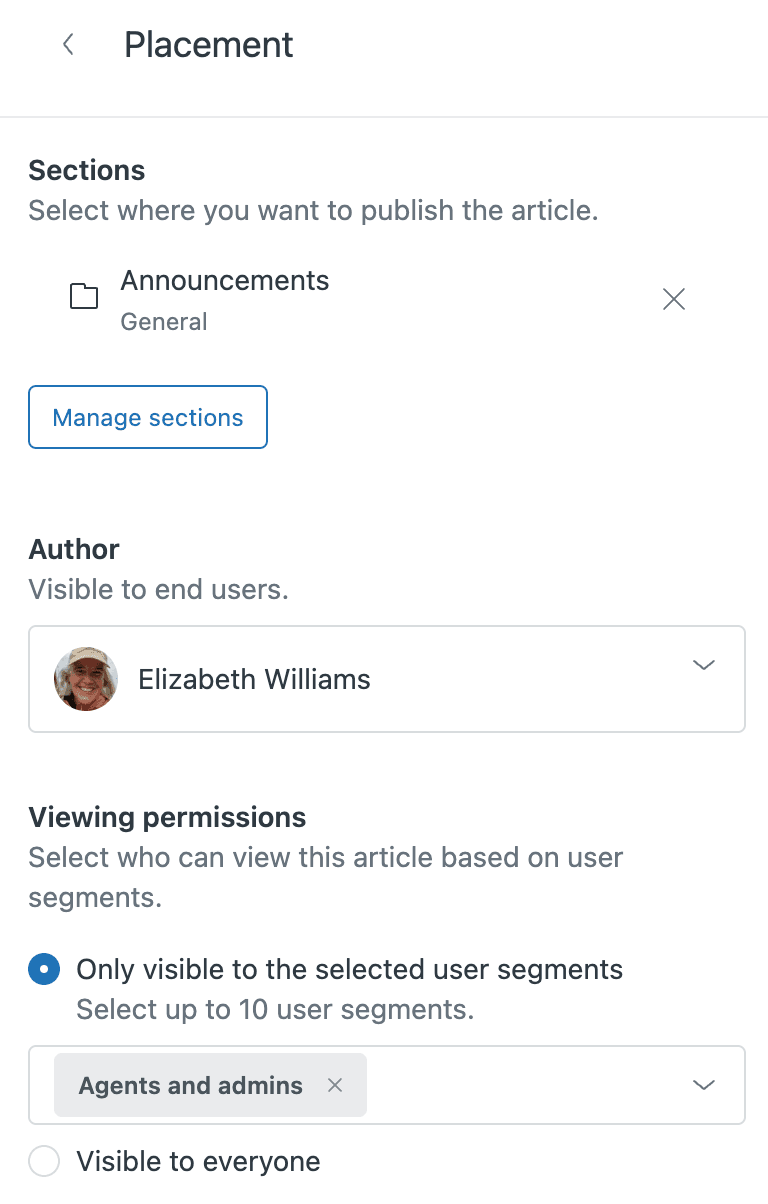
No editor de artigos, procure o painel Configurações do artigo na barra lateral. Se você não o vir, clique no ícone Configurações do artigo para expandi-lo. Em seguida, clique no cartão Posicionamento para abrir as opções de posicionamento.
Defina as permissões de visualização
Em Permissões de visualização, você verá duas opções:
- Visível para todos: Qualquer pessoa pode ver o artigo (padrão)
- Visível apenas para segmentos de usuário selecionados: Restringir o acesso a segmentos específicos
Selecione "Visível apenas para segmentos de usuário selecionados". Agora você pode escolher quais segmentos podem visualizar este artigo. Você pode selecionar até 10 segmentos por artigo (plano Enterprise necessário para selecionar vários segmentos).
Salve e publique
Clique em Atualizar configurações e publique seu artigo. As restrições entram em vigor imediatamente. Os usuários que não pertencem aos segmentos selecionados não verão mais este artigo nos resultados da pesquisa ou na navegação.
Dica profissional: Você pode atualizar as permissões em massa usando listas de artigos. Crie uma lista filtrada por seção ou tag, selecione vários artigos e atualize suas permissões de uma só vez.
Passo 3: Restringir toda a sua central de ajuda (opcional)
Às vezes, você deseja restringir o acesso a toda a sua central de ajuda, não apenas a artigos individuais. Veja como:
Acesse as configurações da central de ajuda
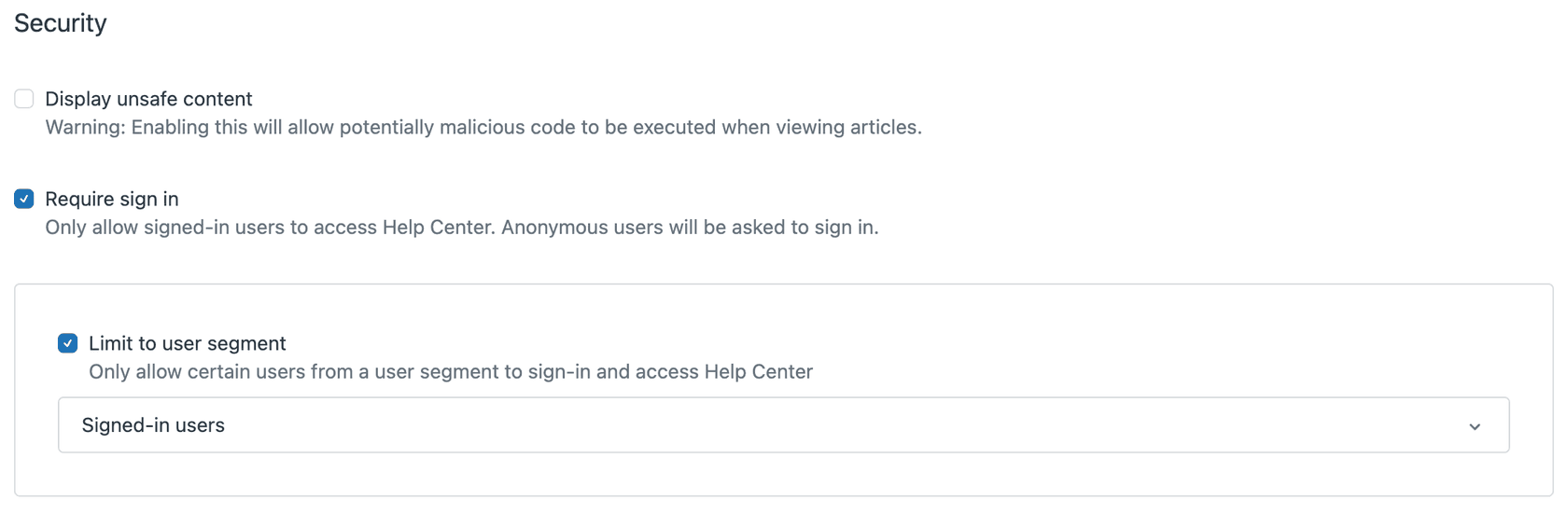
Em Administração de conhecimento, clique no ícone Configurações na barra lateral.
Ative o requisito de login
Em Segurança, marque a opção Exigir login. Isso impede que visitantes anônimos acessem sua central de ajuda. Eles só verão uma página de login até fazerem login.
Aplique restrições de segmento (opcional)
Se você quiser ir mais longe, também pode selecionar Limitar ao segmento de usuário e escolher um segmento específico. Isso significa que apenas os usuários desse segmento podem acessar a central de ajuda, mesmo que estejam conectados.
Considere o impacto
Antes de restringir toda a sua central de ajuda, pense em:
- Implicações de SEO: O conteúdo restrito não será indexado pelos mecanismos de pesquisa
- Experiência do cliente: Novos clientes não podem navegar em sua central de ajuda antes de criar uma conta
- Documentação pública: Quaisquer FAQs verdadeiramente públicas ou guias de introdução devem permanecer acessíveis
Para a maioria das equipes, restringir artigos específicos com segmentos de usuário é mais flexível do que bloquear toda a central de ajuda.
Casos de uso comuns para segmentos de usuário
Os segmentos de usuário brilham em cenários específicos. Aqui estão os casos de uso mais comuns:
Documentação de TI interna
Se você usa o Zendesk para suporte de TI interno, pode restringir políticas de TI, documentação de rede e guias de procedimento apenas para funcionários. Crie um segmento para "Equipe" ou usuários com uma tag "funcionário" e aplique-o a todos os artigos internos.
Suporte ao cliente VIP
Ofereça conteúdo premium aos seus clientes de alto valor. Crie um segmento para usuários com uma tag "vip" ou "premium" e crie artigos exclusivos, como solução de problemas avançada, documentação de acesso antecipado ou informações de contato direto.
Ajuda específica do produto
Se você vende vários produtos, pode mostrar a documentação apenas para clientes que possuem produtos específicos. Use segmentos baseados em organização (clientes marcados por produto) ou campos de usuário personalizados que indicam a propriedade do produto.
Conteúdo regional
Exiba artigos relevantes para locais geográficos específicos. Crie segmentos com base na organização ("Clientes EMEA", "Clientes APAC") e mostre informações de conformidade específicas da região, detalhes de contato locais ou conteúdo específico do idioma.
Acesso baseado em SLA
Nivele seu conteúdo de suporte com base em acordos de nível de serviço. Os clientes Premium SLA têm acesso a documentação mais detalhada, caminhos de escalonamento mais rápidos e opções avançadas de autoatendimento.
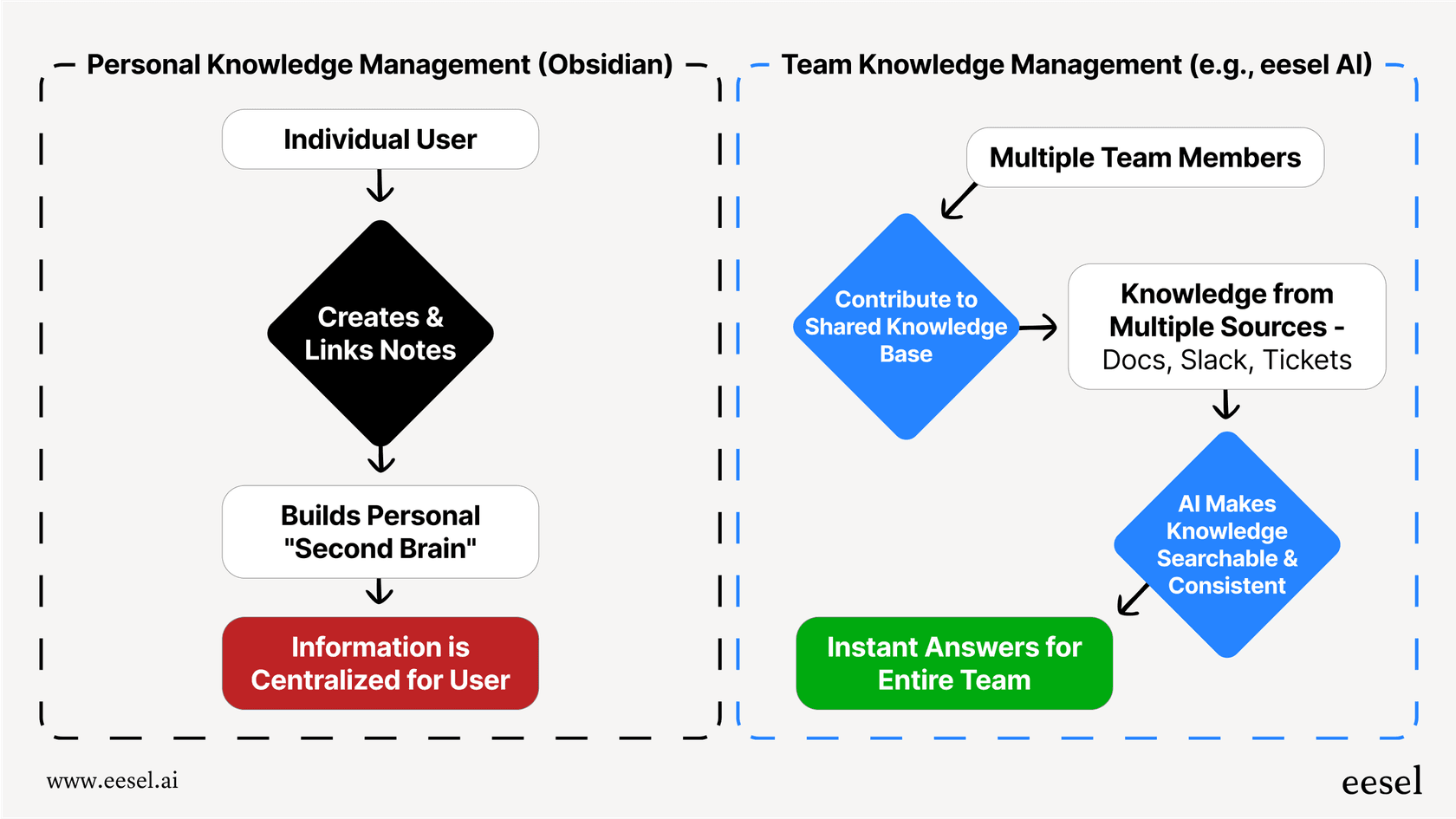
Para equipes que buscam aprimorar seu gerenciamento de conhecimento além do que o Zendesk Guide oferece, o eesel AI funciona em conjunto com sua configuração existente. Nossa IA aprende com seus artigos públicos e restritos para fornecer suporte contextual por meio de chat interno com tecnologia de IA ou integrado diretamente em seu fluxo de trabalho do Zendesk.
Dicas e práticas recomendadas
Para aproveitar ao máximo os segmentos de usuário, é necessário algum planejamento:
-
Use convenções de nomenclatura claras: Nomes como "Clientes VIP" ou "TI Interna" são autoexplicativos. Evite nomes vagos como "Segmento A" ou "Grupo de Usuários 1".
-
Teste com contas diferentes: Crie contas de teste que pertençam a segmentos diferentes e verifique se elas veem (ou não veem) o conteúdo certo.
-
Documente sua estratégia: Mantenha uma planilha simples de seus segmentos, para que servem e quais artigos os usam. Isso evita confusão à medida que sua equipe cresce.
-
Observe o limite de 200 segmentos: Você pode criar até 200 segmentos por conta. Se você tiver várias marcas, os segmentos serão compartilhados entre todas elas.
-
Lembre-se do acesso de administrador: Os administradores de conhecimento podem ver todo o conteúdo, independentemente dos segmentos. Isso é por design para fins de gerenciamento.
-
Considere a sobreposição de segmentos: Um usuário em vários segmentos pode ver o conteúdo restrito a qualquer um desses segmentos. Planeje suas restrições de acordo.
-
Planeje para escalonar: Se você tiver várias marcas, os segmentos funcionarão em todas elas. Crie segmentos que façam sentido globalmente, não apenas para uma marca.
Comece a gerenciar o acesso à sua base de conhecimento com eesel AI
Os segmentos de usuário no Zendesk Guide oferecem controle preciso sobre quem vê o quê em sua base de conhecimento. Seja protegendo a documentação interna, criando níveis de clientes premium ou organizando a ajuda específica do produto, os segmentos permitem que você gerencie o acesso em escala.
Mas restringir o conteúdo é apenas uma parte do gerenciamento eficaz do conhecimento. O verdadeiro valor vem de fazer com que esse conteúdo trabalhe mais para sua equipe e seus clientes.
É aí que entra o eesel AI. Integramos diretamente com o Zendesk para aprender com seus artigos (públicos e restritos) e fornecer suporte de IA contextual. Nosso Agente de IA pode resolver tickets usando sua base de conhecimento restrita, enquanto nosso Chat Interno de IA ajuda os funcionários a encontrar respostas de sua documentação interna instantaneamente.
Pronto para aprimorar seu gerenciamento de conhecimento? Convide o eesel AI para sua equipe e veja como a IA pode tornar seu conteúdo restrito mais acessível às pessoas certas.



Perguntas Frequentes
Share this article

Article by
Stevia Putri
Stevia Putri is a marketing generalist at eesel AI, where she helps turn powerful AI tools into stories that resonate. She’s driven by curiosity, clarity, and the human side of technology.
