
ナレッジベースのすべての記事を公開する必要はありません。特定のコンテンツを特定のグループに制限する必要がある場合があります。社内ITヘルプデスクを運営している場合でも、VIP顧客にプレミアムサポートを提供している場合でも、製品固有のドキュメントを管理している場合でも、Zendesk Guideを使用すると、誰が何を見るかを制御できます。
Zendesk Guideのユーザーセグメントを使用すると、特定の記事にアクセスできるユーザーを正確に定義できます。これらは、タグ、組織、グループメンバーシップなどのユーザー属性に基づいてアクセスを自動的に許可または制限するスマートフィルターと考えることができます。記事ごとに権限を管理する代わりに、セグメントを一度作成し、必要に応じて適用します。
このガイドでは、ユーザーセグメントを設定し、記事に適用するまでの全プロセスを説明します。最後には、セグメントの作成、記事アクセスの制限、必要に応じてヘルプセンター全体のロックダウンの方法を知ることができます。
必要なもの
記事の制限を開始する前に、適切な設定になっていることを確認してください。
- Zendesk Suite: Growth、Professional、Enterprise、またはEnterprise Plusが必要です。Suite Teamには、限られた権限(「全員」または「サインインしたユーザー」オプションのみ、カスタムセグメントなし)があります。
- Guide ProfessionalまたはEnterprise: 記事レベルの権限には、これらのプランのいずれかが必要です。
- ナレッジ管理者権限: 管理者のみがユーザーセグメントを作成し、記事の権限を設定できます。
- セグメント化するユーザーデータ: タグ、組織、またはグループがZendeskインスタンスにすでに設定されている必要があります。
Suite Teamを使用しており、カスタムセグメントが必要な場合は、プランをアップグレードする必要があります。良いニュースは、適切なプランを入手すると、セグメントの設定が簡単になることです。
ステップ1:ユーザーセグメントを作成する
ユーザーセグメントは、記事の制限の基礎です。作成方法は次のとおりです。
ユーザー権限に移動する
Zendesk管理センターで、左側のサイドバーにあるナレッジ管理者に移動し、ユーザー権限をクリックします。これにより、既存のセグメントを表示したり、新しいセグメントを作成したりできるユーザーセグメントページが開きます。
新しいセグメントを開始する
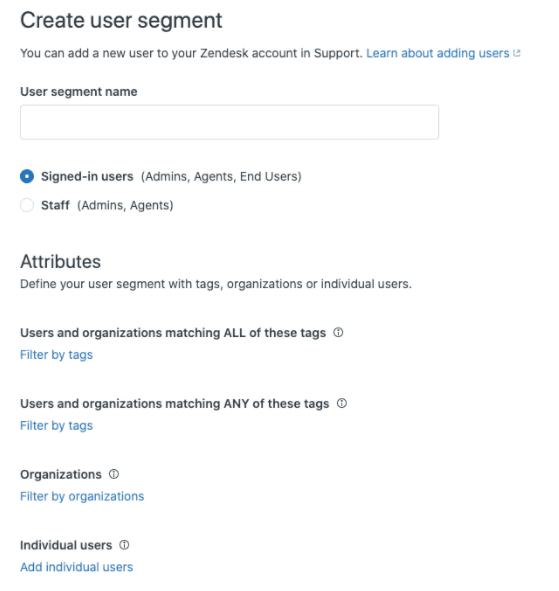
新規追加ボタンをクリックします。ここにエラーメッセージが表示される場合は、アカウントごとの200セグメント制限に達している可能性があります。新しいセグメントを作成する前に、未使用のセグメントを削除する必要があります。
ユーザータイプを選択する
セグメントの基本ユーザータイプを選択します。
- サインインしたユーザー: アカウントを作成したエンドユーザー向け(社内従業員、ログインしている顧客)
- スタッフ: エージェントと管理者のみ(社内チームコンテンツ)
フィルターを適用する
ここで、セグメントに属するユーザーを定義します。次の方法でフィルターできます。
- タグ: 特定のタグに一致するユーザー(選択したタグの「すべて」または「いずれか」を選択)
- 組織: 特定の組織に属するユーザー
- グループ: 特定のグループのスタッフメンバー(スタッフセグメントのみ)
- 個々のユーザー: 他のフィルターに関係なく、特定のユーザーを追加します
複数のフィルタータイプを組み合わせることができます。たとえば、「VIP顧客」のセグメントを作成して、「vip」タグを持つユーザーまたは「エンタープライズクライアント」組織のユーザーを含めることができます。
名前を付けて保存する
セグメントに「社内ITユーザー」や「プレミアムサポート顧客」のような明確でわかりやすい名前を付けます。右側に一致するユーザーのリストが表示されます。このリストを確認して、フィルターが期待どおりに機能していることを確認し、セグメントを作成をクリックします。
ステップ2:セグメントを記事に適用する
セグメントができたので、記事を制限する時間です。
記事エディターを開く
制限する記事に移動します。これは、ヘルプセンターから上部のメニューの記事を編集をクリックするか、ナレッジ管理者から記事リストで記事を見つけることで実行できます。
記事の設定にアクセスする
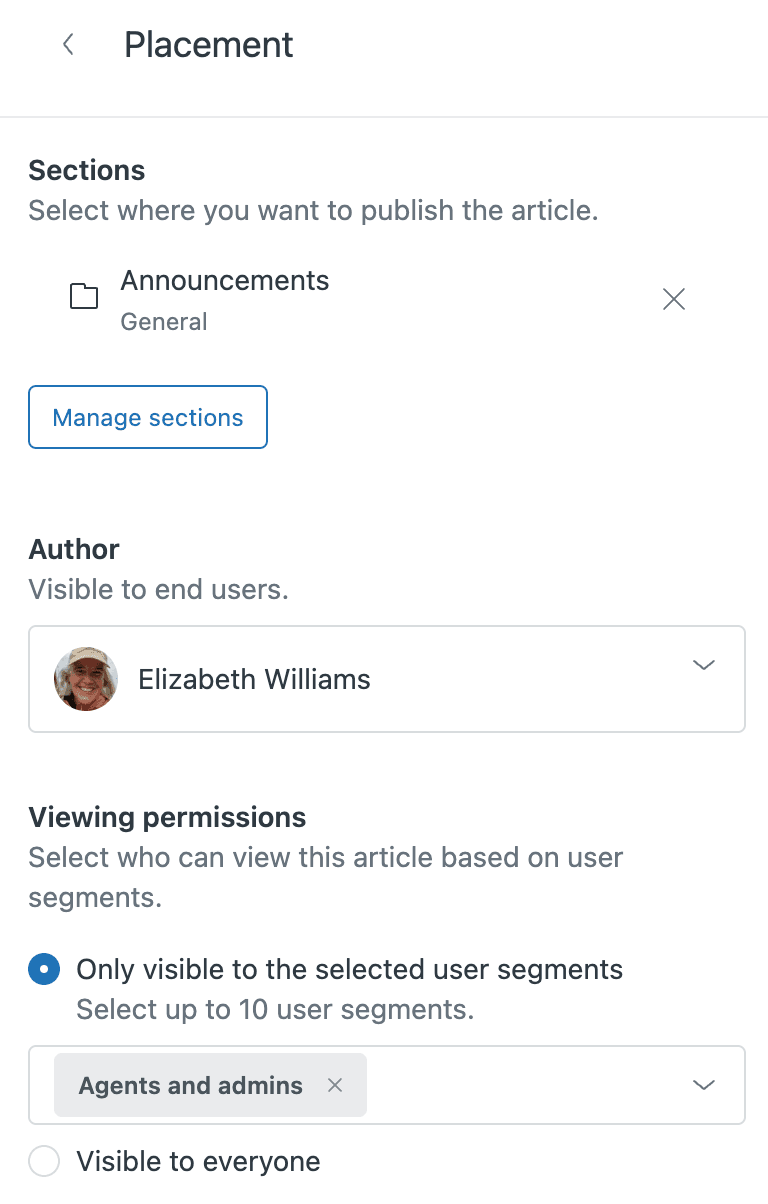
記事エディターで、サイドバーの記事の設定パネルを探します。表示されない場合は、記事の設定アイコンをクリックして展開します。次に、配置カードをクリックして、配置オプションを開きます。
表示権限を設定する
表示権限の下に、次の2つのオプションが表示されます。
- 全員に公開: 誰でも記事を表示できます(デフォルト)
- 選択したユーザーセグメントのみに表示: 特定のセグメントへのアクセスを制限します
「選択したユーザーセグメントのみに表示」を選択します。これで、この記事を表示できるセグメントを選択できます。記事ごとに最大10個のセグメントを選択できます(複数のセグメントを選択するにはEnterpriseプランが必要です)。
保存して公開する
設定を更新をクリックし、記事を公開します。制限はすぐに有効になります。選択したセグメントに属していないユーザーは、検索結果やナビゲーションでこの記事を表示できなくなります。
プロのヒント: 記事リストを使用して、権限を一括で更新できます。セクションまたはタグでフィルターされたリストを作成し、複数の記事を選択して、権限を一度に更新します。
ステップ3:ヘルプセンター全体を制限する(オプション)
個々の記事だけでなく、ヘルプセンター全体へのアクセスを制限したい場合があります。方法は次のとおりです。
ヘルプセンターの設定にアクセスする
ナレッジ管理者で、サイドバーの設定アイコンをクリックします。
サインイン要件を有効にする
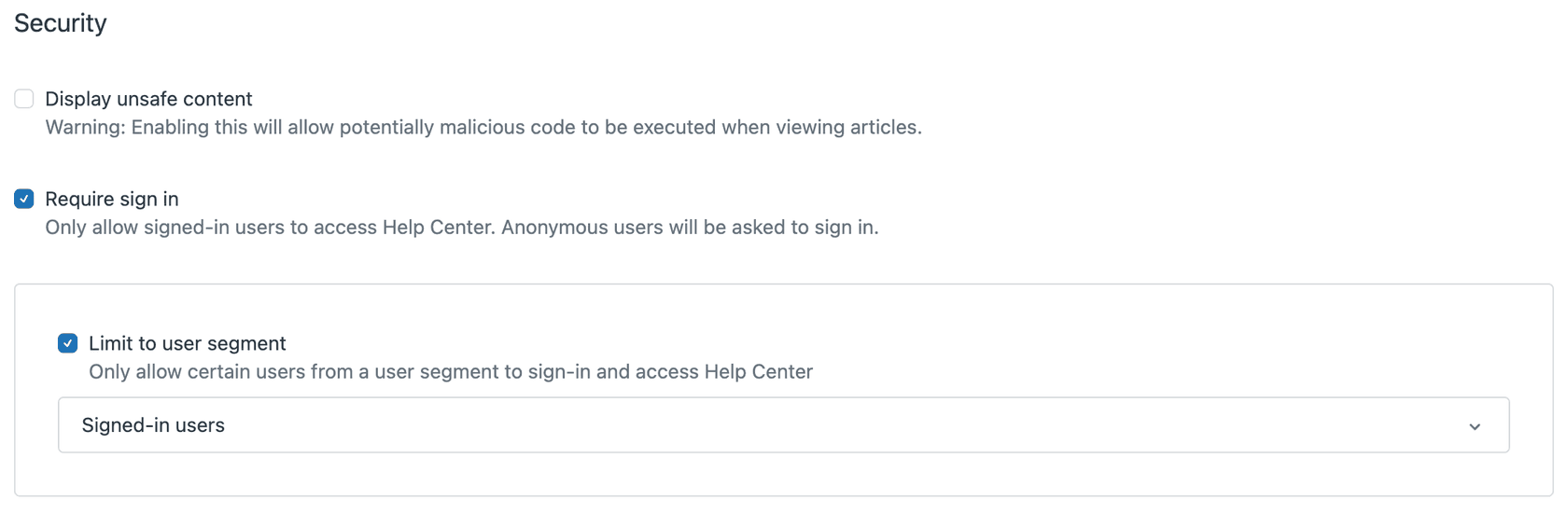
セキュリティで、サインインを要求するオプションをオンにします。これにより、匿名訪問者がヘルプセンターにアクセスできなくなります。ログインするまで、サインインページのみが表示されます。
セグメント制限を適用する(オプション)
さらに進む場合は、ユーザーセグメントに制限するを選択して、特定のセグメントを選択することもできます。これは、サインインしている場合でも、そのセグメントのユーザーのみがヘルプセンターにアクセスできることを意味します。
影響を考慮する
ヘルプセンター全体を制限する前に、次の点について検討してください。
- SEOへの影響: 制限されたコンテンツは、検索エンジンによってインデックスされません
- 顧客体験: 新しい顧客は、アカウントを作成する前にヘルプセンターを閲覧できません
- 公開ドキュメント: 真に公開されているFAQまたは入門ガイドは、アクセス可能な状態にしておく必要があります
ほとんどのチームにとって、ユーザーセグメントで特定の記事を制限する方が、ヘルプセンター全体をロックダウンするよりも柔軟性があります。
ユーザーセグメントの一般的なユースケース
ユーザーセグメントは、特定のシナリオで効果を発揮します。最も一般的なユースケースを次に示します。
社内ITドキュメント
Zendeskを社内ITサポートに使用している場合は、ITポリシー、ネットワークドキュメント、および手順ガイドを従業員のみに制限できます。「スタッフ」または「従業員」タグを持つユーザーのセグメントを作成し、それをすべての内部記事に適用します。
VIP顧客サポート
価値の高い顧客にプレミアムコンテンツを提供します。「vip」または「プレミアム」タグを持つユーザーのセグメントを作成し、高度なトラブルシューティング、早期アクセスドキュメント、または直接連絡先情報などの排他的な記事を作成します。
製品固有のヘルプ
複数の製品を販売している場合は、特定の製品を所有している顧客にのみドキュメントを表示できます。組織ベースのセグメント(製品でタグ付けされた顧客)または製品の所有権を示すカスタムユーザーフィールドを使用します。
地域コンテンツ
特定の地理的な場所に関連する記事を表示します。組織(「EMEA顧客」、「APAC顧客」)に基づいてセグメントを作成し、地域固有のコンプライアンス情報、地域の連絡先の詳細、または言語固有のコンテンツを表示します。
SLAベースのアクセス
サービスレベル契約に基づいてサポートコンテンツを階層化します。プレミアムSLA顧客は、より詳細なドキュメント、より迅速なエスカレーションパス、および高度なセルフサービスオプションにアクセスできます。
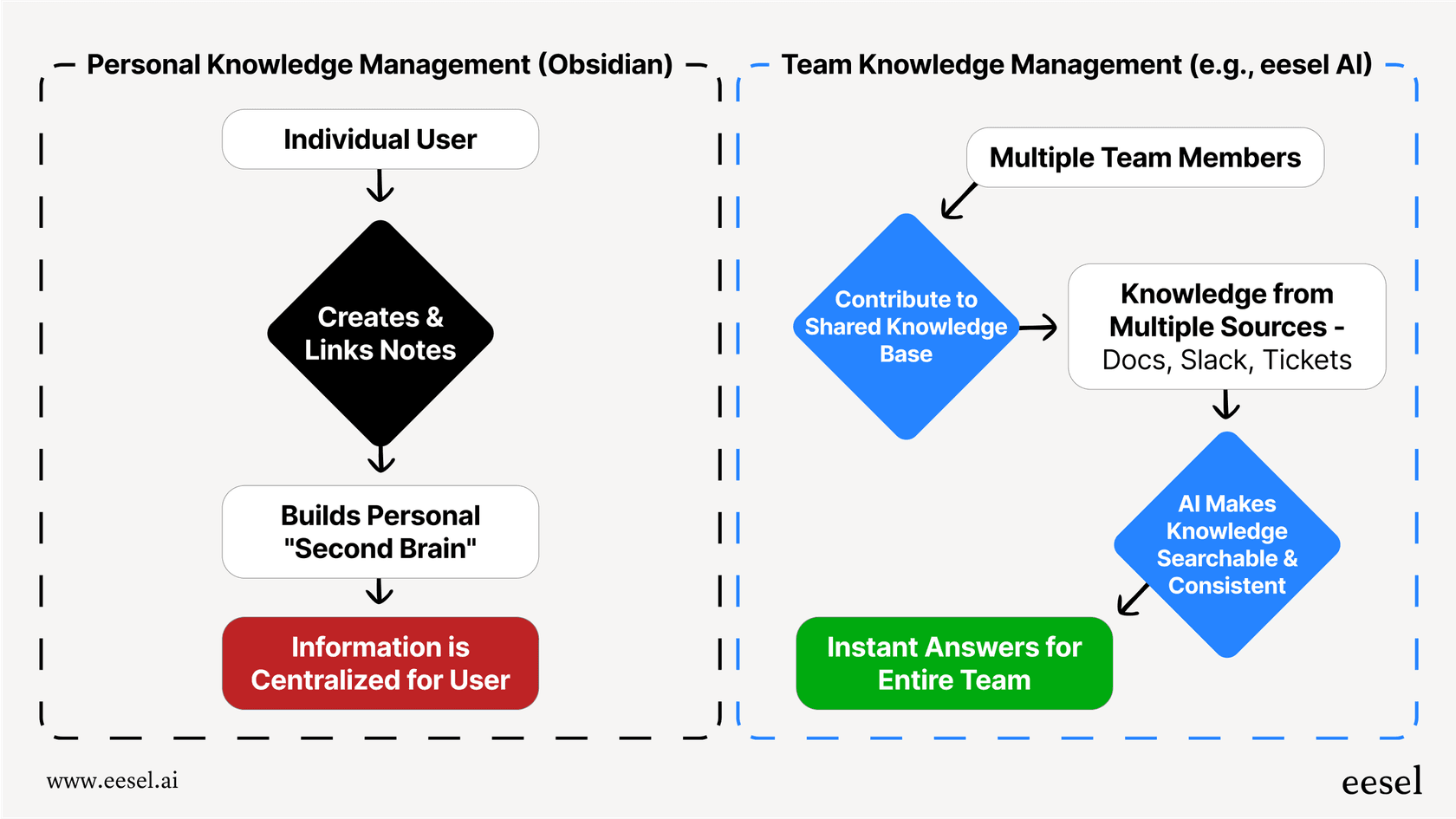
Zendesk Guideが提供するもの以外に、ナレッジ管理を強化したいチームにとって、eesel AIは既存のセットアップと連携します。当社のAIは、公開記事と制限記事の両方から学習し、AI搭載の社内チャットを通じて、またはZendeskワークフローに直接統合して、コンテキストに応じたサポートを提供します。
ヒントとベストプラクティス
ユーザーセグメントを最大限に活用するには、ある程度の計画が必要です。
-
明確な命名規則を使用する: 「VIP顧客」や「社内IT」のような名前は、一目瞭然です。「セグメントA」や「ユーザーグループ1」のような曖昧な名前は避けてください。
-
異なるアカウントでテストする: 異なるセグメントに属するテストアカウントを作成し、適切なコンテンツが表示される(または表示されない)ことを確認します。
-
戦略を文書化する: セグメント、その目的、およびそれらを使用する記事の簡単なスプレッドシートを保持します。これにより、チームの成長に伴う混乱を防ぐことができます。
-
200セグメント制限に注意する: アカウントごとに最大200個のセグメントを作成できます。複数のブランドがある場合、セグメントはすべてで共有されます。
-
管理者アクセスを忘れないでください: ナレッジ管理者は、セグメントに関係なくすべてのコンテンツを表示できます。これは、管理目的のために設計されています。
-
セグメントの重複を考慮する: 複数のセグメントのユーザーは、それらのセグメントのいずれかに制限されたコンテンツを表示できます。それに応じて制限を計画してください。
-
スケーリングを計画する: 複数のブランドがある場合、セグメントはすべてで機能します。1つのブランドだけでなく、グローバルに意味のあるセグメントを設計します。
eesel AIでナレッジベースへのアクセスを管理する
Zendesk Guideのユーザーセグメントを使用すると、ナレッジベースで誰が何を見るかを正確に制御できます。社内ドキュメントの保護、プレミアム顧客層の作成、または製品固有のヘルプの整理のいずれの場合でも、セグメントを使用すると、アクセスを大規模に管理できます。
ただし、コンテンツの制限は、効果的なナレッジ管理の一部にすぎません。真の価値は、そのコンテンツをチームと顧客のためにより効果的に活用することから生まれます。
そこで、eesel AIが登場します。当社はZendeskと直接統合して、記事(公開と制限の両方)から学習し、コンテキストに応じたAIサポートを提供します。当社のAIエージェントは、制限されたナレッジベースを使用してチケットを解決でき、当社のAI社内チャットは、従業員が社内ドキュメントからすぐに回答を見つけるのに役立ちます。
ナレッジ管理を強化する準備はできましたか?eesel AIをチームに招待して、AIが制限されたコンテンツを適切な人にもっとアクセスしやすくする方法をご覧ください。



