Cómo restringir artículos de Zendesk Guide por segmento de usuario

Stevia Putri
Última edición February 25, 2026
No todos los artículos en su base de conocimientos deben ser públicos. A veces, necesita mantener cierto contenido restringido a grupos específicos. Ya sea que esté ejecutando una mesa de ayuda de TI interna, ofreciendo soporte premium a clientes VIP o administrando documentación específica del producto, Zendesk Guide le brinda las herramientas para controlar quién ve qué.
Los segmentos de usuario en Zendesk Guide le permiten definir exactamente qué usuarios pueden acceder a artículos específicos. Piense en ellos como filtros inteligentes que otorgan o restringen automáticamente el acceso según los atributos del usuario, como etiquetas, organizaciones o membresía de grupo. En lugar de administrar los permisos artículo por artículo, crea segmentos una vez y los aplica donde sea necesario.
En esta guía, lo guiaré a través del proceso completo de configuración de segmentos de usuario y su aplicación a sus artículos. Al final, sabrá cómo crear segmentos, restringir el acceso a los artículos e incluso bloquear todo su centro de ayuda si es necesario.
Lo que necesitará
Antes de comenzar a restringir artículos, asegúrese de tener la configuración correcta:
- Zendesk Suite: Necesitará Growth, Professional, Enterprise o Enterprise Plus. Suite Team tiene permisos limitados (solo opciones de "todos" o "usuarios registrados", sin segmentos personalizados).
- Guide Professional o Enterprise: Los permisos a nivel de artículo requieren uno de estos planes.
- Permisos de administrador de conocimiento: Solo los administradores pueden crear segmentos de usuario y establecer permisos de artículo.
- Datos de usuario para segmentar por: Etiquetas, organizaciones o grupos ya configurados en su instancia de Zendesk.
Si está en Suite Team y necesita segmentos personalizados, deberá actualizar su plan. La buena noticia es que una vez que tenga el plan correcto, configurar los segmentos es sencillo.
Paso 1: Crear un segmento de usuario
Los segmentos de usuario son la base de las restricciones de artículos. Aquí le mostramos cómo crear uno:
Navegue a Permisos de usuario
En su centro de administración de Zendesk, vaya a Administrador de conocimiento en la barra lateral izquierda, luego haga clic en Permisos de usuario. Esto abre la página Segmentos de usuario donde puede ver los segmentos existentes y crear otros nuevos.
Comience un nuevo segmento
Haga clic en el botón Agregar nuevo. Si ve un mensaje de error aquí, es probable que haya alcanzado el límite de 200 segmentos por cuenta. Deberá eliminar los segmentos no utilizados antes de crear otros nuevos.
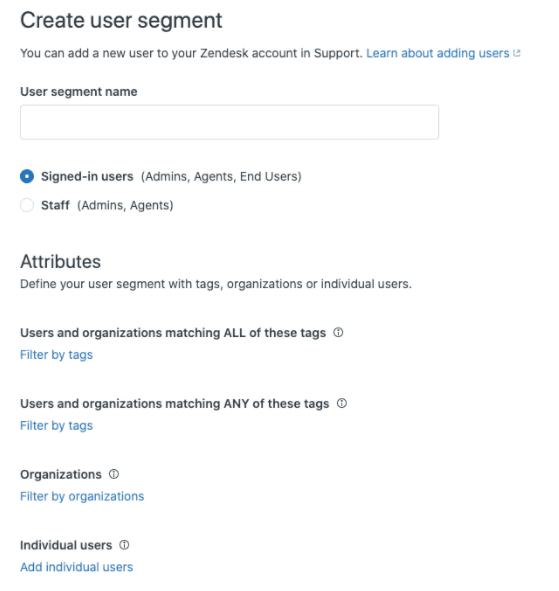
Elija su tipo de usuario
Seleccione el tipo de usuario base para su segmento:
- Usuarios registrados: Para usuarios finales que han creado cuentas (empleados internos, clientes con inicios de sesión)
- Personal: Solo para agentes y administradores (contenido del equipo interno)
Aplique sus filtros
Aquí es donde define quién pertenece al segmento. Puede filtrar por:
- Etiquetas: Usuarios que coinciden con etiquetas específicas (elija "TODAS" o "CUALQUIERA" de las etiquetas seleccionadas)
- Organizaciones: Usuarios que pertenecen a organizaciones específicas
- Grupos: Miembros del personal en grupos específicos (solo segmentos de personal)
- Usuarios individuales: Agregue usuarios específicos independientemente de otros filtros
Puede combinar varios tipos de filtros. Por ejemplo, podría crear un segmento para "Clientes VIP" que incluya usuarios con la etiqueta "vip" O usuarios en la organización "Clientes Enterprise".
Nombre y guardar
Dele a su segmento un nombre claro y descriptivo como "Usuarios de TI internos" o "Clientes de soporte premium". Verá una lista de usuarios coincidentes en el lado derecho. Revise esta lista para asegurarse de que sus filtros estén funcionando como se espera, luego haga clic en Crear segmento.
Paso 2: Aplicar el segmento a un artículo
Ahora que tiene un segmento, es hora de restringir un artículo:
Abra el editor de artículos
Navegue hasta el artículo que desea restringir. Puede hacerlo desde el centro de ayuda haciendo clic en Editar artículo en el menú superior, o desde Administrador de conocimiento buscando el artículo en su lista de artículos.
Acceda a la configuración del artículo
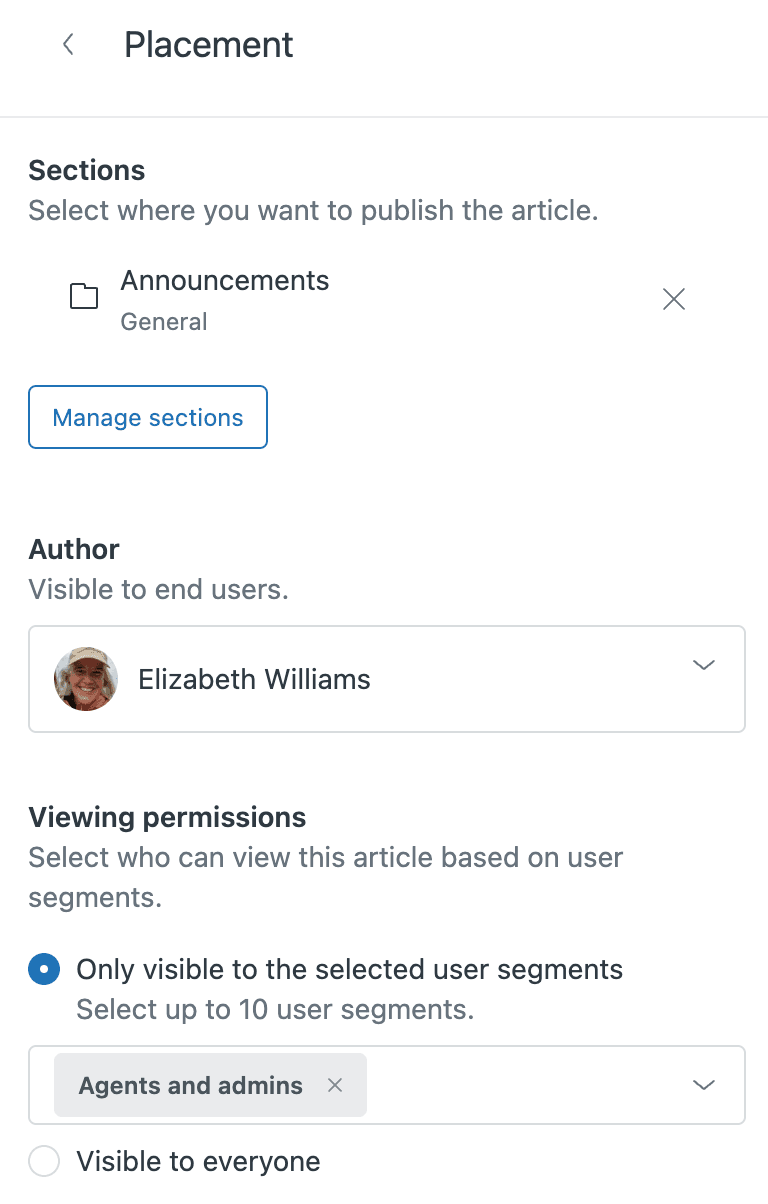
En el editor de artículos, busque el panel Configuración del artículo en la barra lateral. Si no lo ve, haga clic en el icono Configuración del artículo para expandirlo. Luego, haga clic en la tarjeta Ubicación para abrir las opciones de ubicación.
Establezca los permisos de visualización
En Permisos de visualización, verá dos opciones:
- Visible para todos: Cualquiera puede ver el artículo (predeterminado)
- Solo visible para segmentos de usuario seleccionados: Restrinja el acceso a segmentos específicos
Seleccione "Solo visible para segmentos de usuario seleccionados". Ahora puede elegir qué segmentos pueden ver este artículo. Puede seleccionar hasta 10 segmentos por artículo (se requiere un plan Enterprise para seleccionar varios segmentos).
Guarde y publique
Haga clic en Actualizar configuración, luego publique su artículo. Las restricciones entran en vigor de inmediato. Los usuarios que no pertenecen a los segmentos seleccionados ya no verán este artículo en los resultados de búsqueda o en la navegación.
Consejo profesional: Puede actualizar los permisos de forma masiva utilizando listas de artículos. Cree una lista filtrada por sección o etiqueta, seleccione varios artículos y actualice sus permisos todos a la vez.
Paso 3: Restrinja todo su centro de ayuda (opcional)
A veces, desea restringir el acceso a todo su centro de ayuda, no solo a artículos individuales. Aquí le mostramos cómo:
Acceda a la configuración del centro de ayuda
En Administrador de conocimiento, haga clic en el icono Configuración en la barra lateral.
Habilite el requisito de inicio de sesión
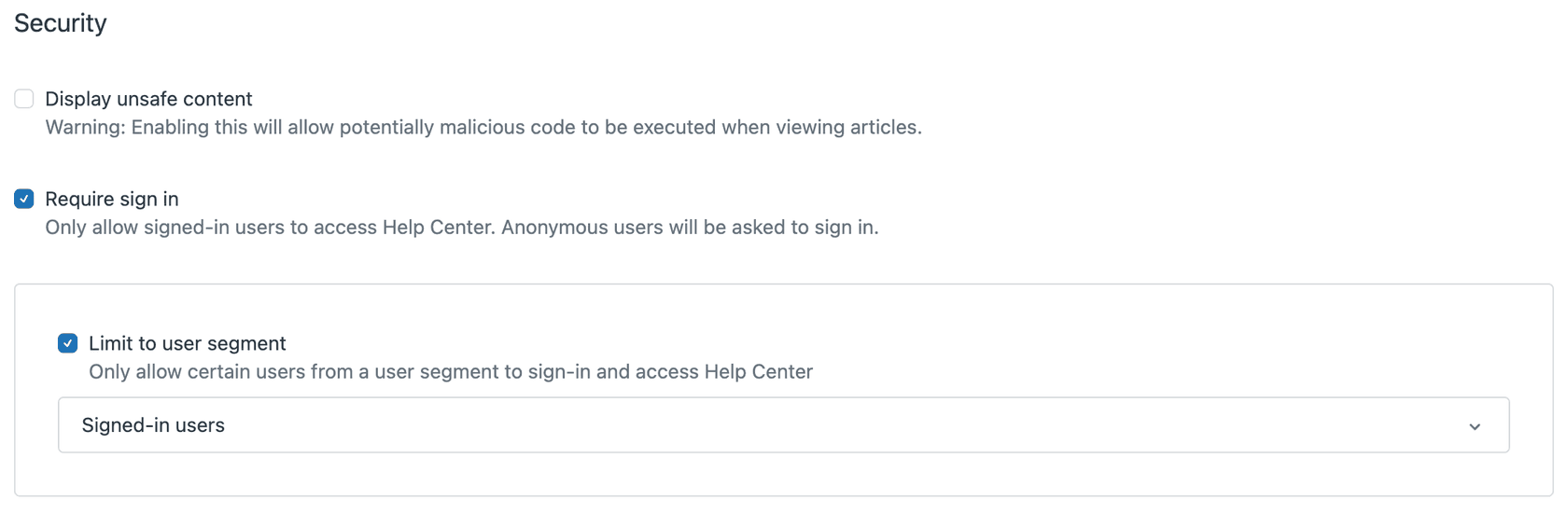
En Seguridad, marque la opción Requerir inicio de sesión. Esto evita que los visitantes anónimos accedan a su centro de ayuda. Solo verán una página de inicio de sesión hasta que inicien sesión.
Aplique restricciones de segmento (opcional)
Si desea ir más allá, también puede seleccionar Limitar al segmento de usuario y elegir un segmento específico. Esto significa que solo los usuarios de ese segmento pueden acceder al centro de ayuda, incluso si han iniciado sesión.
Considere el impacto
Antes de restringir todo su centro de ayuda, piense en:
- Implicaciones de SEO (Search Engine Optimization): El contenido restringido no será indexado por los motores de búsqueda
- Experiencia del cliente: Los nuevos clientes no pueden navegar por su centro de ayuda antes de crear una cuenta
- Documentación pública: Cualquier pregunta frecuente (FAQ) o guía de inicio verdaderamente pública debe permanecer accesible
Para la mayoría de los equipos, restringir artículos específicos con segmentos de usuario es más flexible que bloquear todo el centro de ayuda.
Casos de uso comunes para segmentos de usuario
Los segmentos de usuario brillan en escenarios específicos. Estos son los casos de uso más comunes:
Documentación interna de TI
Si utiliza Zendesk para el soporte interno de TI, puede restringir las políticas de TI, la documentación de la red y las guías de procedimiento solo a los empleados. Cree un segmento para "Personal" o usuarios con una etiqueta de "empleado", luego aplíquelo a todos los artículos internos.
Soporte al cliente VIP
Ofrezca contenido premium a sus clientes de alto valor. Cree un segmento para usuarios con una etiqueta "vip" o "premium", luego cree artículos exclusivos como solución de problemas avanzada, documentación de acceso temprano o información de contacto directo.
Ayuda específica del producto
Si vende varios productos, puede mostrar la documentación solo a los clientes que poseen productos específicos. Utilice segmentos basados en la organización (clientes etiquetados por producto) o campos de usuario personalizados que indiquen la propiedad del producto.
Contenido regional
Muestre artículos relevantes para ubicaciones geográficas específicas. Cree segmentos basados en la organización ("Clientes EMEA", "Clientes APAC") y muestre información de cumplimiento específica de la región, detalles de contacto locales o contenido específico del idioma.
Acceso basado en SLA (Service Level Agreement)
Clasifique su contenido de soporte según los acuerdos de nivel de servicio. Los clientes de SLA premium obtienen acceso a documentación más detallada, rutas de escalamiento más rápidas y opciones avanzadas de autoservicio.
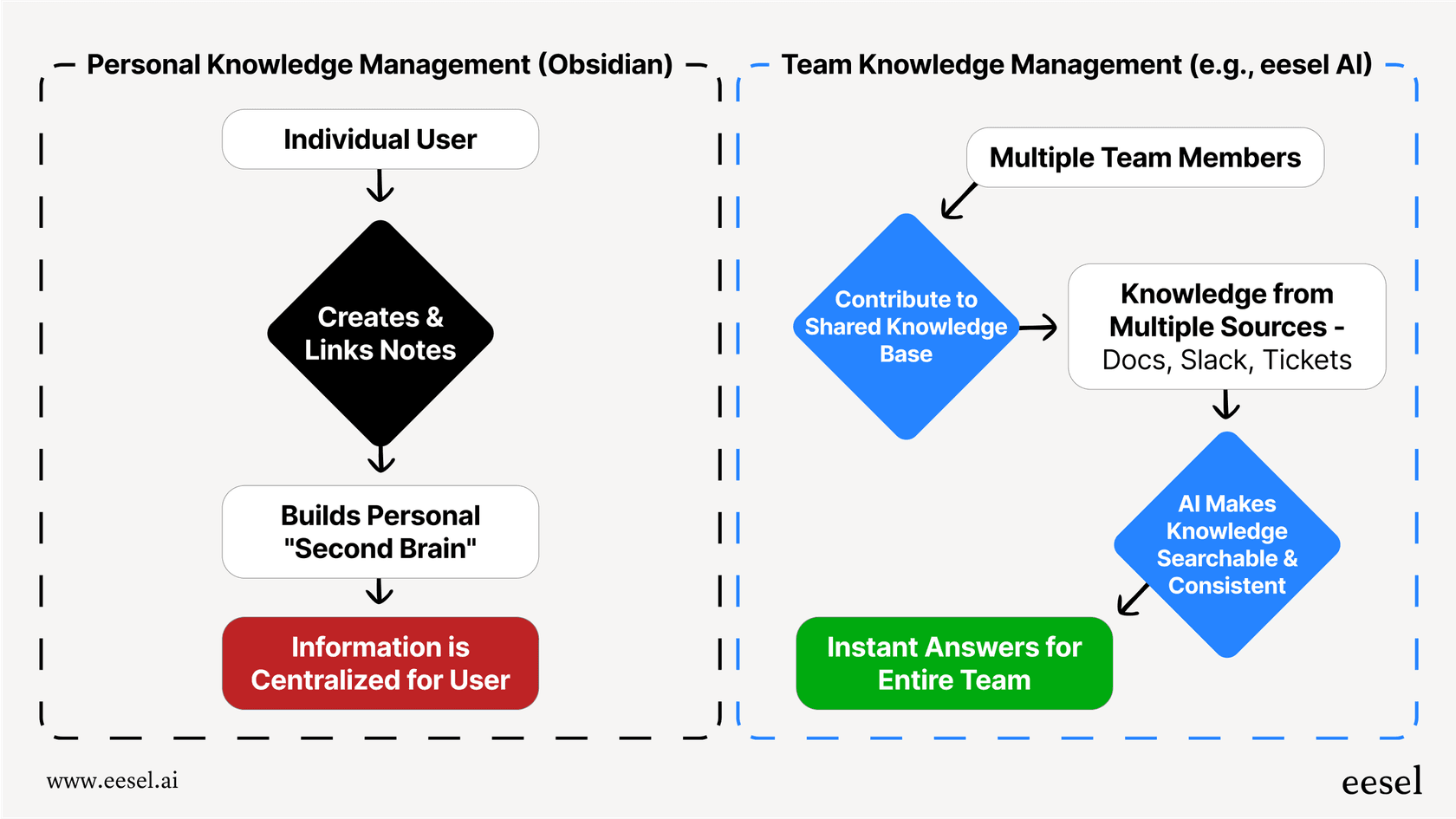
Para los equipos que buscan mejorar su gestión del conocimiento más allá de lo que ofrece Zendesk Guide, eesel AI funciona junto con su configuración existente. Nuestra IA aprende tanto de sus artículos públicos como restringidos para brindar soporte contextual a través de chat interno impulsado por IA o integrado directamente en su flujo de trabajo de Zendesk.
Consejos y mejores prácticas
Aprovechar al máximo los segmentos de usuario requiere cierta planificación:
-
Utilice convenciones de nomenclatura claras: Nombres como "Clientes VIP" o "TI interna" son autoexplicativos. Evite nombres vagos como "Segmento A" o "Grupo de usuarios 1".
-
Pruebe con diferentes cuentas: Cree cuentas de prueba que pertenezcan a diferentes segmentos y verifique que vean (o no vean) el contenido correcto.
-
Documente su estrategia: Mantenga una hoja de cálculo simple de sus segmentos, para qué son y qué artículos los usan. Esto evita la confusión a medida que crece su equipo.
-
Vigile el límite de 200 segmentos: Puede crear hasta 200 segmentos por cuenta. Si tiene varias marcas, los segmentos se comparten en todas ellas.
-
Recuerde el acceso de administrador: Los administradores de conocimiento pueden ver todo el contenido independientemente de los segmentos. Esto es por diseño para fines de gestión.
-
Considere la superposición de segmentos: Un usuario en varios segmentos puede ver el contenido restringido a cualquiera de esos segmentos. Planifique sus restricciones en consecuencia.
-
Planifique la escalabilidad: Si tiene varias marcas, los segmentos funcionan en todas ellas. Diseñe segmentos que tengan sentido a nivel mundial, no solo para una marca.
Comience a administrar el acceso a su base de conocimientos con eesel AI
Los segmentos de usuario en Zendesk Guide le brindan un control preciso sobre quién ve qué en su base de conocimientos. Ya sea que esté protegiendo la documentación interna, creando niveles de clientes premium u organizando la ayuda específica del producto, los segmentos le permiten administrar el acceso a escala.
Pero restringir el contenido es solo una parte de la gestión eficaz del conocimiento. El verdadero valor proviene de hacer que ese contenido trabaje más para su equipo y sus clientes.
Ahí es donde entra eesel AI. Nos integramos directamente con Zendesk para aprender de sus artículos (tanto públicos como restringidos) y brindar soporte contextual de IA. Nuestro Agente de IA puede resolver tickets utilizando su base de conocimientos restringida, mientras que nuestro Chat interno de IA ayuda a los empleados a encontrar respuestas de su documentación interna al instante.
¿Listo para mejorar su gestión del conocimiento? Invite a eesel AI a su equipo y vea cómo la IA puede hacer que su contenido restringido sea más accesible para las personas adecuadas.



Preguntas Frecuentes
Share this article

Article by
Stevia Putri
Stevia Putri is a marketing generalist at eesel AI, where she helps turn powerful AI tools into stories that resonate. She’s driven by curiosity, clarity, and the human side of technology.
