Comment restreindre les articles Zendesk Guide par segment d'utilisateurs

Stevia Putri
Dernière modification February 25, 2026
Tous les articles de votre base de connaissances ne doivent pas être publics. Parfois, vous devez garder certains contenus réservés à des groupes spécifiques. Que vous gériez un service d'assistance informatique interne, que vous offriez un support premium à des clients VIP ou que vous gériez une documentation spécifique à un produit, Zendesk Guide vous donne les outils nécessaires pour contrôler qui voit quoi.
Les segments d'utilisateurs dans Zendesk Guide vous permettent de définir exactement quels utilisateurs peuvent accéder à des articles spécifiques. Considérez-les comme des filtres intelligents qui accordent ou restreignent automatiquement l'accès en fonction des attributs de l'utilisateur, tels que les balises, les organisations ou l'appartenance à un groupe. Au lieu de gérer les autorisations article par article, vous créez des segments une seule fois et vous les appliquez partout où cela est nécessaire.
Dans ce guide, je vais vous expliquer le processus complet de configuration des segments d'utilisateurs et de leur application à vos articles. À la fin, vous saurez comment créer des segments, restreindre l'accès aux articles et même verrouiller l'ensemble de votre centre d'aide si nécessaire.
Ce dont vous aurez besoin
Avant de commencer à restreindre les articles, assurez-vous d'avoir la bonne configuration :
- Zendesk Suite : Vous aurez besoin de Growth, Professional, Enterprise ou Enterprise Plus. Suite Team a des autorisations limitées (uniquement les options « tout le monde » ou « utilisateurs connectés », pas de segments personnalisés).
- Guide Professional ou Enterprise : Les autorisations au niveau de l'article nécessitent l'un de ces plans.
- Autorisations d'administrateur de connaissances : Seuls les administrateurs peuvent créer des segments d'utilisateurs et définir les autorisations des articles.
- Données utilisateur à segmenter par : Balises, organisations ou groupes déjà configurés dans votre instance Zendesk.
Si vous utilisez Suite Team et que vous avez besoin de segments personnalisés, vous devrez mettre à niveau votre plan. La bonne nouvelle est qu'une fois que vous avez le bon plan, la configuration des segments est simple.
Étape 1 : Créer un segment d'utilisateurs
Les segments d'utilisateurs sont le fondement des restrictions d'articles. Voici comment en créer un :
Accéder aux autorisations utilisateur
Dans votre centre d'administration Zendesk, allez à Administrateur des connaissances dans la barre latérale gauche, puis cliquez sur Autorisations utilisateur. Cela ouvre la page Segments d'utilisateurs où vous pouvez voir les segments existants et en créer de nouveaux.
Démarrer un nouveau segment
Cliquez sur le bouton Ajouter nouveau. Si vous voyez un message d'erreur ici, vous avez probablement atteint la limite de 200 segments par compte. Vous devrez supprimer les segments inutilisés avant d'en créer de nouveaux.
Choisir votre type d'utilisateur
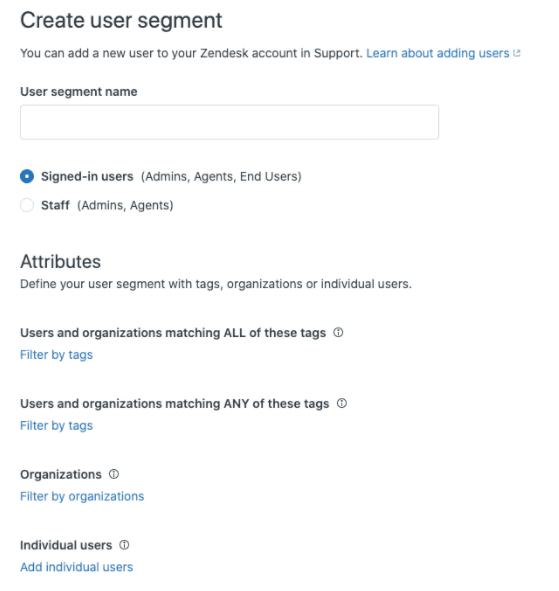
Sélectionnez le type d'utilisateur de base pour votre segment :
- Utilisateurs connectés : Pour les utilisateurs finaux qui ont créé des comptes (employés internes, clients avec des identifiants)
- Personnel : Pour les agents et les administrateurs uniquement (contenu de l'équipe interne)
Appliquer vos filtres
C'est ici que vous définissez qui appartient au segment. Vous pouvez filtrer par :
- Balises : Utilisateurs correspondant à des balises spécifiques (choisissez « TOUTES » ou « N'IMPORTE QUELLE » des balises sélectionnées)
- Organisations : Utilisateurs appartenant à des organisations spécifiques
- Groupes : Membres du personnel dans des groupes spécifiques (segments du personnel uniquement)
- Utilisateurs individuels : Ajouter des utilisateurs spécifiques quels que soient les autres filtres
Vous pouvez combiner plusieurs types de filtres. Par exemple, vous pouvez créer un segment pour « Clients VIP » qui comprend les utilisateurs avec la balise « vip » OU les utilisateurs de l'organisation « Clients Enterprise ».
Nommer et enregistrer
Donnez à votre segment un nom clair et descriptif comme « Utilisateurs informatiques internes » ou « Clients de support premium ». Vous verrez une liste des utilisateurs correspondants sur le côté droit. Passez en revue cette liste pour vous assurer que vos filtres fonctionnent comme prévu, puis cliquez sur Créer un segment.
Étape 2 : Appliquer le segment à un article
Maintenant que vous avez un segment, il est temps de restreindre un article :
Ouvrir l'éditeur d'articles
Accédez à l'article que vous souhaitez restreindre. Vous pouvez le faire à partir du centre d'aide en cliquant sur Modifier l'article dans le menu supérieur, ou à partir de l'administrateur des connaissances en trouvant l'article dans votre liste d'articles.
Accéder aux paramètres de l'article
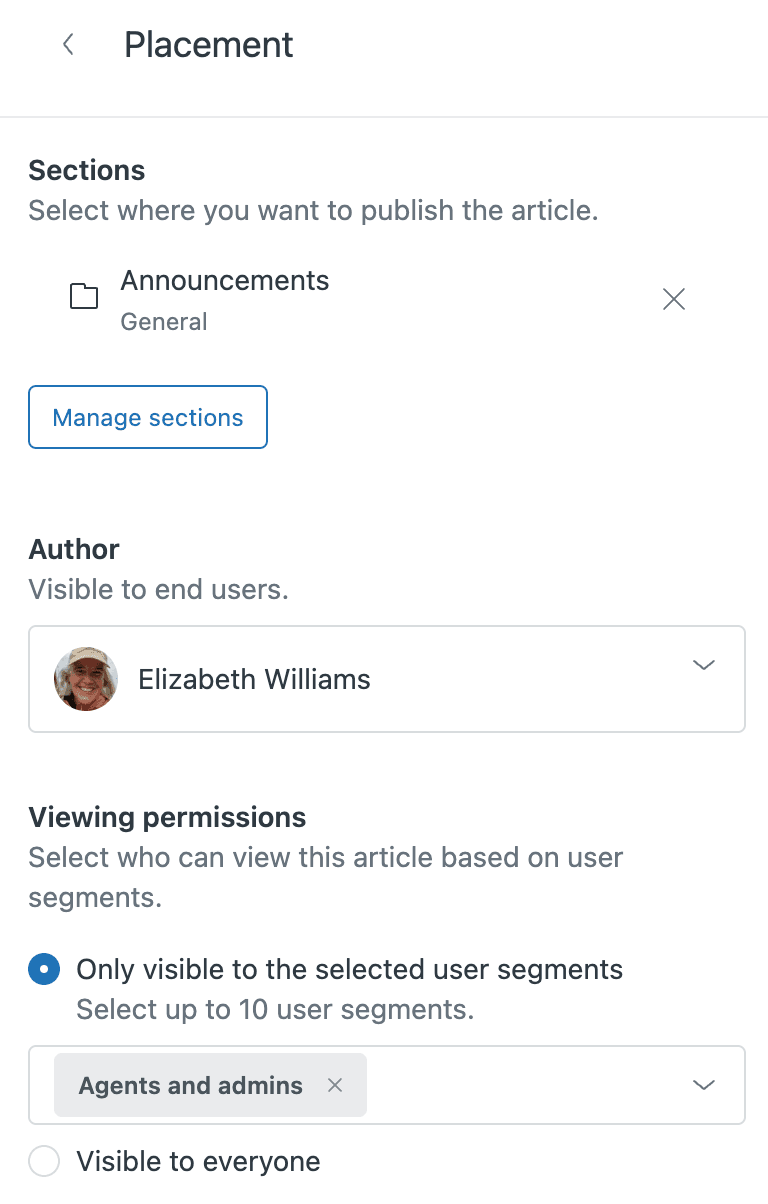
Dans l'éditeur d'articles, recherchez le panneau Paramètres de l'article dans la barre latérale. Si vous ne le voyez pas, cliquez sur l'icône Paramètres de l'article pour le développer. Cliquez ensuite sur la carte Placement pour ouvrir les options de placement.
Définir les autorisations de visualisation
Sous Autorisations de visualisation, vous verrez deux options :
- Visible par tous : Tout le monde peut voir l'article (par défaut)
- Visible uniquement par les segments d'utilisateurs sélectionnés : Restreindre l'accès à des segments spécifiques
Sélectionnez « Visible uniquement par les segments d'utilisateurs sélectionnés ». Vous pouvez maintenant choisir les segments qui peuvent consulter cet article. Vous pouvez sélectionner jusqu'à 10 segments par article (plan Enterprise requis pour sélectionner plusieurs segments).
Enregistrer et publier
Cliquez sur Mettre à jour les paramètres, puis publiez votre article. Les restrictions prennent effet immédiatement. Les utilisateurs qui n'appartiennent pas aux segments sélectionnés ne verront plus cet article dans les résultats de recherche ou la navigation.
Conseil de pro : Vous pouvez mettre à jour les autorisations en bloc à l'aide des listes d'articles. Créez une liste filtrée par section ou par balise, sélectionnez plusieurs articles et mettez à jour leurs autorisations en une seule fois.
Étape 3 : Restreindre l'ensemble de votre centre d'aide (facultatif)
Parfois, vous souhaitez restreindre l'accès à l'ensemble de votre centre d'aide, et pas seulement à des articles individuels. Voici comment faire :
Accéder aux paramètres du centre d'aide
Dans l'administrateur des connaissances, cliquez sur l'icône Paramètres dans la barre latérale.
Activer l'obligation de se connecter
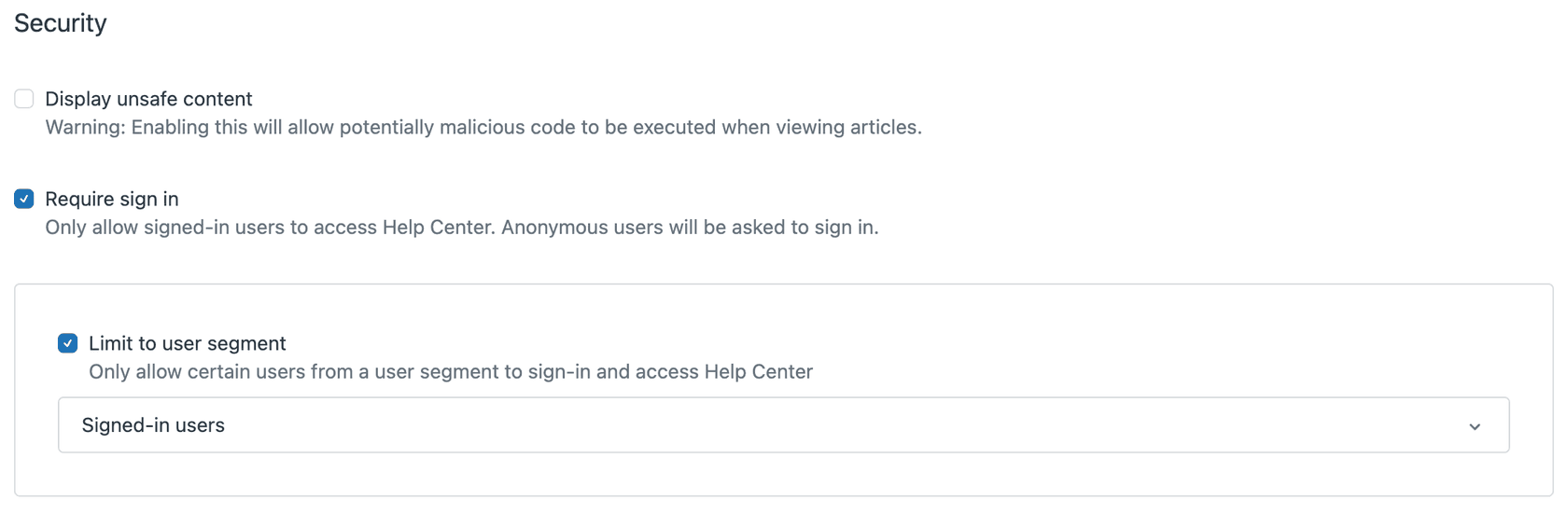
Sous Sécurité, cochez l'option Exiger la connexion. Cela empêche les visiteurs anonymes d'accéder à votre centre d'aide. Ils ne verront qu'une page de connexion jusqu'à ce qu'ils se connectent.
Appliquer les restrictions de segment (facultatif)
Si vous voulez aller plus loin, vous pouvez également sélectionner Limiter au segment d'utilisateurs et choisir un segment spécifique. Cela signifie que seuls les utilisateurs de ce segment peuvent accéder au centre d'aide, même s'ils sont connectés.
Tenir compte de l'impact
Avant de restreindre l'ensemble de votre centre d'aide, pensez à :
- Implications pour le référencement : Le contenu restreint ne sera pas indexé par les moteurs de recherche
- Expérience client : Les nouveaux clients ne peuvent pas parcourir votre centre d'aide avant de créer un compte
- Documentation publique : Toutes les FAQ ou guides de démarrage vraiment publics doivent rester accessibles
Pour la plupart des équipes, la restriction d'articles spécifiques avec des segments d'utilisateurs est plus flexible que le verrouillage de l'ensemble du centre d'aide.
Cas d'utilisation courants des segments d'utilisateurs
Les segments d'utilisateurs brillent dans des scénarios spécifiques. Voici les cas d'utilisation les plus courants :
Documentation informatique interne
Si vous utilisez Zendesk pour le support informatique interne, vous pouvez restreindre les politiques informatiques, la documentation réseau et les guides de procédure aux seuls employés. Créez un segment pour « Personnel » ou les utilisateurs avec une balise « employé », puis appliquez-le à tous les articles internes.
Support client VIP
Offrez un contenu premium à vos clients de grande valeur. Créez un segment pour les utilisateurs avec une balise « vip » ou « premium », puis créez des articles exclusifs comme le dépannage avancé, la documentation d'accès anticipé ou les informations de contact direct.
Aide spécifique au produit
Si vous vendez plusieurs produits, vous pouvez afficher la documentation uniquement aux clients qui possèdent des produits spécifiques. Utilisez des segments basés sur l'organisation (clients étiquetés par produit) ou des champs d'utilisateur personnalisés qui indiquent la propriété du produit.
Contenu régional
Afficher des articles pertinents pour des zones géographiques spécifiques. Créez des segments basés sur l'organisation (« Clients EMEA », « Clients APAC ») et affichez des informations de conformité spécifiques à la région, des coordonnées locales ou du contenu spécifique à la langue.
Accès basé sur le SLA
Classez votre contenu de support en fonction des accords de niveau de service. Les clients SLA premium ont accès à une documentation plus détaillée, à des voies d'escalade plus rapides et à des options de libre-service avancées.
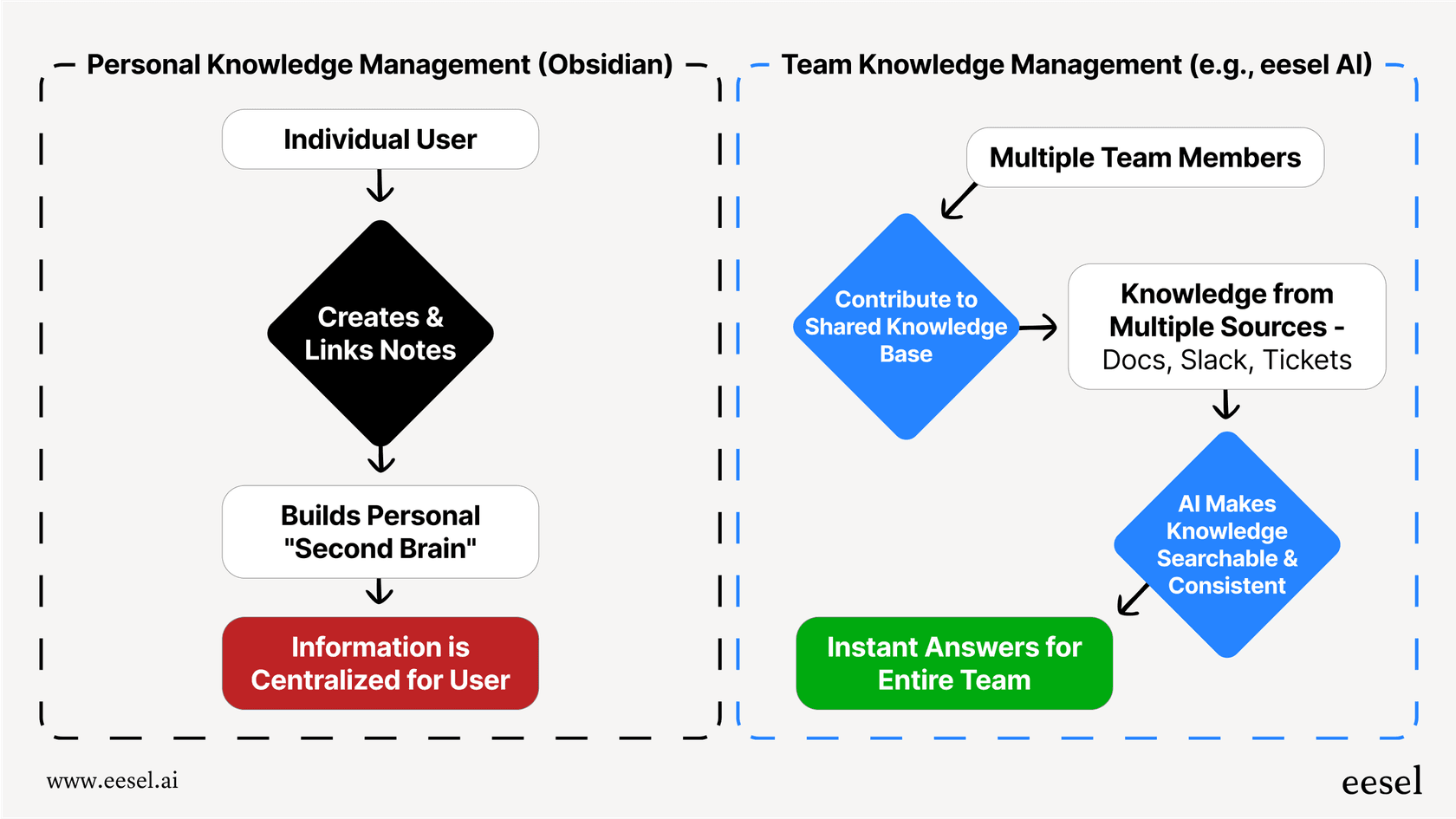
Pour les équipes qui cherchent à améliorer leur gestion des connaissances au-delà de ce que Zendesk Guide offre, eesel AI fonctionne avec votre configuration existante. Notre IA apprend à partir de vos articles publics et restreints pour fournir un support contextuel via chat interne alimenté par l'IA ou intégré directement dans votre flux de travail Zendesk.
Conseils et bonnes pratiques
Tirer le meilleur parti des segments d'utilisateurs nécessite une certaine planification :
-
Utiliser des conventions de nommage claires : Les noms comme « Clients VIP » ou « Informatique interne » sont explicites. Évitez les noms vagues comme « Segment A » ou « Groupe d'utilisateurs 1 ».
-
Tester avec différents comptes : Créer des comptes de test qui appartiennent à différents segments et vérifier qu'ils voient (ou ne voient pas) le bon contenu.
-
Documenter votre stratégie : Conserver une simple feuille de calcul de vos segments, à quoi ils servent et quels articles les utilisent. Cela évite la confusion à mesure que votre équipe grandit.
-
Surveiller la limite de 200 segments : Vous pouvez créer jusqu'à 200 segments par compte. Si vous avez plusieurs marques, les segments sont partagés entre toutes.
-
Se souvenir de l'accès administrateur : Les administrateurs de connaissances peuvent voir tout le contenu quels que soient les segments. Ceci est intentionnel à des fins de gestion.
-
Tenir compte du chevauchement des segments : Un utilisateur dans plusieurs segments peut voir le contenu restreint à l'un de ces segments. Planifier vos restrictions en conséquence.
-
Planifier la mise à l'échelle : Si vous avez plusieurs marques, les segments fonctionnent sur toutes. Concevoir des segments qui ont du sens globalement, pas seulement pour une seule marque.
Commencer à gérer l'accès à votre base de connaissances avec eesel AI
Les segments d'utilisateurs dans Zendesk Guide vous donnent un contrôle précis sur qui voit quoi dans votre base de connaissances. Que vous protégiez la documentation interne, que vous créiez des niveaux de clients premium ou que vous organisiez l'aide spécifique à un produit, les segments vous permettent de gérer l'accès à grande échelle.
Mais la restriction du contenu n'est qu'une partie d'une gestion efficace des connaissances. La vraie valeur vient du fait de faire travailler ce contenu plus dur pour votre équipe et vos clients.
C'est là que eesel AI entre en jeu. Nous nous intégrons directement à Zendesk pour apprendre de vos articles (publics et restreints) et fournir un support d'IA contextuel. Notre agent d'IA peut résoudre les tickets en utilisant votre base de connaissances restreinte, tandis que notre chat interne d'IA aide les employés à trouver instantanément des réponses à partir de votre documentation interne.
Prêt à améliorer votre gestion des connaissances ? Invitez eesel AI dans votre équipe et voyez comment l'IA peut rendre votre contenu restreint plus accessible aux bonnes personnes.



Foire aux questions
Share this article

Article by
Stevia Putri
Stevia Putri is a marketing generalist at eesel AI, where she helps turn powerful AI tools into stories that resonate. She’s driven by curiosity, clarity, and the human side of technology.
