Wie man Zendesk Guide-Artikel nach Benutzersegmenten einschränkt

Stevia Putri
Zuletzt bearbeitet February 25, 2026
Nicht jeder Artikel in Ihrer Wissensdatenbank sollte öffentlich sein. Manchmal müssen Sie bestimmte Inhalte auf bestimmte Gruppen beschränken. Egal, ob Sie einen internen IT-Helpdesk betreiben, Premium-Support für VIP-Kunden anbieten oder produktspezifische Dokumentationen verwalten, Zendesk Guide bietet Ihnen die Werkzeuge, um zu steuern, wer was sieht.
Mit Benutzersegmenten in Zendesk Guide können Sie genau definieren, welche Benutzer auf bestimmte Artikel zugreifen können. Stellen Sie sich diese als intelligente Filter vor, die den Zugriff automatisch basierend auf Benutzerattributen wie Tags, Organisationen oder Gruppenzugehörigkeit gewähren oder einschränken. Anstatt Berechtigungen artikelweise zu verwalten, erstellen Sie Segmente einmal und wenden sie bei Bedarf an.
In diesem Leitfaden führe ich Sie durch den gesamten Prozess der Einrichtung von Benutzersegmenten und deren Anwendung auf Ihre Artikel. Am Ende wissen Sie, wie Sie Segmente erstellen, den Artikelzugriff einschränken und bei Bedarf sogar Ihr gesamtes Help Center sperren können.
Was Sie benötigen
Bevor Sie mit der Einschränkung von Artikeln beginnen, stellen Sie sicher, dass Sie die richtige Einrichtung haben:
- Zendesk Suite: Sie benötigen Growth, Professional, Enterprise oder Enterprise Plus. Suite Team hat eingeschränkte Berechtigungen (nur Optionen "jeder" oder "angemeldete Benutzer", keine benutzerdefinierten Segmente).
- Guide Professional oder Enterprise: Artikelbezogene Berechtigungen erfordern einen dieser Pläne.
- Wissensdatenbank-Admin-Berechtigungen: Nur Admins können Benutzersegmente erstellen und Artikelberechtigungen festlegen.
- Benutzerdaten zur Segmentierung nach: Tags, Organisationen oder Gruppen, die bereits in Ihrer Zendesk-Instanz eingerichtet sind.
Wenn Sie Suite Team verwenden und benutzerdefinierte Segmente benötigen, müssen Sie Ihren Plan aktualisieren. Die gute Nachricht ist, dass die Einrichtung von Segmenten unkompliziert ist, sobald Sie den richtigen Plan haben.
Schritt 1: Erstellen Sie ein Benutzersegment
Benutzersegmente sind die Grundlage für Artikelbeschränkungen. So erstellen Sie eines:
Navigieren Sie zu Benutzerberechtigungen
Gehen Sie in Ihrem Zendesk Admin Center in der linken Seitenleiste zu Wissensdatenbank-Admin und klicken Sie dann auf Benutzerberechtigungen. Dadurch wird die Seite Benutzersegmente geöffnet, auf der Sie vorhandene Segmente anzeigen und neue erstellen können.
Starten Sie ein neues Segment
Klicken Sie auf die Schaltfläche Neu hinzufügen. Wenn Sie hier eine Fehlermeldung sehen, haben Sie wahrscheinlich das Limit von 200 Segmenten pro Konto erreicht. Sie müssen ungenutzte Segmente löschen, bevor Sie neue erstellen können.
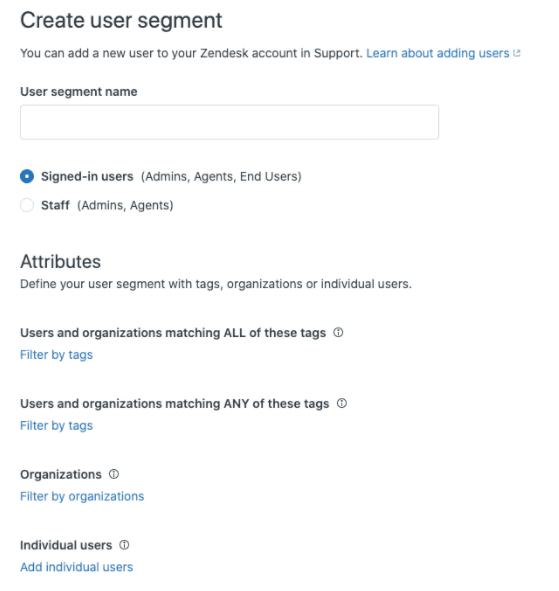
Wählen Sie Ihren Benutzertyp
Wählen Sie den Basisbenutzertyp für Ihr Segment aus:
- Angemeldete Benutzer: Für Endbenutzer, die Konten erstellt haben (interne Mitarbeiter, Kunden mit Anmeldedaten)
- Mitarbeiter (Staff): Nur für Agenten und Admins (interne Teaminhalte)
Wenden Sie Ihre Filter an
Hier definieren Sie, wer zum Segment gehört. Sie können nach Folgendem filtern:
- Tags: Benutzer, die bestimmten Tags entsprechen (wählen Sie "ALLE" oder "BELIEBIGE" der ausgewählten Tags)
- Organisationen: Benutzer, die bestimmten Organisationen angehören
- Gruppen: Mitarbeiter in bestimmten Gruppen (nur Mitarbeitersegmente)
- Einzelne Benutzer: Fügen Sie bestimmte Benutzer unabhängig von anderen Filtern hinzu
Sie können mehrere Filtertypen kombinieren. Sie könnten beispielsweise ein Segment für "VIP-Kunden" erstellen, das Benutzer mit dem Tag "vip" ODER Benutzer in der Organisation "Enterprise Clients" enthält.
Benennen und speichern
Geben Sie Ihrem Segment einen klaren, beschreibenden Namen wie "Interne IT-Benutzer" oder "Premium-Support-Kunden". Auf der rechten Seite sehen Sie eine Liste der übereinstimmenden Benutzer. Überprüfen Sie diese Liste, um sicherzustellen, dass Ihre Filter wie erwartet funktionieren, und klicken Sie dann auf Segment erstellen.
Schritt 2: Wenden Sie das Segment auf einen Artikel an
Nachdem Sie nun ein Segment haben, ist es an der Zeit, einen Artikel einzuschränken:
Öffnen Sie den Artikel-Editor
Navigieren Sie zu dem Artikel, den Sie einschränken möchten. Sie können dies über das Help Center tun, indem Sie im oberen Menü auf Artikel bearbeiten klicken, oder über den Wissensdatenbank-Admin, indem Sie den Artikel in Ihrer Artikelliste suchen.
Greifen Sie auf die Artikel-Einstellungen zu
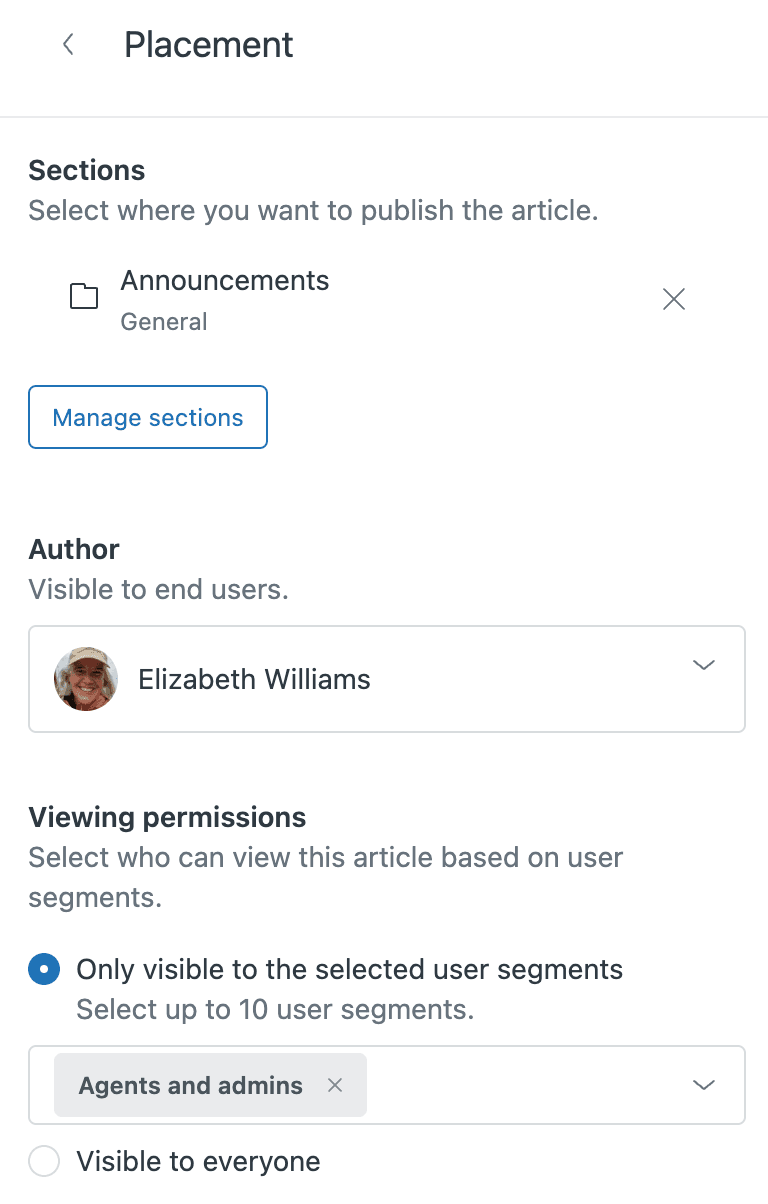
Suchen Sie im Artikel-Editor im Seitenbereich nach dem Feld Artikel-Einstellungen. Wenn Sie es nicht sehen, klicken Sie auf das Symbol Artikel-Einstellungen, um es zu erweitern. Klicken Sie dann auf die Karte Platzierung, um die Platzierungsoptionen zu öffnen.
Legen Sie Anzeigeberechtigungen fest
Unter Anzeigeberechtigungen sehen Sie zwei Optionen:
- Für jeden sichtbar: Jeder kann den Artikel sehen (Standard)
- Nur für ausgewählte Benutzersegmente sichtbar: Beschränken Sie den Zugriff auf bestimmte Segmente
Wählen Sie "Nur für ausgewählte Benutzersegmente sichtbar". Jetzt können Sie auswählen, welche Segmente diesen Artikel anzeigen können. Sie können bis zu 10 Segmente pro Artikel auswählen (Enterprise-Plan erforderlich, um mehrere Segmente auszuwählen).
Speichern und veröffentlichen
Klicken Sie auf Einstellungen aktualisieren und veröffentlichen Sie dann Ihren Artikel. Die Einschränkungen werden sofort wirksam. Benutzer, die nicht zu den ausgewählten Segmenten gehören, sehen diesen Artikel nicht mehr in den Suchergebnissen oder der Navigation.
Profi-Tipp: Sie können Berechtigungen mithilfe von Artikellisten massenweise aktualisieren. Erstellen Sie eine nach Abschnitt oder Tag gefilterte Liste, wählen Sie mehrere Artikel aus und aktualisieren Sie deren Berechtigungen auf einmal.
Schritt 3: Beschränken Sie Ihr gesamtes Help Center (optional)
Manchmal möchten Sie den Zugriff auf Ihr gesamtes Help Center einschränken, nicht nur auf einzelne Artikel. So geht's:
Greifen Sie auf die Help Center-Einstellungen zu
Klicken Sie im Wissensdatenbank-Admin in der Seitenleiste auf das Symbol Einstellungen.
Aktivieren Sie die Anmeldeanforderung
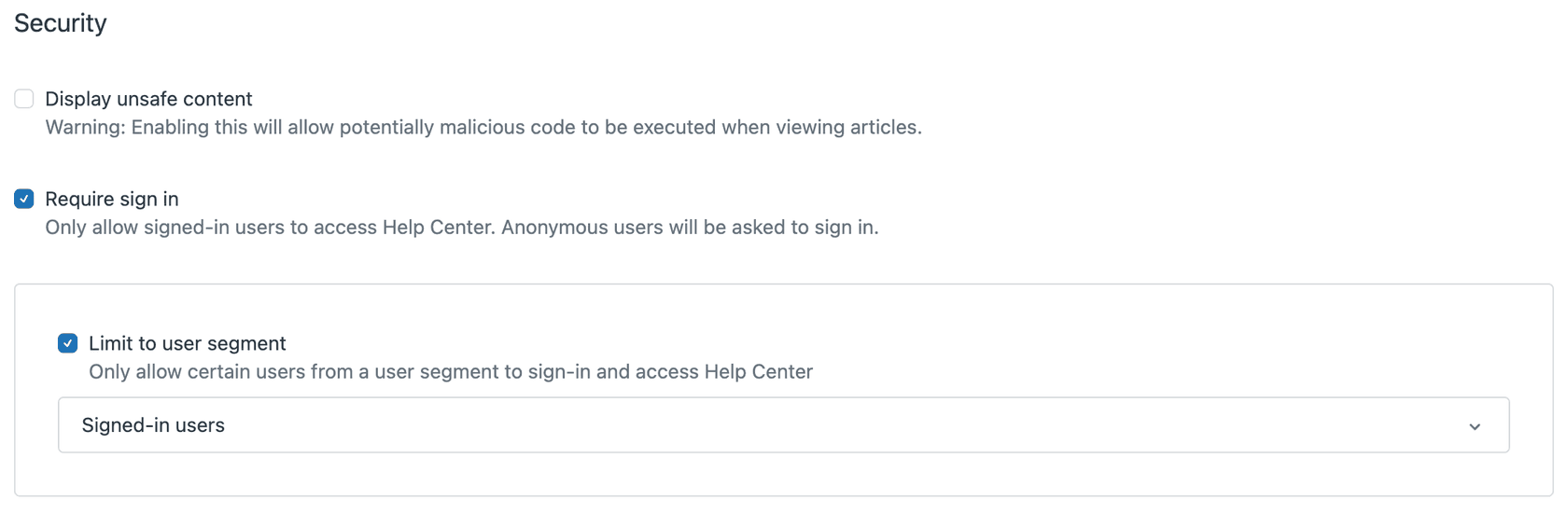
Aktivieren Sie unter Sicherheit die Option Anmeldung erforderlich. Dadurch wird verhindert, dass anonyme Besucher auf Ihr Help Center zugreifen. Sie sehen nur eine Anmeldeseite, bis sie sich anmelden.
Wenden Sie Segmentbeschränkungen an (optional)
Wenn Sie noch weiter gehen möchten, können Sie auch Auf Benutzersegment beschränken auswählen und ein bestimmtes Segment auswählen. Dies bedeutet, dass nur Benutzer in diesem Segment auf das Help Center zugreifen können, auch wenn sie angemeldet sind.
Berücksichtigen Sie die Auswirkungen
Bevor Sie Ihr gesamtes Help Center einschränken, denken Sie über Folgendes nach:
- SEO-Implikationen: Eingeschränkte Inhalte werden nicht von Suchmaschinen indiziert
- Kundenerfahrung: Neue Kunden können Ihr Help Center nicht durchsuchen, bevor sie ein Konto erstellen
- Öffentliche Dokumentation: Alle wirklich öffentlichen FAQs oder Anleitungen für den Einstieg sollten zugänglich bleiben
Für die meisten Teams ist die Einschränkung bestimmter Artikel mit Benutzersegmenten flexibler als die Sperrung des gesamten Help Centers.
Häufige Anwendungsfälle für Benutzersegmente
Benutzersegmente glänzen in bestimmten Szenarien. Hier sind die häufigsten Anwendungsfälle:
Interne IT-Dokumentation
Wenn Sie Zendesk für den internen IT-Support verwenden, können Sie IT-Richtlinien, Netzwerkdokumentationen und Verfahrensanleitungen nur für Mitarbeiter einschränken. Erstellen Sie ein Segment für "Mitarbeiter" oder Benutzer mit einem "Mitarbeiter"-Tag und wenden Sie es dann auf alle internen Artikel an.
VIP-Kundensupport
Bieten Sie Ihren hochwertigen Kunden Premium-Inhalte an. Erstellen Sie ein Segment für Benutzer mit einem "vip"- oder "premium"-Tag und erstellen Sie dann exklusive Artikel wie erweiterte Fehlerbehebung, Dokumentation für den frühen Zugriff oder direkte Kontaktinformationen.
Produktspezifische Hilfe
Wenn Sie mehrere Produkte verkaufen, können Sie die Dokumentation nur Kunden anzeigen, die bestimmte Produkte besitzen. Verwenden Sie organisationsbasierte Segmente (Kunden, die nach Produkt getaggt sind) oder benutzerdefinierte Benutzerfelder, die den Produktbesitz angeben.
Regionale Inhalte
Zeigen Sie Artikel an, die für bestimmte geografische Standorte relevant sind. Erstellen Sie Segmente basierend auf der Organisation ("EMEA-Kunden", "APAC-Kunden") und zeigen Sie regionsspezifische Compliance-Informationen, lokale Kontaktdaten oder sprachspezifische Inhalte an.
SLA-basierter Zugriff
Staffeln Sie Ihre Supportinhalte basierend auf Service Level Agreements (SLAs). Premium-SLA-Kunden erhalten Zugriff auf detailliertere Dokumentationen, schnellere Eskalationspfade und erweiterte Self-Service-Optionen.
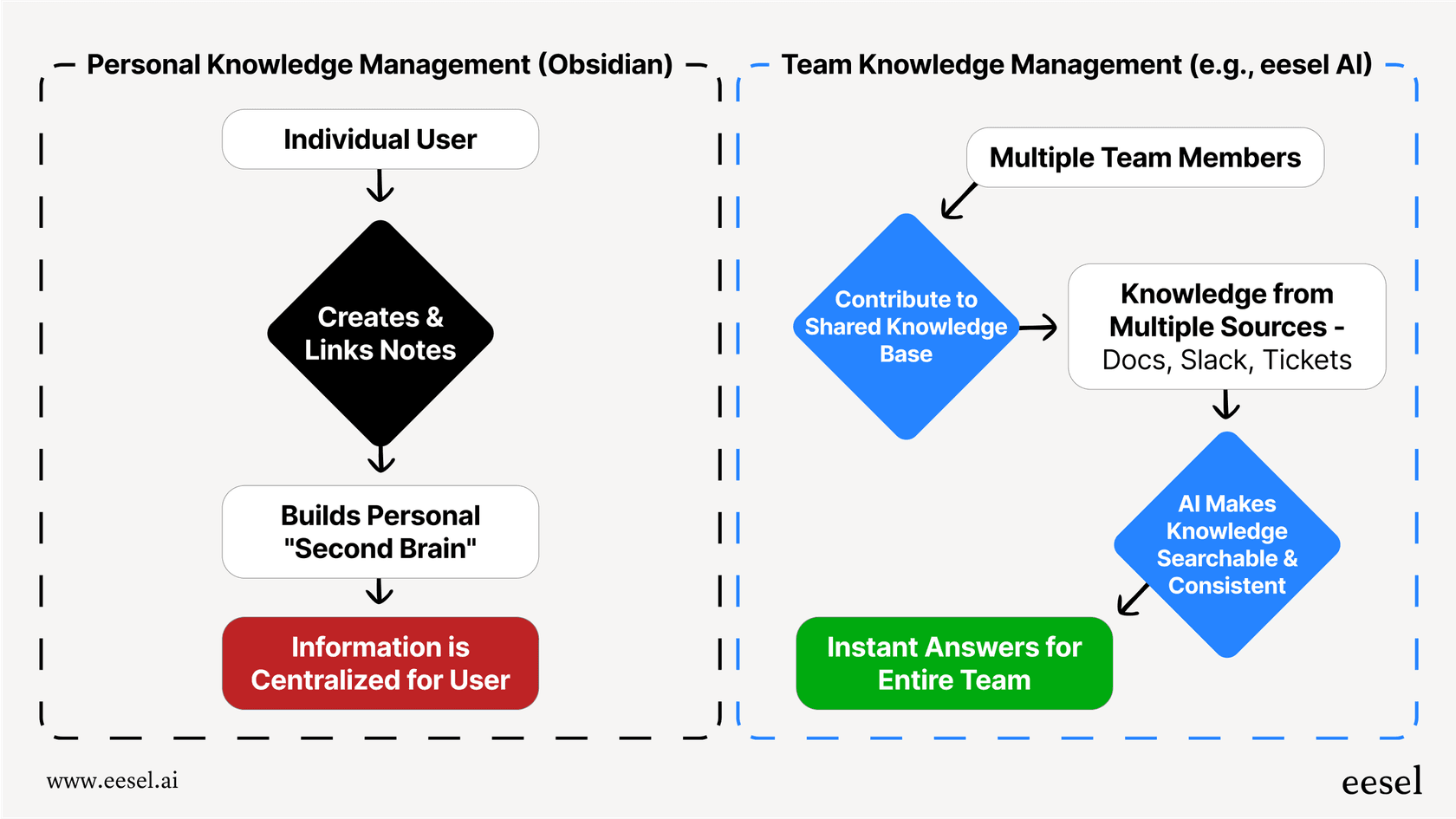
Für Teams, die ihr Wissensmanagement über das hinaus verbessern möchten, was Zendesk Guide bietet, arbeitet eesel AI mit Ihrer bestehenden Einrichtung zusammen. Unsere KI lernt sowohl aus Ihren öffentlichen als auch aus Ihren eingeschränkten Artikeln, um kontextbezogenen Support durch KI-gestützten internen Chat oder direkt in Ihren Zendesk-Workflow integriert bereitzustellen.
Tipps und Best Practices
Um das Beste aus Benutzersegmenten herauszuholen, ist eine gewisse Planung erforderlich:
-
Verwenden Sie klare Namenskonventionen: Namen wie "VIP-Kunden" oder "Interne IT" sind selbsterklärend. Vermeiden Sie vage Namen wie "Segment A" oder "Benutzergruppe 1".
-
Testen Sie mit verschiedenen Konten: Erstellen Sie Testkonten, die zu verschiedenen Segmenten gehören, und überprüfen Sie, ob sie die richtigen Inhalte sehen (oder nicht sehen).
-
Dokumentieren Sie Ihre Strategie: Führen Sie eine einfache Tabelle Ihrer Segmente, wofür sie gedacht sind und welche Artikel sie verwenden. Dies verhindert Verwirrung, wenn Ihr Team wächst.
-
Beachten Sie das Limit von 200 Segmenten: Sie können bis zu 200 Segmente pro Konto erstellen. Wenn Sie mehrere Marken haben, werden Segmente für alle freigegeben.
-
Denken Sie an den Admin-Zugriff: Wissensdatenbank-Admins können alle Inhalte unabhängig von Segmenten sehen. Dies ist aus Managementgründen so vorgesehen.
-
Berücksichtigen Sie Segmentüberschneidungen: Ein Benutzer in mehreren Segmenten kann Inhalte sehen, die auf eines dieser Segmente beschränkt sind. Planen Sie Ihre Einschränkungen entsprechend.
-
Planen Sie für die Skalierung: Wenn Sie mehrere Marken haben, funktionieren Segmente für alle. Entwerfen Sie Segmente, die global sinnvoll sind, nicht nur für eine Marke.
Beginnen Sie mit der Verwaltung Ihres Wissensdatenbank-Zugriffs mit eesel AI
Benutzersegmente in Zendesk Guide geben Ihnen die genaue Kontrolle darüber, wer was in Ihrer Wissensdatenbank sieht. Egal, ob Sie interne Dokumentationen schützen, Premium-Kundenstufen erstellen oder produktspezifische Hilfe organisieren, mit Segmenten können Sie den Zugriff in großem Umfang verwalten.
Die Einschränkung von Inhalten ist jedoch nur ein Teil eines effektiven Wissensmanagements. Der eigentliche Wert liegt darin, dass diese Inhalte härter für Ihr Team und Ihre Kunden arbeiten.
Hier kommt eesel AI ins Spiel. Wir integrieren uns direkt in Zendesk, um aus Ihren Artikeln (sowohl öffentlichen als auch eingeschränkten) zu lernen und kontextbezogenen KI-Support bereitzustellen. Unser KI-Agent kann Tickets mithilfe Ihrer eingeschränkten Wissensdatenbank lösen, während unser KI-interner Chat Mitarbeitern hilft, Antworten aus Ihrer internen Dokumentation sofort zu finden.
Sind Sie bereit, Ihr Wissensmanagement zu verbessern? Laden Sie eesel AI in Ihr Team ein und sehen Sie, wie KI Ihre eingeschränkten Inhalte den richtigen Personen zugänglicher machen kann.



Häufig gestellte Fragen
Share this article

Article by
Stevia Putri
Stevia Putri is a marketing generalist at eesel AI, where she helps turn powerful AI tools into stories that resonate. She’s driven by curiosity, clarity, and the human side of technology.
