Como rastrear tickets não respondidos no Zendesk Explore: Uma receita passo a passo

Stevia Putri
Última edição February 26, 2026
Toda equipe de suporte já passou por isso. Um cliente envia um ticket, horas se passam e, de alguma forma, ele escapa. Ninguém respondeu ainda. O cliente está esperando. Seu relógio de SLA está correndo.
Rastrear tickets não respondidos não é apenas sobre um bom atendimento ao cliente. É sobre identificar problemas antes que se tornem reclamações. Quando você pode ver exatamente quais tickets ainda estão aguardando a primeira resposta, você pode priorizar de forma eficaz e manter sua equipe responsável. Para equipes que buscam melhorar sua eficiência geral de suporte, confira nosso guia sobre software de help desk com tecnologia de IA.
Este guia orienta você na criação de um relatório do Zendesk Explore que identifica tickets sem respostas. Você aprenderá as etapas exatas para construir este relatório, além de algumas dicas para usá-lo de forma eficaz. Também veremos como você pode ir além dos relatórios manuais para automatizar totalmente esse rastreamento.
O que você vai precisar
Antes de começar a construir este relatório, certifique-se de que você tem a configuração correta:
- Plano Zendesk Suite: Você precisará estar em um plano Professional, Enterprise ou Enterprise Plus. Confira nosso guia de preços do Zendesk para mais detalhes.
- Acesso ao Zendesk Explore: Isso requer Explore Professional ou Enterprise (a versão Lite que vem com alguns planos não funcionará para relatórios personalizados)
- Permissões de Editor ou Administrador: Você precisará das permissões corretas para criar e salvar relatórios no Explore
A chave para esta receita é algo chamado Intervalos de respostas do agente. Este é um atributo integrado no Zendesk Explore que categoriza automaticamente os tickets com base em quantas respostas eles receberam. Os intervalos incluem 0 (sem respostas), 1, 2-5, 6-10 e assim por diante. Estaremos filtrando para esse intervalo "0" para encontrar tickets que ainda não foram tocados.
Passo 1: Crie um novo relatório no Explore
Vamos começar criando a estrutura do relatório.
Navegue até o Explore a partir do seu painel do Zendesk. Você o encontrará no menu de navegação principal. Uma vez no Explore, clique no ícone de relatórios e, em seguida, selecione Novo relatório na biblioteca de Relatórios.
Você verá uma página "Selecionar um conjunto de dados". Isso importa porque diferentes conjuntos de dados contêm diferentes tipos de dados. Para rastrear tickets não respondidos, você quer Suporte > Suporte - Tickets. Este conjunto de dados contém informações de nível de ticket, incluindo contagens de respostas, status e datas de criação. Clique em Iniciar relatório depois de selecioná-lo.
O construtor de relatórios será aberto. Você verá painéis no lado direito para Métricas, Linhas, Colunas e Filtros. Estes são os blocos de construção do seu relatório.
Passo 2: Adicione a métrica de tickets
Agora precisamos dizer ao relatório o que contar. Neste caso, queremos contar tickets.
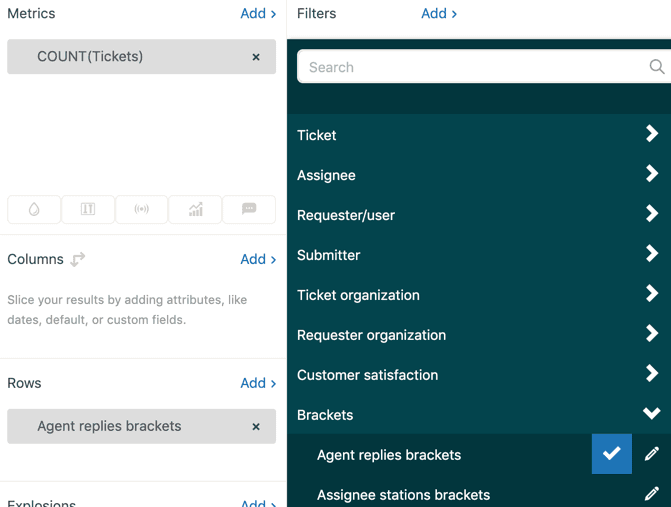
No painel Métricas à direita, clique em Adicionar. Você verá uma lista de métricas disponíveis. Navegue até Tickets > Tickets e selecione-o, em seguida, clique em Aplicar.
Isso adiciona a contagem básica de tickets ao seu relatório. No momento, está contando todos os tickets em seu conjunto de dados, mas vamos restringir isso nas próximas etapas. A métrica Tickets é a base da maioria dos relatórios de suporte porque fornece os números de volume brutos que você precisa. Saiba mais sobre gerenciamento de tickets com tecnologia de IA para ver como a automação pode complementar seus relatórios.
Passo 3: Configure os intervalos de respostas do agente
Agora para o passo chave. Precisamos detalhar essas contagens de tickets por quantas respostas eles receberam.
No painel Linhas, clique em Adicionar. Na lista de atributos, encontre Intervalos > Intervalos de respostas do agente e selecione-o, em seguida, clique em Aplicar.
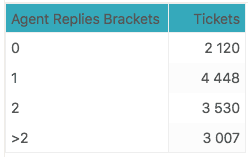
Agora você verá seus tickets organizados em intervalos de resposta. Os intervalos padrão incluem:
- 0 (sem respostas ainda)
- 1 (uma resposta)
- 2-5 (duas a cinco respostas)
- 6-10 (seis a dez respostas)
- 10+ (mais de dez respostas)
Esta distribuição diz muito sobre o seu volume de suporte. Idealmente, você quer a maioria dos tickets no intervalo de 0-2 respostas, o que sugere que sua equipe está resolvendo problemas de forma eficiente. Um grande número de tickets nos intervalos mais altos pode indicar problemas complexos ou confusão de ida e volta.
Passo 4: Filtre para tickets sem respostas
Agora vamos restringir isso apenas aos tickets que precisam de atenção: aqueles com zero respostas.
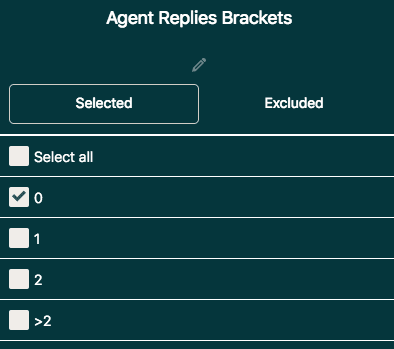
Clique no atributo Intervalos de respostas do agente no seu painel Linhas. Você verá uma caixa de diálogo de filtro com todas as opções de intervalo. Desmarque tudo, exceto 0, em seguida, clique em Aplicar.
Seu relatório agora mostra apenas tickets sem respostas. Mas ainda não terminamos. Isso inclui tickets que já podem estar resolvidos ou fechados sem uma resposta (o que acontece às vezes com spam ou problemas auto-resolvidos).
Para se concentrar em tickets ativos que realmente precisam de uma resposta, vamos adicionar outro filtro. No painel Filtros, clique em Adicionar. Encontre Ticket > Status do ticket e selecione-o. Agora clique no filtro Status do ticket e exclua os status Resolvido e Fechado.
Isso lhe dá uma visão clara dos tickets que estão atualmente abertos, pendentes ou em espera e não receberam nenhuma resposta do agente ainda. Estes são os tickets que você precisa priorizar.
Passo 5: Visualize e salve seu relatório
Números brutos são úteis, mas uma boa visualização torna os dados instantaneamente compreensíveis.
Clique no ícone Tipo de visualização no menu à direita. Para um único número mostrando sua contagem atual de tickets não respondidos, selecione KPI. Isso lhe dá um número grande e em negrito que é perfeito para exibição no painel.
Se você quiser ver tendências ao longo do tempo, mude para um gráfico de Coluna ou Linha e adicione um atributo de tempo como Ticket criado - Data ao seu painel Colunas ou Linhas.
No menu Configuração do gráfico, você pode personalizar cores, rótulos e opções de exibição. Para um KPI, você pode querer definir formatação condicional (como ficar vermelho quando o número fica muito alto).
Depois de estar satisfeito com o relatório, clique em Salvar. Dê a ele um nome claro como "Tickets sem respostas" e adicione-o a um painel se você quiser que ele fique visível para sua equipe. Você também pode querer explorar como a IA para atendimento ao cliente pode trabalhar em conjunto com seus relatórios para lidar com tickets de rotina automaticamente.
Dicas profissionais para monitorar tickets não respondidos
Construir o relatório é apenas o começo. Aqui está como usá-lo de forma eficaz:
Defina um cronograma de revisão. Verifique este relatório em intervalos consistentes, seja a cada hora, duas vezes por dia ou no início de cada turno. A consistência é fundamental para que nada escape.
Combine com métricas de tempo da primeira resposta. Use este relatório junto com seu rastreamento de tempo da primeira resposta. Se você vir tickets se aproximando do seu limite de SLA, priorize-os primeiro. Para mais sobre isso, confira nosso guia sobre configuração da receita do Zendesk Explore para o tempo da primeira resposta.
Observe os padrões. Se você consistentemente vê certos tipos de tickets ou canais com tempos mais longos para a primeira resposta, isso pode indicar um problema de roteamento ou uma necessidade de melhor triagem. Saiba mais sobre como usar IA para classificar e marcar tickets de suporte para automatizar este processo.
Esteja ciente do problema das notas internas. O Zendesk conta notas internas (visíveis apenas para agentes) separadamente de respostas públicas. Um ticket pode mostrar "0" nos Intervalos de respostas do agente, mesmo que um agente tenha adicionado uma nota interna. Certifique-se de que sua equipe saiba enviar uma resposta pública ao cliente.
Manuseie tickets mesclados com cuidado. Quando os tickets são mesclados, o comportamento da contagem de respostas pode ser inconsistente. Fique de olho nas anomalias e ajuste seu processo de acordo.
Indo além dos relatórios: Rastreamento automatizado com eesel AI
O relatório que você acabou de construir tem uma limitação: é reativo. Você tem que lembrar de verificá-lo. Você tem que priorizar manualmente. Você espera que nada seja perdido durante períodos de pico.
E se, em vez de verificar um relatório, você pudesse receber alertas automáticos quando os tickets ficam sem resposta por muito tempo?
É aí que podemos ajudar. Na eesel AI, construímos colegas de equipe de IA que trabalham dentro de suas ferramentas existentes. Nosso Agente de IA se integra diretamente com o Zendesk e monitora sua fila em tempo real.

Em vez de construir relatórios e verificá-los manualmente, você pode definir regras em linguagem simples:
- "Se um ticket não foi respondido por mais de 2 horas, alerte o líder da equipe"
- "Para clientes VIP, escale se não houver resposta em 30 minutos"
- "Marque todos os tickets que estão esperando 4+ horas como 'SLA em risco'"
A IA observa sua fila continuamente e toma medidas automaticamente. Sem mais monitoramento manual. Sem mais tickets escapando pelas rachaduras. Você obtém visibilidade proativa sem a sobrecarga da verificação constante de relatórios.
Isso não substitui seus relatórios do Zendesk Explore. Eles ainda são valiosos para análise e tendências. Mas remove o trabalho manual de monitoramento e permite que você se concentre em realmente ajudar os clientes em vez de assistir a painéis.
Comece a melhorar seus tempos da primeira resposta hoje
Você agora tem uma receita funcional do Zendesk Explore que mostra exatamente quais tickets precisam de atenção. O relatório que você construiu ajudará você a identificar tickets não respondidos rapidamente e manter sua equipe responsável pelas metas de tempo de resposta.
Os passos são simples: crie o relatório, adicione a métrica Tickets, configure os Intervalos de respostas do agente, filtre para zero respostas e visualize os resultados. Salve-o em seu painel e faça da verificação parte de sua rotina diária.
Se você está pronto para ir além dos relatórios manuais e quer monitoramento automático que detecta problemas antes que se tornem problemas, explore o que o eesel AI pode fazer pela sua equipe de suporte. Ajudamos as equipes a passar de relatórios reativos para suporte proativo.
De qualquer forma, o importante é que nenhum ticket fique esperando por uma resposta que nunca chega. Seus clientes notarão a diferença.


Perguntas Frequentes
Share this article

Article by
Stevia Putri
Stevia Putri is a marketing generalist at eesel AI, where she helps turn powerful AI tools into stories that resonate. She’s driven by curiosity, clarity, and the human side of technology.




