Zendesk Exploreで未返信チケットを追跡する方法:ステップバイステップのレシピ

Stevia Putri
最終更新 February 26, 2026
どのサポートチームも経験したことがあるでしょう。顧客がチケットを送信し、数時間が経過しても、どういうわけか見過ごされてしまうことがあります。まだ誰も返信していません。顧客は待っています。SLAの時計は刻々と過ぎています。
未返信チケットの追跡は、優れた顧客サービスだけではありません。苦情になる前に問題を把握することです。最初の応答をまだ待っているチケットを正確に把握できれば、効果的に優先順位を付け、チームの責任を維持できます。全体的なサポート効率の向上を目指すチームは、AI搭載ヘルプデスクソフトウェアに関するガイドをご覧ください。
このガイドでは、返信のないチケットを特定するZendesk Exploreレポートの作成について説明します。このレポートを作成するための正確な手順と、効果的に使用するためのヒントを学びます。また、手動レポート作成を超えて、この追跡を完全に自動化する方法についても説明します。
必要なもの
このレポートの作成を開始する前に、適切な設定になっていることを確認してください。
- Zendesk Suiteプラン: Professional、Enterprise、またはEnterprise Plusプランである必要があります。詳細については、Zendeskの料金ガイドをご覧ください。
- Zendesk Exploreへのアクセス: これにはExplore ProfessionalまたはEnterpriseが必要です(一部のプランに付属しているLiteバージョンは、カスタムレポートでは機能しません)。
- 編集者または管理者権限: Exploreでレポートを作成および保存するための適切な権限が必要です。
このレシピの鍵は、エージェント返信ブラケットと呼ばれるものです。これは、Zendesk Exploreに組み込まれている属性で、受信した返信の数に基づいてチケットを自動的に分類します。ブラケットには、0(返信なし)、1、2〜5、6〜10などが含まれます。まだ対応されていないチケットを見つけるために、その「0」ブラケットをフィルタリングします。
ステップ1:Exploreで新しいレポートを作成する
レポートのフレームワークを作成することから始めましょう。
ZendeskダッシュボードからExploreに移動します。メインナビゲーションメニューにあります。Exploreに入ったら、レポートアイコンをクリックし、レポートライブラリから新しいレポートを選択します。
「データセットを選択」ページが表示されます。これは重要です。なぜなら、異なるデータセットには異なる種類のデータが含まれているからです。未返信チケットを追跡するには、Support > Support - Ticketsが必要です。このデータセットには、返信数、ステータス、作成日などのチケットレベルの情報が含まれています。選択したら、レポートを開始をクリックします。
レポートビルダーが開きます。右側に、メトリック、行、列、およびフィルターのパネルが表示されます。これらはレポートの構成要素です。
ステップ2:チケットメトリックを追加する
次に、レポートに何をカウントするかを指示する必要があります。この場合、チケットをカウントします。
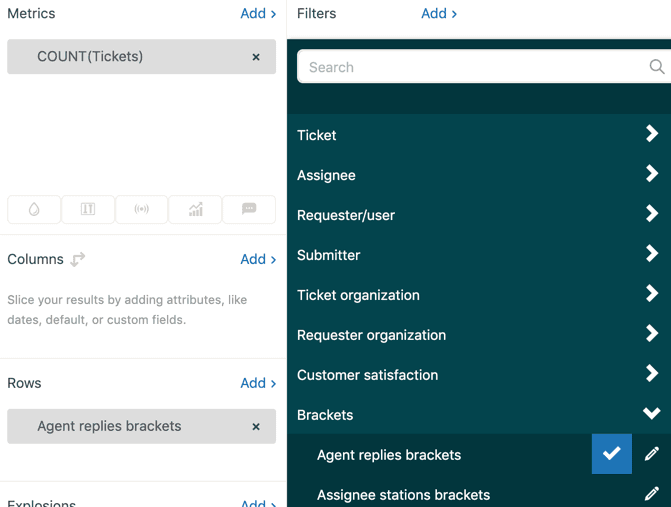
右側のメトリックパネルで、追加をクリックします。利用可能なメトリックのリストが表示されます。チケット > チケットに移動して選択し、適用をクリックします。
これにより、チケットの基本的なカウントがレポートに追加されます。現時点では、データセット内のすべてのチケットをカウントしていますが、次のステップでそれを絞り込みます。チケットメトリックは、ほとんどのサポートレポートの基礎となります。なぜなら、必要な生のボリューム数を提供してくれるからです。AI搭載チケット管理の詳細については、自動化がレポート作成をどのように補完できるかをご覧ください。
ステップ3:エージェント返信ブラケットを設定する
ここで重要なステップです。これらのチケット数を、受信した返信の数で分類する必要があります。
行パネルで、追加をクリックします。属性のリストから、ブラケット > エージェント返信ブラケットを見つけて選択し、適用をクリックします。
チケットが返信ブラケットに整理されて表示されるようになりました。デフォルトのブラケットには以下が含まれます。
- 0(まだ返信なし)
- 1(1つの返信)
- 2-5(2〜5つの返信)
- 6-10(6〜10の返信)
- 10+(10以上の返信)
この分布は、サポートボリュームについて多くのことを教えてくれます。理想的には、ほとんどのチケットが0〜2の返信範囲にあることが望ましいです。これは、チームが問題を効率的に解決していることを示唆しています。上位のブラケットに多数のチケットがある場合は、複雑な問題またはやり取りの混乱を示している可能性があります。
ステップ4:返信のないチケットをフィルタリングする
次に、注意が必要なチケット、つまり返信がゼロのチケットだけに絞り込みましょう。
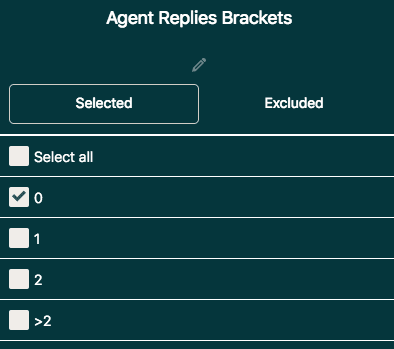
行パネルのエージェント返信ブラケット属性をクリックします。すべてのブラケットオプションを含むフィルターダイアログが表示されます。0を除くすべてをオフにして、適用をクリックします。
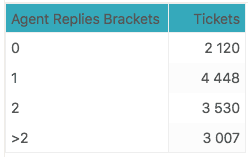
レポートには、返信のないチケットのみが表示されるようになりました。しかし、まだ完了していません。これには、返信なしで既に解決済みまたはクローズ済みのチケットが含まれます(スパムまたは自己解決の問題で発生することがあります)。
実際に応答が必要なアクティブなチケットに焦点を当てるには、別のフィルターを追加しましょう。フィルターパネルで、追加をクリックします。チケット > チケットステータスを見つけて選択します。次に、チケットステータスフィルターをクリックし、解決済みおよびクローズ済みステータスを除外します。
これにより、現在オープン、保留中、または保留中で、エージェントからの応答がまだないチケットのクリーンなビューが得られます。これらは、優先順位を付ける必要があるチケットです。
ステップ5:レポートを視覚化して保存する
生の数値は役立ちますが、優れた視覚化により、データをすぐに理解できるようになります。
右側のメニューにある視覚化タイプアイコンをクリックします。現在の未返信チケット数を示す単一の数値の場合は、KPIを選択します。これにより、ダッシュボードの表示に最適な、大きく太字の数値が表示されます。
時間の経過に伴う傾向を確認する場合は、列または線グラフに切り替え、チケット作成日などの時間属性を列または行パネルに追加します。
グラフ設定メニューから、色、ラベル、および表示オプションをカスタマイズできます。KPIの場合は、条件付き書式を設定することをお勧めします(数値が高すぎる場合は赤に変わるなど)。
レポートに満足したら、保存をクリックします。「返信のないチケット」のような明確な名前を付けて、チームに表示する場合はダッシュボードに追加します。カスタマーサービス向けのAIがレポートと連携して、ルーチンチケットを自動的に処理する方法についても検討してください。
未返信チケットを監視するためのプロのヒント
レポートの作成は始まりにすぎません。効果的に使用する方法を次に示します。
レビューのスケジュールを設定します。 1時間ごと、1日に2回、またはすべてのシフトの開始時など、一定の間隔でこのレポートを確認してください。何も見過ごされないように、一貫性が重要です。
最初の返信時間のメトリックと組み合わせます。 このレポートを最初の返信時間の追跡と並行して使用します。チケットがSLAのしきい値に近づいている場合は、それらを最初に優先順位付けします。詳細については、Zendeskの最初の返信時間Exploreレシピの設定に関するガイドをご覧ください。
パターンに注意してください。 特定のチケットタイプまたはチャネルで最初の返信までの時間が常に長い場合は、ルーティングの問題またはより適切なトリアージが必要であることを示している可能性があります。AIを使用してサポートチケットを分類およびタグ付けする方法について学び、このプロセスを自動化します。
内部メモの問題に注意してください。 Zendeskは、内部メモ(エージェントのみに表示)を公開返信とは別にカウントします。エージェントが内部メモを追加した場合でも、チケットはエージェント返信ブラケットに「0」と表示される場合があります。チームが実際に顧客に公開返信を送信することを知っていることを確認してください。
マージされたチケットは慎重に処理してください。 チケットがマージされると、返信数の動作が一貫しない場合があります。異常に注意し、それに応じてプロセスを調整します。
レポート作成を超えて:eesel AIによる自動追跡
作成したレポートには、1つの制限があります。それは受動的であるということです。確認することを覚えておく必要があります。手動で優先順位を付ける必要があります。忙しい時期に何も見逃されないことを願っています。
レポートを確認する代わりに、チケットが長期間返信されない場合に自動アラートを受け取ることができたらどうでしょうか?
そこで私たちがお手伝いできます。eesel AIでは、既存のツール内で動作するAIチームメイトを構築しています。AIエージェントは、Zendeskと直接統合し、キューをリアルタイムで監視します。

レポートを作成して手動で確認する代わりに、平易な英語でルールを設定できます。
- 「チケットが2時間以上返信されていない場合は、チームリーダーに警告する」
- 「VIP顧客の場合、30分以内に返信がない場合はエスカレーションする」
- 「4時間以上待機しているすべてのチケットに「SLAリスクあり」のタグを付ける」
AIはキューを継続的に監視し、自動的にアクションを実行します。手動監視はもう必要ありません。チケットが見過ごされることはありません。絶えずレポートを確認する手間をかけずに、プロアクティブな可視性を得ることができます。
これは、Zendesk Exploreレポートに取って代わるものではありません。それらは分析と傾向にとって依然として価値があります。しかし、監視の手作業をなくし、ダッシュボードを見る代わりに、実際に顧客を支援することに集中できます。
今すぐ最初の返信時間を改善し始める
これで、注意が必要なチケットを正確に示すZendesk Exploreレシピが完成しました。作成したレポートは、未返信チケットを迅速に特定し、チームが応答時間の目標を達成する責任を維持するのに役立ちます。
手順は簡単です。レポートを作成し、チケットメトリックを追加し、エージェント返信ブラケットを設定し、ゼロ返信をフィルタリングし、結果を視覚化します。ダッシュボードに保存し、それを毎日のルーチンの一部にしてください。
手動レポート作成を超えて、問題になる前に問題をキャッチする自動監視が必要な場合は、eesel AIがサポートチームにできることを調べてください。私たちは、チームが受動的なレポート作成から積極的なサポートに移行するのを支援します。
いずれにせよ、重要なことは、返信が来ないチケットがないことです。顧客はその違いに気づくでしょう。


よくある質問
Share this article

Article by
Stevia Putri
Stevia Putri is a marketing generalist at eesel AI, where she helps turn powerful AI tools into stories that resonate. She’s driven by curiosity, clarity, and the human side of technology.




