Cómo rastrear tickets sin respuesta en Zendesk Explore: Una receta paso a paso

Stevia Putri
Última edición February 26, 2026
Todo equipo de soporte ha pasado por esto. Un cliente envía un ticket, pasan las horas y, de alguna manera, se escapa entre los dedos. Nadie ha respondido todavía. El cliente está esperando. Su reloj de SLA está corriendo.
Rastrear los tickets sin respuesta no se trata solo de un buen servicio al cliente. Se trata de detectar problemas antes de que se conviertan en quejas. Cuando puede ver exactamente qué tickets aún están esperando esa primera respuesta, puede priorizar de manera efectiva y mantener a su equipo responsable. Para los equipos que buscan mejorar su eficiencia general de soporte, consulte nuestra guía sobre software de help desk impulsado por IA.
Esta guía le explica cómo crear un informe de Zendesk Explore que identifica los tickets sin respuesta. Aprenderá los pasos exactos para crear este informe, además de algunos consejos para usarlo de manera efectiva. También veremos cómo puede ir más allá de los informes manuales para automatizar este seguimiento por completo.
Lo que necesitará
Antes de comenzar a construir este informe, asegúrese de tener la configuración correcta:
- Plan de Zendesk Suite: Deberá estar en un plan Professional, Enterprise o Enterprise Plus. Consulte nuestra guía de precios de Zendesk para obtener más detalles.
- Acceso a Zendesk Explore: Esto requiere Explore Professional o Enterprise (la versión Lite que viene con algunos planes no funcionará para informes personalizados)
- Permisos de editor o administrador: Necesitará los permisos correctos para crear y guardar informes en Explore
La clave de esta receta es algo llamado Intervalos de respuestas del agente (Agent replies brackets). Este es un atributo integrado en Zendesk Explore que categoriza automáticamente los tickets en función de la cantidad de respuestas que han recibido. Los intervalos incluyen 0 (sin respuestas), 1, 2-5, 6-10, y así sucesivamente. Filtraremos por ese intervalo "0" para encontrar los tickets que aún no se han tocado.
Paso 1: Crear un nuevo informe en Explore
Comencemos creando el marco del informe.
Navegue a Explore desde su panel de Zendesk. Lo encontrará en el menú de navegación principal. Una vez que esté en Explore, haga clic en el icono de informes y luego seleccione Nuevo informe (New report) de la biblioteca de informes.
Verá una página "Seleccionar un conjunto de datos" (Select a dataset). Esto importa porque diferentes conjuntos de datos contienen diferentes tipos de datos. Para rastrear los tickets sin respuesta, querrá Soporte > Soporte - Tickets (Support > Support - Tickets). Este conjunto de datos contiene información a nivel de ticket, incluidos los recuentos de respuestas, el estado y las fechas de creación. Haga clic en Iniciar informe (Start report) una vez que lo haya seleccionado.
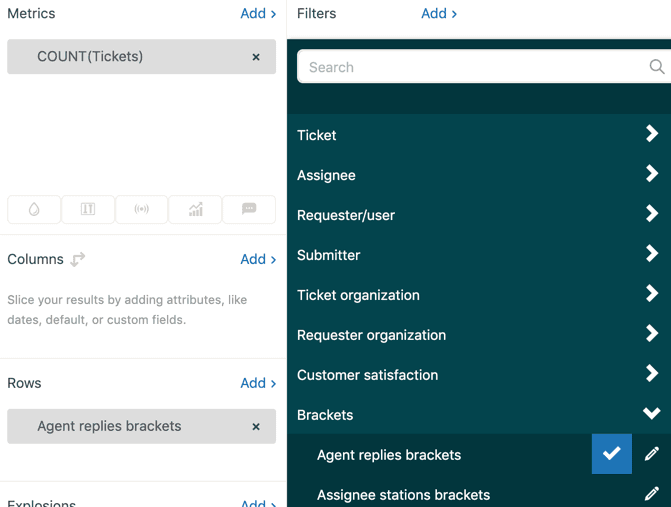
Se abrirá el generador de informes. Verá paneles en el lado derecho para Métricas, Filas, Columnas y Filtros. Estos son los bloques de construcción de su informe.
Paso 2: Agregar la métrica de tickets
Ahora necesitamos decirle al informe qué contar. En este caso, queremos contar los tickets.
En el panel Métricas (Metrics) de la derecha, haga clic en Agregar (Add). Verá una lista de métricas disponibles. Navegue a Tickets > Tickets y selecciónelo, luego haga clic en Aplicar (Apply).
Esto agrega el recuento básico de tickets a su informe. En este momento está contando todos los tickets en su conjunto de datos, pero lo reduciremos en los siguientes pasos. La métrica de Tickets es la base de la mayoría de los informes de soporte porque le brinda los números de volumen sin procesar que necesita. Obtenga más información sobre la gestión de tickets impulsada por IA para ver cómo la automatización puede complementar sus informes.
Paso 3: Configurar los intervalos de respuestas del agente
Ahora para el paso clave. Necesitamos desglosar esos recuentos de tickets por la cantidad de respuestas que han recibido.
En el panel Filas (Rows), haga clic en Agregar (Add). De la lista de atributos, encuentre Intervalos > Intervalos de respuestas del agente (Brackets > Agent replies brackets) y selecciónelo, luego haga clic en Aplicar (Apply).
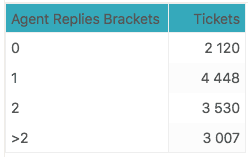
Ahora verá sus tickets organizados en intervalos de respuesta. Los intervalos predeterminados incluyen:
- 0 (sin respuestas todavía)
- 1 (una respuesta)
- 2-5 (dos a cinco respuestas)
- 6-10 (seis a diez respuestas)
- 10+ (más de diez respuestas)
Esta distribución le dice mucho sobre su volumen de soporte. Idealmente, desea que la mayoría de los tickets estén en el rango de 0-2 respuestas, lo que sugiere que su equipo está resolviendo los problemas de manera eficiente. Una gran cantidad de tickets en los intervalos más altos podría indicar problemas complejos o confusión de ida y vuelta.
Paso 4: Filtrar los tickets sin respuesta
Ahora reduzcamos esto solo a los tickets que necesitan atención: aquellos con cero respuestas.
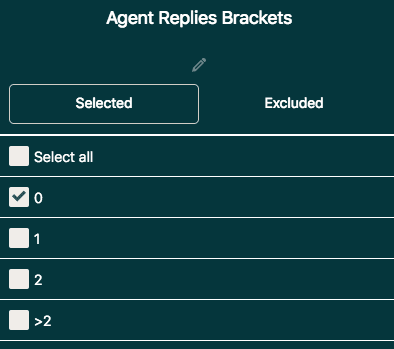
Haga clic en el atributo Intervalos de respuestas del agente (Agent replies brackets) en su panel de Filas. Verá un cuadro de diálogo de filtro con todas las opciones de intervalo. Desmarque todo excepto 0, luego haga clic en Aplicar (Apply).
Su informe ahora muestra solo los tickets sin respuesta. Pero aún no hemos terminado. Esto incluye los tickets que ya podrían estar resueltos o cerrados sin una respuesta (lo que a veces sucede con el spam o los problemas auto-resueltos).
Para centrarse en los tickets activos que realmente necesitan una respuesta, agreguemos otro filtro. En el panel Filtros (Filters), haga clic en Agregar (Add). Encuentre Ticket > Estado del ticket (Ticket > Ticket status) y selecciónelo. Ahora haga clic en el filtro Estado del ticket y excluya los estados Resuelto (Solved) y Cerrado (Closed).
Esto le brinda una vista limpia de los tickets que están actualmente abiertos, pendientes o en espera y que no han recibido ninguna respuesta del agente todavía. Estos son los tickets que necesita priorizar.
Paso 5: Visualizar y guardar su informe
Los números sin procesar son útiles, pero una buena visualización hace que los datos sean instantáneamente comprensibles.
Haga clic en el icono Tipo de visualización (Visualization type) en el menú de la derecha. Para un solo número que muestre su recuento actual de tickets sin respuesta, seleccione KPI. Esto le brinda un número grande y en negrita que es perfecto para la visualización del panel.
Si desea ver las tendencias a lo largo del tiempo, cambie a un gráfico de Columnas (Column) o Líneas (Line) y agregue un atributo de tiempo como Ticket creado - Fecha (Ticket created - Date) a su panel de Columnas o Filas.
Desde el menú Configuración del gráfico (Chart configuration), puede personalizar los colores, las etiquetas y las opciones de visualización. Para un KPI, es posible que desee establecer un formato condicional (como volverse rojo cuando el número sea demasiado alto).
Una vez que esté satisfecho con el informe, haga clic en Guardar (Save). Dele un nombre claro como "Tickets sin respuesta" y agréguelo a un panel si desea que sea visible para su equipo. También es posible que desee explorar cómo la IA para el servicio al cliente puede funcionar junto con sus informes para manejar los tickets de rutina automáticamente.
Consejos profesionales para monitorear los tickets sin respuesta
Construir el informe es solo el comienzo. Aquí le mostramos cómo usarlo de manera efectiva:
Establezca un horario de revisión. Revise este informe a intervalos constantes, ya sea cada hora, dos veces al día o al comienzo de cada turno. La consistencia es clave para que nada se escape.
Combine con las métricas de tiempo de primera respuesta. Use este informe junto con su seguimiento del tiempo de primera respuesta. Si ve que los tickets se acercan a su umbral de SLA, priorice esos primero. Para obtener más información sobre esto, consulte nuestra guía sobre configuración de la receta de Zendesk Explore para el tiempo de primera respuesta.
Esté atento a los patrones. Si constantemente ve ciertos tipos de tickets o canales con tiempos más largos para la primera respuesta, eso podría indicar un problema de enrutamiento o una necesidad de una mejor clasificación. Obtenga información sobre el uso de la IA para clasificar y etiquetar los tickets de soporte para automatizar este proceso.
Tenga en cuenta el problema de las notas internas. Zendesk cuenta las notas internas (visibles solo para los agentes) por separado de las respuestas públicas. Un ticket podría mostrar "0" en los Intervalos de respuestas del agente incluso si un agente ha agregado una nota interna. Asegúrese de que su equipo sepa que debe enviar una respuesta pública al cliente.
Maneje los tickets combinados con cuidado. Cuando los tickets se combinan, el comportamiento del recuento de respuestas puede ser inconsistente. Esté atento a las anomalías y ajuste su proceso en consecuencia.
Yendo más allá de los informes: Seguimiento automatizado con eesel AI
El informe que acaba de crear tiene una limitación: es reactivo. Tiene que recordar revisarlo. Tiene que priorizar manualmente. Espera que no se pierda nada durante los períodos de mayor actividad.
¿Qué pasaría si, en lugar de revisar un informe, pudiera recibir alertas automáticas cuando los tickets no se responden durante demasiado tiempo?
Ahí es donde podemos ayudar. En eesel AI, construimos compañeros de equipo de IA que trabajan dentro de sus herramientas existentes. Nuestro Agente de IA se integra directamente con Zendesk y monitorea su cola en tiempo real.

En lugar de crear informes y revisarlos manualmente, puede establecer reglas en lenguaje sencillo:
- "Si un ticket no ha sido respondido durante más de 2 horas, alerte al jefe de equipo"
- "Para los clientes VIP, escale si no hay respuesta en 30 minutos"
- "Etiquete todos los tickets que han estado esperando más de 4 horas como 'SLA en riesgo'"
La IA observa su cola continuamente y toma medidas automáticamente. No más monitoreo manual. No más tickets que se escapan entre los dedos. Obtiene visibilidad proactiva sin la sobrecarga de la revisión constante de informes.
Esto no reemplaza sus informes de Zendesk Explore. Esos siguen siendo valiosos para el análisis y las tendencias. Pero elimina el trabajo manual de monitoreo y le permite concentrarse en ayudar realmente a los clientes en lugar de mirar los paneles.
Comience a mejorar sus tiempos de primera respuesta hoy mismo
Ahora tiene una receta de Zendesk Explore que funciona y que le muestra exactamente qué tickets necesitan atención. El informe que creó le ayudará a identificar rápidamente los tickets sin respuesta y a mantener a su equipo responsable de los objetivos de tiempo de respuesta.
Los pasos son sencillos: cree el informe, agregue la métrica de Tickets, configure los Intervalos de respuestas del agente, filtre por cero respuestas y visualice los resultados. Guárdelo en su panel y haga que revisarlo sea parte de su rutina diaria.
Si está listo para ir más allá de los informes manuales y desea un monitoreo automático que detecte los problemas antes de que se conviertan en problemas, explore lo que eesel AI puede hacer por su equipo de soporte. Ayudamos a los equipos a pasar de los informes reactivos al soporte proactivo.
De cualquier manera, lo importante es que ningún ticket se quede esperando una respuesta que nunca llega. Sus clientes notarán la diferencia.


Preguntas Frecuentes
Share this article

Article by
Stevia Putri
Stevia Putri is a marketing generalist at eesel AI, where she helps turn powerful AI tools into stories that resonate. She’s driven by curiosity, clarity, and the human side of technology.


