Comment suivre les tickets sans réponse dans Zendesk Explore : Une recette étape par étape

Stevia Putri
Dernière modification February 26, 2026
Chaque équipe de support est passée par là. Un client soumet un ticket, les heures passent, et d'une manière ou d'une autre, il passe entre les mailles du filet. Personne n'a encore répondu. Le client attend. Votre horloge SLA tourne.
Le suivi des tickets sans réponse ne se limite pas à un bon service client. Il s'agit de détecter les problèmes avant qu'ils ne deviennent des plaintes. Lorsque vous pouvez voir exactement quels tickets sont encore en attente de cette première réponse, vous pouvez prioriser efficacement et responsabiliser votre équipe. Pour les équipes qui cherchent à améliorer leur efficacité globale du support, consultez notre guide sur les logiciels de centre d'assistance basés sur l'IA.
Ce guide vous explique comment créer un rapport Zendesk Explore qui identifie les tickets sans réponse. Vous apprendrez les étapes exactes pour créer ce rapport, ainsi que quelques conseils pour l'utiliser efficacement. Nous verrons également comment vous pouvez aller au-delà des rapports manuels pour automatiser entièrement ce suivi.
Ce dont vous aurez besoin
Avant de commencer à créer ce rapport, assurez-vous d'avoir la bonne configuration :
- Plan Zendesk Suite : Vous devez être sur un plan Professional, Enterprise ou Enterprise Plus. Consultez notre guide des prix de Zendesk pour plus de détails.
- Accès à Zendesk Explore : Cela nécessite Explore Professional ou Enterprise (la version Lite fournie avec certains plans ne fonctionnera pas pour les rapports personnalisés)
- Autorisations d'éditeur ou d'administrateur : Vous aurez besoin des autorisations appropriées pour créer et enregistrer des rapports dans Explore
La clé de cette recette est quelque chose appelé Nombre de réponses de l'agent (Agent replies brackets). Il s'agit d'un attribut intégré à Zendesk Explore qui catégorise automatiquement les tickets en fonction du nombre de réponses qu'ils ont reçues. Les catégories comprennent 0 (aucune réponse), 1, 2-5, 6-10, et ainsi de suite. Nous filtrerons pour cette catégorie « 0 » afin de trouver les tickets qui n'ont pas encore été traités.
Étape 1 : Créer un nouveau rapport dans Explore
Commençons par créer la structure du rapport.
Accédez à Explore depuis votre tableau de bord Zendesk. Vous le trouverez dans le menu de navigation principal. Une fois dans Explore, cliquez sur l'icône des rapports, puis sélectionnez Nouveau rapport dans la bibliothèque de rapports.
Vous verrez une page « Sélectionner un ensemble de données ». C'est important car différents ensembles de données contiennent différents types de données. Pour le suivi des tickets sans réponse, vous voulez Support > Support - Tickets. Cet ensemble de données contient des informations au niveau du ticket, y compris le nombre de réponses, l'état et les dates de création. Cliquez sur Démarrer le rapport une fois que vous l'avez sélectionné.
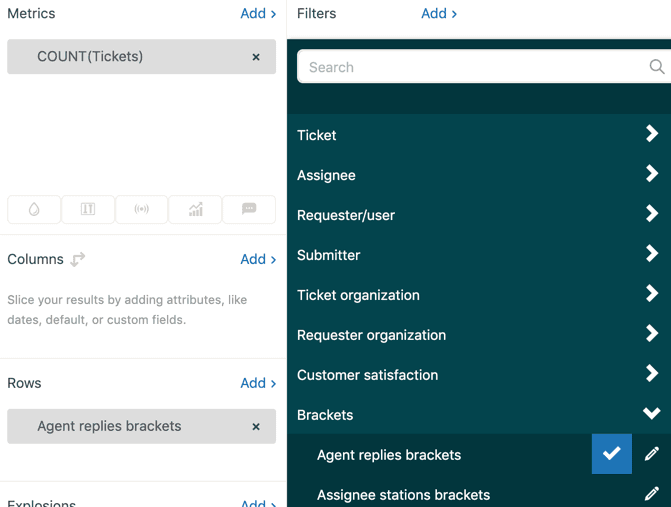
Le générateur de rapports s'ouvrira. Vous verrez des panneaux sur le côté droit pour les mesures (Metrics), les lignes (Rows), les colonnes (Columns) et les filtres (Filters). Ce sont les éléments constitutifs de votre rapport.
Étape 2 : Ajouter la mesure des tickets
Nous devons maintenant indiquer au rapport ce qu'il faut compter. Dans ce cas, nous voulons compter les tickets.
Dans le panneau Mesures (Metrics) sur la droite, cliquez sur Ajouter. Vous verrez une liste des mesures disponibles. Accédez à Tickets > Tickets et sélectionnez-le, puis cliquez sur Appliquer.
Cela ajoute le nombre de base de tickets à votre rapport. Pour l'instant, il compte tous les tickets de votre ensemble de données, mais nous allons affiner cela dans les étapes suivantes. La mesure Tickets est la base de la plupart des rapports de support car elle vous donne les chiffres bruts dont vous avez besoin. Apprenez-en davantage sur la gestion des tickets basée sur l'IA pour voir comment l'automatisation peut compléter vos rapports.
Étape 3 : Configurer le nombre de réponses de l'agent (Agent replies brackets)
Passons maintenant à l'étape clé. Nous devons ventiler ces nombres de tickets en fonction du nombre de réponses qu'ils ont reçues.
Dans le panneau Lignes (Rows), cliquez sur Ajouter. Dans la liste des attributs, trouvez Nombre de réponses de l'agent (Brackets > Agent replies brackets) et sélectionnez-le, puis cliquez sur Appliquer.
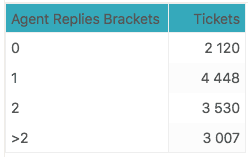
Vous verrez maintenant vos tickets organisés en catégories de réponses. Les catégories par défaut comprennent :
- 0 (aucune réponse pour l'instant)
- 1 (une réponse)
- 2-5 (deux à cinq réponses)
- 6-10 (six à dix réponses)
- 10+ (plus de dix réponses)
Cette distribution vous en dit long sur votre volume de support. Idéalement, vous voulez que la plupart des tickets se situent dans la plage de 0 à 2 réponses, ce qui suggère que votre équipe résout les problèmes efficacement. Un grand nombre de tickets dans les catégories supérieures peut indiquer des problèmes complexes ou une confusion aller-retour.
Étape 4 : Filtrer les tickets sans réponse
Réduisons maintenant cela aux seuls tickets qui nécessitent une attention particulière : ceux qui n'ont aucune réponse.
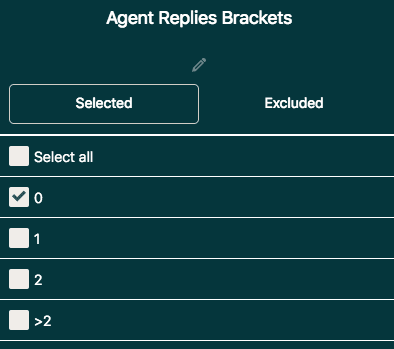
Cliquez sur l'attribut Nombre de réponses de l'agent (Agent replies brackets) dans votre panneau Lignes (Rows). Vous verrez une boîte de dialogue de filtre avec toutes les options de catégorie. Décochez tout sauf 0, puis cliquez sur Appliquer.
Votre rapport n'affiche plus que les tickets sans réponse. Mais nous n'avons pas tout à fait terminé. Cela inclut les tickets qui pourraient déjà être résolus ou fermés sans réponse (ce qui arrive parfois avec le spam ou les problèmes auto-résolus).
Pour nous concentrer sur les tickets actifs qui nécessitent réellement une réponse, ajoutons un autre filtre. Dans le panneau Filtres (Filters), cliquez sur Ajouter. Trouvez Ticket > État du ticket (Ticket > Ticket status) et sélectionnez-le. Cliquez maintenant sur le filtre État du ticket (Ticket status) et excluez les états Résolu (Solved) et Fermé (Closed).
Cela vous donne une vue claire des tickets qui sont actuellement ouverts, en attente ou en attente et qui n'ont reçu aucune réponse d'agent pour l'instant. Ce sont les tickets que vous devez prioriser.
Étape 5 : Visualiser et enregistrer votre rapport
Les chiffres bruts sont utiles, mais une bonne visualisation rend les données instantanément compréhensibles.
Cliquez sur l'icône Type de visualisation (Visualization type) dans le menu de droite. Pour un seul chiffre indiquant votre nombre actuel de tickets sans réponse, sélectionnez KPI. Cela vous donne un grand nombre en gras qui est parfait pour l'affichage du tableau de bord.
Si vous voulez voir les tendances au fil du temps, passez à un graphique Colonne (Column) ou Ligne (Line) et ajoutez un attribut de temps comme Ticket créé - Date (Ticket created - Date) à votre panneau Colonnes (Columns) ou Lignes (Rows).
Dans le menu Configuration du graphique (Chart configuration), vous pouvez personnaliser les couleurs, les étiquettes et les options d'affichage. Pour un KPI, vous pouvez définir un formatage conditionnel (comme le passage au rouge lorsque le nombre devient trop élevé).
Une fois que vous êtes satisfait du rapport, cliquez sur Enregistrer (Save). Donnez-lui un nom clair comme « Tickets sans réponse » et ajoutez-le à un tableau de bord si vous voulez qu'il soit visible par votre équipe. Vous pouvez également explorer comment l'IA pour le service client peut fonctionner avec vos rapports pour traiter automatiquement les tickets de routine.
Conseils de pro pour surveiller les tickets sans réponse
La création du rapport n'est que le début. Voici comment l'utiliser efficacement :
Établissez un calendrier d'examen. Vérifiez ce rapport à intervalles réguliers, que ce soit toutes les heures, deux fois par jour ou au début de chaque quart de travail. La cohérence est essentielle pour que rien ne passe entre les mailles du filet.
Combinez avec les mesures du délai de première réponse. Utilisez ce rapport en même temps que votre suivi du délai de première réponse. Si vous voyez des tickets approcher de votre seuil SLA, donnez la priorité à ceux-ci en premier. Pour plus d'informations à ce sujet, consultez notre guide sur la configuration de la recette Explore du délai de première réponse de Zendesk.
Surveillez les tendances. Si vous voyez systématiquement certains types de tickets ou canaux avec des délais de première réponse plus longs, cela pourrait indiquer un problème de routage ou un besoin de meilleur tri. Apprenez-en davantage sur l'utilisation de l'IA pour classer et étiqueter les tickets de support afin d'automatiser ce processus.
Soyez conscient du problème des notes internes. Zendesk compte les notes internes (visibles uniquement aux agents) séparément des réponses publiques. Un ticket peut afficher « 0 » dans le nombre de réponses de l'agent (Agent replies brackets) même si un agent a ajouté une note interne. Assurez-vous que votre équipe sait qu'elle doit réellement envoyer une réponse publique au client.
Gérez les tickets fusionnés avec soin. Lorsque les tickets sont fusionnés, le comportement du nombre de réponses peut être incohérent. Gardez un œil sur les anomalies et ajustez votre processus en conséquence.
Aller au-delà des rapports : Suivi automatisé avec eesel AI
Le rapport que vous venez de créer a une limite : il est réactif. Vous devez vous rappeler de le vérifier. Vous devez prioriser manuellement. Vous espérez que rien ne sera manqué pendant les périodes de pointe.
Et si, au lieu de vérifier un rapport, vous pouviez recevoir des alertes automatiques lorsque les tickets restent sans réponse trop longtemps ?
C'est là que nous pouvons vous aider. Chez eesel AI, nous créons des coéquipiers IA qui travaillent dans vos outils existants. Notre agent IA s'intègre directement à Zendesk et surveille votre file d'attente en temps réel.

Au lieu de créer des rapports et de les vérifier manuellement, vous pouvez définir des règles en langage clair :
- « Si un ticket est resté sans réponse pendant plus de 2 heures, alertez le chef d'équipe »
- « Pour les clients VIP, remontez le problème si aucune réponse n'est donnée dans les 30 minutes »
- « Étiquetez tous les tickets qui attendent depuis plus de 4 heures comme « SLA à risque » »
L'IA surveille votre file d'attente en continu et prend des mesures automatiquement. Plus de surveillance manuelle. Plus de tickets qui passent entre les mailles du filet. Vous obtenez une visibilité proactive sans les frais généraux de la vérification constante des rapports.
Cela ne remplace pas vos rapports Zendesk Explore. Ceux-ci sont toujours précieux pour l'analyse et les tendances. Mais cela supprime le travail manuel de la surveillance et vous permet de vous concentrer sur l'aide réelle aux clients au lieu de regarder les tableaux de bord.
Commencez à améliorer vos délais de première réponse dès aujourd'hui
Vous avez maintenant une recette Zendesk Explore fonctionnelle qui vous montre exactement quels tickets nécessitent une attention particulière. Le rapport que vous avez créé vous aidera à identifier rapidement les tickets sans réponse et à responsabiliser votre équipe par rapport aux objectifs de temps de réponse.
Les étapes sont simples : créez le rapport, ajoutez la mesure Tickets, configurez le nombre de réponses de l'agent (Agent replies brackets), filtrez pour zéro réponse et visualisez les résultats. Enregistrez-le sur votre tableau de bord et intégrez sa vérification à votre routine quotidienne.
Si vous êtes prêt à aller au-delà des rapports manuels et que vous voulez une surveillance automatique qui détecte les problèmes avant qu'ils ne deviennent des problèmes, découvrez ce que eesel AI peut faire pour votre équipe de support. Nous aidons les équipes à passer des rapports réactifs à un support proactif.
Quoi qu'il en soit, l'important est qu'aucun ticket ne reste en attente d'une réponse qui ne vient jamais. Vos clients remarqueront la différence.


Foire aux questions
Share this article

Article by
Stevia Putri
Stevia Putri is a marketing generalist at eesel AI, where she helps turn powerful AI tools into stories that resonate. She’s driven by curiosity, clarity, and the human side of technology.




