So verfolgen Sie unbeantwortete Tickets in Zendesk Explore: Eine Schritt-für-Schritt-Anleitung

Stevia Putri
Zuletzt bearbeitet February 26, 2026
Jedes Support-Team hat das schon erlebt. Ein Kunde sendet ein Ticket, Stunden vergehen, und irgendwie geht es unter. Niemand hat bisher geantwortet. Der Kunde wartet. Ihre SLA-Uhr tickt.
Das Verfolgen unbeantworteter Tickets ist nicht nur eine Frage des guten Kundenservice. Es geht darum, Probleme zu erkennen, bevor sie zu Beschwerden werden. Wenn Sie genau sehen können, welche Tickets noch auf die erste Antwort warten, können Sie effektiv priorisieren und Ihr Team zur Rechenschaft ziehen. Für Teams, die ihre gesamte Support-Effizienz verbessern möchten, lesen Sie unseren Leitfaden zur KI-gestützten Helpdesk-Software.
Dieser Leitfaden führt Sie durch die Erstellung eines Zendesk Explore-Berichts, der Tickets ohne Antworten identifiziert. Sie lernen die genauen Schritte zum Erstellen dieses Berichts sowie einige Tipps für die effektive Nutzung. Wir werden uns auch ansehen, wie Sie über die manuelle Berichterstellung hinausgehen können, um diese Verfolgung vollständig zu automatisieren.
Was Sie benötigen
Bevor Sie mit dem Erstellen dieses Berichts beginnen, stellen Sie sicher, dass Sie das richtige Setup haben:
- Zendesk Suite-Plan: Sie müssen einen Professional-, Enterprise- oder Enterprise Plus-Plan haben. Weitere Informationen finden Sie in unserem Zendesk-Preisleitfaden.
- Zendesk Explore-Zugriff: Dies erfordert Explore Professional oder Enterprise (die Lite-Version, die in einigen Plänen enthalten ist, funktioniert nicht für benutzerdefinierte Berichte)
- Editor- oder Admin-Berechtigungen: Sie benötigen die richtigen Berechtigungen, um Berichte in Explore zu erstellen und zu speichern
Der Schlüssel zu dieser Anleitung ist etwas, das sich Agentenantworten-Klammern (Agent replies brackets) nennt. Dies ist ein integriertes Attribut in Zendesk Explore, das Tickets automatisch basierend darauf kategorisiert, wie viele Antworten sie erhalten haben. Die Klammern umfassen 0 (keine Antworten), 1, 2-5, 6-10 usw. Wir werden nach dieser "0"-Klammer filtern, um Tickets zu finden, die noch nicht bearbeitet wurden.
Schritt 1: Erstellen Sie einen neuen Bericht in Explore
Beginnen wir mit der Erstellung des Bericht-Frameworks.
Navigieren Sie von Ihrem Zendesk-Dashboard zu Explore. Sie finden es im Hauptnavigationsmenü. Sobald Sie sich in Explore befinden, klicken Sie auf das Berichtsymbol und wählen Sie dann Neuer Bericht (New report) aus der Berichtsbibliothek aus.
Sie sehen eine Seite "Datensatz auswählen" (Select a dataset). Dies ist wichtig, da verschiedene Datensätze verschiedene Datentypen enthalten. Zum Verfolgen unbeantworteter Tickets benötigen Sie Support > Support - Tickets. Dieser Datensatz enthält Informationen auf Ticketebene, einschließlich Antwortanzahl, Status und Erstellungsdatum. Klicken Sie auf Bericht starten (Start report), sobald Sie ihn ausgewählt haben.
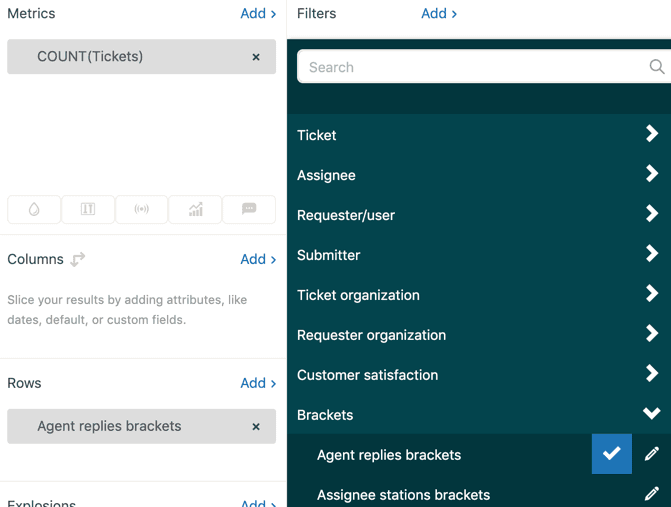
Der Berichtsersteller wird geöffnet. Auf der rechten Seite sehen Sie Felder für Metriken (Metrics), Zeilen (Rows), Spalten (Columns) und Filter (Filters). Dies sind die Bausteine Ihres Berichts.
Schritt 2: Fügen Sie die Ticket-Metrik hinzu
Jetzt müssen wir dem Bericht mitteilen, was er zählen soll. In diesem Fall möchten wir Tickets zählen.
Klicken Sie im Feld Metriken (Metrics) auf der rechten Seite auf Hinzufügen (Add). Sie sehen eine Liste der verfügbaren Metriken. Navigieren Sie zu Tickets > Tickets und wählen Sie es aus, und klicken Sie dann auf Anwenden (Apply).
Dadurch wird die grundlegende Anzahl von Tickets zu Ihrem Bericht hinzugefügt. Im Moment werden alle Tickets in Ihrem Datensatz gezählt, aber wir werden dies in den nächsten Schritten eingrenzen. Die Ticket-Metrik ist die Grundlage der meisten Support-Berichte, da sie Ihnen die Rohvolumenzahlen liefert, die Sie benötigen. Erfahren Sie mehr über KI-gestütztes Ticketmanagement, um zu sehen, wie Automatisierung Ihre Berichterstellung ergänzen kann.
Schritt 3: Konfigurieren Sie Agentenantworten-Klammern
Nun zum wichtigsten Schritt. Wir müssen diese Ticketanzahl nach der Anzahl der erhaltenen Antworten aufschlüsseln.
Klicken Sie im Feld Zeilen (Rows) auf Hinzufügen (Add). Suchen Sie in der Liste der Attribute Klammern > Agentenantworten-Klammern (Brackets > Agent replies brackets) und wählen Sie es aus, und klicken Sie dann auf Anwenden (Apply).
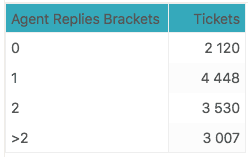
Sie sehen nun Ihre Tickets, die in Antwortklammern organisiert sind. Die Standardklammern umfassen:
- 0 (noch keine Antworten)
- 1 (eine Antwort)
- 2-5 (zwei bis fünf Antworten)
- 6-10 (sechs bis zehn Antworten)
- 10+ (mehr als zehn Antworten)
Diese Verteilung sagt Ihnen viel über Ihr Supportvolumen. Idealerweise möchten Sie die meisten Tickets im Bereich von 0-2 Antworten haben, was darauf hindeutet, dass Ihr Team Probleme effizient löst. Eine große Anzahl von Tickets in den höheren Klammern kann auf komplexe Probleme oder Verwirrung hinweisen.
Schritt 4: Filtern Sie nach Tickets ohne Antworten
Lassen Sie uns dies nun auf die Tickets eingrenzen, die Aufmerksamkeit benötigen: die mit null Antworten.
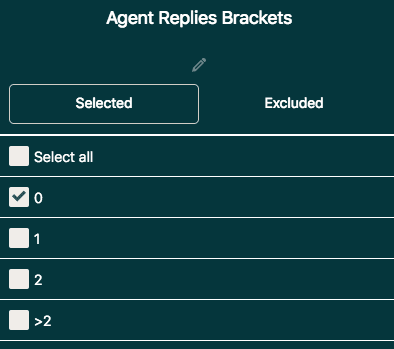
Klicken Sie auf das Attribut Agentenantworten-Klammern (Agent replies brackets) in Ihrem Feld Zeilen (Rows). Sie sehen einen Filterdialog mit allen Klammeroptionen. Deaktivieren Sie alles außer 0 und klicken Sie dann auf Anwenden (Apply).
Ihr Bericht zeigt jetzt nur noch Tickets ohne Antworten. Aber wir sind noch nicht ganz fertig. Dies umfasst Tickets, die möglicherweise bereits ohne Antwort gelöst oder geschlossen wurden (was manchmal bei Spam oder selbst gelösten Problemen vorkommt).
Um sich auf aktive Tickets zu konzentrieren, die tatsächlich eine Antwort benötigen, fügen wir einen weiteren Filter hinzu. Klicken Sie im Feld Filter (Filters) auf Hinzufügen (Add). Suchen Sie Ticket > Ticketstatus (Ticket > Ticket status) und wählen Sie es aus. Klicken Sie nun auf den Ticketstatusfilter und schließen Sie die Status Gelöst (Solved) und Geschlossen (Closed) aus.
Dies gibt Ihnen eine übersichtliche Ansicht von Tickets, die derzeit offen, ausstehend oder in Wartestellung sind und noch keine Agentenantwort erhalten haben. Dies sind die Tickets, die Sie priorisieren müssen.
Schritt 5: Visualisieren und speichern Sie Ihren Bericht
Rohe Zahlen sind nützlich, aber eine gute Visualisierung macht die Daten sofort verständlich.
Klicken Sie im rechten Menü auf das Symbol Visualisierungstyp (Visualization type). Wählen Sie für eine einzelne Zahl, die Ihre aktuelle Anzahl unbeantworteter Tickets anzeigt, KPI aus. Dies gibt Ihnen eine große, fette Zahl, die sich perfekt für die Dashboardanzeige eignet.
Wenn Sie Trends im Zeitverlauf sehen möchten, wechseln Sie zu einem Säulen- (Column) oder Liniendiagramm (Line) und fügen Sie Ihrem Feld Spalten (Columns) oder Zeilen (Rows) ein Zeitattribut wie Ticket erstellt - Datum (Ticket created - Date) hinzu.
Über das Menü Diagrammkonfiguration (Chart configuration) können Sie Farben, Beschriftungen und Anzeigeoptionen anpassen. Für einen KPI möchten Sie möglicherweise eine bedingte Formatierung festlegen (z. B. rot werden, wenn die Zahl zu hoch wird).
Sobald Sie mit dem Bericht zufrieden sind, klicken Sie auf Speichern (Save). Geben Sie ihm einen eindeutigen Namen wie "Tickets ohne Antworten" (Tickets with no replies) und fügen Sie ihn einem Dashboard hinzu, wenn er für Ihr Team sichtbar sein soll. Vielleicht möchten Sie auch untersuchen, wie KI für den Kundenservice neben Ihren Berichten arbeiten kann, um Routine-Tickets automatisch zu bearbeiten.
Profi-Tipps zur Überwachung unbeantworteter Tickets
Das Erstellen des Berichts ist nur der Anfang. So verwenden Sie es effektiv:
Richten Sie einen Überprüfungszeitplan ein. Überprüfen Sie diesen Bericht in regelmäßigen Abständen, sei es stündlich, zweimal täglich oder zu Beginn jeder Schicht. Konsistenz ist der Schlüssel, damit nichts durchrutscht.
Kombinieren Sie es mit Metriken zur ersten Antwortzeit. Verwenden Sie diesen Bericht zusammen mit Ihrer Verfolgung der ersten Antwortzeit. Wenn Sie sehen, dass sich Tickets Ihrem SLA-Schwellenwert nähern, priorisieren Sie diese zuerst. Weitere Informationen hierzu finden Sie in unserem Leitfaden zur Zendesk-Anleitung zur Einrichtung der ersten Antwortzeit in Explore.
Achten Sie auf Muster. Wenn Sie durchweg bestimmte Tickettypen oder Kanäle mit längeren Zeiten bis zur ersten Antwort sehen, kann dies auf ein Routingproblem oder einen Bedarf an einer besseren Triage hinweisen. Erfahren Sie mehr über die Verwendung von KI zum Klassifizieren und Taggen von Support-Tickets, um diesen Prozess zu automatisieren.
Beachten Sie das Problem mit den internen Notizen. Zendesk zählt interne Notizen (die nur für Agenten sichtbar sind) getrennt von öffentlichen Antworten. Ein Ticket kann in den Agentenantworten-Klammern (Agent replies brackets) "0" anzeigen, auch wenn ein Agent eine interne Notiz hinzugefügt hat. Stellen Sie sicher, dass Ihr Team weiß, dass es dem Kunden tatsächlich eine öffentliche Antwort senden muss.
Behandeln Sie zusammengeführte Tickets sorgfältig. Wenn Tickets zusammengeführt werden, kann das Antwortzählverhalten inkonsistent sein. Achten Sie auf Anomalien und passen Sie Ihren Prozess entsprechend an.
Über die Berichterstellung hinausgehen: Automatisierte Verfolgung mit eesel AI
Der Bericht, den Sie gerade erstellt haben, hat eine Einschränkung: Er ist reaktiv. Sie müssen daran denken, ihn zu überprüfen. Sie müssen manuell priorisieren. Sie hoffen, dass in Stoßzeiten nichts übersehen wird.
Was wäre, wenn Sie anstatt einen Bericht zu überprüfen, automatische Benachrichtigungen erhalten könnten, wenn Tickets zu lange unbeantwortet bleiben?
Hier können wir helfen. Bei eesel AI entwickeln wir KI-Teamkollegen, die in Ihren vorhandenen Tools arbeiten. Unser KI-Agent lässt sich direkt in Zendesk integrieren und überwacht Ihre Warteschlange in Echtzeit.

Anstatt Berichte zu erstellen und manuell zu überprüfen, können Sie Regeln in einfachem Deutsch festlegen:
- "Wenn ein Ticket länger als 2 Stunden unbeantwortet ist, benachrichtigen Sie den Teamleiter"
- "Eskalieren Sie bei VIP-Kunden, wenn innerhalb von 30 Minuten keine Antwort erfolgt"
- "Taggen Sie alle Tickets, die 4+ Stunden gewartet haben, als 'SLA gefährdet'"
Die KI überwacht Ihre Warteschlange kontinuierlich und ergreift automatisch Maßnahmen. Keine manuelle Überwachung mehr. Keine Tickets mehr, die durchrutschen. Sie erhalten proaktive Sichtbarkeit ohne den Aufwand einer ständigen Berichtsprüfung.
Dies ersetzt nicht Ihre Zendesk Explore-Berichte. Diese sind immer noch wertvoll für Analysen und Trends. Aber es beseitigt die manuelle Arbeit der Überwachung und ermöglicht es Ihnen, sich darauf zu konzentrieren, Kunden tatsächlich zu helfen, anstatt Dashboards zu beobachten.
Beginnen Sie noch heute mit der Verbesserung Ihrer ersten Antwortzeiten
Sie haben jetzt eine funktionierende Zendesk Explore-Anleitung, die Ihnen genau zeigt, welche Tickets Aufmerksamkeit benötigen. Der Bericht, den Sie erstellt haben, hilft Ihnen, unbeantwortete Tickets schnell zu identifizieren und Ihr Team für die Ziele der Reaktionszeit zur Rechenschaft zu ziehen.
Die Schritte sind einfach: Erstellen Sie den Bericht, fügen Sie die Ticket-Metrik hinzu, konfigurieren Sie die Agentenantworten-Klammern, filtern Sie nach null Antworten und visualisieren Sie die Ergebnisse. Speichern Sie es in Ihrem Dashboard und machen Sie die Überprüfung zu einem Teil Ihrer täglichen Routine.
Wenn Sie bereit sind, über die manuelle Berichterstellung hinauszugehen und eine automatische Überwachung wünschen, die Probleme erkennt, bevor sie zu Problemen werden, erkunden Sie, was eesel AI für Ihr Support-Team tun kann. Wir helfen Teams, von reaktiver Berichterstellung zu proaktivem Support überzugehen.
In jedem Fall ist es wichtig, dass kein Ticket auf eine Antwort wartet, die nie kommt. Ihre Kunden werden den Unterschied bemerken.


Häufig gestellte Fragen
Share this article

Article by
Stevia Putri
Stevia Putri is a marketing generalist at eesel AI, where she helps turn powerful AI tools into stories that resonate. She’s driven by curiosity, clarity, and the human side of technology.




