Receita do Zendesk Explore para campos de ticket personalizados: Um guia completo

Stevia Putri
Última edição February 26, 2026
Campos de ticket personalizados só são úteis se você puder realmente relatar sobre eles. Você pode ter configurado cuidadosamente menus suspensos para categorias de produtos, caixas de seleção para sinalizadores de prioridade ou campos de texto para números de pedido. Mas sem relatórios adequados, esses dados estruturados simplesmente ficam lá, inexplorados.
Este guia orienta você por cinco receitas práticas do Zendesk Explore para relatar campos de ticket personalizados. Se você precisa de uma visão geral simples, análise de tendências ou rastreamento de duração avançado, você encontrará instruções passo a passo aqui. Também veremos como o eesel AI pode ajudar você a transformar esses dados de relatório em ações automatizadas.
O que você precisa para começar
Antes de mergulhar nessas receitas, certifique-se de que você tem o básico coberto:
- Zendesk Explore Professional ou Enterprise esses recursos não estão disponíveis no plano Lite
- Permissões de Editor ou Administrador no Explore os visualizadores não podem criar ou modificar relatórios
- Campos de ticket personalizados já criados no Zendesk Support os campos precisam existir antes que você possa relatar sobre eles
- Tickets realmente usando esses campos campos vazios não mostrarão dados significativos
Uma coisa que confunde as pessoas: campos personalizados não numéricos (menus suspensos, seleção múltipla, caixas de seleção, texto) aparecem na pasta Campos personalizados de ticket no painel Linhas ou Colunas. Campos numéricos aparecem no painel Métricas. Se você não conseguir encontrar seu campo, verifique se você está procurando no lugar certo.
Receita 1: Criando uma visão geral básica da receita do Zendesk Explore para campos de ticket personalizados
Vamos começar com a base: uma tabela simples mostrando os tickets divididos por um valor de campo personalizado. Este é o relatório que você provavelmente usará com mais frequência.
- No Zendesk Explore, clique no ícone de relatórios e, em seguida, em Novo relatório
- Selecione Support > Support - Tickets e, em seguida, clique em Iniciar relatório
- No painel Métricas, clique em Adicionar, selecione Tickets > Tickets e, em seguida, clique em Aplicar
- No painel Filtros, clique em Adicionar, selecione Hora de criação - Data e defina um pequeno intervalo de tempo (como a última semana). Isso evita tempos limite enquanto você está construindo
- No painel Linhas, clique em Adicionar, expanda Campos personalizados de ticket, selecione seu campo personalizado (como "Produto" ou "Tipo de problema") e, em seguida, clique em Aplicar
- Defina o Tipo de visualização como Tabela se ainda não estiver
- Dê ao seu relatório um nome descritivo e clique em Salvar
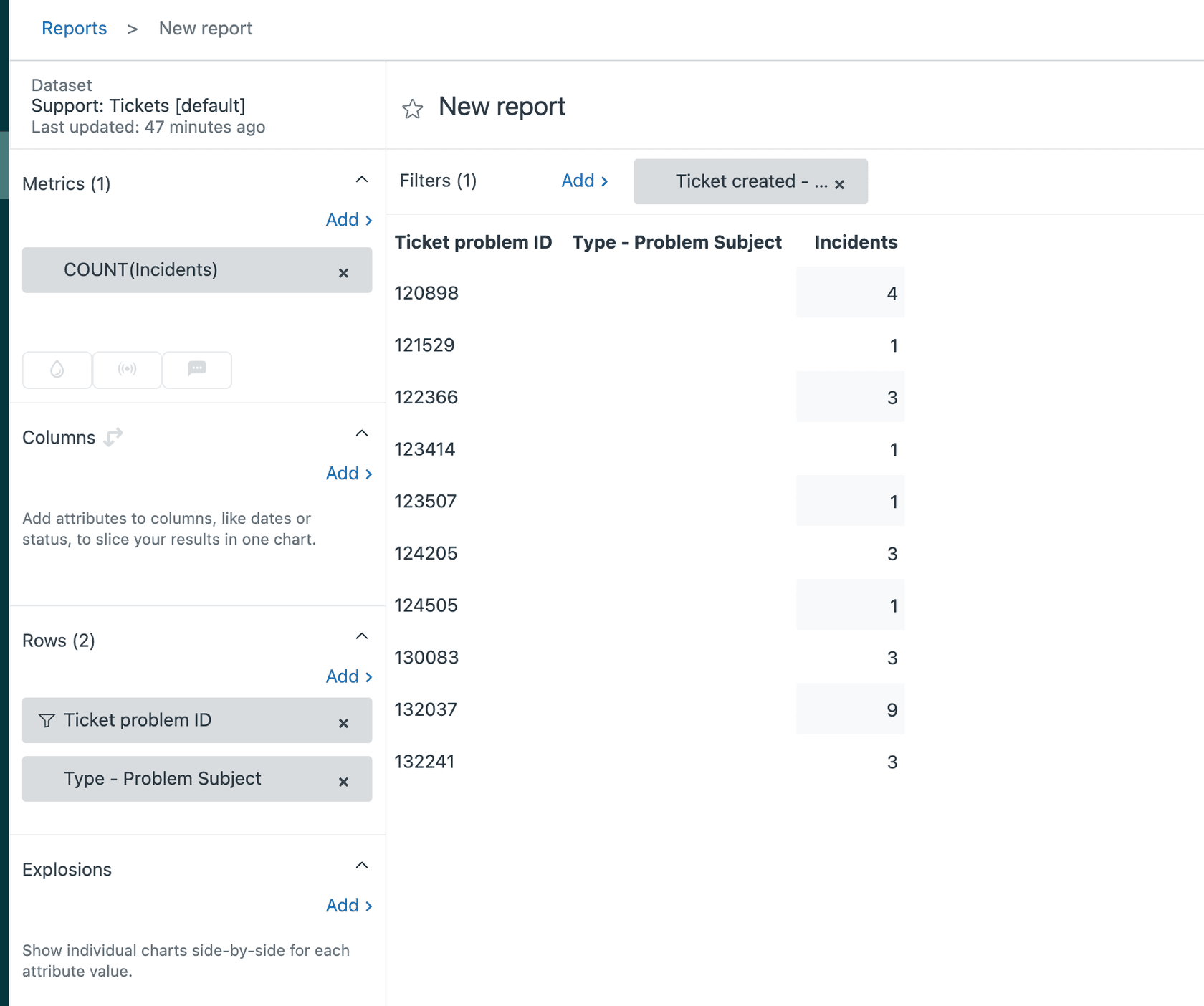
Este relatório básico responde a perguntas como: "Quantos tickets recebemos para cada produto na semana passada?" ou "Quais tipos de problemas são mais comuns?" Você pode adicioná-lo a um painel, exportá-lo ou agendar entregas regulares. Para mais maneiras de otimizar seu fluxo de trabalho de suporte, confira nosso AI Copilot.
Receita 2: Contando tickets por valor de campo personalizado
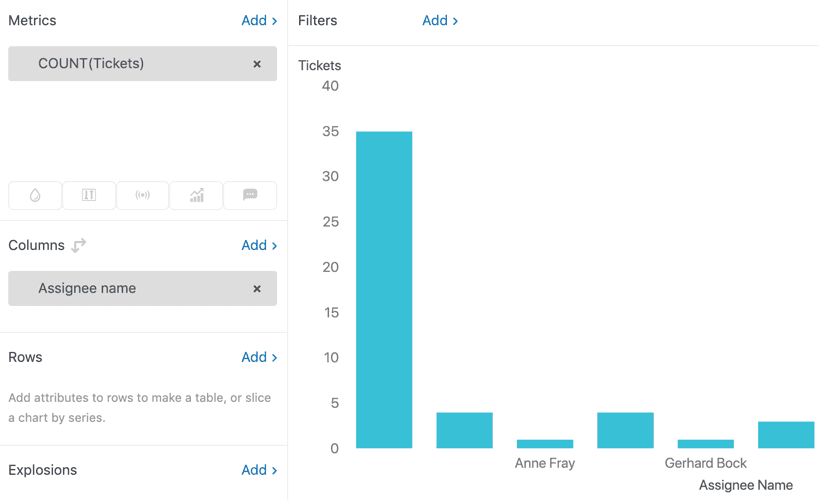
Às vezes, um gráfico comunica melhor do que uma tabela. Esta receita cria um gráfico de colunas mostrando o volume de tickets por valor de campo personalizado.
- Crie um novo relatório usando o conjunto de dados Support - Tickets
- Adicione a métrica Tickets
- Adicione seu campo personalizado ao painel Linhas da pasta Campos personalizados de ticket
- O Explore seleciona automaticamente uma visualização de gráfico de Colunas mantenha-o ou mude para barra/pizza se preferir
- Salve o relatório

Use isso para apresentações ou painéis onde você deseja identificar padrões rapidamente. Colunas altas se destacam imediatamente, facilitando a identificação de seus principais problemas ou produtos mais solicitados. Procurando automatizar a análise de tickets? Veja como o AI Triage pode ajudar.
Receita 3: Rastreando a mudança percentual ao longo do tempo
Ver os números atuais é útil. Ver como esses números mudaram em relação ao mês passado é acionável. Esta receita mostra a mudança percentual dividida por valor de campo personalizado.
- Crie um novo relatório com o conjunto de dados Support - Tickets
- No menu Cálculos, selecione Métrica calculada de intervalo de datas
- Crie sua primeira métrica:
- Nome: Tickets criados no mês passado
- Métrica original: Tickets
- Definido em: Ticket criado
- Intervalo de datas: Simples > Mês passado
- Clique em Salvar
- Crie uma segunda métrica com as mesmas configurações, mas escolha Este mês para o intervalo de datas
- No painel Métricas, adicione ambas as métricas calculadas que você acabou de criar e altere seus agregadores para COUNT
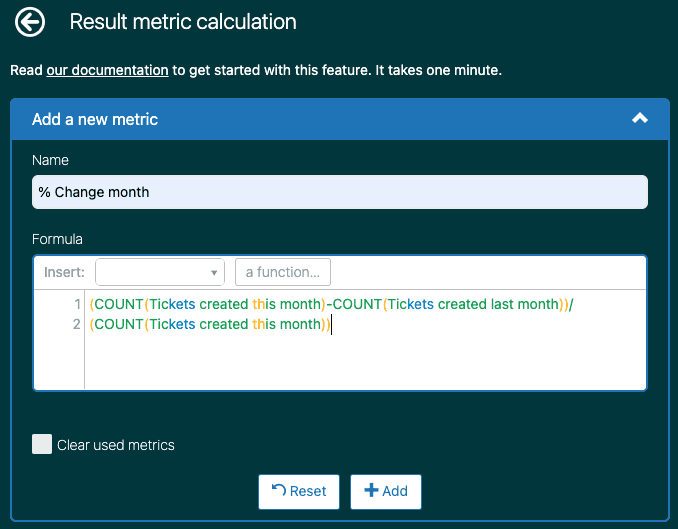
- No menu de manipulação de resultados, clique em Cálculo de métrica de resultado
- Adicione uma nova métrica:
- Nome: % Mudança mês
- Fórmula:
(COUNT(Tickets criados este mês)-COUNT(Tickets criados no mês passado))/(COUNT(Tickets criados este mês)) - Importante: Desative a caixa de seleção "Limpar métricas usadas" para que suas métricas originais permaneçam visíveis
- Clique no menu de configuração do gráfico, em seguida, em Formato de exibição e defina seu cálculo para exibir como %
- Adicione seu campo personalizado ao painel Linhas para dividir a mudança percentual por valor de campo
Este relatório ajuda você a identificar tendências. Os tickets para um produto específico estão aumentando? Um tipo de problema específico está diminuindo após uma correção recente? A mudança percentual torna as tendências visíveis, mesmo quando o volume geral varia. Para mais informações sobre o rastreamento de métricas de suporte, consulte nosso guia para IA para atendimento ao cliente.
Receita 4: Relatando sobre a duração dos valores de campo personalizado
Esta receita intermediária responde a uma pergunta mais sofisticada: quanto tempo os tickets gastam com um valor de campo personalizado específico? Isso é útil para análise de SLA e identificação de gargalos.
A configuração é mais complexa porque você usará o conjunto de dados Histórico de atualizações e precisará encontrar valores de campo específicos por meio da API.
- Crie um novo relatório usando Support > Support - Histórico de atualizações
- Encontre o ID do seu campo personalizado: no Admin Center, vá para Objetos e regras > Tickets > Campos e observe o valor da coluna ID
- Encontre o valor de campo específico: visite
https://yourdomain.zendesk.com/api/v2/ticket_fields/{field_id}no seu navegador - Procure a propriedade
"value"na resposta JSON (não o nome de exibição) você precisará desta string exata - No menu Cálculos, selecione Métrica calculada padrão
- Configure sua métrica:
- Nome: Tempo em [valor do campo] (horas)
- Fórmula:
IF ([Changes - Field name]="Your Field Name") AND ([Changes - Previous value] = "field_value_from_api") THEN VALUE(Field changes time (min))/60 ENDIF - Clique em Salvar
- Adicione sua métrica calculada ao relatório e defina o agregador como AVG ou SUM, dependendo de suas necessidades
- Adicione atributos de tempo (como Atualização - Mês) para fornecer contexto
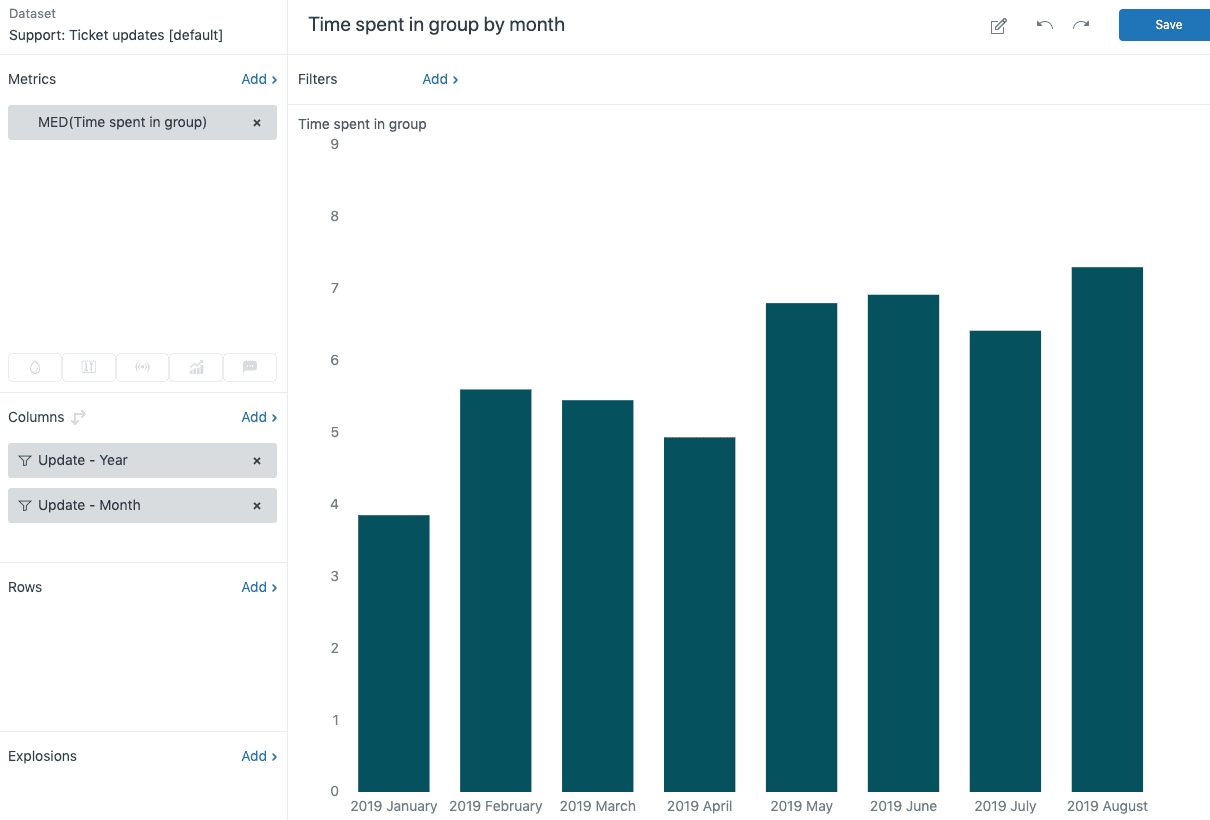
Os casos de uso incluem medir quanto tempo os tickets ficam no status "Aguardando o cliente", rastrear o tempo gasto com níveis de prioridade específicos ou analisar o tempo de resolução por categoria de produto. Saiba mais sobre como automatizar esses fluxos de trabalho com IA para operações de TI.
Receita 5: Formatação personalizada para tags de ticket
As tags geradas a partir de campos personalizados geralmente parecem confusas nos relatórios (pense em "produto_premium" em vez de "Produto Premium"). Esta receita avançada usa funções REGEXP para limpá-las.
- Crie um novo relatório com qualquer conjunto de dados que contenha tags
- No menu Cálculos, selecione Atributo calculado padrão
- Para formatação de maiúsculas e minúsculas adequadas:
- Nome: Tags de ticket com maiúsculas e minúsculas adequadas
- Fórmula:
REGEXP_REPLACE(REPLACE([Ticket tags],"_"," "),"^[a-z]", UPPERCASE(REGEXP_EXTRACT(REPLACE([Ticket tags],"_"," "),"^[a-z]"))) - Para remover um prefixo (como "varejo_" de "varejo_produto_a"):
- Nome: Limpar tags de ticket
- Fórmula:
IF CONTAINS([Ticket tags], "retail") THEN REGEXP_REPLACE(REPLACE(RIGHTPART([Ticket tags],LENGTH([Ticket tags])-7),"_"," "),"^[a-z]",UPPERCASE(REGEXP_EXTRACT(REPLACE(RIGHTPART([Ticket tags],LENGTH([Ticket tags])-7),"_"," "),"^[a-z]"))) ENDIF- Substitua "retail" pelo seu prefixo e "7" pela contagem de caracteres (incluindo sublinhado)
Isso é especialmente útil quando você renomeou as opções de campo ao longo do tempo ou deseja consolidar relatórios históricos com nomenclatura consistente. Para automação mais avançada, explore nosso Chat Interno de IA para compartilhamento de conhecimento da equipe.
Problemas comuns e solução de problemas
Mesmo com etapas claras, as coisas às vezes dão errado. Veja como corrigir os problemas mais comuns:
Tempos limite de relatório ou "Erro de rede" Seu conjunto de dados é muito grande. Adicione um filtro de tempo menor (tente os últimos 7 dias em vez dos últimos 30) ou adicione mais filtros para restringir os resultados.
O campo personalizado não aparece na lista Verifique se você está procurando no painel certo campos não numéricos são atributos, campos numéricos são métricas. Verifique também se o campo tem permissões que permitem o acesso ao Explore.
Resultados vazios quando você sabe que os dados existem Certifique-se de que você está filtrando no campo de data correto. Tickets "criados" no mês passado são diferentes de tickets "resolvidos" no mês passado ou "atualizados" no mês passado.
Erros de fórmula em métricas calculadas Verifique se os nomes e valores dos campos estão entre aspas. Verifique se você está usando o valor da API (como "advanced_support") e não o nome de exibição (como "Suporte Avançado").
Os dados parecem errados após as alterações de campo Lembre-se de que alterar uma opção de menu suspenso não atualiza retroativamente os tickets históricos. O valor antigo persiste como uma tag em tickets fechados. Isso é útil para relatórios históricos precisos, mas pode ser confuso se você espera que tudo mostre o novo valor.
Se você está gastando um tempo significativo construindo e mantendo esses relatórios, considere se um agente de IA poderia ajudar. Nossa plataforma lê valores de campo personalizados automaticamente e pode gerar insights ou tomar ações com base nesses dados sem a construção manual de relatórios. Para equipes que desejam ir mais longe, explore nossa solução IA para ITSM.

Comece a aproveitar os dados de campos personalizados com o eesel AI
O relatório de campos de ticket personalizados no Zendesk Explore oferece visibilidade dos dados de suporte estruturados. As receitas neste guia cobrem os casos de uso mais comuns, desde visões gerais básicas até rastreamento e formatação de duração avançados.
O valor real vem de agir sobre esses dados. Quando você sabe quais produtos geram mais tickets, quais tipos de problemas estão aumentando ou onde os tickets ficam presos por mais tempo, você pode tomar decisões informadas sobre pessoal, melhorias de processo e correções de produtos.
Na eesel AI, ajudamos as equipes a ir além do relatório para a automação. Nossos agentes de IA podem ler seus valores de campo personalizados, rotear tickets com base nesses dados e até mesmo atualizar campos com base no conteúdo da conversa. Em vez de apenas saber que os clientes VIP esperam mais, um agente de IA pode priorizar automaticamente seus tickets e notificar a equipe apropriada. Confira nossa solução service desk de IA para mais detalhes.
Se você está pronto para transformar seus dados de campo personalizado do Zendesk em fluxos de trabalho automatizados, explore nossa integração com o Zendesk ou experimente o eesel AI gratuitamente para ver como ele funciona com sua configuração existente.



Perguntas Frequentes
Share this article

Article by
Stevia Putri
Stevia Putri is a marketing generalist at eesel AI, where she helps turn powerful AI tools into stories that resonate. She’s driven by curiosity, clarity, and the human side of technology.





