Zendesk Explore Rezept für benutzerdefinierte Ticketfelder: Eine vollständige Anleitung

Stevia Putri
Zuletzt bearbeitet February 26, 2026
Benutzerdefinierte Ticketfelder sind nur dann nützlich, wenn Sie tatsächlich darüber berichten können. Möglicherweise haben Sie Dropdown-Menüs für Produktkategorien, Kontrollkästchen für Prioritätskennzeichnungen oder Textfelder für Bestellnummern sorgfältig konfiguriert. Aber ohne eine ordnungsgemäße Berichterstellung sitzen diese strukturierten Daten nur ungenutzt da.
Diese Anleitung führt Sie durch fünf praktische Zendesk Explore Rezepte für die Berichterstellung über benutzerdefinierte Ticketfelder. Egal, ob Sie eine einfache Übersicht, eine Trendanalyse oder eine erweiterte Dauerverfolgung benötigen, hier finden Sie Schritt-für-Schritt-Anleitungen. Wir werden uns auch ansehen, wie eesel AI Ihnen helfen kann, diese Berichtsdaten in automatisierte Aktionen umzuwandeln.
Was Sie für den Anfang benötigen
Bevor Sie in diese Rezepte eintauchen, stellen Sie sicher, dass Sie die Grundlagen abgedeckt haben:
- Zendesk Explore Professional oder Enterprise - diese Funktionen sind im Lite-Plan nicht verfügbar
- Editor- oder Admin-Berechtigungen in Explore - Betrachter können keine Berichte erstellen oder ändern
- Benutzerdefinierte Ticketfelder bereits erstellt in Zendesk Support - die Felder müssen vorhanden sein, bevor Sie darüber berichten können
- Tickets, die diese Felder tatsächlich verwenden - leere Felder zeigen keine aussagekräftigen Daten an
Eine Sache, die Leute verwirrt: Nicht-numerische benutzerdefinierte Felder (Dropdown-Menüs, Mehrfachauswahl, Kontrollkästchen, Text) werden unter dem Ordner Ticket-Benutzerfelder im Zeilen- oder Spaltenbereich angezeigt. Numerische Felder werden stattdessen im Metrikbereich angezeigt. Wenn Sie Ihr Feld nicht finden können, überprüfen Sie, ob Sie an der richtigen Stelle suchen.
Rezept 1: Erstellen einer einfachen Zendesk Explore Rezepts für benutzerdefinierte Ticketfelder-Übersicht
Beginnen wir mit dem Fundament: einer einfachen Tabelle, die Tickets nach einem benutzerdefinierten Feldwert aufschlüsselt. Dies ist der Bericht, den Sie wahrscheinlich am häufigsten verwenden werden.
- Klicken Sie in Zendesk Explore auf das Berichtssymbol und dann auf Neuer Bericht
- Wählen Sie Support > Support - Tickets und klicken Sie dann auf Bericht starten
- Klicken Sie im Bereich Metriken auf Hinzufügen, wählen Sie Tickets > Tickets und klicken Sie dann auf Anwenden
- Klicken Sie im Bereich Filter auf Hinzufügen, wählen Sie Erstellungszeit - Datum und legen Sie einen kleinen Zeitraum fest (z. B. die letzte Woche). Dies verhindert Timeouts während der Erstellung
- Klicken Sie im Bereich Zeilen auf Hinzufügen, erweitern Sie Ticket-Benutzerfelder, wählen Sie Ihr benutzerdefiniertes Feld aus (z. B. "Produkt" oder "Problemtyp") und klicken Sie dann auf Anwenden
- Stellen Sie den Visualisierungstyp auf Tabelle ein, falls dies noch nicht der Fall ist
- Geben Sie Ihrem Bericht einen beschreibenden Namen und klicken Sie auf Speichern
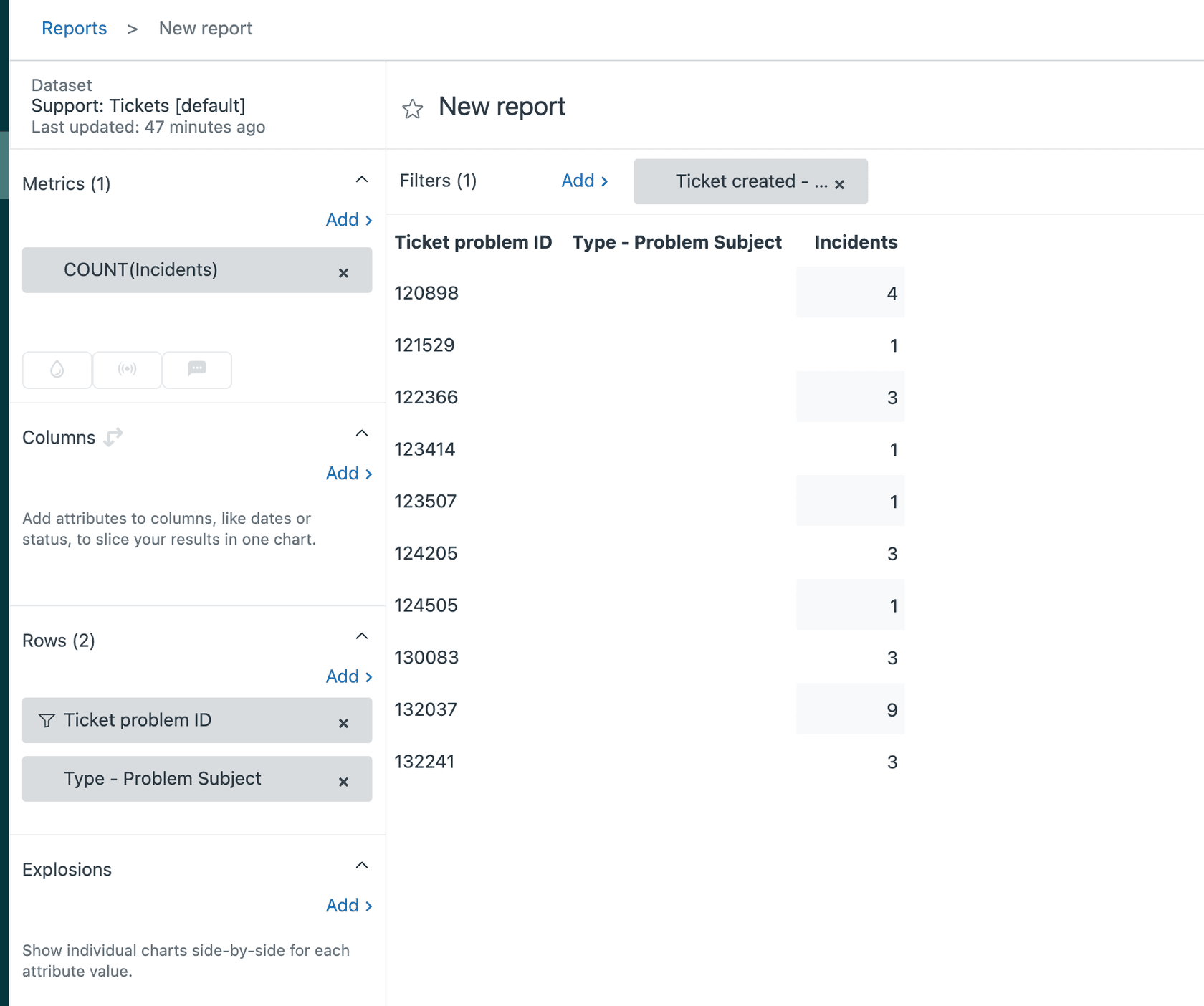
Dieser grundlegende Bericht beantwortet Fragen wie: "Wie viele Tickets haben wir letzte Woche für jedes Produkt erhalten?" oder "Welche Problemtypen sind am häufigsten?" Sie können ihn zu einem Dashboard hinzufügen, exportieren oder regelmäßige Lieferungen planen. Weitere Möglichkeiten zur Optimierung Ihres Support-Workflows finden Sie in unserem AI Copilot.
Rezept 2: Zählen von Tickets nach benutzerdefiniertem Feldwert
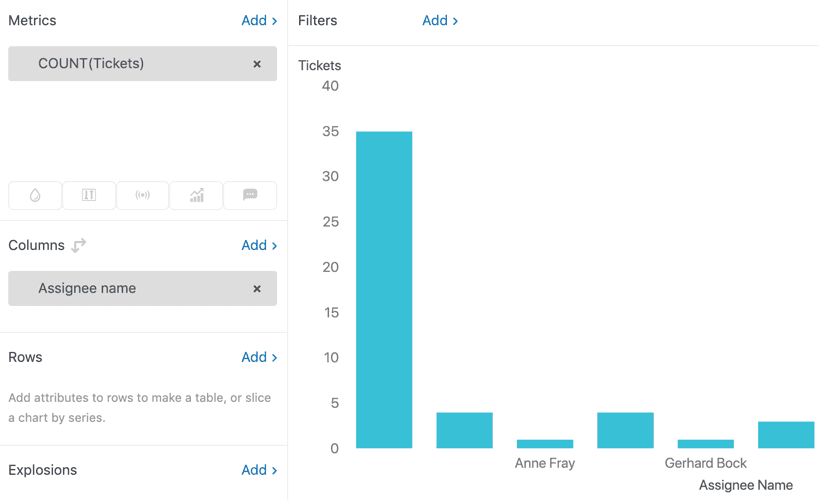
Manchmal kommuniziert ein Diagramm besser als eine Tabelle. Dieses Rezept erstellt ein Säulendiagramm, das das Ticketvolumen nach benutzerdefiniertem Feldwert anzeigt.
- Erstellen Sie einen neuen Bericht mit dem Support - Tickets-Datensatz
- Fügen Sie die Metrik Tickets hinzu
- Fügen Sie Ihr benutzerdefiniertes Feld aus dem Ordner Ticket-Benutzerfelder zum Bereich Zeilen hinzu
- Explore wählt automatisch eine Säulen-Diagrammvisualisierung aus - behalten Sie sie bei oder wechseln Sie zu Balken/Kreis, wenn Sie dies bevorzugen
- Speichern Sie den Bericht

Verwenden Sie dies für Präsentationen oder Dashboards, in denen Sie Muster auf einen Blick erkennen möchten. Hohe Säulen fallen sofort auf, sodass Sie Ihre Top-Probleme oder die am häufigsten angeforderten Produkte leicht identifizieren können. Möchten Sie die Ticketanalyse automatisieren? Sehen Sie, wie AI Triage helfen kann.
Rezept 3: Verfolgen der prozentualen Veränderung im Zeitverlauf
Aktuelle Zahlen zu sehen ist hilfreich. Zu sehen, wie sich diese Zahlen gegenüber dem letzten Monat verändert haben, ist umsetzbar. Dieses Rezept zeigt die prozentuale Veränderung aufgeschlüsselt nach benutzerdefiniertem Feldwert.
- Erstellen Sie einen neuen Bericht mit dem Support - Tickets-Datensatz
- Wählen Sie im Menü Berechnungen die Option Datumsbereich berechnete Metrik aus
- Erstellen Sie Ihre erste Metrik:
- Name: Tickets, die letzten Monat erstellt wurden
- Originalmetrik: Tickets
- Definiert am: Ticket erstellt
- Datumsbereich: Einfach > Letzter Monat
- Klicken Sie auf Speichern
- Erstellen Sie eine zweite Metrik mit den gleichen Einstellungen, wählen Sie jedoch Dieser Monat für den Datumsbereich aus
- Fügen Sie im Bereich Metriken beide berechneten Metriken hinzu, die Sie gerade erstellt haben, und ändern Sie ihre Aggregatoren in COUNT
- Klicken Sie im Menü zur Ergebnismanipulation auf Ergebnis-Metrikberechnung
- Fügen Sie eine neue Metrik hinzu:
- Name: % Änderung Monat
- Formel:
(COUNT(Tickets created this month)-COUNT(Tickets created last month))/(COUNT(Tickets created this month)) - Wichtig: Deaktivieren Sie das Kontrollkästchen "Verwendete Metriken löschen", damit Ihre ursprünglichen Metriken sichtbar bleiben
- Klicken Sie auf das Menü zur Diagrammkonfiguration, dann auf Anzeigeformat und stellen Sie Ihre Berechnung so ein, dass sie als % angezeigt wird
- Fügen Sie Ihr benutzerdefiniertes Feld zum Bereich Zeilen hinzu, um die prozentuale Veränderung nach Feldwert aufzuschlüsseln
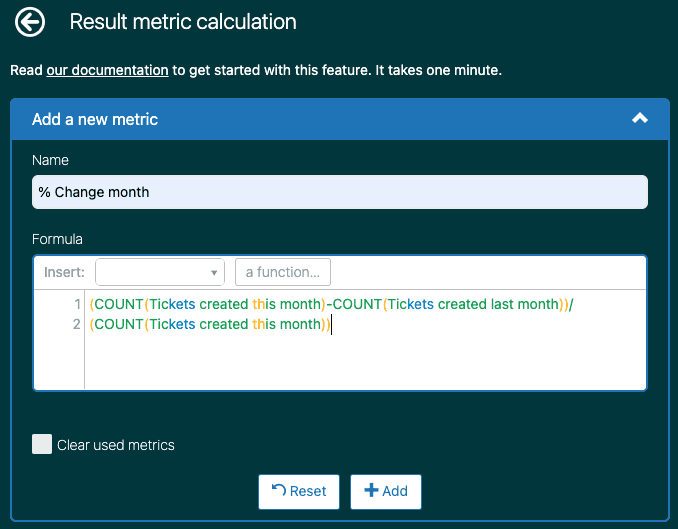
Dieser Bericht hilft Ihnen, Trends zu erkennen. Steigen die Tickets für ein bestimmtes Produkt sprunghaft an? Geht ein bestimmter Problemtyp nach einer kürzlichen Fehlerbehebung zurück? Die prozentuale Veränderung macht Trends sichtbar, auch wenn das Gesamtvolumen variiert. Weitere Informationen zur Verfolgung von Support-Metriken finden Sie in unserem Leitfaden zu KI für den Kundenservice.
Rezept 4: Berichterstellung über die Dauer von benutzerdefinierten Feldwerten
Dieses fortgeschrittene Rezept beantwortet eine anspruchsvollere Frage: Wie lange verbringen Tickets mit einem bestimmten benutzerdefinierten Feldwert? Dies ist nützlich für die SLA-Analyse und die Identifizierung von Engpässen.
Die Einrichtung ist komplexer, da Sie den Updates-Verlauf-Datensatz verwenden und bestimmte Feldwerte über die API finden müssen.
- Erstellen Sie einen neuen Bericht mit Support > Support - Updates-Verlauf
- Finden Sie Ihre benutzerdefinierte Feld-ID: Gehen Sie im Admin Center zu Objekte und Regeln > Tickets > Felder und notieren Sie sich den Wert der ID-Spalte
- Finden Sie den spezifischen Feldwert: Besuchen Sie
https://yourdomain.zendesk.com/api/v2/ticket_fields/{field_id}in Ihrem Browser - Suchen Sie in der JSON-Antwort nach der Eigenschaft
"value"(nicht dem Anzeigenamen) - Sie benötigen diese exakte Zeichenfolge - Wählen Sie im Menü Berechnungen die Option Standard berechnete Metrik aus
- Konfigurieren Sie Ihre Metrik:
- Name: Zeit in [Feldwert] (Stunden)
- Formel:
IF ([Changes - Field name]="Ihr Feldname") AND ([Changes - Previous value] = "field_value_from_api") THEN VALUE(Field changes time (min))/60 ENDIF - Klicken Sie auf Speichern
- Fügen Sie Ihre berechnete Metrik zum Bericht hinzu und stellen Sie den Aggregator je nach Ihren Anforderungen auf AVG oder SUM ein
- Fügen Sie Zeitattribute (wie Update - Monat) hinzu, um Kontext bereitzustellen
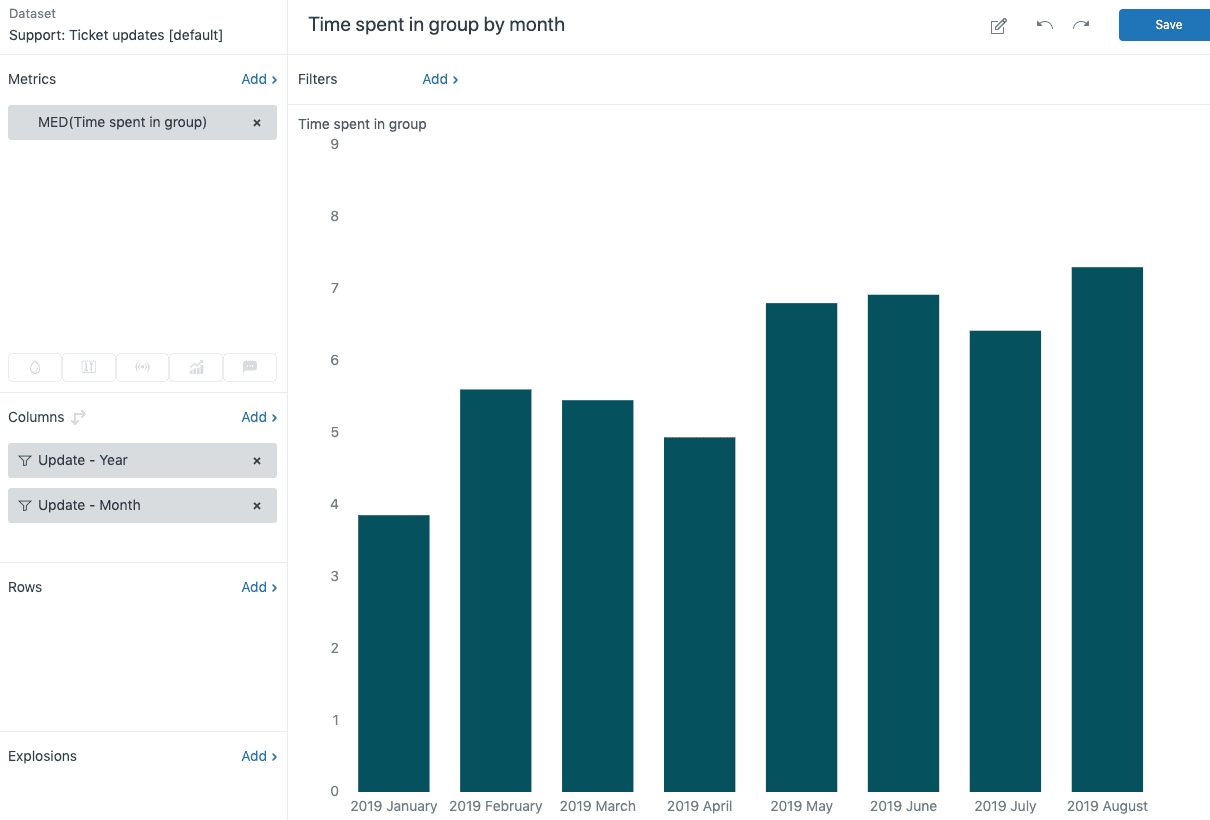
Anwendungsfälle sind die Messung, wie lange Tickets im Status "Warten auf Kunde" verbleiben, die Verfolgung der Zeit, die mit bestimmten Prioritätsstufen verbracht wird, oder die Analyse der Lösungszeit nach Produktkategorie. Erfahren Sie mehr über die Automatisierung dieser Workflows mit KI für IT-Betrieb.
Rezept 5: Benutzerdefinierte Formatierung für Ticket-Tags
Tags, die aus benutzerdefinierten Feldern generiert werden, sehen in Berichten oft unordentlich aus (denken Sie an "produkt_premium" anstelle von "Produkt Premium"). Dieses fortgeschrittene Rezept verwendet REGEXP-Funktionen, um sie aufzuräumen.
- Erstellen Sie einen neuen Bericht mit einem beliebigen Datensatz, der Tags enthält
- Wählen Sie im Menü Berechnungen die Option Standard berechnetes Attribut aus
- Für die richtige Fallformatierung:
- Name: Ticket-Tags mit korrekter Groß-/Kleinschreibung
- Formel:
REGEXP_REPLACE(REPLACE([Ticket tags],"_"," "),"^[a-z]", UPPERCASE(REGEXP_EXTRACT(REPLACE([Ticket tags],"_"," "),"^[a-z]"))) - So entfernen Sie ein Präfix (wie "retail_" von "retail_product_a"):
- Name: Saubere Ticket-Tags
- Formel:
IF CONTAINS([Ticket tags], "retail") THEN REGEXP_REPLACE(REPLACE(RIGHTPART([Ticket tags],LENGTH([Ticket tags])-7),"_"," "),"^[a-z]",UPPERCASE(REGEXP_EXTRACT(REPLACE(RIGHTPART([Ticket tags],LENGTH([Ticket tags])-7),"_"," "),"^[a-z]"))) ENDIF- Ersetzen Sie "retail" durch Ihr Präfix und "7" durch die Zeichenanzahl (einschließlich Unterstrich)
Dies ist besonders nützlich, wenn Sie Feldoptionen im Laufe der Zeit umbenannt haben oder die historische Berichterstellung mit einer konsistenten Namensgebung konsolidieren möchten. Für eine erweiterte Automatisierung erkunden Sie unseren AI Internal Chat für den Wissensaustausch im Team.
Häufige Probleme und Fehlerbehebung
Auch bei klaren Schritten geht manchmal etwas schief. So beheben Sie die häufigsten Probleme:
Berichts-Timeouts oder "Netzwerkfehler" Ihr Datensatz ist zu groß. Fügen Sie einen kleineren Zeitfilter hinzu (versuchen Sie es mit den letzten 7 Tagen anstelle der letzten 30) oder fügen Sie weitere Filter hinzu, um die Ergebnisse einzugrenzen.
Benutzerdefiniertes Feld wird in der Liste nicht angezeigt Überprüfen Sie, ob Sie im richtigen Bereich suchen - nicht-numerische Felder sind Attribute, numerische Felder sind Metriken. Stellen Sie außerdem sicher, dass das Feld über Berechtigungen verfügt, die den Explore-Zugriff ermöglichen.
Leere Ergebnisse, obwohl Sie wissen, dass Daten vorhanden sind Stellen Sie sicher, dass Sie nach dem richtigen Datumsfeld filtern. Tickets, die "letzten Monat erstellt" wurden, unterscheiden sich von Tickets, die "letzten Monat gelöst" oder "letzten Monat aktualisiert" wurden.
Formelfehler in berechneten Metriken Überprüfen Sie, ob Feldnamen und -werte in Anführungszeichen stehen. Stellen Sie sicher, dass Sie den API-Wert (wie "advanced_support") und nicht den Anzeigenamen (wie "Advanced Support") verwenden.
Daten sehen nach Feldänderungen falsch aus Denken Sie daran, dass das Ändern einer Dropdown-Option historische Tickets nicht rückwirkend aktualisiert. Der alte Wert bleibt als Tag auf geschlossenen Tickets erhalten. Dies ist nützlich für eine genaue historische Berichterstellung, kann aber verwirrend sein, wenn Sie erwarten, dass alles den neuen Wert anzeigt.
Wenn Sie viel Zeit mit dem Erstellen und Verwalten dieser Berichte verbringen, überlegen Sie, ob ein KI-Agent helfen könnte. Unsere Plattform liest benutzerdefinierte Feldwerte automatisch und kann auf der Grundlage dieser Daten Erkenntnisse generieren oder Aktionen ausführen, ohne dass manuelle Berichte erstellt werden müssen. Für Teams, die noch weiter gehen möchten, erkunden Sie unsere KI für ITSM-Lösung.

Beginnen Sie mit der Nutzung von benutzerdefinierten Felddaten mit eesel AI
Die Berichterstellung über benutzerdefinierte Ticketfelder in Zendesk Explore gibt Ihnen Einblick in strukturierte Support-Daten. Die Rezepte in diesem Leitfaden decken die häufigsten Anwendungsfälle ab, von grundlegenden Übersichten bis hin zu erweiterter Dauerverfolgung und Formatierung.
Der eigentliche Wert ergibt sich aus dem Handeln auf der Grundlage dieser Daten. Wenn Sie wissen, welche Produkte die meisten Tickets generieren, welche Problemtypen im Trend liegen oder wo Tickets am längsten hängen bleiben, können Sie fundierte Entscheidungen über Personalbesetzung, Prozessverbesserungen und Produktkorrekturen treffen.
Bei eesel AI helfen wir Teams, über die Berichterstellung hinauszugehen und zur Automatisierung überzugehen. Unsere KI-Agenten können Ihre benutzerdefinierten Feldwerte lesen, Tickets auf der Grundlage dieser Daten weiterleiten und sogar Felder auf der Grundlage von Gesprächsinhalten aktualisieren. Anstatt nur zu wissen, dass VIP-Kunden länger warten, kann ein KI-Agent ihre Tickets automatisch priorisieren und das zuständige Team benachrichtigen. Weitere Informationen finden Sie in unserer KI-Servicedesk-Lösung.
Wenn Sie bereit sind, Ihre Zendesk-Benutzerfelddaten in automatisierte Workflows umzuwandeln, erkunden Sie unsere Zendesk-Integration oder testen Sie eesel AI kostenlos, um zu sehen, wie es mit Ihrer bestehenden Einrichtung funktioniert.



Häufig gestellte Fragen
Share this article

Article by
Stevia Putri
Stevia Putri is a marketing generalist at eesel AI, where she helps turn powerful AI tools into stories that resonate. She’s driven by curiosity, clarity, and the human side of technology.





