Receta de Zendesk Explore para campos de ticket personalizados: Una guía completa

Stevia Putri
Última edición February 26, 2026
Los campos de ticket personalizados solo son útiles si realmente puede informar sobre ellos. Es posible que haya configurado cuidadosamente menús desplegables para categorías de productos, casillas de verificación para indicadores de prioridad o campos de texto para números de pedido. Pero sin informes adecuados, esos datos estructurados simplemente se quedan ahí, sin explotar.
Esta guía lo guía a través de cinco recetas prácticas de Zendesk Explore para informar sobre campos de ticket personalizados. Ya sea que necesite una descripción general simple, un análisis de tendencias o un seguimiento avanzado de la duración, aquí encontrará instrucciones paso a paso. También veremos cómo eesel AI puede ayudarlo a convertir esos datos de informes en acciones automatizadas.
Lo que necesitará para comenzar
Antes de sumergirse en estas recetas, asegúrese de tener cubiertos los conceptos básicos:
- Zendesk Explore Professional o Enterprise estas funciones no están disponibles en el plan Lite
- Permisos de editor o administrador en Explore los visores no pueden crear ni modificar informes
- Campos de ticket personalizados ya creados en Zendesk Support los campos deben existir antes de que pueda informar sobre ellos
- Tickets que realmente usan esos campos los campos vacíos no mostrarán datos significativos
Una cosa que confunde a la gente: los campos personalizados no numéricos (menús desplegables, selección múltiple, casillas de verificación, texto) aparecen en la carpeta Campos personalizados de ticket en el panel Filas o Columnas. Los campos numéricos aparecen en el panel Métricas en su lugar. Si no puede encontrar su campo, verifique que esté buscando en el lugar correcto.
Receta 1: Creación de una descripción general básica de la receta de Zendesk Explore para campos de ticket personalizados
Comencemos con la base: una tabla simple que muestra los tickets desglosados por un valor de campo personalizado. Este es el informe que probablemente usará con más frecuencia.
- En Zendesk Explore, haga clic en el icono de informes, luego en Nuevo informe
- Seleccione Soporte > Soporte - Tickets, luego haga clic en Iniciar informe
- En el panel Métricas, haga clic en Agregar, seleccione Tickets > Tickets, luego haga clic en Aplicar
- En el panel Filtros, haga clic en Agregar, seleccione Hora de creación - Fecha y establezca un rango de tiempo pequeño (como la semana pasada). Esto evita los tiempos de espera mientras está construyendo
- En el panel Filas, haga clic en Agregar, expanda Campos personalizados de ticket, seleccione su campo personalizado (como "Producto" o "Tipo de problema"), luego haga clic en Aplicar
- Establezca el Tipo de visualización en Tabla si aún no lo está
- Dele a su informe un nombre descriptivo y haga clic en Guardar
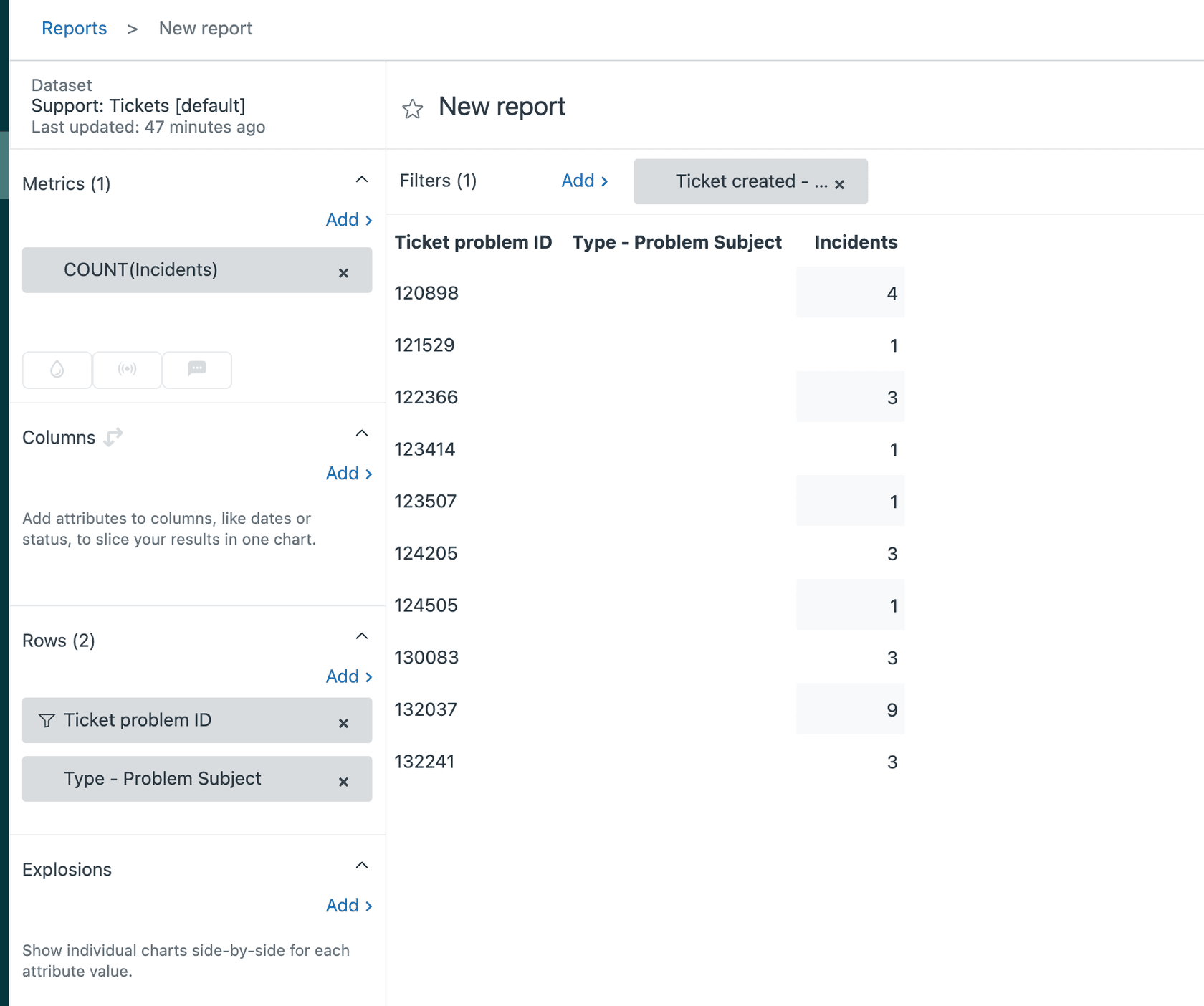
Este informe básico responde preguntas como: "¿Cuántos tickets recibimos para cada producto la semana pasada?" o "¿Qué tipos de problemas son más comunes?" Puede agregarlo a un panel, exportarlo o programar entregas regulares. Para obtener más formas de optimizar su flujo de trabajo de soporte, consulte nuestro Copiloto de IA.
Receta 2: Contar tickets por valor de campo personalizado
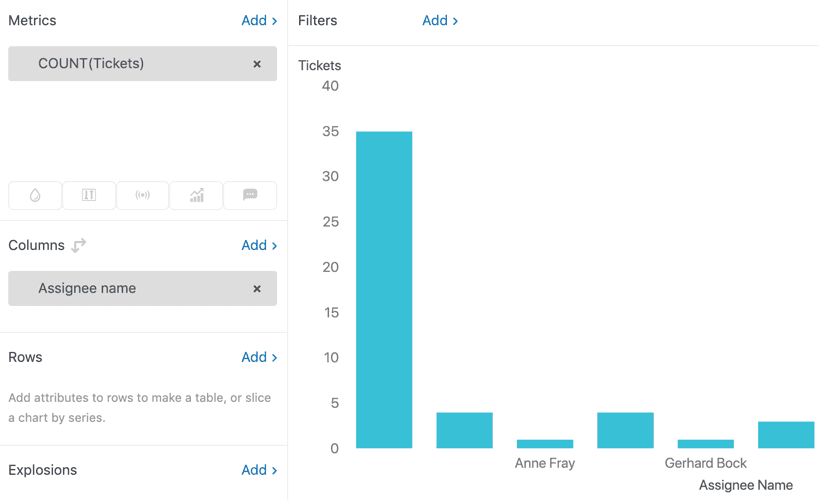
A veces, un gráfico comunica mejor que una tabla. Esta receta crea un gráfico de columnas que muestra el volumen de tickets por valor de campo personalizado.
- Cree un nuevo informe utilizando el conjunto de datos Soporte - Tickets
- Agregue la métrica Tickets
- Agregue su campo personalizado al panel Filas desde la carpeta Campos personalizados de ticket
- Explore selecciona automáticamente una visualización de gráfico de Columnas manténgala o cambie a barra/circular si lo prefiere
- Guarde el informe

Utilice esto para presentaciones o paneles donde desee detectar patrones de un vistazo. Las columnas altas resaltan de inmediato, lo que facilita la identificación de sus principales problemas o los productos más solicitados. ¿Busca automatizar el análisis de tickets? Vea cómo AI Triage puede ayudar.
Receta 3: Seguimiento del cambio porcentual a lo largo del tiempo
Ver los números actuales es útil. Ver cómo esos números cambiaron con respecto al mes pasado es procesable. Esta receta muestra el cambio porcentual desglosado por valor de campo personalizado.
- Cree un nuevo informe con el conjunto de datos Soporte - Tickets
- En el menú Cálculos, seleccione Métrica calculada de rango de fechas
- Cree su primera métrica:
- Nombre: Tickets creados el mes pasado
- Métrica original: Tickets
- Definido en: Ticket creado
- Rango de fechas: Simple > El mes pasado
- Haga clic en Guardar
- Cree una segunda métrica con la misma configuración, pero elija Este mes para el rango de fechas
- En el panel Métricas, agregue ambas métricas calculadas que acaba de crear y cambie sus agregadores a COUNT
- En el menú de manipulación de resultados, haga clic en Cálculo de métrica de resultado
- Agregue una nueva métrica:
- Nombre: % Cambio mensual
- Fórmula:
(COUNT(Tickets created this month)-COUNT(Tickets created last month))/(COUNT(Tickets created this month)) - Importante: Desactive la casilla de verificación "Borrar métricas utilizadas" para que sus métricas originales permanezcan visibles
- Haga clic en el menú de configuración del gráfico, luego en Formato de visualización y configure su cálculo para que se muestre como %
- Agregue su campo personalizado al panel Filas para desglosar el cambio porcentual por valor de campo
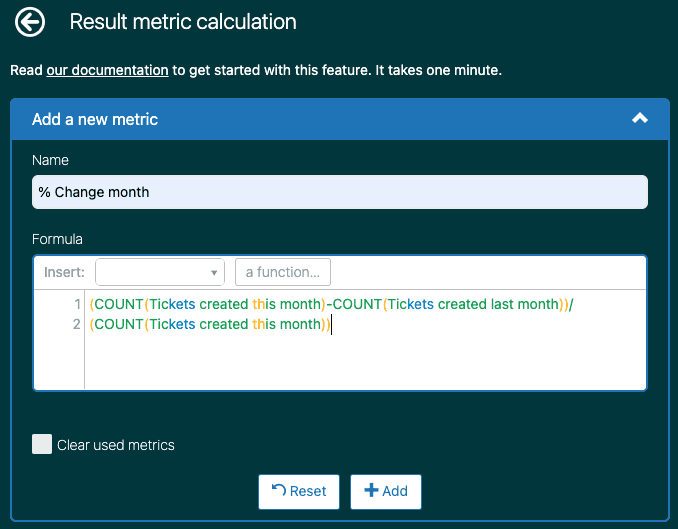
Este informe le ayuda a detectar tendencias. ¿Están aumentando los tickets para un producto en particular? ¿Está disminuyendo un tipo de problema específico después de una corrección reciente? El cambio porcentual hace que las tendencias sean visibles incluso cuando el volumen general varía. Para obtener más información sobre el seguimiento de las métricas de soporte, consulte nuestra guía sobre IA para el servicio al cliente.
Receta 4: Informes sobre la duración de los valores de los campos personalizados
Esta receta intermedia responde a una pregunta más sofisticada: ¿cuánto tiempo pasan los tickets con un valor de campo personalizado específico? Esto es útil para el análisis de SLA y la identificación de cuellos de botella.
La configuración es más compleja porque utilizará el conjunto de datos Historial de actualizaciones y deberá encontrar valores de campo específicos a través de la API.
- Cree un nuevo informe utilizando Soporte > Soporte - Historial de actualizaciones
- Encuentre su ID de campo personalizado: en el Centro de administración, vaya a Objetos y reglas > Tickets > Campos y anote el valor de la columna ID
- Encuentre el valor de campo específico: visite
https://yourdomain.zendesk.com/api/v2/ticket_fields/{field_id}en su navegador - Busque la propiedad
"value"en la respuesta JSON (no el nombre para mostrar) necesitará esta cadena exacta - En el menú Cálculos, seleccione Métrica calculada estándar
- Configure su métrica:
- Nombre: Tiempo en [valor de campo] (horas)
- Fórmula:
IF ([Changes - Field name]="Your Field Name") AND ([Changes - Previous value] = "field_value_from_api") THEN VALUE(Field changes time (min))/60 ENDIF - Haga clic en Guardar
- Agregue su métrica calculada al informe y establezca el agregador en AVG o SUM según sus necesidades
- Agregue atributos de tiempo (como Actualización - Mes) para proporcionar contexto
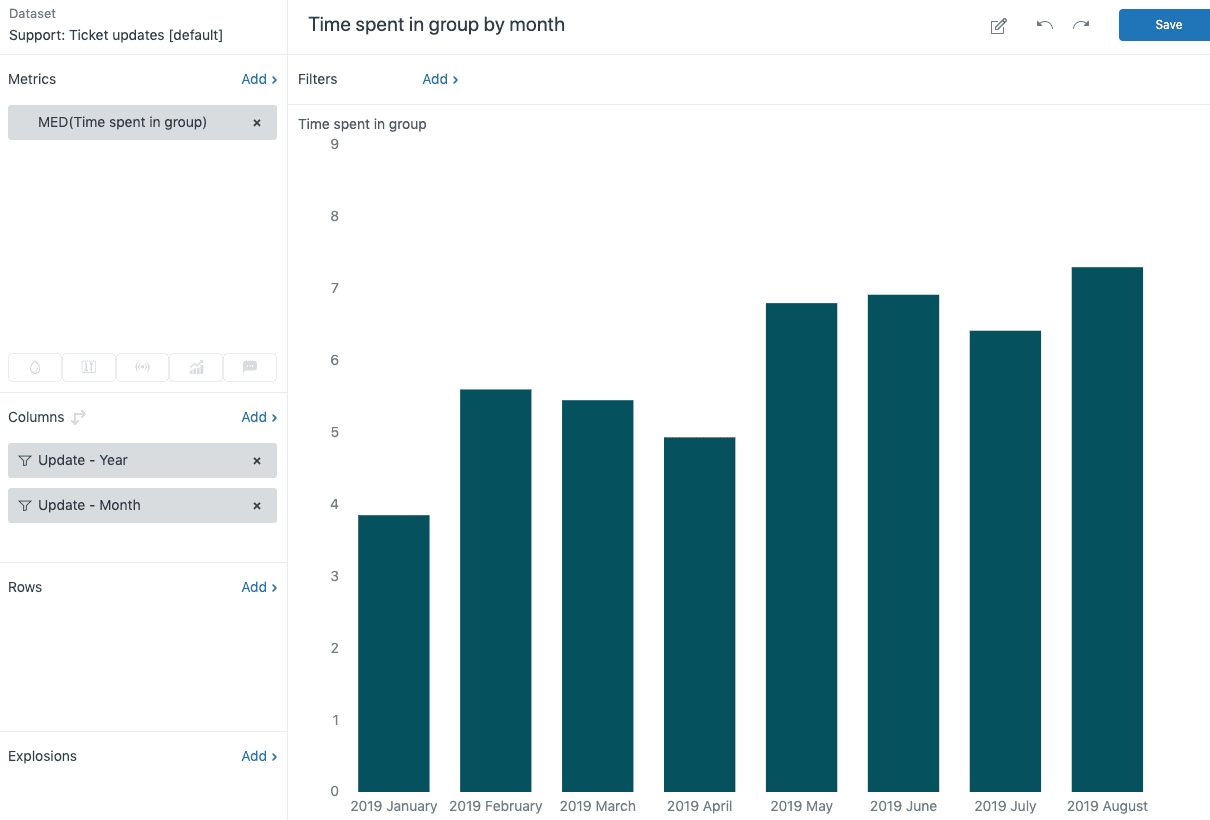
Los casos de uso incluyen medir cuánto tiempo permanecen los tickets en el estado "Esperando al cliente", rastrear el tiempo dedicado a niveles de prioridad específicos o analizar el tiempo de resolución por categoría de producto. Obtenga más información sobre la automatización de estos flujos de trabajo con IA para operaciones de TI.
Receta 5: Formato personalizado para etiquetas de ticket
Las etiquetas generadas a partir de campos personalizados a menudo se ven desordenadas en los informes (piense en "producto_premium" en lugar de "Producto Premium"). Esta receta avanzada utiliza funciones REGEXP para limpiarlas.
- Cree un nuevo informe con cualquier conjunto de datos que contenga etiquetas
- En el menú Cálculos, seleccione Atributo calculado estándar
- Para el formato de mayúsculas y minúsculas adecuado:
- Nombre: Etiquetas de ticket en mayúsculas y minúsculas adecuadas
- Fórmula:
REGEXP_REPLACE(REPLACE([Ticket tags],"_"," "),"^[a-z]", UPPERCASE(REGEXP_EXTRACT(REPLACE([Ticket tags],"_"," "),"^[a-z]"))) - Para eliminar un prefijo (como "retail_" de "retail_product_a"):
- Nombre: Etiquetas de ticket limpias
- Fórmula:
IF CONTAINS([Ticket tags], "retail") THEN REGEXP_REPLACE(REPLACE(RIGHTPART([Ticket tags],LENGTH([Ticket tags])-7),"_"," "),"^[a-z]",UPPERCASE(REGEXP_EXTRACT(REPLACE(RIGHTPART([Ticket tags],LENGTH([Ticket tags])-7),"_"," "),"^[a-z]"))) ENDIF- Reemplace "retail" con su prefijo y "7" con el recuento de caracteres (incluido el guión bajo)
Esto es especialmente útil cuando ha cambiado el nombre de las opciones de campo con el tiempo o desea consolidar los informes históricos con nombres coherentes. Para una automatización más avanzada, explore nuestro Chat interno de IA para compartir conocimientos en equipo.
Problemas comunes y resolución de problemas
Incluso con pasos claros, a veces las cosas salen mal. Aquí le mostramos cómo solucionar los problemas más comunes:
Tiempos de espera del informe o "Error de red" Su conjunto de datos es demasiado grande. Agregue un filtro de tiempo más pequeño (intente los últimos 7 días en lugar de los últimos 30) o agregue más filtros para limitar los resultados.
El campo personalizado no aparece en la lista Verifique que esté buscando en el panel correcto los campos no numéricos son atributos, los campos numéricos son métricas. También verifique que el campo tenga permisos que permitan el acceso a Explore.
Resultados vacíos cuando sabe que existen datos Asegúrese de que está filtrando en el campo de fecha correcto. Los tickets "creados" el mes pasado son diferentes de los tickets "resueltos" el mes pasado o "actualizados" el mes pasado.
Errores de fórmula en métricas calculadas Verifique que los nombres y valores de los campos estén entre comillas. Verifique que está utilizando el valor de la API (como "advanced_support") no el nombre para mostrar (como "Soporte avanzado").
Los datos se ven mal después de los cambios de campo Recuerde que cambiar una opción de menú desplegable no actualiza retroactivamente los tickets históricos. El valor anterior persiste como una etiqueta en los tickets cerrados. Esto es útil para obtener informes históricos precisos, pero puede ser confuso si espera que todo muestre el nuevo valor.
Si está dedicando mucho tiempo a crear y mantener estos informes, considere si un agente de IA podría ayudar. Nuestra plataforma lee los valores de los campos personalizados automáticamente y puede generar información o realizar acciones basadas en esos datos sin la creación manual de informes. Para los equipos que buscan ir más allá, explore nuestra solución IA para ITSM.

Comience a aprovechar los datos de campos personalizados con eesel AI
Los informes de campos de ticket personalizados en Zendesk Explore le brindan visibilidad de los datos de soporte estructurados. Las recetas de esta guía cubren los casos de uso más comunes, desde descripciones generales básicas hasta seguimiento y formato avanzados de la duración.
El valor real proviene de actuar sobre esos datos. Cuando sabe qué productos generan la mayor cantidad de tickets, qué tipos de problemas están aumentando o dónde los tickets se atascan por más tiempo, puede tomar decisiones informadas sobre la dotación de personal, las mejoras de procesos y las correcciones de productos.
En eesel AI, ayudamos a los equipos a ir más allá de los informes a la automatización. Nuestros agentes de IA pueden leer los valores de sus campos personalizados, enrutar los tickets en función de esos datos e incluso actualizar los campos en función del contenido de la conversación. En lugar de simplemente saber que los clientes VIP esperan más, un agente de IA puede priorizar automáticamente sus tickets y notificar al equipo apropiado. Consulte nuestra solución mesa de servicio de IA para obtener más detalles.
Si está listo para convertir sus datos de campos personalizados de Zendesk en flujos de trabajo automatizados, explore nuestra integración de Zendesk o pruebe eesel AI gratis para ver cómo funciona con su configuración existente.



Preguntas frecuentes
Share this article

Article by
Stevia Putri
Stevia Putri is a marketing generalist at eesel AI, where she helps turn powerful AI tools into stories that resonate. She’s driven by curiosity, clarity, and the human side of technology.
