
カスタムチケットフィールドは、実際にレポートできる場合にのみ役立ちます。製品カテゴリのドロップダウン、優先度フラグのチェックボックス、または注文番号のテキストフィールドを慎重に設定したかもしれません。しかし、適切なレポートがなければ、その構造化データは活用されずにそこに存在するだけです。
このガイドでは、カスタムチケットフィールドをレポートするための5つの実用的なZendesk Exploreのレシピについて説明します。簡単な概要、傾向分析、または高度な期間追跡が必要な場合でも、ステップバイステップの手順がここにあります。また、eesel AIがそのレポートデータを自動化されたアクションに変えるのにどのように役立つかについても見ていきます。
開始するために必要なもの
これらのレシピに入る前に、基本事項がカバーされていることを確認してください。
- Zendesk Explore ProfessionalまたはEnterprise - これらの機能はLiteプランでは利用できません
- Exploreの編集者または管理者権限 - 閲覧者はレポートを作成または変更できません
- Zendesk Supportで**カスタムチケットフィールドが既に作成されている** - レポートするには、フィールドが存在する必要があります
- それらのフィールドを実際に使用しているチケット - 空のフィールドは意味のあるデータを表示しません
人々がつまずくことの1つ:数値以外のカスタムフィールド(ドロップダウン、複数選択、チェックボックス、テキスト)は、[行]または[列]パネルの**[チケットカスタムフィールド]**フォルダーの下に表示されます。数値フィールドは、代わりに[メトリック]パネルに表示されます。フィールドが見つからない場合は、正しい場所を探していることを再確認してください。
レシピ1:基本的なZendesk Exploreのカスタムチケットフィールドの概要を作成する
基本から始めましょう:カスタムフィールドの値で分類されたチケットを示す単純なテーブルです。これは、おそらく最も頻繁に使用するレポートです。
- Zendesk Exploreで、レポートアイコンをクリックし、**[新しいレポート]**をクリックします。
- [Support] > **[Support - チケット]を選択し、[レポートを開始]**をクリックします。
- [メトリック]パネルで、[追加]をクリックし、[チケット] > **[チケット]を選択し、[適用]**をクリックします。
- **[フィルター]パネルで、[追加]をクリックし、[作成時間 - 日付]**を選択し、短い期間(最後の週など)を設定します。これにより、構築中のタイムアウトを防ぎます。
- **[行]パネルで、[追加]をクリックし、[チケットカスタムフィールド]を展開し、カスタムフィールド(「製品」や「問題の種類」など)を選択し、[適用]**をクリックします。
- **[視覚化タイプ]がまだ[テーブル]でない場合は、[テーブル]**に設定します。
- レポートにわかりやすい名前を付けて、**[保存]**をクリックします。
![[行]パネルにカスタムチケットフィールドが表示され、テーブル視覚化が表示されているレポートビルダー](/_next/image?url=https%3A%2F%2Fsupport.zendesk.com%2Fhc%2Fuser_images%2F01H8SKKM5MV0A536YJCXSYFVCZ.png&w=1680&q=75)
この基本的なレポートは、「先週、各製品についていくつのチケットを受け取りましたか?」や「どの問題タイプが最も一般的ですか?」などの質問に答えます。ダッシュボードに追加したり、エクスポートしたり、定期的な配信をスケジュールしたりできます。サポートワークフローを合理化するその他の方法については、AI Copilotをご覧ください。
レシピ2:カスタムフィールドの値でチケットをカウントする
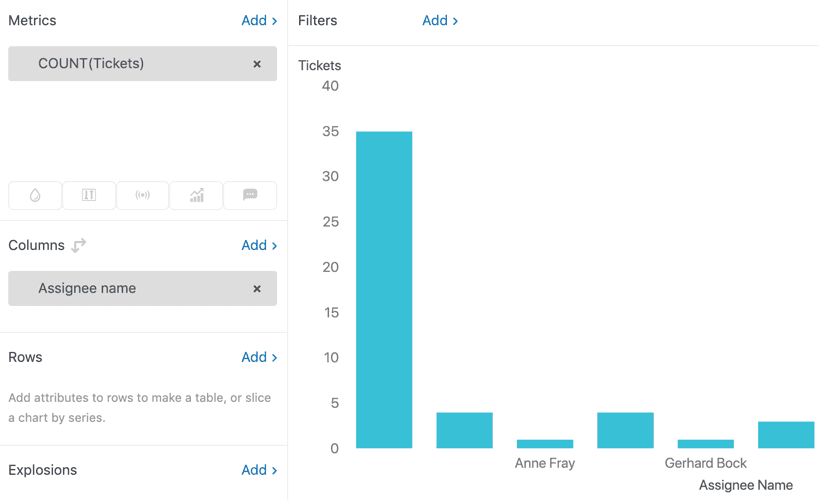
テーブルよりもチャートの方がうまく伝わる場合があります。このレシピでは、カスタムフィールドの値でチケットボリュームを示す縦棒グラフを作成します。
- **[Support - チケット]**データセットを使用して新しいレポートを作成します。
- **[チケット]**メトリックを追加します。
- **[チケットカスタムフィールド]フォルダーからカスタムフィールドを[行]**パネルに追加します。
- Exploreは自動的に**[縦棒]**チャートの視覚化を選択します - そのままにするか、必要に応じて棒/円グラフに切り替えます。
- レポートを保存します。

プレゼンテーションやダッシュボードで、パターンを一目で把握したい場合に使用します。高い列はすぐに目立ち、上位の問題や最もリクエストの多い製品を簡単に特定できます。チケット分析を自動化したいですか?AI Triageがどのように役立つかをご覧ください。
レシピ3:経時的なパーセンテージの変化を追跡する
現在の数値を見ることは役に立ちます。それらの数値が先月からどのように変化したかを見ることは実行可能です。このレシピでは、カスタムフィールドの値で分類されたパーセンテージの変化を示します。
- **[Support - チケット]**データセットを使用して新しいレポートを作成します。
- **[計算]メニューから、[期間計算済みメトリック]**を選択します。
- 最初のメトリックを作成します。
- **[名前]:**先月作成されたチケット
- **[元のメトリック]:**チケット
- **[定義]:**チケット作成日
- **[期間]:**単純 > 先月
- **[保存]**をクリックします。
- 同じ設定で2番目のメトリックを作成しますが、期間には**[今月]**を選択します。
- **[メトリック]パネルで、作成した両方の計算済みメトリックを追加し、それらの集計を[COUNT]**に変更します。
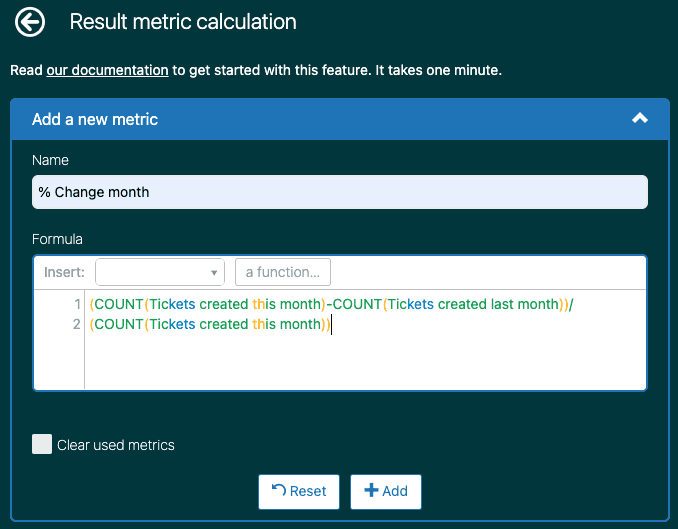
- 結果操作メニューから、**[結果メトリック計算]**をクリックします。
- 新しいメトリックを追加します。
- [名前]:% 月の変化
- [数式]:
(COUNT(今月作成されたチケット)-COUNT(先月作成されたチケット))/(COUNT(今月作成されたチケット)) - **[重要]:**元のメトリックを表示したままにするために、[使用済みメトリックをクリア]チェックボックスをオフにします。
- チャート構成メニューをクリックし、**[表示形式]をクリックして、計算を[%]**として表示するように設定します。
- カスタムフィールドを**[行]**パネルに追加して、フィールド値でパーセンテージの変化を分類します。
このレポートは、傾向を把握するのに役立ちます。特定の製品のチケットが急増していますか?特定の問題タイプは最近の修正後に減少していますか?パーセンテージの変化により、全体的なボリュームが変化する場合でも、傾向を可視化できます。サポートメトリックの追跡の詳細については、カスタマーサービス向けAIのガイドをご覧ください。
レシピ4:カスタムフィールド値の期間をレポートする
この中級レシピでは、より高度な質問に答えます。チケットは特定のカスタムフィールド値でどのくらいの時間を費やしますか?これは、SLA分析とボトルネックの特定に役立ちます。
**[更新履歴]**データセットを使用し、APIを介して特定のフィールド値を見つける必要があるため、セットアップはより複雑です。
- [Support] > **[Support - 更新履歴]**を使用して新しいレポートを作成します。
- カスタムフィールドIDを見つけます。管理センターで、[オブジェクトとルール] > [チケット] > **[フィールド]**に移動し、ID列の値に注意してください。
- 特定のフィールド値を見つけます。ブラウザで
https://yourdomain.zendesk.com/api/v2/ticket_fields/{field_id}にアクセスします。 - JSONレスポンスで
"value"プロパティを探します(表示名ではありません)。この正確な文字列が必要です。 - **[計算]メニューから、[標準計算済みメトリック]**を選択します。
- メトリックを構成します。
- [名前]:[フィールド値]での時間(時間)
- [数式]:
CodeIF ([変更 - フィールド名]="あなたのフィールド名") AND ([変更 - 以前の値] = "apiからのfield_value") THEN VALUE(フィールド変更時間 (分))/60 ENDIF - **[保存]**をクリックします。
- 計算済みメトリックをレポートに追加し、ニーズに応じて集計を**[AVG]または[SUM]**に設定します。
- 時間属性(**[更新 - 月]**など)を追加して、コンテキストを提供します。
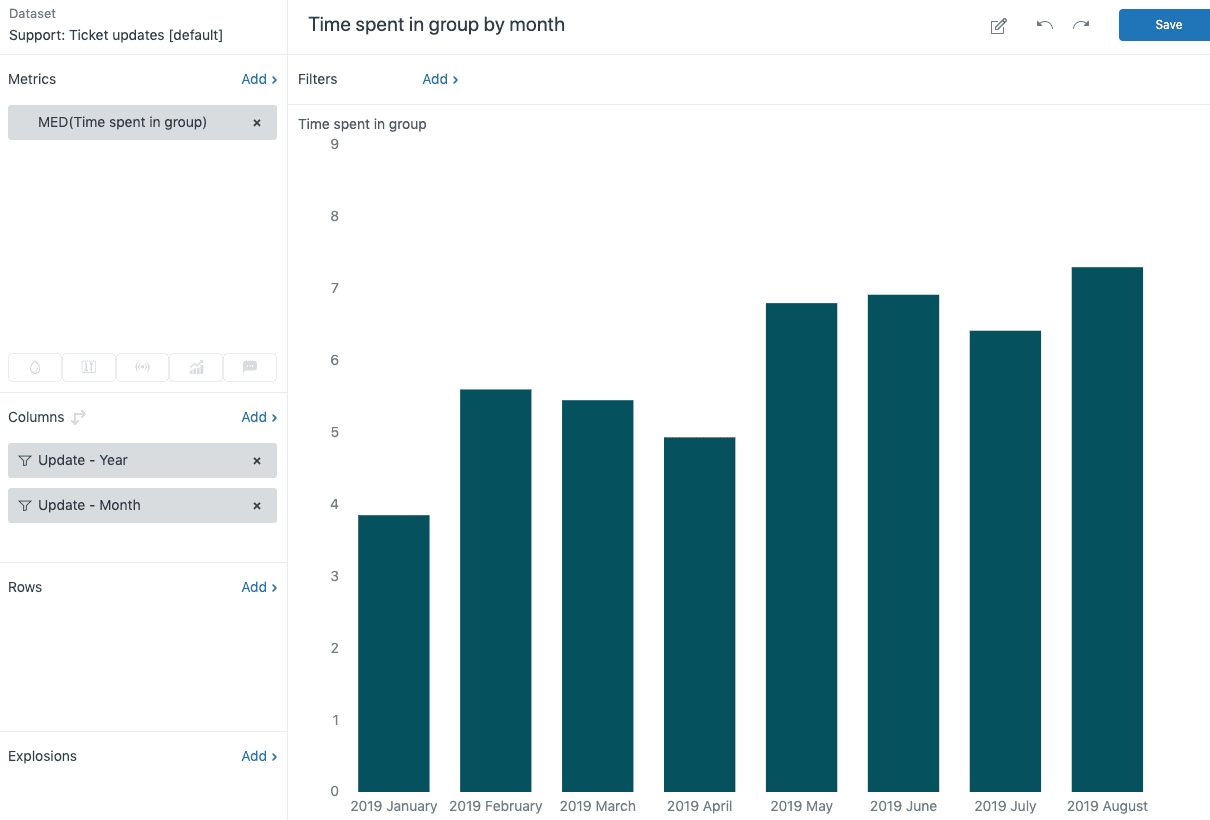
ユースケースには、「顧客待ち」ステータスでチケットがどのくらいの時間待機しているかの測定、特定の優先度レベルで費やされた時間の追跡、または製品カテゴリ別の解決時間の分析が含まれます。IT運用向けAIでこれらのワークフローを自動化する方法について詳しく学びましょう。
レシピ5:チケットタグのカスタム書式設定
カスタムフィールドから生成されたタグは、レポートで乱雑に見えることがよくあります(「product_premium」ではなく「Product Premium」など)。この高度なレシピでは、REGEXP関数を使用してそれらをクリーンアップします。
- タグを含む任意のデータセットを使用して新しいレポートを作成します。
- **[計算]メニューから、[標準計算済み属性]**を選択します。
- 適切なケースの書式設定の場合:
- **[名前]:**適切なケースのチケットタグ
- [数式]:
CodeREGEXP_REPLACE(REPLACE([チケットタグ],"_"," "),"^[a-z]", UPPERCASE(REGEXP_EXTRACT(REPLACE([チケットタグ],"_"," "),"^[a-z]"))) - プレフィックスを削除する場合(「retail_product_a」から「retail_」など):
- **[名前]:**クリーンなチケットタグ
- [数式]:
CodeIF CONTAINS([チケットタグ], "retail") THEN REGEXP_REPLACE(REPLACE(RIGHTPART([チケットタグ],LENGTH([チケットタグ])-7),"_"," "),"^[a-z]",UPPERCASE(REGEXP_EXTRACT(REPLACE(RIGHTPART([チケットタグ],LENGTH([チケットタグ])-7),"_"," "),"^[a-z]"))) ENDIF- 「retail」をプレフィックスに、「7」を文字数(アンダースコアを含む)に置き換えます。
これは、時間の経過とともにフィールドオプションの名前を変更した場合、または一貫した名前で過去のレポートを統合したい場合に特に役立ちます。より高度な自動化については、チームの知識共有のためのAI Internal Chatをご覧ください。
一般的な問題とトラブルシューティング
明確な手順があっても、うまくいかない場合があります。最も一般的な問題を修正する方法を次に示します。
レポートのタイムアウトまたは「ネットワークエラー」 データセットが大きすぎます。より短い時間フィルターを追加する(過去30日ではなく過去7日間を試す)か、より多くのフィルターを追加して結果を絞り込みます。
カスタムフィールドがリストに表示されない 正しいパネルを探していることを再確認してください。数値以外のフィールドは属性であり、数値フィールドはメトリックです。また、フィールドにExploreアクセスを許可する権限があることを確認してください。
データが存在することがわかっているのに結果が空 正しい日付フィールドでフィルタリングしていることを確認してください。「先月作成された」チケットは、「先月解決された」チケットまたは「先月更新された」チケットとは異なります。
計算済みメトリックの数式エラー フィールド名と値が引用符で囲まれていることを再確認してください。表示名(「高度なサポート」など)ではなく、API値(「advanced_support」など)を使用していることを確認してください。
フィールドの変更後にデータが間違って見える ドロップダウンオプションを変更しても、過去のチケットは遡及的に更新されないことを覚えておいてください。古い値は、クローズされたチケットにタグとして残ります。これは、正確な過去のレポートには役立ちますが、すべてが新しい値を表示することを期待している場合は混乱を招く可能性があります。
これらのレポートの構築と保守にかなりの時間を費やしている場合は、AIエージェントが役立つかどうかを検討してください。当社のプラットフォームはカスタムフィールド値を自動的に読み取り、手動でレポートを作成しなくても、そのデータに基づいて洞察を生成したり、アクションを実行したりできます。さらに進みたいチームは、ITSM向けAIソリューションをご覧ください。

eesel AIでカスタムフィールドデータの活用を開始する
Zendesk Exploreのカスタムチケットフィールドレポートを使用すると、構造化されたサポートデータを可視化できます。このガイドのレシピは、基本的な概要から高度な期間追跡および書式設定まで、最も一般的なユースケースをカバーしています。
真の価値は、そのデータに基づいて行動することから生まれます。どの製品が最も多くのチケットを生成しているか、どの問題タイプがトレンドになっているか、またはチケットがどこで最も長く滞留しているかを知っている場合は、人員配置、プロセス改善、および製品の修正について情報に基づいた意思決定を行うことができます。
eesel AIでは、レポートを超えて自動化に進むチームを支援しています。AIエージェントは、カスタムフィールド値を読み取り、そのデータに基づいてチケットをルーティングし、会話の内容に基づいてフィールドを更新することもできます。VIP顧客の待ち時間が長いことを知っているだけでなく、AIエージェントは自動的にチケットの優先順位を付け、適切なチームに通知できます。AIサービスデスクソリューションの詳細をご覧ください。
Zendeskカスタムフィールドデータを自動化されたワークフローに変える準備ができている場合は、Zendesk統合を探索するか、eesel AIを無料で試して、既存のセットアップでどのように機能するかを確認してください。
