Recette Zendesk Explore pour les champs de ticket personnalisés : Un guide complet

Stevia Putri
Dernière modification February 26, 2026
Les champs de ticket personnalisés ne sont utiles que si vous pouvez réellement créer des rapports à leur sujet. Vous avez peut-être configuré avec soin des listes déroulantes pour les catégories de produits, des cases à cocher pour les indicateurs de priorité ou des champs de texte pour les numéros de commande. Mais sans reporting approprié, ces données structurées restent inutilisées.
Ce guide vous présente cinq recettes pratiques de Zendesk Explore pour créer des rapports sur les champs de ticket personnalisés. Que vous ayez besoin d'un simple aperçu, d'une analyse des tendances ou d'un suivi avancé de la durée, vous trouverez ici des instructions étape par étape. Nous verrons également comment eesel AI peut vous aider à transformer ces données de reporting en actions automatisées.
Ce dont vous aurez besoin pour commencer
Avant de plonger dans ces recettes, assurez-vous d'avoir les bases couvertes :
- Zendesk Explore Professional ou Enterprise : ces fonctionnalités ne sont pas disponibles dans le plan Lite
- Autorisations d'éditeur ou d'administrateur dans Explore : les spectateurs ne peuvent pas créer ou modifier des rapports
- Champs de ticket personnalisés déjà créés dans Zendesk Support : les champs doivent exister avant que vous puissiez créer des rapports à leur sujet
- Tickets utilisant réellement ces champs : les champs vides n'afficheront pas de données significatives
Une chose qui piège les gens : les champs personnalisés non numériques (listes déroulantes, sélections multiples, cases à cocher, texte) apparaissent sous le dossier Champs personnalisés de ticket dans le panneau Lignes ou Colonnes. Les champs numériques apparaissent plutôt dans le panneau Métriques. Si vous ne trouvez pas votre champ, vérifiez que vous regardez au bon endroit.
Recette 1 : Création d'un aperçu de base de la recette Zendesk Explore pour les champs de ticket personnalisés
Commençons par les bases : un tableau simple montrant les tickets ventilés par valeur de champ personnalisé. C'est le rapport que vous utiliserez probablement le plus souvent.
- Dans Zendesk Explore, cliquez sur l'icône des rapports, puis sur Nouveau rapport
- Sélectionnez Support > Support - Tickets, puis cliquez sur Démarrer le rapport
- Dans le panneau Métriques, cliquez sur Ajouter, sélectionnez Tickets > Tickets, puis cliquez sur Appliquer
- Dans le panneau Filtres, cliquez sur Ajouter, sélectionnez Heure de création - Date et définissez une petite plage de temps (comme la semaine dernière). Cela évite les délais d'attente pendant la construction
- Dans le panneau Lignes, cliquez sur Ajouter, développez Champs personnalisés de ticket, sélectionnez votre champ personnalisé (comme « Produit » ou « Type de problème »), puis cliquez sur Appliquer
- Définissez le Type de visualisation sur Tableau si ce n'est pas déjà le cas
- Donnez à votre rapport un nom descriptif et cliquez sur Enregistrer
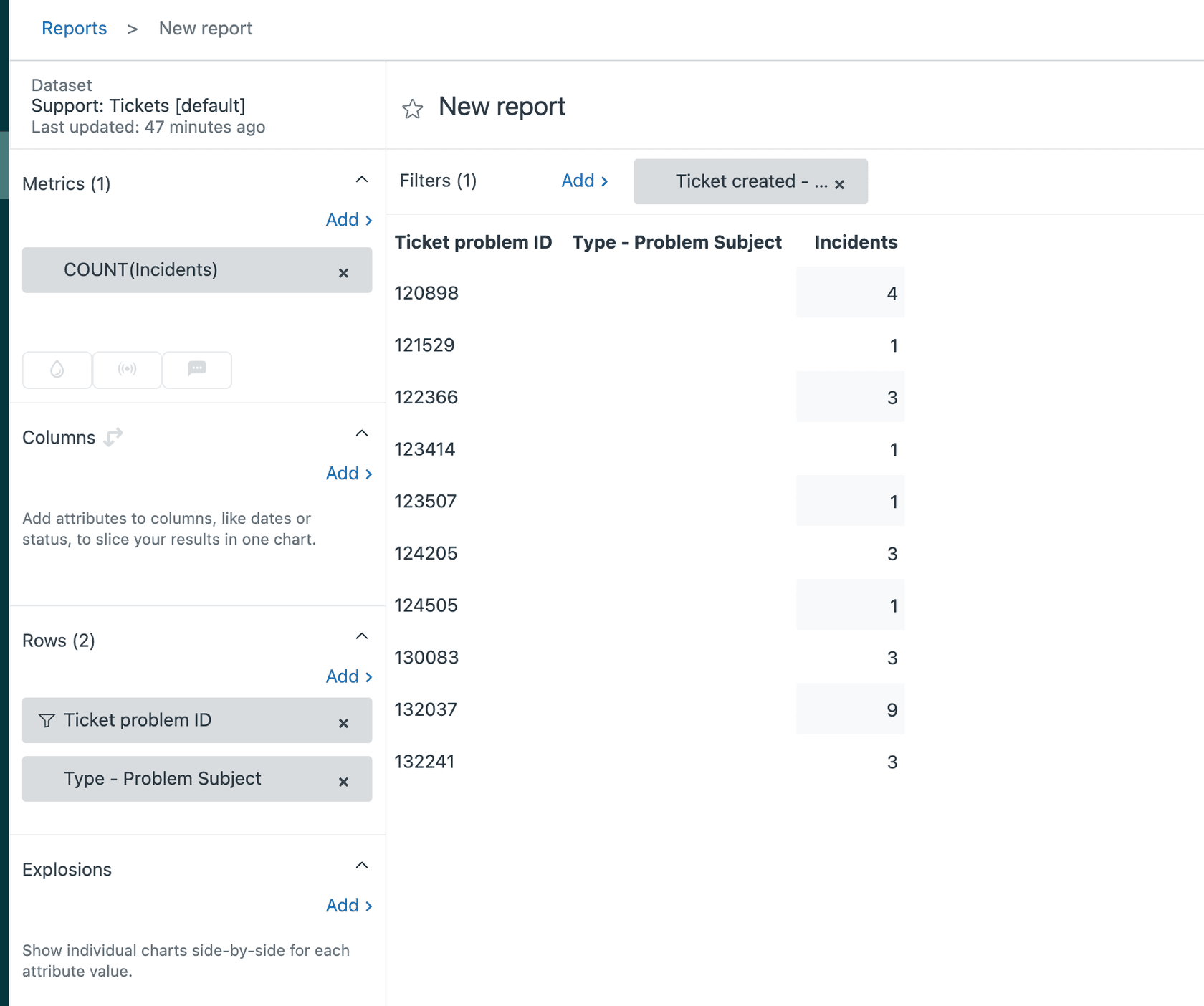
Ce rapport de base répond à des questions telles que : « Combien de tickets avons-nous reçus pour chaque produit la semaine dernière ? » ou « Quels types de problèmes sont les plus courants ? » Vous pouvez l'ajouter à un tableau de bord, l'exporter ou programmer des livraisons régulières. Pour plus de façons de rationaliser votre flux de travail de support, consultez notre Copilote IA.
Recette 2 : Comptage des tickets par valeur de champ personnalisé
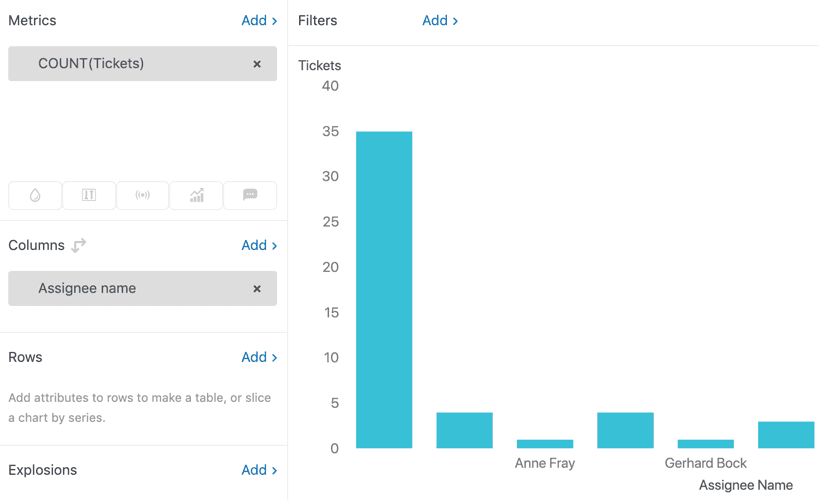
Parfois, un graphique communique mieux qu'un tableau. Cette recette crée un graphique à colonnes montrant le volume de tickets par valeur de champ personnalisé.
- Créez un nouveau rapport à l'aide de l'ensemble de données Support - Tickets
- Ajoutez la métrique Tickets
- Ajoutez votre champ personnalisé au panneau Lignes à partir du dossier Champs personnalisés de ticket
- Explore sélectionne automatiquement une visualisation de graphique Colonnes : conservez-la ou passez à barres/secteurs si vous préférez
- Enregistrez le rapport

Utilisez ceci pour les présentations ou les tableaux de bord où vous voulez repérer les tendances en un coup d'œil. Les colonnes hautes ressortent immédiatement, ce qui facilite l'identification de vos principaux problèmes ou des produits les plus demandés. Vous cherchez à automatiser l'analyse des tickets ? Voyez comment AI Triage peut vous aider.
Recette 3 : Suivi du changement de pourcentage au fil du temps
Voir les chiffres actuels est utile. Voir comment ces chiffres ont changé par rapport au mois dernier est exploitable. Cette recette montre le changement de pourcentage ventilé par valeur de champ personnalisé.
- Créez un nouveau rapport avec l'ensemble de données Support - Tickets
- Dans le menu Calculs, sélectionnez Métrique calculée de la plage de dates
- Créez votre première métrique :
- Nom : Tickets créés le mois dernier
- Métrique originale : Tickets
- Défini sur : Ticket créé
- Plage de dates : Simple > Le mois dernier
- Cliquez sur Enregistrer
- Créez une deuxième métrique avec les mêmes paramètres, mais choisissez Ce mois-ci pour la plage de dates
- Dans le panneau Métriques, ajoutez les deux métriques calculées que vous venez de créer et modifiez leurs agrégateurs en COUNT
- Dans le menu de manipulation des résultats, cliquez sur Calcul de la métrique de résultat
- Ajoutez une nouvelle métrique :
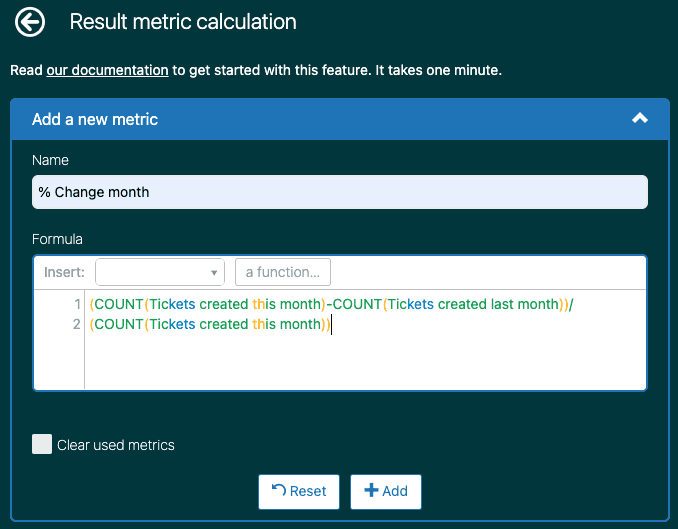
- Nom : % de changement mensuel
- Formule :
(COUNT(Tickets created this month)-COUNT(Tickets created last month))/(COUNT(Tickets created this month)) - Important : Désactivez la case à cocher « Effacer les métriques utilisées » pour que vos métriques originales restent visibles
- Cliquez sur le menu de configuration du graphique, puis sur Format d'affichage et définissez votre calcul pour qu'il s'affiche en %
- Ajoutez votre champ personnalisé au panneau Lignes pour ventiler le changement de pourcentage par valeur de champ
Ce rapport vous aide à repérer les tendances. Les tickets pour un produit particulier sont-ils en hausse ? Un type de problème spécifique est-il en baisse après une correction récente ? Le changement de pourcentage rend les tendances visibles même lorsque le volume global varie. Pour en savoir plus sur le suivi des métriques de support, consultez notre guide sur l'IA pour le service client.
Recette 4 : Reporting sur la durée des valeurs de champ personnalisé
Cette recette intermédiaire répond à une question plus sophistiquée : combien de temps les tickets passent-ils avec une valeur de champ personnalisé spécifique ? Ceci est utile pour l'analyse des SLA et l'identification des goulots d'étranglement.
La configuration est plus complexe car vous utiliserez l'ensemble de données Historique des mises à jour et vous devrez trouver des valeurs de champ spécifiques via l'API.
- Créez un nouveau rapport à l'aide de Support > Support - Historique des mises à jour
- Trouvez l'ID de votre champ personnalisé : dans le Centre d'administration, allez à Objets et règles > Tickets > Champs et notez la valeur de la colonne ID
- Trouvez la valeur de champ spécifique : visitez
https://yourdomain.zendesk.com/api/v2/ticket_fields/{field_id}dans votre navigateur - Recherchez la propriété
"value"dans la réponse JSON (pas le nom d'affichage) : vous aurez besoin de cette chaîne exacte - Dans le menu Calculs, sélectionnez Métrique calculée standard
- Configurez votre métrique :
- Nom : Temps dans [valeur du champ] (heures)
- Formule :
IF ([Changes - Field name]="Your Field Name") AND ([Changes - Previous value] = "field_value_from_api") THEN VALUE(Field changes time (min))/60 ENDIF - Cliquez sur Enregistrer
- Ajoutez votre métrique calculée au rapport et définissez l'agrégateur sur AVG ou SUM selon vos besoins
- Ajoutez des attributs de temps (comme Mise à jour - Mois) pour fournir un contexte
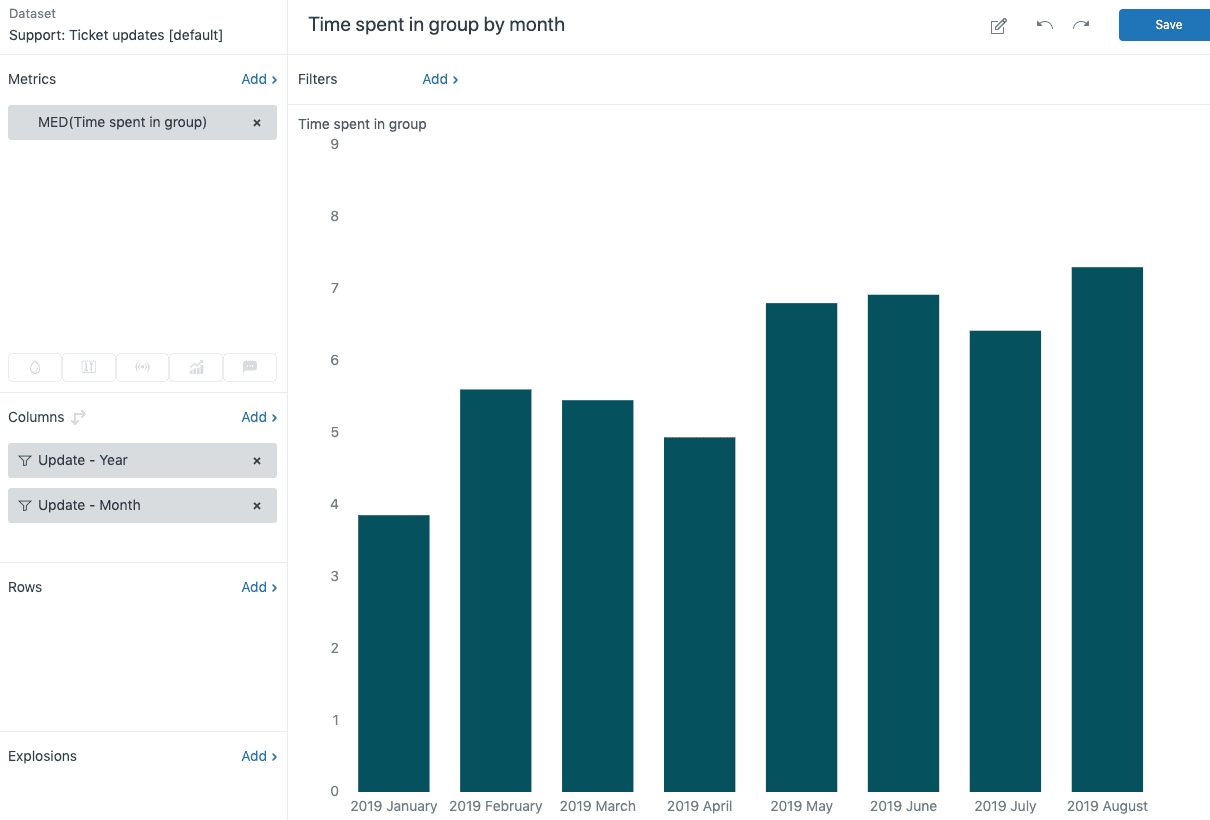
Les cas d'utilisation incluent la mesure du temps pendant lequel les tickets restent dans l'état « En attente du client », le suivi du temps passé avec des niveaux de priorité spécifiques ou l'analyse du temps de résolution par catégorie de produit. Apprenez-en davantage sur l'automatisation de ces flux de travail avec l'IA pour les opérations informatiques.
Recette 5 : Formatage personnalisé pour les balises de ticket
Les balises générées à partir de champs personnalisés ont souvent un aspect désordonné dans les rapports (pensez à « product_premium » au lieu de « Product Premium »). Cette recette avancée utilise des fonctions REGEXP pour les nettoyer.
- Créez un nouveau rapport avec n'importe quel ensemble de données contenant des balises
- Dans le menu Calculs, sélectionnez Attribut calculé standard
- Pour un formatage de casse approprié :
- Nom : Balises de ticket de casse appropriée
- Formule :
REGEXP_REPLACE(REPLACE([Ticket tags],"_"," "),"^[a-z]", UPPERCASE(REGEXP_EXTRACT(REPLACE([Ticket tags],"_"," "),"^[a-z]"))) - Pour supprimer un préfixe (comme « retail_ » de « retail_product_a ») :
- Nom : Nettoyer les balises de ticket
- Formule :
IF CONTAINS([Ticket tags], "retail") THEN REGEXP_REPLACE(REPLACE(RIGHTPART([Ticket tags],LENGTH([Ticket tags])-7),"_"," "),"^[a-z]",UPPERCASE(REGEXP_EXTRACT(REPLACE(RIGHTPART([Ticket tags],LENGTH([Ticket tags])-7),"_"," "),"^[a-z]"))) ENDIF- Remplacez « retail » par votre préfixe et « 7 » par le nombre de caractères (y compris le trait de soulignement)
Ceci est particulièrement utile lorsque vous avez renommé des options de champ au fil du temps ou que vous voulez consolider les rapports historiques avec une nomenclature cohérente. Pour une automatisation plus avancée, explorez notre Chat interne IA pour le partage des connaissances de l'équipe.
Problèmes courants et dépannage
Même avec des étapes claires, les choses tournent parfois mal. Voici comment résoudre les problèmes les plus courants :
Délais d'attente du rapport ou « Erreur réseau » Votre ensemble de données est trop volumineux. Ajoutez un filtre de temps plus petit (essayez les 7 derniers jours au lieu des 30 derniers) ou ajoutez plus de filtres pour affiner les résultats.
Le champ personnalisé n'apparaît pas dans la liste Vérifiez que vous regardez dans le bon panneau : les champs non numériques sont des attributs, les champs numériques sont des métriques. Vérifiez également que le champ a des autorisations qui permettent l'accès à Explore.
Résultats vides alors que vous savez que des données existent Assurez-vous de filtrer sur le bon champ de date. Les tickets « créés » le mois dernier sont différents des tickets « résolus » le mois dernier ou « mis à jour » le mois dernier.
Erreurs de formule dans les métriques calculées Vérifiez que les noms et les valeurs des champs sont entre guillemets. Vérifiez que vous utilisez la valeur de l'API (comme « advanced_support ») et non le nom d'affichage (comme « Support avancé »).
Les données semblent incorrectes après les modifications de champ N'oubliez pas que la modification d'une option de liste déroulante ne met pas à jour rétroactivement les tickets historiques. L'ancienne valeur persiste en tant que balise sur les tickets fermés. Ceci est utile pour des rapports historiques précis, mais peut être déroutant si vous vous attendez à ce que tout affiche la nouvelle valeur.
Si vous passez beaucoup de temps à créer et à maintenir ces rapports, demandez-vous si un agent IA pourrait vous aider. Notre plateforme lit automatiquement les valeurs des champs personnalisés et peut générer des informations ou prendre des mesures basées sur ces données sans création manuelle de rapports. Pour les équipes qui cherchent à aller plus loin, explorez notre solution IA pour la gestion des services informatiques (ITSM).

Commencez à exploiter les données de champ personnalisé avec eesel AI
Le reporting des champs de ticket personnalisés dans Zendesk Explore vous donne une visibilité sur les données de support structurées. Les recettes de ce guide couvrent les cas d'utilisation les plus courants, des aperçus de base au suivi et au formatage avancés de la durée.
La vraie valeur vient de l'action sur ces données. Lorsque vous savez quels produits génèrent le plus de tickets, quels types de problèmes ont tendance à augmenter ou où les tickets restent bloqués le plus longtemps, vous pouvez prendre des décisions éclairées concernant la dotation en personnel, l'amélioration des processus et les corrections de produits.
Chez eesel AI, nous aidons les équipes à aller au-delà du reporting vers l'automatisation. Nos agents IA peuvent lire les valeurs de vos champs personnalisés, acheminer les tickets en fonction de ces données et même mettre à jour les champs en fonction du contenu de la conversation. Au lieu de simplement savoir que les clients VIP attendent plus longtemps, un agent IA peut automatiquement prioriser leurs tickets et avertir l'équipe appropriée. Consultez notre solution service desk IA pour plus de détails.
Si vous êtes prêt à transformer vos données de champ personnalisé Zendesk en flux de travail automatisés, explorez notre intégration Zendesk ou essayez eesel AI gratuitement pour voir comment cela fonctionne avec votre configuration existante.



Foire aux questions
Share this article

Article by
Stevia Putri
Stevia Putri is a marketing generalist at eesel AI, where she helps turn powerful AI tools into stories that resonate. She’s driven by curiosity, clarity, and the human side of technology.





