Ações de assistência automática do Zendesk Copilot: Um guia completo para 2026

Stevia Putri
Written by

Stevia Putri

Reviewed by

Stanley Nicholas

Last edited 26 fevereiro 2026

Expert Verified

Imagem do banner para ações de assistência automática do Zendesk Copilot: Um guia completo para 2026

As equipes de suporte estão sob pressão constante para resolver tickets mais rapidamente sem sacrificar a qualidade. A resposta do Zendesk a esse desafio é o Copilot, um assistente de IA projetado para ajudar os agentes a trabalhar de forma mais inteligente. No coração do Copilot estão as ações de assistência automática (auto assist actions), tarefas automatizadas que podem atualizar tickets, consultar sistemas externos e até mesmo processar reembolsos, tudo com o mínimo de esforço do agente.

Mas como essas ações realmente funcionam? O que elas podem fazer e quais são suas limitações? Vamos detalhar.

Uma captura de tela da página inicial do Zendesk.

O que são as ações de assistência automática do Zendesk Copilot?

As ações de assistência automática são tarefas automatizadas que o Zendesk Copilot sugere ou executa para ajudar os agentes a resolver tickets mais rapidamente. Pense nelas como atalhos que eliminam o trabalho manual repetitivo. Em vez de um agente atualizar manualmente um campo de ticket, procurar um pedido no Shopify ou reatribuir um ticket, o Copilot pode lidar com essas tarefas automaticamente, uma vez aprovado.

A mudança aqui é sutil, mas significativa. Os fluxos de trabalho de suporte tradicionais dependem dos agentes para identificar o que precisa ser feito e, em seguida, fazê-lo. Com a assistência automática, a IA analisa a conversa, entende o contexto e sugere a ação apropriada. O agente simplesmente revisa e aprova.

Isso faz parte de uma tendência mais ampla na tecnologia de suporte, onde a IA passa de ser uma ferramenta passiva para um assistente ativo. Vemos isso em nosso próprio trabalho na eesel AI, onde abordamos a IA como um companheiro de equipe que aprende seu negócio e ajuda a lidar com as partes repetitivas do suporte.

Para usar as ações de assistência automática, você precisa do complemento Copilot, que tem um custo adicional além do seu plano Zendesk existente. Fontes de terceiros estimam isso em cerca de US$ 50 por agente por mês, mais taxas de resolução por ticket.

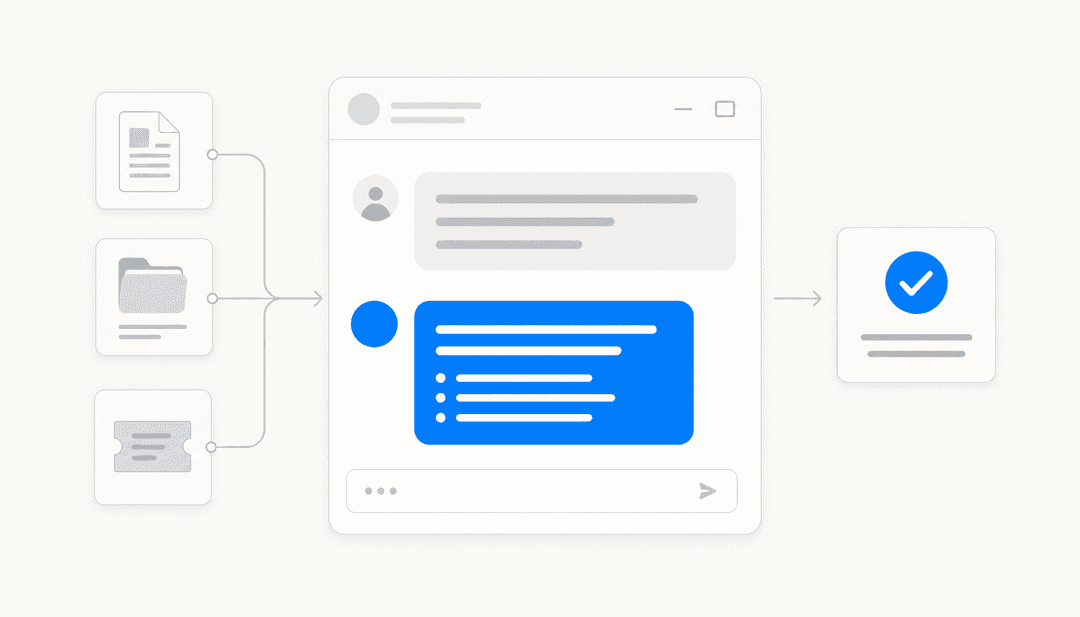
Como as ações de assistência automática agilizam o fluxo de trabalho de suporte do ticket à resolução

Tipos de ações de assistência automática no Zendesk

Nem todas as ações são criadas iguais. O Zendesk oferece três tipos distintos, cada um com diferentes capacidades e requisitos de configuração.

Ações padrão

As ações padrão são integradas ao Zendesk e não exigem configuração. Elas estão prontas para uso assim que você ativa o Copilot.

Aqui está o que você pode fazer com as ações padrão:

  • Atualizar o status, a prioridade, o tipo e as tags do ticket
  • Modificar campos personalizados, incluindo campos de caixa de seleção, data, decimal, lista suspensa, número e regex
  • Procurar pedidos do Shopify, cancelar e reembolsar pedidos inteiros ou processar reembolsos parciais
  • Atualizar o responsável e o grupo do ticket

Essas ações cobrem as tarefas de gerenciamento de tickets mais comuns. Quando você insere uma ação padrão em um procedimento, você especifica o valor que deseja atualizar. Você pode referenciar valores diretamente (como "definir a prioridade como Alta") ou extraí-los dinamicamente da conversa ou de outros campos.

Uma nota importante: se você estiver atualizando campos de ticket condicionais, você precisa atualizar o campo filho antes do campo pai. As ações são executadas sequencialmente, portanto, os campos obrigatórios devem ser definidos primeiro para que as ações subsequentes funcionem corretamente.

Ações personalizadas

As ações personalizadas estendem os recursos do Copilot além dos recursos nativos do Zendesk. Elas permitem que você se conecte a sistemas externos por meio de APIs, consulte bancos de dados internos ou acione processos em ferramentas de terceiros.

Configurar ações personalizadas requer algum conhecimento técnico. Cada ação tem três componentes:

Entradas (Inputs) são os pontos de dados que sua ação precisa para ser executada. Você define o nome, o tipo (string, inteiro, decimal ou booleano) e onde a entrada aparece na solicitação. A assistência automática usa IA generativa para extrair essas informações da conversa. Por exemplo, se você precisar de um número de pedido, você pode criar uma entrada chamada "order_id" com uma descrição como "o número do pedido do cliente, normalmente de 9 a 10 dígitos". Quando o cliente menciona seu número de pedido, o Copilot o extrai e o passa para a ação.

A chamada de API define a solicitação real: método HTTP, URL do endpoint, autenticação, cabeçalhos e corpo. Você configura a autenticação por meio do recurso Conexões do Zendesk, que mantém as credenciais seguras em vez de codificá-las.

Saídas (Outputs) capturam dados da resposta da API que você deseja usar posteriormente. Você pode enviar solicitações de teste para visualizar a resposta JSON e, em seguida, selecionar campos específicos para extrair.

As ações personalizadas têm limites a serem lembrados: 100 ações por conta, 100 entradas e 100 saídas por ação, um tamanho máximo de resposta de 2 MB e um tempo limite de 10 segundos para chamadas externas. Se uma solicitação expirar ou falhar, a ação não será executada.

Os três blocos de construção de ações personalizadas: entradas, configuração de API e saídas

Ações pré-aprovadas

Em fevereiro de 2026, o Zendesk introduziu as ações pré-aprovadas, uma atualização significativa que permite que certas ações sejam executadas automaticamente sem a aprovação do agente.

É assim que funciona: os administradores marcam ações personalizadas específicas ou fluxos de ação como pré-aprovados dentro dos procedimentos. Quando a assistência automática decide executar tal ação, ela é executada automaticamente em vez de esperar que um agente clique em aprovar.

As ações pré-aprovadas fazem sentido para tarefas de baixo risco e coleta de informações, como verificar o status de envio ou verificar os detalhes da conta. As ações que gravam dados, como processar reembolsos, ainda devem exigir a aprovação do agente.

Existem riscos a serem considerados. As ações pré-aprovadas podem ser executadas em uma ordem diferente da especificada no procedimento se a assistência automática determinar que o contexto o justifica. Além disso, as ações que devem ser executadas apenas quando as condições anteriores forem atendidas podem ser executadas sem que essas condições sejam totalmente satisfeitas. Ambos os comportamentos são registrados nos eventos do ticket para transparência.

Como funcionam os procedimentos e os fluxos de ação

As ações não existem isoladamente. Elas são incorporadas em procedimentos, que são instruções passo a passo escritas em inglês simples que orientam a assistência automática na resolução de um ticket.

Pense em um procedimento como um manual. Ele descreve quais perguntas fazer, quais informações coletar e quais ações tomar. A principal diferença dos scripts tradicionais é que os procedimentos são dinâmicos. O Copilot usa IA generativa para entender a conversa e pular etapas quando as informações já estão presentes.

Por exemplo, um procedimento de devolução pode incluir estas etapas:

  1. Pergunte o número do pedido e o motivo da devolução
  2. Procure o pedido no Shopify
  3. Verifique se o pedido é elegível para devolução
  4. Processe o reembolso
  5. Envie a confirmação ao cliente

Se o cliente já forneceu seu número de pedido na mensagem inicial, o Copilot pula a etapa 1 e passa diretamente para a pesquisa.

Os fluxos de ação são relacionados, mas distintos. Enquanto os procedimentos orientam a conversa, os fluxos de ação são séries pré-definidas de ações automatizadas que são executadas juntas. Você pode incluir ações personalizadas como etapas em fluxos de ação, criando automações complexas que abrangem vários sistemas.

Uma interface de editor de procedimento exibindo um fluxo de trabalho de várias etapas com ações e instruções distintas para um agente, indicando opções para reordenar e inserir etapas.

Os procedimentos ficam na sua base de conhecimento junto com os artigos da central de ajuda. Você os cria e gerencia em Administração do conhecimento em Gerenciar artigos > Procedimentos. Ao escrevê-los, use uma linguagem clara e acionável como se estivesse orientando um novo agente. A IA usa essas instruções para entender o que fazer em cada situação.

Configurando ações de assistência automática

Para que as ações de assistência automática funcionem, são necessárias várias etapas, desde a ativação dos recursos certos até a redação de procedimentos e a configuração de gatilhos.

Pré-requisitos

Antes de começar, você precisa de:

  • O complemento Agent Copilot ativado em sua conta
  • Sua conta migrada para o backend de mensagens aprimorado do Zendesk
  • Acesso de administrador ao Centro de administração do Zendesk

O complemento Copilot é separado do seu plano Zendesk básico. O preço não é listado publicamente, exigindo que você entre em contato com as vendas, mas fontes de terceiros sugerem cerca de US$ 50 por agente por mês, mais taxas de uso.

Criando seu primeiro procedimento

Os procedimentos são a base da assistência automática. Veja como criar um:

  1. Navegue até Administração do conhecimento > Gerenciar artigos > Procedimentos
  2. Clique para criar um novo procedimento
  3. Dê a ele um nome claro e descritivo que reflita o tipo de ticket que ele lida
  4. Selecione a quais marcas o procedimento se aplica (ou deixe como todas as marcas)
  5. Escreva o conteúdo do procedimento como instruções passo a passo em inglês simples
  6. Adicione ações usando o comando / onde as tarefas automatizadas devem ocorrer
  7. Salve e publique o procedimento

Ao escrever procedimentos, formule as etapas como se estivesse falando diretamente com um agente. Use terminologia consistente para produtos e serviços. Inclua detalhes específicos em vez de instruções vagas. Por exemplo, escreva "Peça ao cliente para visitar example.com/reset" em vez de "Compartilhe o artigo de ajuda relevante".

A interface de gerenciamento de procedimentos exibindo instruções passo a passo para um agente sobre como processar uma devolução de cliente.

Configurando ações personalizadas

Para ações além dos recursos padrão do Zendesk, você precisará configurar ações personalizadas:

  1. Vá para Centro de administração > Aplicativos e integrações > Ações
  2. Clique em Adicionar ação
  3. Defina suas entradas com nomes e descrições claras
  4. Configure a chamada de API com endpoint, método e autenticação
  5. Configure as saídas para capturar dados de resposta
  6. Teste a ação com entradas de amostra
  7. Salve a ação

A qualidade das descrições de suas entradas é importante. A assistência automática as usa para extrair as informações corretas das conversas. Uma descrição como "o número do pedido de 10 dígitos do cliente" ajuda a IA a identificar e extrair números de pedido com mais precisão do que simplesmente "número do pedido".

Um painel de configuração de ação personalizada definindo regras para atualizar os campos de produto e modelo com base na entrada do cliente.

Ativando com gatilhos

A assistência automática só é ativada quando os tickets têm a tag agent_copilot_enabled. Você controla isso por meio de gatilhos.

Para tickets de mensagens que chegam pelo seu bot de conversa, adicione a tag agent_copilot_enabled a todas as respostas do bot. A tag é transferida quando um ticket é criado.

Para e-mail e outros canais, crie um gatilho que adicione a tag com base em condições como intenção do ticket, equipe atribuída ou canal. Um gatilho típico pode ser assim:

Atender a TODAS as condições:

  • O status do ticket é Novo
  • As tags não contêm nenhuma das seguintes: agent_copilot_enabled

Atender a QUALQUER condição:

  • O canal é E-mail
  • A intenção é Solicitação de devolução

Isso garante que a assistência automática seja ativada para novos tickets que correspondam aos seus critérios sem re-tagar os tickets existentes.

Experiência do agente com assistência automática

Da perspectiva de um agente, a assistência automática aparece no Espaço de trabalho do agente como sugestões que eles podem revisar e aprovar.

Ao trabalhar em um ticket, os agentes veem o painel de assistência automática onde as sugestões aparecem. Isso pode incluir respostas sugeridas, ações recomendadas ou macros. Os agentes podem aprovar as sugestões como estão, editar as respostas antes de enviar ou remover as ações que não desejam executar.

Para ações pré-aprovadas, a execução acontece automaticamente e aparece no log de conversas do ticket. Os agentes veem o que foi feito, mas não precisam clicar em aprovar. Isso é claramente marcado e não atribuído ao agente pessoalmente.

Os agentes também podem visualizar as fontes que a assistência automática usou para gerar sugestões. Se uma sugestão veio de um procedimento específico ou artigo da central de ajuda, passar o mouse sobre o ícone de informações revela esse contexto. Os procedimentos são marcados com um ícone de estrela, os artigos com um ícone de livro.

Se a assistência automática não for útil para um determinado ticket, os agentes podem assumir o controle clicando no ícone de assistência automática para desativar as sugestões. Eles então compõem mensagens normalmente. Eles podem reativar a assistência automática a qualquer momento.

Um espaço de trabalho do agente exibindo um painel de assistência automática com uma resposta sugerida e ações para uma conversa com o cliente.

Práticas recomendadas para ações de assistência automática

Obter o máximo das ações de assistência automática requer mais do que apenas ativá-las. Aqui estão as práticas que fazem a diferença:

Comece com tipos de ticket de alto volume e diretos. Observe seus problemas mais comuns, aqueles que sua equipe lida dezenas de vezes por dia. Esses são candidatos perfeitos para procedimentos porque o ROI é mais alto e os padrões são mais claros.

Escreva procedimentos como se estivesse treinando um novo agente. Use uma linguagem clara e acionável. Seja específico sobre o que perguntar e quando. Inclua exemplos em suas instruções. A IA interpreta essas instruções literalmente, então a clareza é importante.

Teste antes de implementar amplamente. Comece com um pequeno grupo de agentes ou uma fila de tickets específica. Monitore com que frequência as sugestões são aceitas versus rejeitadas. Refine os procedimentos com base no que você aprende.

Use terminologia consistente em todo o processo. Se você chamar de "devolução" em um lugar e "reembolso" em outro, a IA pode ter dificuldades para corresponder os tickets ao procedimento correto. Escolha os termos e siga-os.

Marque as ações de coleta de informações como pré-aprovadas, mantenha as ações de gravação de dados aprovadas pelo agente. Isso equilibra eficiência com controle. Ler dados é de baixo risco. Alterar dados merece supervisão humana.

Documente suas ações personalizadas completamente. O você do futuro (ou seus colegas de equipe) agradecerá quando precisar solucionar problemas ou atualizar uma integração de API seis meses depois.

Limitações e considerações

As ações de assistência automática são poderosas, mas têm limites que você deve entender.

Limites de ação: A assistência automática pode sugerir até quatro ações por vez na maioria dos casos. Isso inclui sugestões de resposta e instruções do agente. A exceção são as macros. Quando a assistência automática sugere uma macro, ela só pode incluir instruções do agente junto com ela, sem outras ações.

Limites de conta: Você está limitado a 100 ações personalizadas por conta, com 100 entradas e 100 saídas por ação. Para a maioria das equipes, isso é suficiente. Para grandes empresas com integrações complexas, vale a pena planejar cuidadosamente sua arquitetura de ação.

Restrições técnicas: As chamadas de API externas expiram após 10 segundos. As respostas são limitadas a 2 MB. Se o seu sistema externo for lento ou retornar payloads massivos, as ações falharão.

Limitações de escopo: As ações não funcionam em tickets de agentes de IA. Elas são projetadas para conversas assistidas por humanos, não totalmente automatizadas.

Riscos de ação pré-aprovada: Como mencionado anteriormente, as ações pré-aprovadas podem ser executadas fora de ordem ou sem satisfazer todas as condições anteriores. Este é um trade-off para a velocidade de automação.

Acesso a campos personalizados: Atualmente, o Copilot só pode recuperar nome e e-mail de objetos de usuário e palavras de conversas. Os valores de campos personalizados de tickets ou usuários não são acessíveis como entradas de ação, o que limita algumas possibilidades de integração.

Considerações de preço: Além do custo básico do complemento Copilot, você paga por resolução automatizada. Para equipes de alto volume, esses custos aumentam. Uma fonte estima cerca de US$ 1,50 por ticket automatizado, o que significa que 1.000 resoluções automatizadas podem adicionar US$ 1.500 à sua conta mensal, além das taxas por agente.

Uma abordagem alternativa: eesel AI

Se a complexidade e o preço do Zendesk Copilot o deixarem em dúvida, existem alternativas que valem a pena considerar. Na eesel AI, adotamos uma abordagem diferente para o suporte alimentado por IA.

Captura de tela do painel da eesel AI mostrando opções de personalização e recursos de teste, demonstrando o que é o copilot com eesel.

Enquanto o Copilot exige que você escreva procedimentos, configure ações e gerencie gatilhos, projetamos a eesel AI para aprender seu negócio automaticamente. Conecte-nos ao seu help desk e absorvemos seus tickets anteriores, artigos da central de ajuda e macros. Em minutos, entendemos seu tom, políticas e problemas comuns.

Em vez de exigir o complemento Copilot além do seu plano existente, oferecemos uma solução independente com preços simples e transparentes. Você paga por interação, não por assento, o que geralmente é mais acessível para equipes em crescimento.

Nosso AI Copilot elabora respostas para seus agentes revisarem, assim como a abordagem do Zendesk. Mas, à medida que a IA se prova, você pode subir de nível para a autonomia total, fazendo com que ela envie respostas diretamente e lide com os tickets de ponta a ponta. Você está sempre no controle do ritmo.

Se você já estiver usando o Zendesk, nós nos integramos perfeitamente. Mas, ao contrário do Copilot, não exigimos configuração complexa ou conhecimento de API para começar. Você pode aprender mais sobre nossa integração com o Zendesk ou explorar nossos recursos de AI Copilot para ver como nos comparamos.

Perguntas Frequentes

As ações padrão não exigem nenhuma programação. Elas são integradas ao Zendesk e funcionam imediatamente. As ações personalizadas exigem conhecimento de API para configurar os endpoints, a autenticação e a estrutura da solicitação. Se você não tiver recursos técnicos em sua equipe, provavelmente precisará usar as ações padrão ou contratar ajuda para integrações personalizadas.
As ações de assistência automática fazem parte do complemento Copilot, cujo preço o Zendesk não divulga publicamente. Fontes de terceiros estimam cerca de US$ 50 por agente por mês, mais aproximadamente US$ 1,50 por resolução automatizada. Para uma equipe de 10 agentes que lidam com 500 tickets automatizados mensalmente, você pode pagar cerca de US$ 800 a 900 no total, incluindo o plano básico e as taxas de resolução.
Sim, por meio de ações personalizadas, você pode se conectar a praticamente qualquer sistema com uma API. Isso inclui CRMs, sistemas de faturamento, ferramentas de gerenciamento de estoque e sistemas internos proprietários. A limitação é que você precisa de conhecimento de API para configurá-los, e há limites de taxa (280 execuções em burst, depois 6 por segundo).
Se uma ação expirar (após 10 segundos), retornar um erro ou exceder o limite de resposta de 2 MB, ela simplesmente não será executada. O agente vê que a ação não foi concluída e pode assumir o controle manualmente. As ações com falha são registradas nos eventos do ticket para solução de problemas.
As ações pré-aprovadas acarretam algum risco, e é por isso que o Zendesk as recomenda apenas para ações de coleta de informações (somente leitura). Elas podem ser executadas fora de ordem ou sem satisfazer todas as condições anteriores. Para ações que alteram dados, como reembolsos ou atualizações, é mais seguro mantê-las aprovadas pelo agente para que um humano valide antes da execução.
O Zendesk marca automaticamente todos os tickets assistidos pelo Copilot com agent_copilot_enabled, facilitando o rastreamento do desempenho. Você pode criar relatórios no Zendesk Explore para comparar os tempos de resolução, as taxas de aceitação e os volumes de tickets entre tickets de assistência automática e não automática. O monitoramento dessas métricas ajuda você a identificar quais procedimentos estão funcionando bem e quais precisam de refinamento.

Compartilhe esta postagem

Stevia undefined

Article by

Stevia Putri

Stevia Putri is a marketing generalist at eesel AI, where she helps turn powerful AI tools into stories that resonate. She’s driven by curiosity, clarity, and the human side of technology.