Como criar automações de lembretes pendentes no Zendesk em 2026

Stevia Putri
Última edição February 24, 2026
Gerenciar tickets pendentes é uma daquelas tarefas que silenciosamente consomem o tempo do agente. Você provavelmente já viu isso: tickets em status "Pendente", aguardando uma resposta do cliente que nunca chega. Os agentes perdem tempo verificando manualmente esses tickets, enviando e-mails de "só para verificar" e, eventualmente, fechando-os.
A boa notícia? Você pode automatizar todo esse fluxo de trabalho no Zendesk. Usando um padrão simples chamado "bump-bump-solve" (cutucar-cutucar-resolver), você pode configurar automações que enviam e-mails de lembrete em intervalos específicos e, eventualmente, fecham os tickets automaticamente se os clientes não responderem.
Este guia orienta você na configuração completa. Abordaremos tudo, desde a compreensão da diferença entre gatilhos e automações até a construção do seu primeiro fluxo de trabalho de lembrete. E se você estiver procurando ir mais longe, também veremos como a eesel AI pode aprimorar essas automações com respostas inteligentes.

O que você precisa para começar
Antes de mergulhar na configuração, certifique-se de ter o básico coberto:
- Um plano Zendesk que inclua automações. As automações estão disponíveis nos planos Support Team e superiores, bem como em todos os planos Suite. Se você estiver em um plano básico, pode ser necessário fazer um upgrade.
- Acesso de administrador. Você precisará de direitos de administrador para acessar o Admin Center e criar regras de negócios.
- Um cronograma de acompanhamento claro. Decida quanto tempo você quer esperar antes de enviar lembretes. Padrões comuns são 24 horas para o primeiro lembrete e 72 horas antes de resolver.
Você pode verificar seu plano atual e opções de upgrade na página de preços do Zendesk.
Gatilhos vs. automações: Entendendo a diferença
Um dos erros mais comuns ao configurar lembretes é usar o tipo errado de regra de negócios. O Zendesk tem duas ferramentas principais para automatizar ações de tickets: gatilhos e automações. Eles soam semelhantes, mas funcionam de maneira muito diferente.
Gatilhos são baseados em eventos. Eles são acionados imediatamente quando algo acontece com um ticket, como quando ele é criado, atualizado ou atribuído. Por exemplo, um gatilho pode notificar um gerente no momento em que um ticket de alta prioridade chega.
Automações são baseadas em tempo. Elas são executadas em uma programação (uma vez por hora) e verificam se os tickets atendem a condições específicas baseadas em tempo. Isso os torna perfeitos para lembretes, porque você quer esperar um certo tempo antes de tomar uma atitude.
Aqui está uma comparação rápida:
| Recurso | Gatilhos | Automações |
|---|---|---|
| Quando são executados | Imediatamente em eventos de ticket | Uma vez por hora em uma programação |
| Melhor para | Ações instantâneas (notificações, roteamento) | Ações baseadas em tempo (lembretes, escalonamentos) |
| Exemplo | Atribuir novos tickets a um grupo | Enviar lembrete após 24 horas pendente |
Para lembretes pendentes, você quer automações porque precisa esperar o tempo passar. Você não pode enviar um lembrete no momento em que um ticket fica pendente. Você precisa esperar 24 horas (ou qualquer intervalo que você escolher) antes de cutucar o cliente.
O fluxo de trabalho bump-bump-solve explicado
O padrão "bump-bump-solve" é a abordagem recomendada do Zendesk para gerenciar tickets pendentes. É um processo de três etapas que dá aos clientes várias chances de responder antes de fechar o ticket automaticamente.
Veja como funciona:
- Primeira cutucada (First bump): Envie um lembrete amigável depois que o ticket estiver pendente por um tempo definido (normalmente 24-48 horas).
- Segunda cutucada (Second bump): Envie um lembrete final se o cliente ainda não tiver respondido (normalmente 48-72 horas após a primeira cutucada).
- Resolver (Solve): Marque automaticamente o ticket como resolvido após um período de espera final (normalmente 72+ horas no total), com uma mensagem explicando como reabri-lo, se necessário.
Os benefícios são claros. Seus agentes não perdem mais tempo com acompanhamentos manuais. Sua fila de tickets permanece limpa. E os clientes recebem comunicação consistente e profissional sem cair nas rachaduras.
A documentação oficial do Zendesk recomenda este padrão, e é a mesma abordagem que usamos com nossas próprias automações eesel AI.
Passo 1: Crie a primeira automação de lembrete
Vamos construir a primeira automação que envia um lembrete inicial aos clientes.
Primeiro, navegue até Admin Center > Objetos e regras > Regras de negócios > Automações. Clique em Adicionar automação para criar uma nova.
Dê à sua automação um nome claro como "Enviar lembrete pendente após 24 horas".
Agora configure as condições. Em "Atender a TODAS as seguintes condições", adicione:
- Ticket: Status | É | Pendente
- Ticket: Horas desde pendente | Maior que | 24
- Ticket: Tags | Não contém nenhuma das seguintes | pending_reminder_1
A condição de tag é crucial. Ela garante que a automação seja executada apenas uma vez por ticket. Sem ela, seu cliente receberia um lembrete a cada hora.
Para as ações, adicione:
- Notificações: E-mail do usuário | (solicitante)
- Assunto do e-mail: "Re: {{ticket.title}} - Só para verificar"
- Corpo do e-mail: "Olá, eu só queria verificar rapidamente para ver se você teve a chance de dar uma olhada em nossa última mensagem. Estamos aguardando sua resposta para prosseguir. Avise-nos se você tiver alguma dúvida!"
- Ticket: Adicionar tags | pending_reminder_1

A ação de tag marca o ticket para que esta automação não seja executada novamente. Quando terminar, clique em Criar automação.
Passo 2: Crie a automação de resolução
Agora vamos criar a automação que fecha o ciclo. Esta envia uma mensagem final e resolve o ticket.
Crie outra automação e nomeie-a como "Resolver ticket pendente após 72 horas".
Defina estas condições:
- Ticket: Status | É | Pendente
- Ticket: Horas desde pendente | Maior que | 72
- Ticket: Tags | Contém pelo menos uma das seguintes | pending_reminder_1
Observe que verificamos a tag da primeira automação. Isso garante que só resolvemos tickets que já receberam um lembrete.
Para ações, adicione:
- Notificações: E-mail do usuário | (solicitante)
- Assunto do e-mail: "Re: {{ticket.title}} - Fechando isso por enquanto"
- Corpo do e-mail: "Olá, como não tivemos notícias, vamos marcar este ticket como resolvido por enquanto. Se você ainda precisar de ajuda, basta responder a este e-mail e teremos prazer em reabri-lo para você!"
- Ticket: Status | Resolvido
Clique em Criar automação quando terminar.
Passo 3: Crie o gatilho de redefinição
Há uma peça faltando. O que acontece se um cliente responder depois de receber um lembrete? Você quer que todo o processo comece de novo para que eles recebam lembretes novamente se ficarem em silêncio.
Isso requer um gatilho (não uma automação) porque você quer uma ação imediata quando o cliente responde.
Vá para Admin Center > Objetos e regras > Regras de negócios > Gatilhos e clique em Adicionar gatilho.
Nomeie-o como "Redefinir tags de lembrete pendente".
Defina estas condições:
- Ticket: Status | Alterado para | Aberto
- Ticket: Usuário atual | É | (usuário final)
- Ticket: Tags | Contém pelo menos uma das seguintes | pending_reminder_1
Para a ação, adicione:
- Ticket: Remover tags | pending_reminder_1
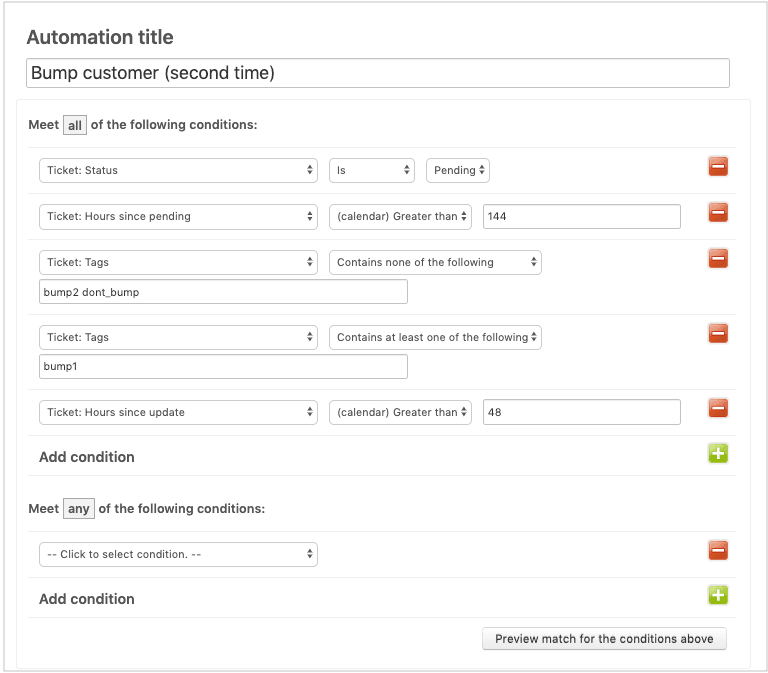
Este gatilho é acionado quando um cliente responde (alterando o status de Pendente para Aberto) e remove a tag de lembrete. Se um agente definir o ticket de volta para pendente mais tarde, o ciclo de automação começa do zero.
Testando e validando suas automações
Antes de deixar essas automações serem executadas em tickets reais, teste-as.
Crie um ticket de teste em sua conta Zendesk. Defina-o como pendente e espere. Lembre-se, as automações são executadas uma vez por hora, então você pode precisar esperar até uma hora para ver os resultados.
Verifique se:
- O e-mail de lembrete é enviado após o tempo especificado
- A tag é aplicada corretamente
- A automação de resolução é executada após o segundo período de espera
- O gatilho de redefinição funciona quando você responde como um cliente
Se algo não estiver funcionando, verifique as condições de automação cuidadosamente. O problema mais comum é perder a condição de tag, o que faz com que as automações sejam executadas repetidamente.
Padrões de tempo alternativos
O padrão de 24 horas e 72 horas funciona para muitas equipes, mas você pode ajustar o tempo para atender às suas necessidades.
Primeira cutucada de 48 horas: Algumas equipes preferem uma espera inicial mais longa, especialmente para suporte B2B, onde os clientes podem precisar de mais tempo para coletar informações.
Padrão estendido de 5 dias: O Zendesk inclui uma automação padrão para notificação pendente após 5 dias. Isso funciona bem para equipes com ciclos de resposta mais longos.
Intervalos baseados em prioridade: Você pode criar vários conjuntos de automação com tempos diferentes para diferentes prioridades de ticket. Tickets urgentes podem receber um lembrete de 4 horas, enquanto tickets de baixa prioridade esperam 48 horas.
Horário comercial vs. horário do calendário: O Zendesk permite que você escolha se deseja contar apenas as horas de expediente ou as horas do calendário. O horário comercial respeita suas configurações de programação, enquanto o horário do calendário conta continuamente.
Melhores práticas para lembretes pendentes
Algumas dicas para tornar seu fluxo de trabalho de lembrete eficaz:
- Mantenha os e-mails amigáveis. Os lembretes devem parecer úteis, não insistentes. Reconheça que o cliente está ocupado.
- Inclua etapas claras. Diga ao cliente exatamente o que você precisa dele para prosseguir.
- Referencie o último comentário. Use espaços reservados como
{{ticket.latest_comment_formatted}}para incluir o contexto de sua mensagem anterior. - Monitore suas métricas. Verifique quantos tickets estão sendo resolvidos por automação versus respostas do cliente. Se as taxas de resolução forem muito altas, seu tempo pode ser muito agressivo.
- Não envie mensagens em excesso. Dois lembretes geralmente são suficientes. Mais do que isso corre o risco de irritar seus clientes.
Como a eesel AI aprimora as automações do Zendesk
As automações integradas do Zendesk lidam bem com o básico, mas têm limites. Elas enviam e-mails. Elas mudam os status. O que elas não podem fazer é realmente responder de forma inteligente quando os clientes respondem.
A eesel AI se integra diretamente ao Zendesk para adicionar uma camada de IA em cima de seus fluxos de trabalho existentes.

Veja o que isso significa na prática:
Quando um cliente responde ao seu lembrete, a eesel AI pode rascunhar uma resposta com base em sua base de conhecimento e tickets anteriores. Seus agentes revisam e enviam, ou deixam a IA responder diretamente para perguntas comuns.
A IA também categoriza e encaminha tickets automaticamente. Se um cliente responder a um lembrete com um problema urgente, a eesel AI detecta a prioridade e escala adequadamente.
Mais importante, a eesel AI aprende com os padrões de sua equipe. Quanto mais você a usa, melhor ela fica em combinar seu tom e lidar com seus tipos específicos de solicitações.
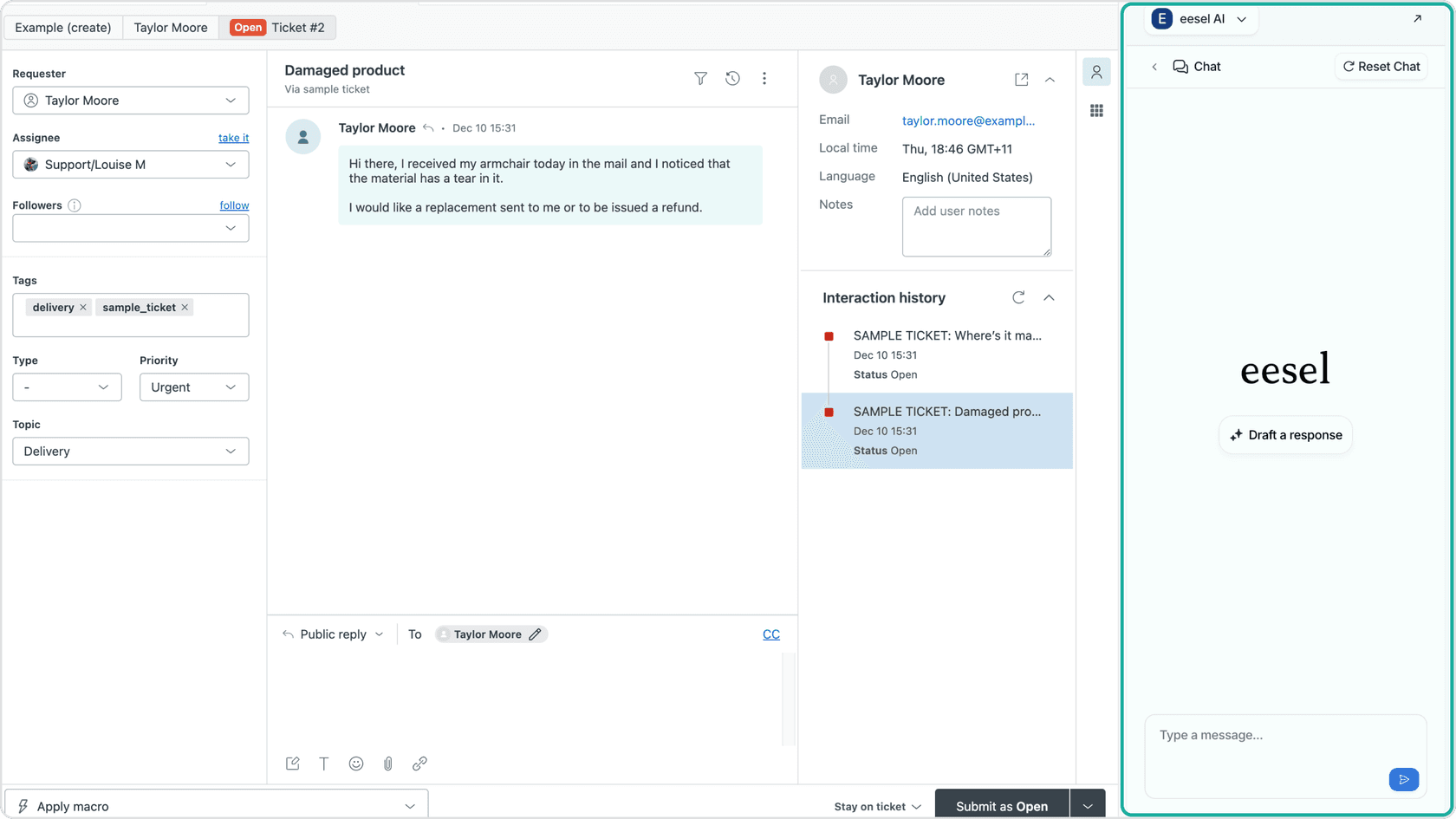
Você pode começar com nosso AI Copilot para rascunhar respostas para revisão do agente, em seguida, subir de nível para o modo AI Agent completo para respostas autônomas em tickets de rotina.
Configure sua automação de lembrete pendente do Zendesk hoje
Você agora tem tudo o que precisa para construir um fluxo de trabalho de lembrete pendente totalmente automatizado no Zendesk. O padrão bump-bump-solve mantém sua fila limpa, economiza tempo do agente e garante que os clientes recebam acompanhamento consistente.
Comece com as automações básicas descritas aqui. Teste-as completamente. Depois que estiverem funcionando sem problemas, considere como a eesel AI poderia levar sua automação ainda mais longe, lidando com as respostas que retornam.
Se você está pronto para explorar a automação de suporte alimentada por IA, confira nossa integração com o Zendesk ou veja nossos preços para encontrar um plano que se adapte à sua equipe.

Perguntas Frequentes
Share this article

Article by
Stevia Putri
Stevia Putri is a marketing generalist at eesel AI, where she helps turn powerful AI tools into stories that resonate. She’s driven by curiosity, clarity, and the human side of technology.
