Cómo crear automatizaciones de recordatorios pendientes de Zendesk en 2026

Stevia Putri
Última edición February 24, 2026
La gestión de los tickets pendientes es una de esas tareas que silenciosamente consume el tiempo de los agentes. Probablemente lo haya visto: tickets en estado "Pendiente", esperando una respuesta del cliente que nunca llega. Los agentes pierden tiempo revisando manualmente estos tickets, enviando correos electrónicos de "solo para verificar" y, finalmente, cerrándolos.
¿La buena noticia? Puede automatizar todo este flujo de trabajo en Zendesk. Utilizando un patrón simple llamado "bump-bump-solve" (empujar-empujar-resolver), puede configurar automatizaciones que envíen correos electrónicos de recordatorio a intervalos específicos y, finalmente, cierren los tickets automáticamente si los clientes no responden.
Esta guía le guiará a través de la configuración completa. Cubriremos todo, desde la comprensión de la diferencia entre disparadores (triggers) y automatizaciones hasta la creación de su primer flujo de trabajo de recordatorio. Y si busca llevar esto más allá, también veremos cómo eesel AI puede mejorar estas automatizaciones con respuestas inteligentes.

Lo que necesitará para empezar
Antes de sumergirse en la configuración, asegúrese de tener lo básico cubierto:
- Un plan de Zendesk que incluya automatizaciones. Las automatizaciones están disponibles en los planes Support Team y superiores, así como en todos los planes Suite. Si tiene un plan básico, es posible que deba actualizarlo.
- Acceso de administrador. Necesitará derechos de administrador para acceder al Centro de administración y crear reglas de negocio.
- Un programa de seguimiento claro. Decida cuánto tiempo quiere esperar antes de enviar recordatorios. Los patrones comunes son 24 horas para el primer recordatorio y 72 horas antes de resolver.
Puede consultar su plan actual y las opciones de actualización en la página de precios de Zendesk.
Disparadores (Triggers) vs. automatizaciones: Comprender la diferencia
Uno de los errores más comunes al configurar recordatorios es utilizar el tipo incorrecto de regla de negocio. Zendesk tiene dos herramientas principales para automatizar las acciones de los tickets: disparadores (triggers) y automatizaciones. Suenan similares, pero funcionan de manera muy diferente.
Los disparadores (triggers) se basan en eventos. Se activan inmediatamente cuando algo le sucede a un ticket, como cuando se crea, se actualiza o se asigna. Por ejemplo, un disparador (trigger) podría notificar a un gerente en el momento en que llega un ticket de alta prioridad.
Las automatizaciones se basan en el tiempo. Se ejecutan según una programación (una vez por hora) y verifican si los tickets cumplen con condiciones específicas basadas en el tiempo. Esto los hace perfectos para los recordatorios, porque quiere esperar una cierta cantidad de tiempo antes de tomar medidas.
Aquí hay una comparación rápida:
| Característica | Disparadores (Triggers) | Automatizaciones |
|---|---|---|
| Cuándo se ejecutan | Inmediatamente en eventos de tickets | Una vez por hora según una programación |
| Mejor para | Acciones instantáneas (notificaciones, enrutamiento) | Acciones basadas en el tiempo (recordatorios, escalamientos) |
| Ejemplo | Asignar nuevos tickets a un grupo | Enviar recordatorio después de 24 horas pendientes |
Para los recordatorios pendientes, quiere automatizaciones porque necesita esperar a que pase el tiempo. No puede enviar un recordatorio en el momento en que un ticket se pone pendiente. Debe esperar 24 horas (o el intervalo que elija) antes de dar un toque al cliente.
El flujo de trabajo bump-bump-solve (empujar-empujar-resolver) explicado
El patrón "bump-bump-solve" (empujar-empujar-resolver) es el enfoque recomendado por Zendesk para gestionar los tickets pendientes. Es un proceso de tres pasos que brinda a los clientes múltiples oportunidades de responder antes de cerrar automáticamente el ticket.
Así es como funciona:
- Primer empujón (bump): Envíe un recordatorio amistoso después de que el ticket haya estado pendiente durante un tiempo determinado (normalmente 24-48 horas).
- Segundo empujón (bump): Envíe un recordatorio final si el cliente aún no ha respondido (normalmente 48-72 horas después del primer empujón).
- Resolver (solve): Marque automáticamente el ticket como resuelto después de un período de espera final (normalmente 72+ horas en total), con un mensaje que explique cómo volver a abrirlo si es necesario.
Los beneficios son claros. Sus agentes ya no pierden tiempo en seguimientos manuales. Su cola de tickets se mantiene limpia. Y los clientes obtienen una comunicación coherente y profesional sin caer en el olvido.
La documentación oficial de Zendesk recomienda este patrón, y es el mismo enfoque que utilizamos con nuestras propias automatizaciones de eesel AI.
Paso 1: Crear la primera automatización de recordatorio
Construyamos la primera automatización que envía un recordatorio inicial a los clientes.
Primero, vaya a Centro de administración > Objetos y reglas > Reglas de negocio > Automatizaciones. Haga clic en Agregar automatización para crear una nueva.
Dele a su automatización un nombre claro como "Enviar recordatorio pendiente después de 24 horas".
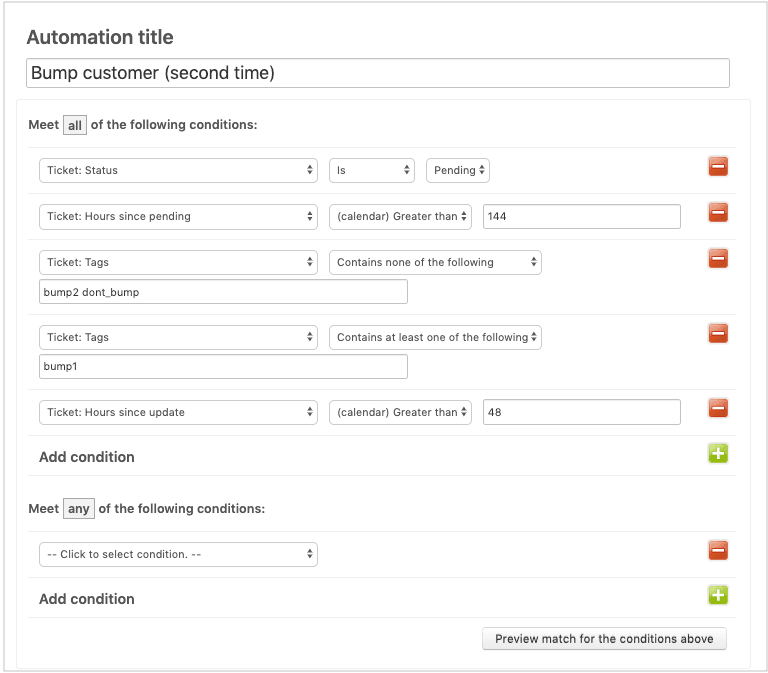
Ahora configure las condiciones. En "Cumplir TODAS las siguientes condiciones", agregue:
- Ticket: Estado | Es | Pendiente
- Ticket: Horas desde pendiente | Mayor que | 24
- Ticket: Etiquetas | No contiene ninguna de las siguientes | pending_reminder_1
La condición de etiqueta es crucial. Asegura que la automatización solo se ejecute una vez por ticket. Sin ella, su cliente recibiría un recordatorio cada hora.
Para las acciones, agregue:
- Notificaciones: Correo electrónico al usuario | (solicitante)
- Asunto del correo electrónico: "Re: {{ticket.title}} - Solo para verificar"
- Cuerpo del correo electrónico: "Hola, solo quería verificar rápidamente si tuvo la oportunidad de ver nuestro último mensaje. Estamos esperando su respuesta para avanzar. ¡Háganos saber si tiene alguna pregunta!"
- Ticket: Agregar etiquetas | pending_reminder_1

La acción de etiqueta marca el ticket para que esta automatización no se ejecute de nuevo. Cuando haya terminado, haga clic en Crear automatización.
Paso 2: Crear la automatización de resolver
Ahora creemos la automatización que cierra el ciclo. Esta envía un mensaje final y resuelve el ticket.
Cree otra automatización y nómbrela "Resolver ticket pendiente después de 72 horas".
Establezca estas condiciones:
- Ticket: Estado | Es | Pendiente
- Ticket: Horas desde pendiente | Mayor que | 72
- Ticket: Etiquetas | Contiene al menos una de las siguientes | pending_reminder_1
Observe que verificamos la etiqueta de la primera automatización. Esto asegura que solo resolvamos los tickets que ya han recibido un recordatorio.
Para las acciones, agregue:
- Notificaciones: Correo electrónico al usuario | (solicitante)
- Asunto del correo electrónico: "Re: {{ticket.title}} - Cerrando esto por ahora"
- Cuerpo del correo electrónico: "Hola, como no hemos recibido respuesta, vamos a marcar este ticket como resuelto por ahora. Si aún necesita ayuda, simplemente responda a este correo electrónico y estaremos encantados de volver a abrirlo por usted!"
- Ticket: Estado | Resuelto
Haga clic en Crear automatización cuando termine.
Paso 3: Crear el disparador (trigger) de restablecimiento
Falta una pieza. ¿Qué sucede si un cliente responde después de recibir un recordatorio? Quiere que todo el proceso comience de nuevo para que reciban recordatorios de nuevo si se quedan en silencio.
Esto requiere un disparador (trigger) (no una automatización) porque quiere una acción inmediata cuando el cliente responde.
Vaya a Centro de administración > Objetos y reglas > Reglas de negocio > Disparadores (Triggers) y haga clic en Agregar disparador (trigger).
Nómbrelo "Restablecer etiquetas de recordatorio pendiente".
Establezca estas condiciones:
- Ticket: Estado | Cambiado a | Abierto
- Ticket: Usuario actual | Es | (usuario final)
- Ticket: Etiquetas | Contiene al menos una de las siguientes | pending_reminder_1
Para la acción, agregue:
- Ticket: Eliminar etiquetas | pending_reminder_1
Este disparador (trigger) se activa cuando un cliente responde (cambiando el estado de Pendiente a Abierto) y elimina la etiqueta de recordatorio. Si un agente vuelve a poner el ticket en estado pendiente más tarde, el ciclo de automatización comienza de nuevo.
Probar y validar sus automatizaciones
Antes de permitir que estas automatizaciones se ejecuten en tickets reales, pruébelas.
Cree un ticket de prueba en su cuenta de Zendesk. Póngalo en estado pendiente y espere. Recuerde, las automatizaciones se ejecutan una vez por hora, por lo que es posible que deba esperar hasta una hora para ver los resultados.
Compruebe que:
- El correo electrónico de recordatorio se envía después del tiempo especificado
- La etiqueta se aplica correctamente
- La automatización de resolver se ejecuta después del segundo período de espera
- El disparador (trigger) de restablecimiento funciona cuando responde como cliente
Si algo no funciona, revise cuidadosamente las condiciones de automatización. El problema más común es la falta de la condición de etiqueta, lo que hace que las automatizaciones se ejecuten repetidamente.
Patrones de tiempo alternativos
El patrón de 24 horas y 72 horas funciona para muchos equipos, pero puede ajustar el tiempo para que se ajuste a sus necesidades.
Primer empujón (bump) de 48 horas: Algunos equipos prefieren una espera inicial más larga, especialmente para el soporte B2B donde los clientes pueden necesitar más tiempo para recopilar información.
Patrón extendido de 5 días: Zendesk incluye una automatización estándar para la notificación pendiente después de 5 días. Esto funciona bien para equipos con ciclos de respuesta más largos.
Intervalos basados en la prioridad: Puede crear múltiples conjuntos de automatización con diferentes tiempos para diferentes prioridades de tickets. Los tickets urgentes podrían recibir un recordatorio de 4 horas, mientras que los tickets de baja prioridad esperan 48 horas.
Horas hábiles vs. horas del calendario: Zendesk le permite elegir si desea contar solo las horas hábiles o las horas del calendario. Las horas hábiles respetan su configuración de horario, mientras que las horas del calendario cuentan continuamente.
Mejores prácticas para recordatorios pendientes
Algunos consejos para que su flujo de trabajo de recordatorio sea efectivo:
- Mantenga los correos electrónicos amigables. Los recordatorios deben sentirse útiles, no insistentes. Reconozca que el cliente está ocupado.
- Incluya los próximos pasos claros. Dígale al cliente exactamente lo que necesita de él para avanzar.
- Haga referencia al último comentario. Utilice marcadores de posición como
{{ticket.latest_comment_formatted}}para incluir el contexto de su mensaje anterior. - Supervise sus métricas. Compruebe cuántos tickets se están resolviendo mediante la automatización frente a las respuestas de los clientes. Si las tasas de resolución son demasiado altas, su tiempo podría ser demasiado agresivo.
- No envíe demasiados mensajes. Dos recordatorios suelen ser suficientes. Más que eso corre el riesgo de molestar a sus clientes.
Cómo eesel AI mejora las automatizaciones de Zendesk
Las automatizaciones integradas de Zendesk manejan bien lo básico, pero tienen límites. Envían correos electrónicos. Cambian los estados. Lo que no pueden hacer es responder de forma inteligente cuando los clientes responden.
eesel AI se integra directamente con Zendesk para agregar una capa de IA sobre sus flujos de trabajo existentes.

Esto es lo que eso significa en la práctica:
Cuando un cliente responde a su recordatorio, eesel AI puede redactar una respuesta basada en su base de conocimientos y tickets anteriores. Sus agentes revisan y envían, o dejan que la IA responda directamente a las preguntas comunes.
La IA también categoriza y enruta los tickets automáticamente. Si un cliente responde a un recordatorio con un problema urgente, eesel AI detecta la prioridad y escala adecuadamente.
Lo más importante es que eesel AI aprende de los patrones de su equipo. Cuanto más lo use, mejor se adaptará a su tono y manejará sus tipos específicos de solicitudes.
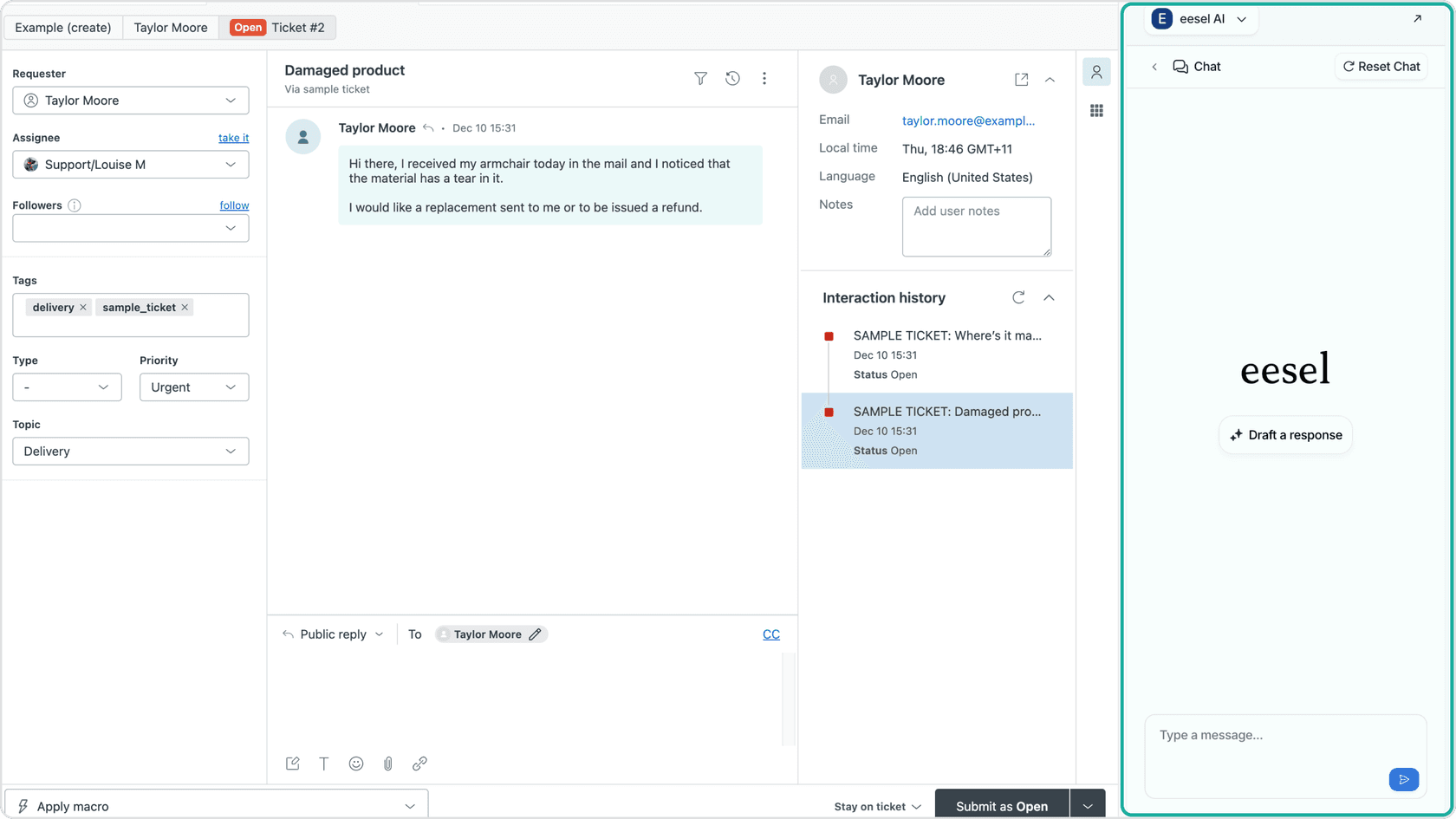
Puede comenzar con nuestro AI Copilot para redactar respuestas para la revisión del agente, luego subir de nivel al modo AI Agent completo para respuestas autónomas en tickets de rutina.
Configure su automatización de recordatorio pendiente de Zendesk hoy mismo
Ahora tiene todo lo que necesita para construir un flujo de trabajo de recordatorio pendiente totalmente automatizado en Zendesk. El patrón bump-bump-solve (empujar-empujar-resolver) mantiene su cola limpia, ahorra tiempo a los agentes y garantiza que los clientes reciban un seguimiento coherente.
Comience con las automatizaciones básicas descritas aquí. Pruébelas a fondo. Una vez que se estén ejecutando sin problemas, considere cómo eesel AI podría llevar su automatización aún más lejos al manejar las respuestas que regresan.
Si está listo para explorar la automatización del soporte impulsada por IA, consulte nuestra integración de Zendesk o vea nuestros precios para encontrar un plan que se adapte a su equipo.

Preguntas frecuentes
Share this article

Article by
Stevia Putri
Stevia Putri is a marketing generalist at eesel AI, where she helps turn powerful AI tools into stories that resonate. She’s driven by curiosity, clarity, and the human side of technology.
