Cómo utilizar el registro de auditoría de automatización de Zendesk: Una guía completa

Stevia Putri
Última edición February 24, 2026
Cuando tus automatizaciones de Zendesk fallan, no te envían una notificación. Simplemente dejan de funcionar silenciosamente, dejando que tu equipo de soporte recoja los pedazos. Un día, los tickets se cierran automáticamente como se espera. Al día siguiente, se acumulan en estado resuelto durante semanas. ¿Qué cambió? Ahí es donde entra en juego el registro de auditoría de automatización de Zendesk.
El registro de auditoría es tu registro de cada cambio de configuración en tu cuenta de Zendesk. Para los equipos de soporte que confían en las automatizaciones para manejar las tareas rutinarias, es la diferencia entre adivinar qué salió mal y saber exactamente qué sucedió. Esta guía te mostrará cómo acceder, filtrar y utilizar el registro de auditoría para mantener tus automatizaciones funcionando sin problemas.
Si bien el registro de auditoría te ayuda a reaccionar a los problemas después de que ocurren, herramientas como eesel AI pueden complementar esto proporcionando un monitoreo proactivo y una gestión inteligente de la automatización que detecta los problemas antes de que afecten tu flujo de trabajo.
¿Qué es el registro de auditoría de automatización de Zendesk?
El registro de auditoría de Zendesk es un registro completo de los cambios realizados en tu cuenta de Zendesk desde que se creó. Piénsalo como una cámara de seguridad para tu configuración, que captura quién cambió qué y cuándo. Según la documentación de Zendesk, el registro de auditoría ha estado disponible para los clientes Enterprise desde 2020.
Específicamente para la automatización, el registro de auditoría rastrea los cambios en las reglas de negocio, que incluyen:
- Automatizaciones (flujos de trabajo basados en el tiempo)
- Disparadores (flujos de trabajo basados en eventos)
- Macros (respuestas predefinidas)
- Vistas (filtros y visualizaciones de tickets)
El registro captura varios tipos de actividades: cuando alguien crea una nueva automatización, actualiza las condiciones o acciones existentes, elimina una automatización por completo o exporta datos de automatización. Cada entrada incluye la marca de tiempo, la persona que realizó el cambio, su dirección IP, el elemento específico modificado y una descripción de lo que cambió. Este nivel de detalle significa que no tienes que adivinar qué sucedió, puedes ver exactamente quién modificó qué y cuándo.
Limitaciones importantes: El registro de auditoría solo rastrea las actividades de los agentes y administradores. Las acciones del usuario final no aparecen aquí. Además, los eventos de creación de usuarios no se capturan, aunque sí las actualizaciones de los usuarios existentes.
Requisitos del plan: El acceso al registro de auditoría requiere un plan Zendesk Enterprise o Enterprise Plus. Si estás en Team, Growth o Professional, no tendrás acceso a esta función.
Retención de datos: A diferencia de algunas plataformas que purgan los registros antiguos, Zendesk retiene los datos de auditoría indefinidamente. Puedes ver todo el historial de cambios desde que se creó tu cuenta.
Un punto de confusión que vale la pena aclarar: el registro de auditoría es diferente del registro de eventos de ticket. El registro de eventos muestra lo que sucedió con los tickets individuales (comentarios, cambios de estado, activaciones de disparadores). El registro de auditoría muestra lo que sucedió con la configuración de tu cuenta. Al solucionar problemas de automatización, a menudo necesitarás verificar ambos.
Cómo acceder al registro de auditoría en Zendesk
Llegar al registro de auditoría es sencillo una vez que sabes dónde buscar. Necesitarás permisos de administrador y un plan de nivel Enterprise. El Centro de administración de Zendesk proporciona la interfaz principal para acceder a estos registros.
Ruta de navegación: Centro de administración > Cuenta > Registros > Registro de auditoría
Aquí te mostramos cómo llegar:
- Haz clic en el icono de engranaje para abrir el Centro de administración
- Selecciona "Cuenta" en la barra lateral izquierda
- Haz clic en "Registros" para expandir el submenú
- Selecciona "Registro de auditoría"
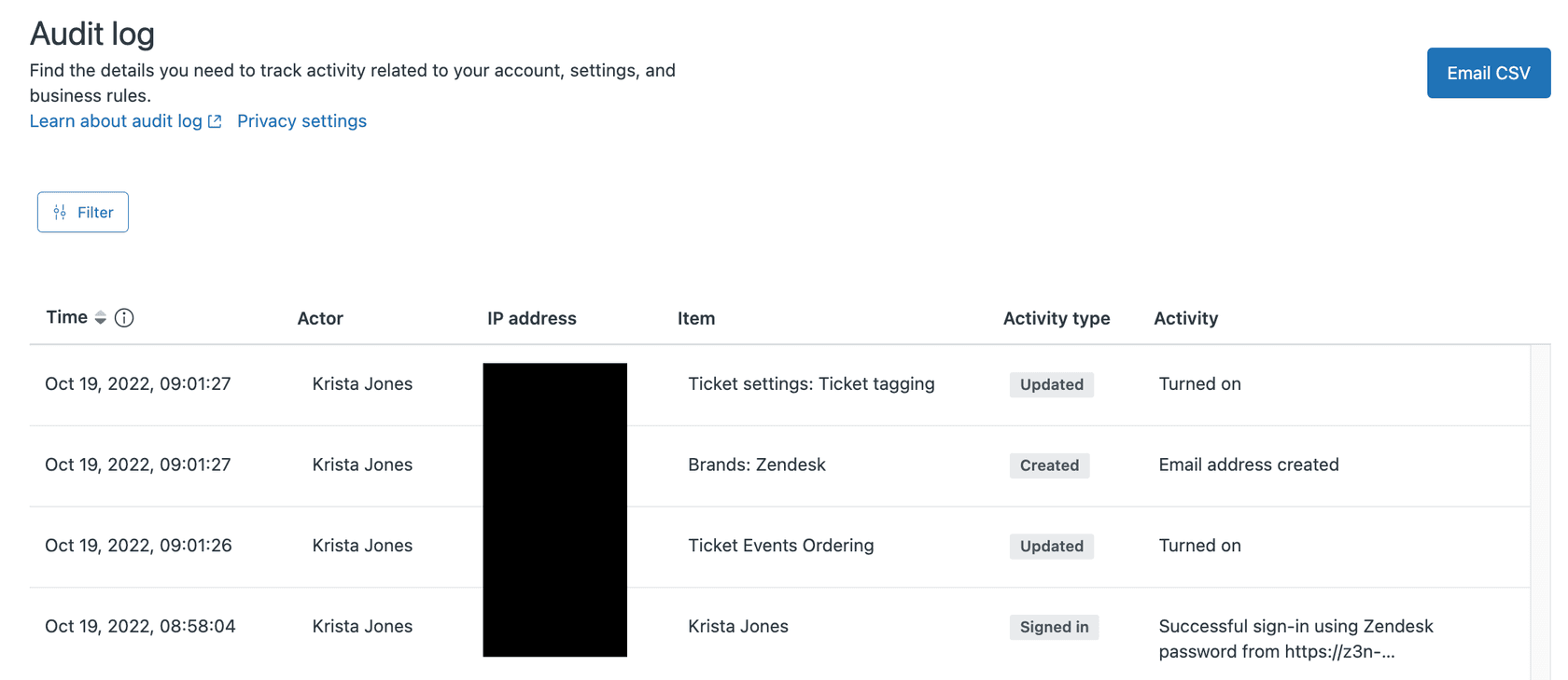
Una vez que estés dentro, verás una tabla con varias columnas que te dicen exactamente lo que sucedió:
| Columna | Qué muestra |
|---|---|
| Hora | Cuándo ocurrió el evento (en la zona horaria de tu cuenta) |
| Actor | Quién realizó el cambio (nombre de usuario o "Zendesk" para acciones del sistema) |
| Dirección IP | La dirección IP desde donde se originó el cambio |
| Elemento | El objeto específico que se modificó |
| Tipo de actividad | La acción realizada: Creado, Actualizado, Eliminado, Exportado o Iniciado sesión |
| Actividad | Descripción detallada de lo que cambió |
Consideraciones sobre la zona horaria: El Centro de administración muestra las marcas de tiempo en la zona horaria configurada de tu cuenta. Sin embargo, si exportas el registro de auditoría a CSV, esas marcas de tiempo aparecen en UTC. Ten esto en cuenta al correlacionar las entradas del registro de auditoría con los eventos de ticket o los informes de usuario.
Si no estás seguro de qué zona horaria está utilizando el registro de auditoría, pasa el cursor sobre el icono de información en el encabezado de la columna Hora. Este pequeño detalle importa cuando intentas precisar exactamente cuándo se realizó un cambio problemático. Para obtener más detalles sobre el manejo de la zona horaria, consulta la documentación del registro de auditoría de Zendesk.
Filtrar el registro de auditoría de automatización de Zendesk
Los registros de auditoría sin procesar pueden contener miles de entradas. Encontrar el cambio de automatización específico que necesitas requiere filtrado.
Por qué es importante el filtrado: Una cuenta de Zendesk ocupada podría generar cientos de eventos de auditoría diariamente. Desplazarse por los registros sin filtrar para encontrar un cambio de automatización no es práctico. Las herramientas de filtro te permiten reducir exactamente a lo que necesitas.
Aquí está el proceso paso a paso para filtrar los cambios de automatización:
-
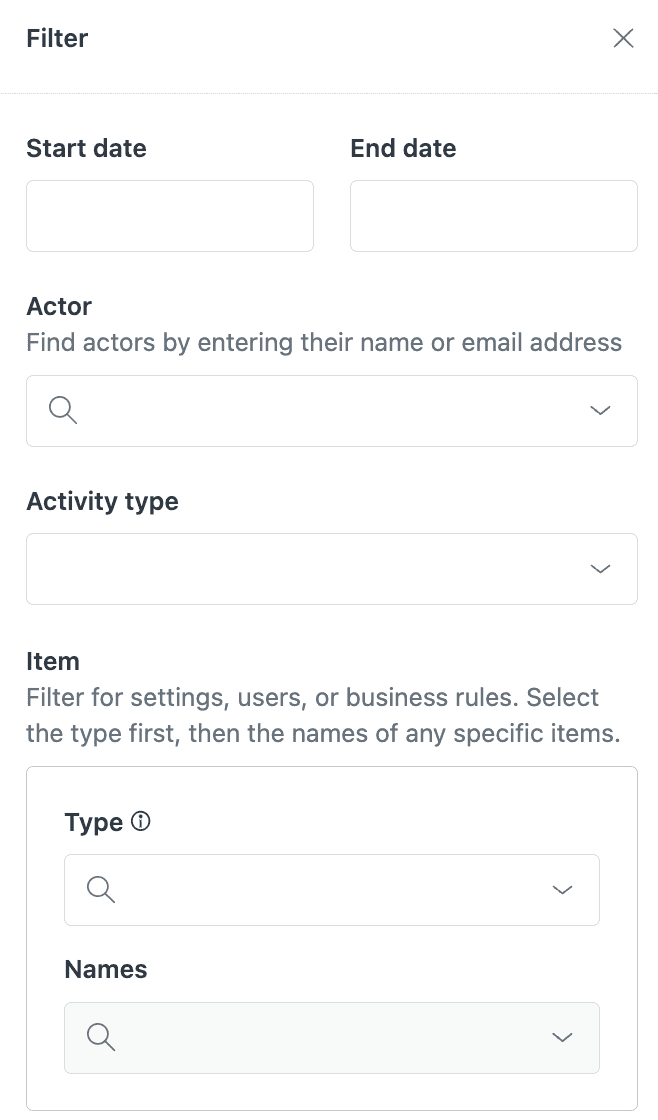
Abrir el cajón de filtro: Haz clic en el botón "Filtrar" para revelar las opciones de filtrado en un cajón lateral
-
Establecer tu rango de fechas: Ingresa las fechas de inicio y fin para reducir el período de tiempo. Si sabes aproximadamente cuándo comenzó el problema, concéntrate en ese período más unos días antes.
-
Seleccionar Tipo de actividad: Elige el tipo de cambio que estás buscando:
- Creado (nuevas automatizaciones)
- Actualizado (condiciones o acciones modificadas)
- Eliminado (automatizaciones eliminadas)
- Exportado (exportaciones de datos)
-
Filtrar por Tipo de elemento: Para los cambios relacionados con la automatización, selecciona "regla" en el menú desplegable Tipo. Esto cubre las automatizaciones, los disparadores, las macros y las vistas, ya que Zendesk los agrupa internamente bajo la categoría "regla".
-
Utilizar el campo Nombres: Si conoces el nombre específico de la automatización, ingrésalo aquí para filtrar aún más.
Consejo profesional: Si verificas regularmente los cambios de automatización, marca la URL filtrada después de aplicar tus filtros. Los parámetros de filtro aparecen en la URL, por lo que guardarás combinaciones de filtros específicos para un acceso rápido.
Limitaciones actuales: Si bien los principales eventos de auditoría están disponibles como filtros, no todos los tipos de eventos se pueden filtrar todavía. Zendesk continúa agregando opciones de filtrado con el tiempo, por lo que los filtros disponibles pueden expandirse.
Exportar y analizar datos del registro de auditoría
A veces necesitarás trabajar con datos de auditoría fuera de Zendesk. La función de exportación lo hace posible.
Cuándo exportar en lugar de ver en la interfaz de usuario:
- Necesitas compartir datos de auditoría con las partes interesadas que no tienen acceso a Zendesk
- Estás realizando análisis en un rango de fechas grande
- Deseas correlacionar los datos de auditoría con otros conjuntos de datos
- Necesitas documentar los cambios para fines de cumplimiento
Proceso de exportación:
- Aplica los filtros que necesites (la exportación respeta tus filtros actuales)
- Haz clic en "Enviar CSV por correo electrónico" en la interfaz del registro de auditoría
- El archivo CSV se envía a tu dirección de correo electrónico principal de Zendesk
Límites de velocidad: Solo puedes solicitar una exportación por minuto por cuenta. Si intentas exportar con más frecuencia, verás un mensaje de error que te pide que esperes.
Notas sobre el formato CSV:
- Las marcas de tiempo aparecen en UTC, no en la zona horaria de tu cuenta
- El archivo incluye todas las columnas visibles en la interfaz de usuario más metadatos adicionales
- Las exportaciones grandes pueden tardar unos minutos en llegar
Una vez que tengas el CSV, puedes importarlo a Excel, Google Sheets o herramientas de análisis. Las técnicas básicas de análisis incluyen:
- Ordenar por marca de tiempo para ver la secuencia de cambios
- Filtrar por actor para ver qué modificó un administrador específico
- Buscar nombres de automatización específicos
- Crear tablas dinámicas para ver la frecuencia de cambio por usuario o período de tiempo
Para obtener más información sobre cómo mantener tus automatizaciones saludables, consulta nuestra guía completa de automatizaciones de Zendesk con instrucciones de configuración y mejores prácticas.
Utilizar el registro de auditoría para solucionar problemas de automatización
El valor real del registro de auditoría surge cuando algo se rompe. Aquí te mostramos cómo lo utilizarás para problemas comunes de automatización.
Problema: Una automatización dejó de funcionar repentinamente
Síntoma: Los tickets que solían cerrarse automáticamente después de 96 horas ahora permanecen en estado resuelto indefinidamente.
Enfoque del registro de auditoría:
- Filtra el registro de auditoría para Tipo de elemento = "regla" y Tipo de actividad = "Actualizado"
- Establece el rango de fechas en los últimos 30 días
- Busca entradas que mencionen tu automatización de cierre automático
- Verifica la columna Actividad para ver qué cambió específicamente
Los culpables comunes que encontrarás: alguien modificó accidentalmente una condición (cambió "96 horas" a "96 días"), eliminó una acción anuladora que evita bucles infinitos o deshabilitó la automatización por completo sin documentarlo.
Problema: Comportamiento inesperado del ticket
Síntoma: Los tickets se están asignando al grupo incorrecto o los clientes están recibiendo notificaciones duplicadas.
Enfoque del registro de auditoría:
- Identifica el período de tiempo aproximado en que comenzó el problema
- Filtra los cambios de tipo "regla" en ese período
- Busca múltiples automatizaciones o disparadores que puedan entrar en conflicto
- Verifica si alguien creó una nueva automatización que se superpone con las existentes
El registro de auditoría te ayuda a identificar cuándo se introdujeron automatizaciones en conflicto, lo que a menudo es la causa principal del comportamiento misterioso del ticket.
Problema: Automatizaciones duplicadas o superpuestas
Síntoma: Los agentes informan que se activan múltiples notificaciones para el mismo evento de ticket.
Enfoque del registro de auditoría:
- Filtra por Tipo de actividad = "Creado" en los últimos 90 días
- Busca nuevas automatizaciones con nombres o propósitos similares
- Verifica si varios administradores crearon automatizaciones similares sin coordinarse
Comprender el actor del sistema "Zendesk"
No todas las entradas del registro de auditoría muestran nombres humanos. Algunas muestran "Zendesk" como el actor. Estos representan procesos automatizados del sistema, tales como:
- Ejecuciones programadas de automatización
- Cambios de mantenimiento del sistema
- Actualizaciones activadas por integración
Al solucionar problemas, concéntrate primero en las entradas con actores humanos. Las entradas del actor del sistema suelen ser operaciones normales, no cambios de configuración.
Acceder a los registros de auditoría a través de la API de Zendesk
Para los equipos que necesitan acceso programático o desean integrar los datos de auditoría con otros sistemas, la API de Zendesk proporciona funcionalidad completa de registro de auditoría.
Cuándo tiene sentido el acceso a la API:
- Estás construyendo un panel personalizado para el monitoreo del cumplimiento
- Deseas alertar automáticamente sobre tipos específicos de cambios
- Necesitas correlacionar los datos de auditoría con eventos de seguridad
- Estás utilizando una plataforma de seguridad como Panther que se integra con Zendesk
Punto final y autenticación:
El punto final de los registros de auditoría es:
GET /api/v2/audit_logs
La autenticación requiere credenciales de administrador. Puedes utilizar:
- Token de API (recomendado para scripts)
- OAuth2 (para aplicaciones)
- Autenticación básica con correo electrónico/contraseña (para pruebas)
Parámetros clave para el monitoreo de la automatización:
| Parámetro | Propósito | Ejemplo |
|---|---|---|
| filter[source_type] | Filtrar por tipo de elemento | rule (para automatizaciones/disparadores) |
| filter[action] | Filtrar por actividad | update, create, destroy |
| filter[created_at] | Filtrado por rango de fechas | 2026-01-01 to 2026-02-01 |
| filter[actor_id] | Cambios por usuario específico | 123456789 |
Opciones de paginación:
La API admite dos métodos de paginación:
- Paginación del cursor (recomendado): Más eficiente para conjuntos de datos grandes
- Paginación de desplazamiento: Enfoque tradicional basado en páginas
El punto final devuelve un máximo de 100 registros por página. Para las cuentas con mucha actividad de auditoría, deberás paginar a través de los resultados.
Consideraciones sobre el límite de velocidad:
Se aplican los límites de velocidad estándar de la API de Zendesk. Para el punto final de exportación específicamente, hay un límite más estricto de una solicitud por minuto por cuenta. Exceder esto devuelve un código de estado 429 con el mensaje: "Se excedió el límite de velocidad para la exportación CSV del registro de auditoría. Espera 1 minuto y vuelve a intentarlo."
Caso de uso de ejemplo: Un equipo de seguridad podría sondear la API del registro de auditoría cada hora, filtrar los cambios de "regla" y enviar alertas a Slack cada vez que se modifiquen las automatizaciones. Esto proporciona una notificación proactiva de los cambios de configuración sin requerir revisiones manuales del registro. Las plataformas de seguridad como Panther también se integran directamente con los registros de auditoría de Zendesk para el monitoreo automatizado.
Mejores prácticas para las revisiones del registro de auditoría de automatización de Zendesk
Las revisiones periódicas del registro de auditoría deben ser parte de tus operaciones de soporte. Aquí te mostramos cómo hacerlas efectivas.
Con qué frecuencia auditar:
- Mensual: Recomendado para equipos activos con cambios frecuentes de automatización
- Trimestral: Frecuencia mínima para entornos estables
- Después de incidentes: Siempre revisar cuando se informan problemas de automatización
Qué buscar durante las auditorías:
- Cambios realizados sin documentación ni notificación al equipo
- Múltiples automatizaciones similares que podrían entrar en conflicto
- Automatizaciones que no se han activado recientemente (condiciones potencialmente rotas)
- Actualizaciones de automatizaciones críticas por parte de nuevos miembros del equipo
Prácticas de documentación:
El registro de auditoría te dice qué cambió y quién lo cambió, pero no por qué. Deberás mantener un documento de registro de cambios que se correlacione con las entradas de auditoría. Cuando alguien modifica una automatización, debe documentar:
- La razón comercial del cambio
- Impacto esperado
- Plan de reversión si surgen problemas
Pruebas en el entorno de pruebas:
Si tu plan de Zendesk incluye un entorno de pruebas (sandbox), prueba primero los cambios de automatización allí. El registro de auditoría también funciona en el entorno de pruebas, por lo que puedes verificar tus cambios antes de enviarlos a producción.
Indicadores de salud de la automatización:
Más allá del registro de auditoría, monitorea estas métricas para detectar problemas temprano:
- Número de tickets en estado "resuelto" durante más tiempo del esperado
- Informes de agentes de notificaciones duplicadas
- Tasas de escalamiento que aumentan inesperadamente
Para los equipos que buscan ir más allá de las revisiones reactivas del registro de auditoría, las capacidades de Triage de eesel AI pueden proporcionar un monitoreo continuo y un enrutamiento inteligente que reduce la necesidad de solucionar problemas de automatización manualmente.
Agiliza la gestión de la automatización de Zendesk con eesel AI
El registro de auditoría es esencial para la solución de problemas, pero es fundamentalmente reactivo. Solo lo verificas después de que algo sale mal. Para los equipos de soporte que administran altos volúmenes de tickets, hay un mejor enfoque.

Limitaciones de las revisiones manuales del registro de auditoría:
- Requiere mucho tiempo para filtrar y analizar
- Solo detecta problemas después de que han afectado a los clientes
- Requiere que alguien recuerde verificar regularmente
- No ayuda a optimizar las automatizaciones, solo a depurarlas
Cómo eesel AI complementa los registros de auditoría:
Si bien el registro de auditoría te muestra lo que cambió, eesel AI te ayuda a construir mejores automatizaciones desde el principio y las monitorea continuamente.
Nuestro AI Triage etiqueta, enruta y prioriza automáticamente los tickets sin requerir reglas de automatización complejas. En lugar de escribir condiciones que se rompen cuando cambian los formatos de los tickets, eesel AI comprende el contenido y la intención del ticket, enrutando con precisión incluso cuando los patrones evolucionan.
Para los equipos listos para ir más allá, nuestro AI Agent maneja el soporte de primera línea de forma autónoma, logrando tasas de resolución de hasta el 81% en implementaciones maduras. En lugar de depurar por qué una automatización no se activó, puedes dejar que la IA maneje los tickets de rutina de principio a fin.

Integración con Zendesk:
eesel AI se conecta directamente a tu instancia de Zendesk, aprendiendo de tus tickets pasados y del centro de ayuda para comprender tus flujos de trabajo específicos. No necesitas configurar reglas complejas o árboles de decisión. Simplemente conecta eesel AI a tus fuentes de conocimiento y comenzará a ayudar de inmediato.
¿Listo para reducir tu tiempo de solución de problemas de automatización? Explora nuestra integración de Zendesk y mira cómo eesel AI puede manejar el trabajo de rutina mientras te concentras en problemas complejos de los clientes.
Recursos clave para obtener más información:
- Documentación del registro de auditoría de Zendesk - Guía oficial de Zendesk
- Referencia de la API de Zendesk para registros de auditoría - Documentación completa de la API
- Documentación de automatización de Zendesk - Obtén información sobre el comportamiento y los límites de la automatización
- Integración de Panther Zendesk - Integración de la plataforma de seguridad
- Centro de ayuda de Zendesk - Recursos de soporte integrales
- Foros de la comunidad de Zendesk - Conéctate con otros administradores de Zendesk

Preguntas Frecuentes
Share this article

Article by
Stevia Putri
Stevia Putri is a marketing generalist at eesel AI, where she helps turn powerful AI tools into stories that resonate. She’s driven by curiosity, clarity, and the human side of technology.
